5 Startseite und Betriebszustand
Die Verwaltungsoberfläche der TrutzBox, das Admin-Panel, erreichen Sie von jedem Gerät im internen Netz unter https://trutzbox, ebenso von einem PC im lokalen Netz am Internet-Router. Findet der Browser den Namen nicht, hilft http://trutzbox.local weiter (Kapitel „Das Setup im Browser öffnen“). Melden Sie sich mit dem Benutzernamen admin und dem Passwort aus der Einrichtung an. Dieses Kapitel zeigt die beiden Seiten, die Sie am häufigsten sehen werden: die Startseite mit dem Überblick und den Betriebszustand mit der Ampel.
Beide Seiten sind reine Anzeigeseiten. Sie können dort nichts kaputt machen, und Sie müssen dort auch nichts regelmäßig tun. Wer sie einmal in Ruhe gelesen hat, erkennt später auf einen Blick, ob alles normal läuft.
5.1 Die Startseite lesen
Menüpfad: Übersicht
|
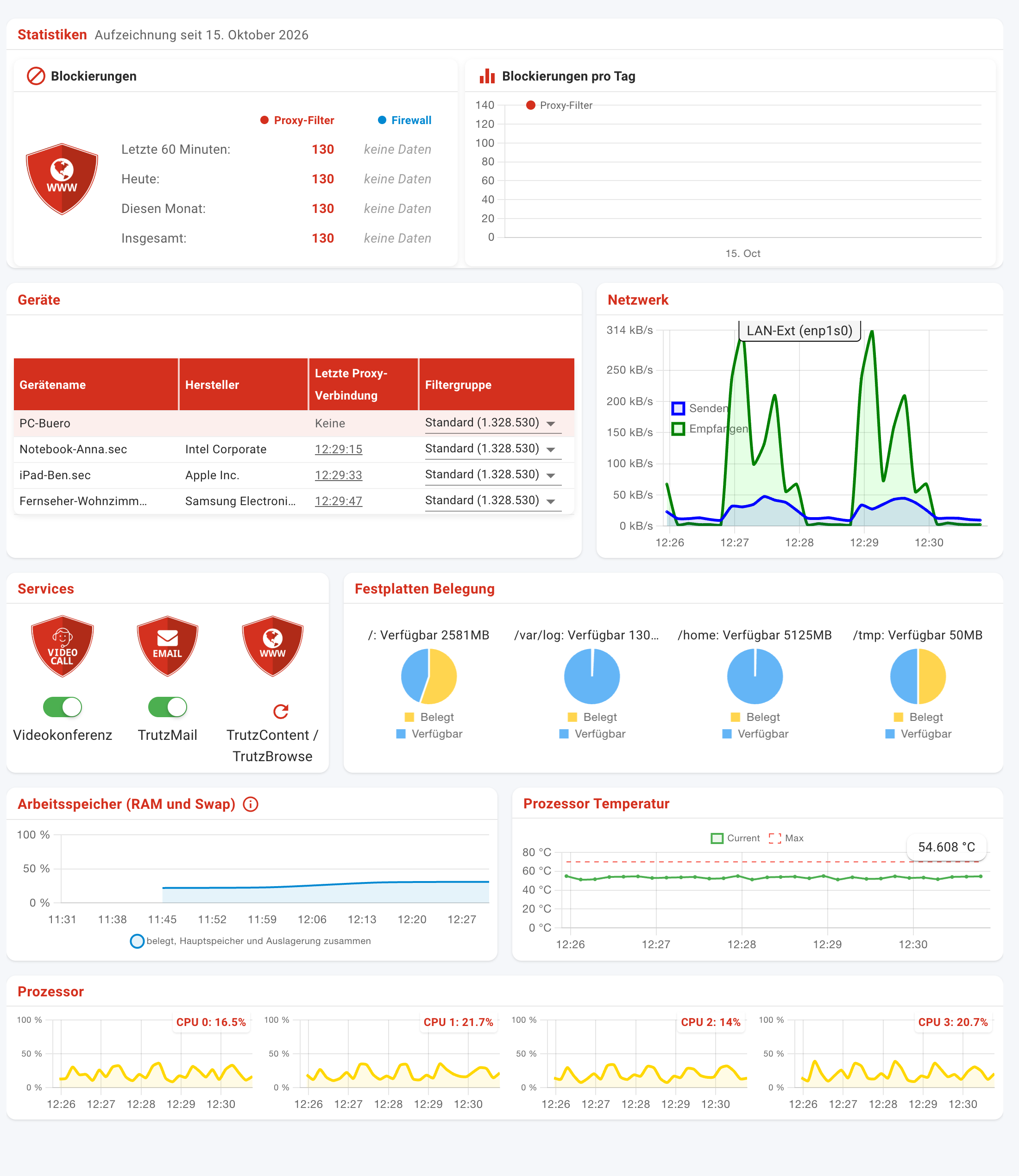
Abbildung 5-1: Die Übersicht: oben die Blockierungen, darunter Geräte, Netzwerk, Services, Festplatten Belegung, Arbeitsspeicher, Temperatur und Prozessor. (© 2026 Comidio GmbH)
Nach der Anmeldung begrüßt Sie eine Seite aus Karten; im Menü links heißt sie Übersicht. Sie beantwortet die Alltagsfragen auf einen Blick: Läuft alles? Wie viele Geräte sind gerade online? Wie viel hat die TrutzBox heute blockiert? Ein Klick auf die Überschrift Statistiken, Geräte oder Netzwerk führt zur ausführlichen Seite.
Die einzelnen Karten im Überblick:
Statistiken: oben links die Karte Blockierungen mit der Anzahl der geblockten Verbindungen, getrennt nach Proxy-Filter und Firewall, in den Zeilen Letzte 60 Minuten, Heute, Diesen Monat und Insgesamt. „Letzte 60 Minuten" zählt gleitend die Stunde bis jetzt; kurz nach Mitternacht kann dort deshalb mehr stehen als bei „Heute". Daneben zeigt Blockierungen pro Tag ein Zeitdiagramm, und neben der Überschrift steht, seit wann aufgezeichnet wird. Diese Zahlen sind der schnellste Beleg dafür, dass die TrutzBox tatsächlich arbeitet. Gezählt wird, solange unter Verwaltung → Statistiken der Schalter Statistiken speichern an ist; ab Werk ist er eingeschaltet (Kapitel „Statistiken: Blockierungen über lange Zeiträume“).
Geräte: alle mit der TrutzBox verbundenen Geräte mit den Spalten Gerätename, Hersteller, Letzte Proxy-Verbindung und Filtergruppe. Ein Klick auf die Verbindungszeit öffnet das Verbindungsprotokoll genau dieses Geräts im Monitor. Die vollständige Liste mit allen Einstellmöglichkeiten finden Sie in Kapitel „Geräte verwalten“.
Netzwerk: ein Live-Diagramm des aktuellen Netzwerkverkehrs. Die Anzeige für LAN-Ext steht für den äußeren Anschluss Richtung Internet-Router, also für alles, was tatsächlich ins Internet gesendet oder von dort empfangen wird.
Services: drei Symbole für Videokonferenz, TrutzMail und TrutzContent / TrutzBrowse. Ein rotes Symbol bedeutet aktiv, ein graues inaktiv. Unter Videokonferenz und TrutzMail sitzt je ein Schalter, der den Dienst ein- oder ausschaltet. Unter TrutzContent / TrutzBrowse sitzt stattdessen ein runder Pfeil: Er startet den Webfilter neu, denn abschalten lässt sich der Webfilter hier nicht.
Festplatten Belegung: vier Tortendiagramme zeigen den belegten und freien Speicherplatz der einzelnen Bereiche der SSD. Beschriftet sind sie mit der internen Bezeichnung des jeweiligen Bereichs. Ein Klick auf ein Diagramm öffnet eine Liste der größten Dateien des jeweiligen Bereichs, die sich zur Analyse auch als Datei herunterladen lässt.
Arbeitsspeicher (RAM und Swap): ein Zeitdiagramm der letzten Stunde. Der Arbeitsspeicher besteht aus zwei Teilen: dem Hauptspeicher (RAM), also dem schnellen Speicher, mit dem die TrutzBox rechnet, und der Auslagerung (Swap). Die Auslagerung liegt nicht auf der SSD, sondern ist ein gepackter Bereich im Hauptspeicher selbst: Wird der Hauptspeicher knapp, legt die TrutzBox dort Daten zusammengedrückt ab, die sie gerade nicht braucht. So passt mehr hinein. Die Linie zeigt, wie viel von beiden zusammen belegt ist. Ein voller Hauptspeicher allein ist deshalb kein Engpass; eng wird es erst ab rund 90 Prozent. Das „i" neben der Überschrift nennt die Größen dieser TrutzBox. Ein Klick auf das Diagramm öffnet den Speicherverlauf (siehe unten).
Prozessor Temperatur: ein Zeitdiagramm der aktuellen Temperatur, dazu der vom Sensor gemeldete Höchstwert. Bleibt der Wert dauerhaft hoch, liegt es fast immer am Aufstellort (Kapitel „Aufstellort, Belüftung und Dauerbetrieb“).
Prozessor: je ein Diagramm pro Prozessorkern. Wie viele es sind, hängt von der verbauten Hardware ab.
Abmelden und TrutzBox steuern: über das Symbol oben rechts melden Sie sich ab oder fahren die TrutzBox geordnet herunter beziehungsweise starten sie neu. Beim Neustart deckt die Warteseite „Die TrutzBox wird neu gestartet" die Oberfläche ab; das dauert rund drei Minuten, danach erscheint die Oberfläche von selbst wieder. Beim Herunterfahren erscheint „Die TrutzBox wird ausgeschaltet" mit dem Hinweis, dass Sie die Seite schließen können.
Der Speicherverlauf
Ein Klick auf das Diagramm Arbeitsspeicher (RAM und Swap) öffnet das Fenster Speicherverlauf; fährt man mit der Maus darüber, erscheint der Hinweis „Speicherverlauf anzeigen". Dasselbe Fenster öffnet im Betriebszustand die Schaltfläche Verlauf anzeigen in der Karte Arbeitsspeicher (Abschnitt „Betriebszustand: die Karten im Einzelnen“). Es zeigt, wie voll der Speicher in den letzten 30 Tagen war, in drei Diagrammen mit derselben Zeitachse, jeweils in GB:
Hauptspeicher (RAM): wie viel vom verbauten Hauptspeicher belegt ist.
Auslagerung (Swap): wie viel der Auslagerung belegt ist, also des gepackten Bereichs im Hauptspeicher. Eng wird es erst, wenn Hauptspeicher und Auslagerung beide fast voll sind.
Webfilter: wie viel Speicher der Webfilter belegt; die helle Fläche davon sind die Filterlisten. Die rote gestrichelte Linie ist seine Grenze, sie richtet sich nach dem verbauten Hauptspeicher. Erreicht der Webfilter sie, startet er neu, und für rund eine Minute erreichen die Geräte im Netz keine Webseiten. Bleibt der Abstand zur Grenze dauerhaft klein, hilft es, in den Filtergruppen Kategorien abzuwählen (Kapitel „Filtergruppen einrichten“).
Menüpfad: Übersicht → Diagramm Arbeitsspeicher
|
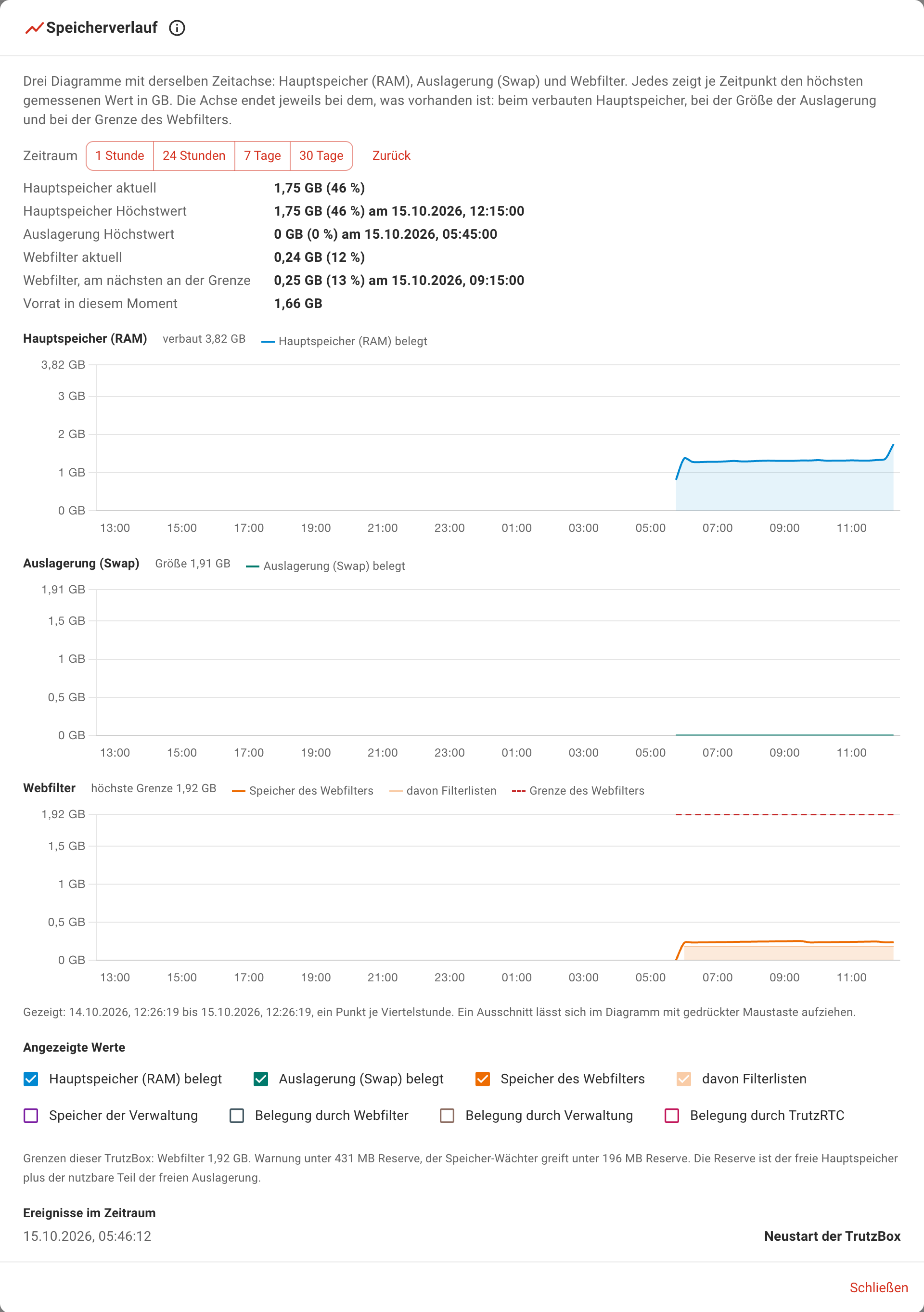
Abbildung 5-2: Der Speicherverlauf mit den drei Diagrammen Hauptspeicher, Auslagerung und Webfilter, hier über 24 Stunden auf einer TrutzBox mit rund 4 GB Hauptspeicher. (© 2026 Comidio GmbH)
Unter Zeitraum wählen Sie 1 Stunde, 24 Stunden, 7 Tage oder 30 Tage. Einen Ausschnitt ziehen Sie im Diagramm mit gedrückter Maustaste auf; Zurück stellt die vorige Ansicht wieder her. Jeder Punkt ist der höchste Wert seines Zeitabschnitts, nicht der Durchschnitt, damit kurze Spitzen sichtbar bleiben. Über den Diagrammen stehen die wichtigsten Zahlen, etwa Hauptspeicher Höchstwert und Webfilter, am nächsten an der Grenze. Unter Angezeigte Werte lassen sich weitere Linien zuschalten, etwa der Speicher der Verwaltung oder die Belegung durch TrutzRTC.
Abschnitte, in denen Hauptspeicher und Auslagerung beide fast voll waren, sind gelb hinterlegt, rot ab dem Punkt, an dem der Speicher-Wächter einen Dienst beendet hat. Unter den Diagrammen nennt das Fenster die Grenzen dieser TrutzBox, etwa „Warnung unter 431 MB Reserve, der Speicher-Wächter greift unter 196 MB Reserve", und unter Ereignisse im Zeitraum Vorkommnisse wie einen Neustart der TrutzBox. Was die Reserve ist, erklärt die Karte Arbeitsspeicher in Abschnitt „Betriebszustand: die Karten im Einzelnen“.
Links liegt das Menü, über das Sie alle Funktionen erreichen. Die Kapitel dieses Handbuchs nennen den jeweiligen Pfad immer in der Form Verwaltung → Geräte.
Die Landkarte: welcher Menüpunkt, welches Kapitel
Neben Übersicht und Monitor hat das Menü die aufklappbaren Bereiche Verwaltung, Browseranonymität, E-Mail, Netzwerk und Systemeinstellungen. E-Mail sowie Videokonferenz und Chat erscheinen nur, wenn TrutzMail beziehungsweise TrutzRTC auf Ihrer TrutzBox freigeschaltet sind. Die folgende Übersicht sagt Ihnen zu jedem Punkt, wo er in diesem Handbuch beschrieben ist. Sie ist zugleich der schnellste Weg, wenn Sie in der Oberfläche etwas gefunden haben und wissen möchten, was dahintersteckt.
Menüpunkt | Wozu er dient | Kapitel |
Übersicht | Die Startseite mit allen Karten | 5.1 |
Monitor | Live-Ansicht aller Verbindungen im Netz | 9 |
Verwaltung → Geräte | Geräte benennen, einordnen und einschränken | 6 |
Verwaltung → Benutzer | Konten, Postfächer, Passwörter, VPN-Freigabe | 7 |
Verwaltung → Filtergruppen | Filterprofile anlegen und zuweisen | 8.2 |
Verwaltung → Filterlisten | Sperr- und Ausnahmelisten pflegen und importieren | 8.3, 8.4 |
Verwaltung → Eigene Sperren und Ausnahmen | Eigene Sperren und Freigaben für Webfilter und Firewall an einem Ort, mitgelieferte Ausnahmen ein- und ausschalten | 8.8 |
Verwaltung → Statistiken | Blockierungen über lange Zeiträume | 9.7 |
Verwaltung → Allgemeine Einstellungen | Admin-Passwort, Root-Zertifikat, Grundeinstellungen | 7.3, 19.2 |
Browseranonymität | Alles rund um TrutzBrowse: Slider-Stufen, Zuordnung je Gerät und Seite, eigene Sperrlisten | 13 |
E-Mail → Webmail | TrutzMail im Browser lesen und schreiben | 10.2 |
E-Mail → Status | Warteschlange und Mailprotokoll | 10.7 |
E-Mail → Schlüsselverwaltung | Schlüssel und Zertifikate für TrutzMail und PGP | 10.6 |
Videokonferenz und Chat | TrutzMeeting und TrutzChat einrichten | 11 |
Netzwerk → Status | Äußeres und inneres Netz, Datenraten, Geräte | 14.1 |
Netzwerk → Angriffsschutz | Firewall, gesperrte Adressen, Sperrlisten | 14.4 |
Netzwerk → Netzwerkdienste | Verschlüsselte Namensauflösung und Zeitserver | 14.3 |
Netzwerk → WLAN | Eigenes Funknetz der TrutzBox | 14.2 |
Netzwerk → Fernzugriff | TrutzVPN einrichten und prüfen | 12 |
Systemeinstellungen → Betriebszustand | Ampel, Karten, Verlauf, Support-Bericht | 5.2, 18 |
Systemeinstellungen → Vertrag und Pakete | Service-Vertrag, Kontingent, Hardware, Versionen | 15, 7.5 |
Systemeinstellungen → Sichern und Wiederherstellen | Sicherung anlegen, einspielen, zurücksetzen | 16 |
Systemeinstellungen → Rechtliche Hinweise | Hersteller, Lizenzbedingungen und vollständige Paketliste der Software | 15.6, 20.5 |
Systemeinstellungen → System-Logs | Protokolle für den Support | 18.3 |
Systemeinstellungen → Webmin | Technische Zweit-Oberfläche für den Notfall | 14.6 |
Die drei Zahlen, auf die es im Alltag ankommt Wenn Sie die Übersicht nur kurz überfliegen möchten: Die Ampel oben sagt, ob etwas zu tun ist. Die Blockierungszahl für heute sagt, ob die Filterung arbeitet. Die Karte Geräte sagt, ob ein Gerät auftaucht, das dort nicht hingehört. Alles Weitere ist Hintergrundinformation. |
5.2 Betriebszustand: die Ampel lesen
Menüpfad: Systemeinstellungen → Betriebszustand
|
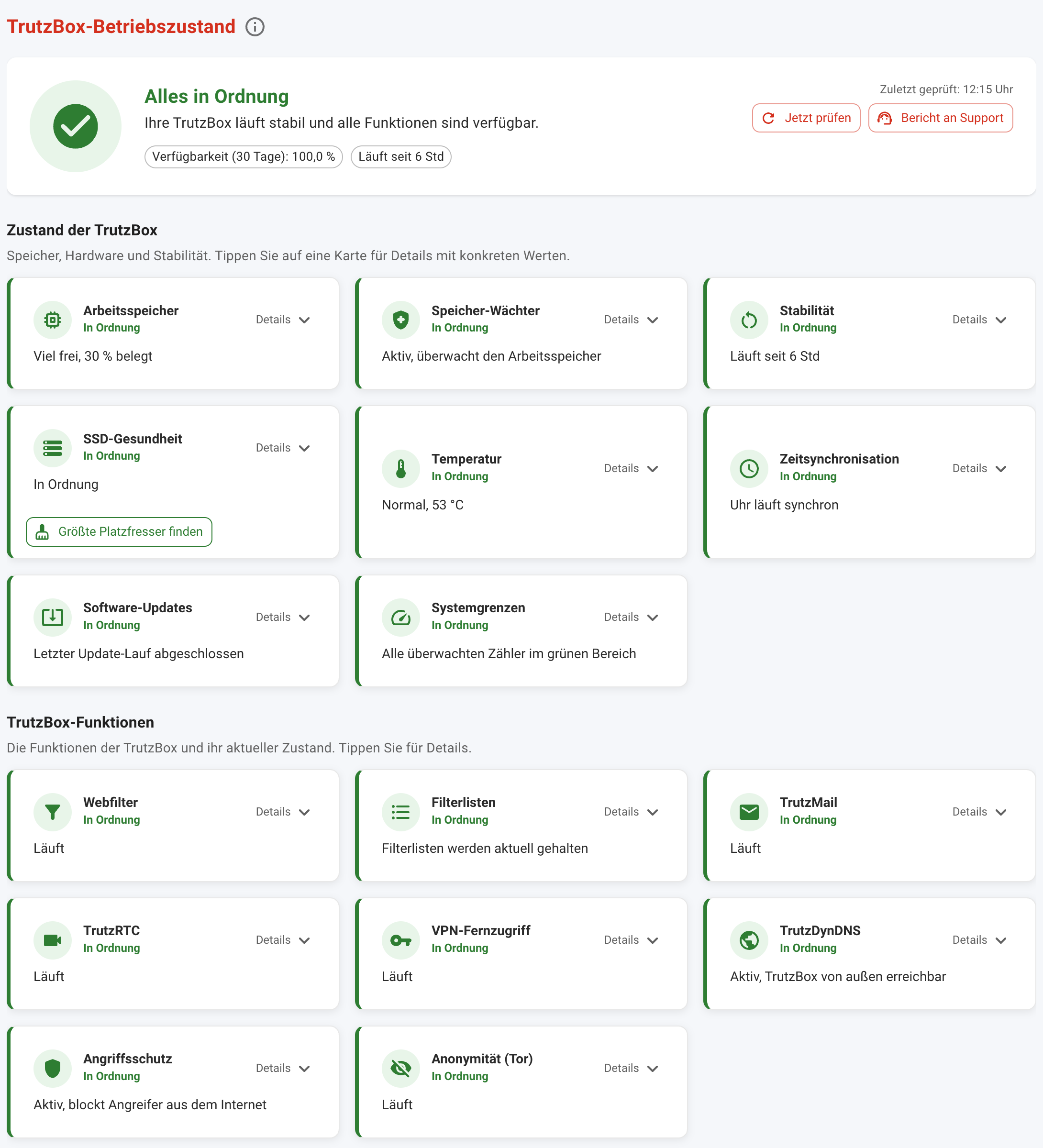
Abbildung 5-3: Der Betriebszustand: oben die Ampel mit „Alles in Ordnung", darunter die Karten unter „Zustand der TrutzBox" und „TrutzBox-Funktionen". (© 2026 Comidio GmbH)
Die Seite Systemeinstellungen → Betriebszustand ist die Gesundheitsanzeige Ihrer TrutzBox. Sie ist als schnelle Selbstdiagnose gedacht: Statt technische Protokolle zu durchsuchen, sehen Sie hier in Klartext, ob Hardware, Speicher und alle Dienste in Ordnung sind. Die TrutzBox prüft sich dafür alle 15 Minuten selbst. Ganz oben steht eine einzige Ampel für den Gesamtzustand. Die Karten darunter tragen dieselben Farben und benennen sie mit einem Wort:
Grün, „In Ordnung": Oben steht „Alles in Ordnung". Sie müssen nichts tun.
Gelb, „Auffällig": Oben steht „Kleinere Auffälligkeiten". Etwas verdient einen Blick, der Schutz läuft aber weiter, zum Beispiel wenn bereitstehende Filterlisten länger nicht installiert wurden.
Rot, „Kritisch": Oben steht „Aufmerksamkeit nötig". Ein Bereich braucht Ihre Aufmerksamkeit; die betroffene Karte darunter nennt Ursache und Abhilfe in Klartext.
Grau, „Ausgeschaltet": Die Funktion wurde bewusst abgeschaltet. Eine abgeschaltete Funktion zieht die Ampel weder auf Gelb noch auf Rot. Wer den VPN-Fernzugriff gar nicht nutzt, bekommt deswegen also keine Warnung.
Auf Rot springt die Ampel oben nur bei Karten, die den Schutz oder den Bestand der TrutzBox betreffen: Webfilter, Filterlisten, Angriffsschutz, Arbeitsspeicher, SSD-Gesundheit, Software-Updates und DNS für Geräte. Steht eine andere Karte auf „Kritisch", etwa TrutzRTC oder TrutzMail, wenn der Dienst ausgefallen ist, zeigt die Ampel oben höchstens Gelb. So bleibt Rot den Fällen vorbehalten, in denen wirklich etwas zu tun ist.
Neben der Ampel stehen zwei Angaben, die den Zustand einordnen: die Verfügbarkeit der letzten 30 Tage und die Laufzeit seit dem letzten Neustart. Die Verfügbarkeit zählt dabei keine Ausfallminuten, sondern die Tage, an denen ein unerwarteter Neustart aufgetreten ist. Dieselbe Ampel erscheint übrigens auch in der Leiste jeder anderen Admin-Seite und führt von dort mit einem Klick hierher zurück, sodass Sie eine Störung auch dann bemerken, wenn Sie gerade an etwas anderem arbeiten.
Zur Ampel gehören zwei Schaltflächen und ein Schalter:
Jetzt prüfen: stößt die Prüfung sofort neu an, ohne auf die nächste Viertelstunde zu warten.
Bericht an Support: öffnet das Fenster „Bericht an den Support senden" mit allen für eine Anfrage wichtigen Angaben (siehe Kasten unten).
Ampel auf Grün stellen: erscheint nur, wenn die Ampel nicht grün steht. Damit quittieren Sie die gemeldeten Punkte, etwa eine Störung, die Sie kennen und die Sie nicht stört. Die Ampel steht dann wieder auf Grün, oben steht „Keine offenen Probleme" mit dem Zusatz „Quittiert", und sie meldet sich erst wieder, wenn ein neues Problem auftritt. Die Karten selbst zeigen weiter ihren tatsächlichen Zustand.
Der kürzeste Weg zum Support Die Schaltfläche Bericht an Support öffnet das Fenster „Bericht an den Support senden". Es zeigt den fertigen Bericht: oben Ihre Vertragsdaten, darunter Platz für Ihr Anliegen, dann die technischen Angaben. Mit Bericht kopieren übernehmen Sie ihn in die Zwischenablage, E-Mail-Programm öffnen bereitet eine Nachricht an support@trutzbox.de vor. Abgeschickt wird sie erst, wenn Sie es selbst tun; das Fenster weist eigens darauf hin. Öffnet sich das E-Mail-Programm nicht, bietet das Fenster Als Datei speichern an. Ist der Service-Vertrag abgelaufen, erstellt das Fenster keinen Bericht. Mehr dazu in Kapitel „Support kontaktieren“. |
5.3 Betriebszustand: die Karten im Einzelnen
Die folgenden drei Abschnitte bleiben auf derselben Seite: Sie schlüsseln auf, was unterhalb der Ampel steht. Unter ihr liegen die einzelnen Karten, gruppiert in zwei Abschnitte. Jede Karte zeigt zunächst einen Kurzstatus; ein Klick oder Tipp darauf öffnet die Details mit konkreten Messwerten. Jede Karte erklärt ihren Zustand in ganzen Sätzen statt in Fehlercodes, bei Störungen samt Handlungsempfehlung, etwa dem Rat, TrutzRTC auf der Videokonferenz-Seite aus- und wieder einzuschalten.
Zustand der TrutzBox bündelt Speicher, Hardware und Stabilität. Zwei weitere Karten dieses Abschnitts, Internet-Anschluss und DNS für Geräte, erscheinen nur im Störungsfall; sie sind weiter unten beschrieben.
Karte | Was sie zeigt |
Arbeitsspeicher | Wie voll der Arbeitsspeicher ist, also Hauptspeicher (RAM) und Auslagerung (Swap) zusammen, etwa „Viel frei, 30 % belegt". Beurteilt wird die Karte nach der Reserve: dem freien Hauptspeicher plus dem nutzbaren Teil der freien Auslagerung. Fällt die Reserve unter 11 % des Hauptspeichers, wird die Karte gelb („Wird knapp"), unter 5 % rot („Kritisch"); dann greift der Speicher-Wächter ein. Aufgeklappt nennt sie Belegung, Reserve, Warnschwelle und Auslagerung, den Speicher von Webfilter, Web-Server (Verwaltung) und TrutzRTC einzeln und darunter die Liste „Größte Speicherverbraucher" mit dem Anteil jedes Dienstes im Hauptspeicher und in der Auslagerung. Die Schaltfläche „Verlauf anzeigen" öffnet den Speicherverlauf (Abschnitt „Die Startseite lesen“). |
Speicher-Wächter | Überwacht den Arbeitsspeicher nach derselben Reserve und hält bei Knappheit gezielt zuerst TrutzRTC und danach TrutzMail an, damit die TrutzBox nicht einfriert. Ist wieder genug Speicher frei, startet er den Dienst von selbst. Solange steht die Karte des Dienstes grau auf „Vom Speicher-Wächter angehalten"; das ist keine Störung. |
Stabilität | Die Laufzeit seit dem letzten Neustart. |
SSD-Gesundheit | Das Ergebnis des Selbsttests der SSD und wie voll sie ist: Ab 90 % belegt wird die Karte gelb, ab 96 % rot. Über „Größte Platzfresser finden" lassen sich die speicherintensivsten Daten aufspüren und alte Systemstände aufräumen; „SSD-Details anzeigen" nennt Modell, Kapazität, Firmware und die einzelnen Selbstdiagnose-Werte, jeweils mit eigener Ampelbewertung. Meldet die SSD es, steht dort auch „Unsaubere Abschaltungen": wie oft die TrutzBox ohne sauberes Herunterfahren ausging, etwa durch einen Stromausfall oder einen gezogenen Stecker. Einzelne sind unkritisch. |
Temperatur | Die aktuelle Betriebstemperatur der Hardware. |
Zeitsynchronisation | Ob die Uhr der TrutzBox mit vertrauenswürdigen Zeitservern abgeglichen ist. Eine falsche Uhrzeit stört verschlüsselte Verbindungen und Software-Updates. Direkt nach einem Neustart steht hier für einige Minuten „Synchronisierung läuft". |
Software-Updates | Ob die TrutzBox ihre Software-Updates bekommt und einspielt: wann zuletzt Pakete eingespielt wurden, wie der letzte Update-Lauf endete, ob angebotene Pakete noch nicht eingespielt sind und wann der nächste Lauf ansteht. Gelb und rot wird sie nach festen Regeln, siehe „Die Karte Software-Updates" weiter unten. |
Systemgrenzen | Betriebsmittel, die knapp werden können, ohne dass Prozessor oder Arbeitsspeicher auffällig aussehen. Der Abschnitt „Die Karte Systemgrenzen" weiter unten erklärt sie im Einzelnen. |
TrutzBox-Funktionen zeigt für jede zentrale Funktion, ob sie gerade läuft. Im Normalfall stehen alle auf „In Ordnung":
Webfilter: TrutzContent und TrutzBrowse, also der filternde und anonymisierende Proxy.
Filterlisten: ob die Sperrlisten aktuell gehalten werden. Die Karte nennt zusätzlich, wann die Listen zuletzt aktualisiert wurden und welche Listen sich dabei verändert haben.
TrutzMail: der verschlüsselte E-Mail-Dienst.
TrutzRTC: Videokonferenz und Chat. Die Karte prüft zusätzlich die Videobrücke selbst.
Telefon: die Telefonie mit Vermittlung, Sprachübertragung und Anbieter-Anmeldung, und ob die TrutzBox bei jedem eingerichteten Anbieter angemeldet ist. Eine ausgeschaltete Telefonie und ein fehlender Anbieter sind keine Störung (Kapitel „Telefonie: Telefone im Netz der TrutzBox“).
VPN-Fernzugriff: der sichere Zugang zur TrutzBox von unterwegs.
TrutzDynDNS: sorgt dafür, dass die TrutzBox unter einem festen Namen von außen erreichbar ist.
Angriffsschutz: überwacht die von außen erreichbaren Dienste und sperrt angreifende Internet-Adressen automatisch. Ein eigener Detail-Dialog zeigt die gesperrten Adressen mit Länderkennung und die betroffenen Angriffsziele.
Anonymität (Tor): die Anbindung an das Tor-Netzwerk.
Eigener Name: erscheint nur, wenn statt des TrutzDynDNS-Namens ein eigener Domain-Name eingerichtet ist (Kapitel „Einen eigenen Namen statt des TrutzDynDNS-Namens verwenden“). Sie zeigt, ob der Name auf den Anschluss der TrutzBox zeigt, wofür er verwendet wird und bis wann sein Zertifikat gilt. Gelb wird sie, wenn der Name länger auf eine andere Adresse zeigt oder sich nicht auflösen lässt. Dient der Name der Videokonferenz, wird sie außerdem gelb, kurz bevor das Zertifikat abläuft, und rot, sobald es abgelaufen ist.
Wie viel hinter einer einzelnen Karte stecken kann, zeigt das Beispiel Filterlisten: Aufgeklappt nennt sie den Speicherbedarf der Listen im Webfilter, Stand und Installationszeitpunkt der Listen, die Paketversion, die Zahl der blockierten Domains und der aktiven Filter, die Listen, die sich zuletzt geändert haben, und, falls vorhanden, die eigenen importierten Listen mit dem Ergebnis ihres letzten Abrufs. Über Verlauf durchsuchen lässt sich zu jeder Liste nachsehen, wann sie aktualisiert wurde, wie viele Einträge sie enthält und was sich gegenüber dem vorherigen Stand geändert hat.
Menüpfad: Systemeinstellungen → Betriebszustand
|
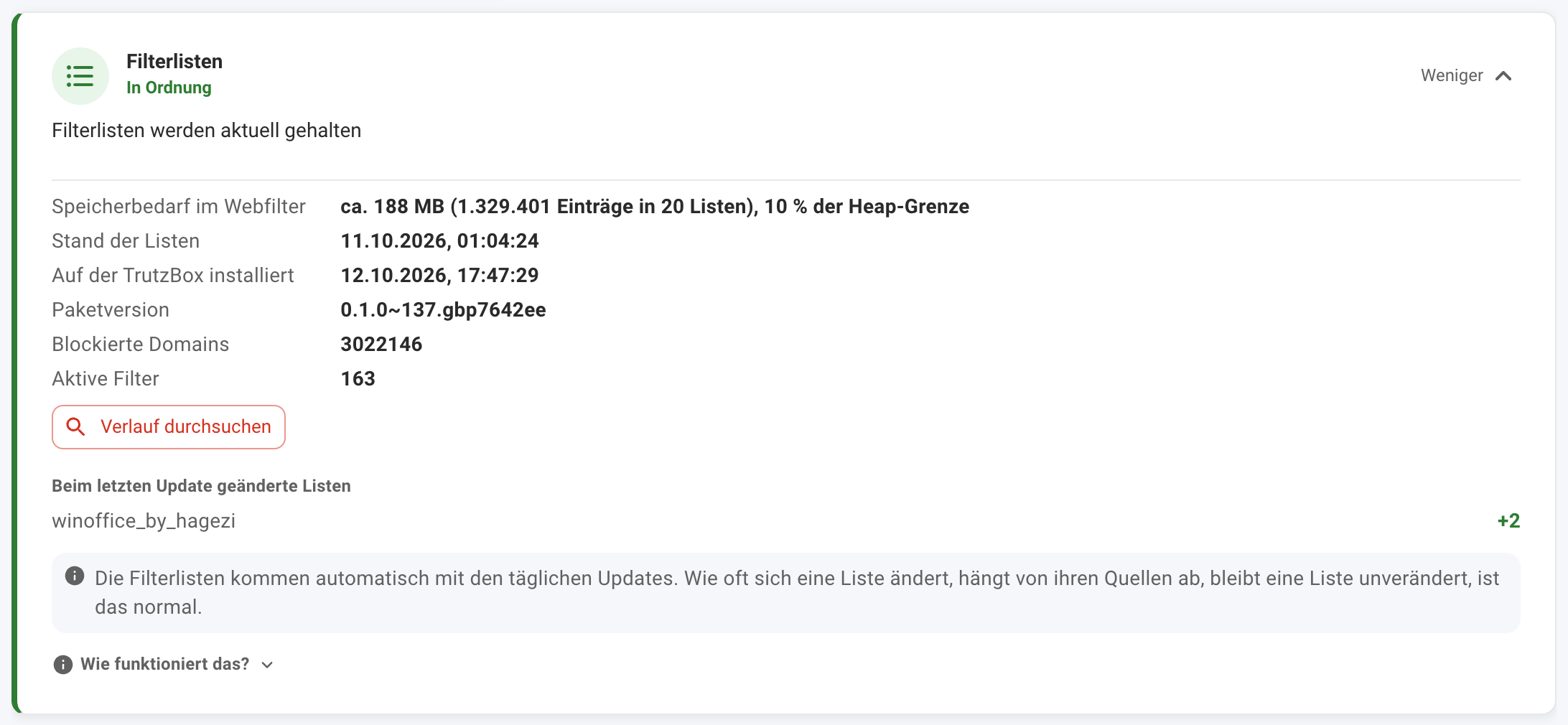
Abbildung 5-4: Die aufgeklappte Karte Filterlisten: Speicherbedarf im Webfilter, Stand, Paketversion und die Listen, die sich zuletzt geändert haben. (© 2026 Comidio GmbH)
Die Karte Software-Updates
Die TrutzBox sucht jede Nacht und bei jedem Start nach Software-Updates und spielt sie selbst ein (Kapitel „Updates“). Ob das klappt, zeigt die Karte Software-Updates unter Zustand der TrutzBox. Im Normalfall steht dort „Letzter Update-Lauf abgeschlossen".
Menüpfad: Systemeinstellungen → Betriebszustand
|
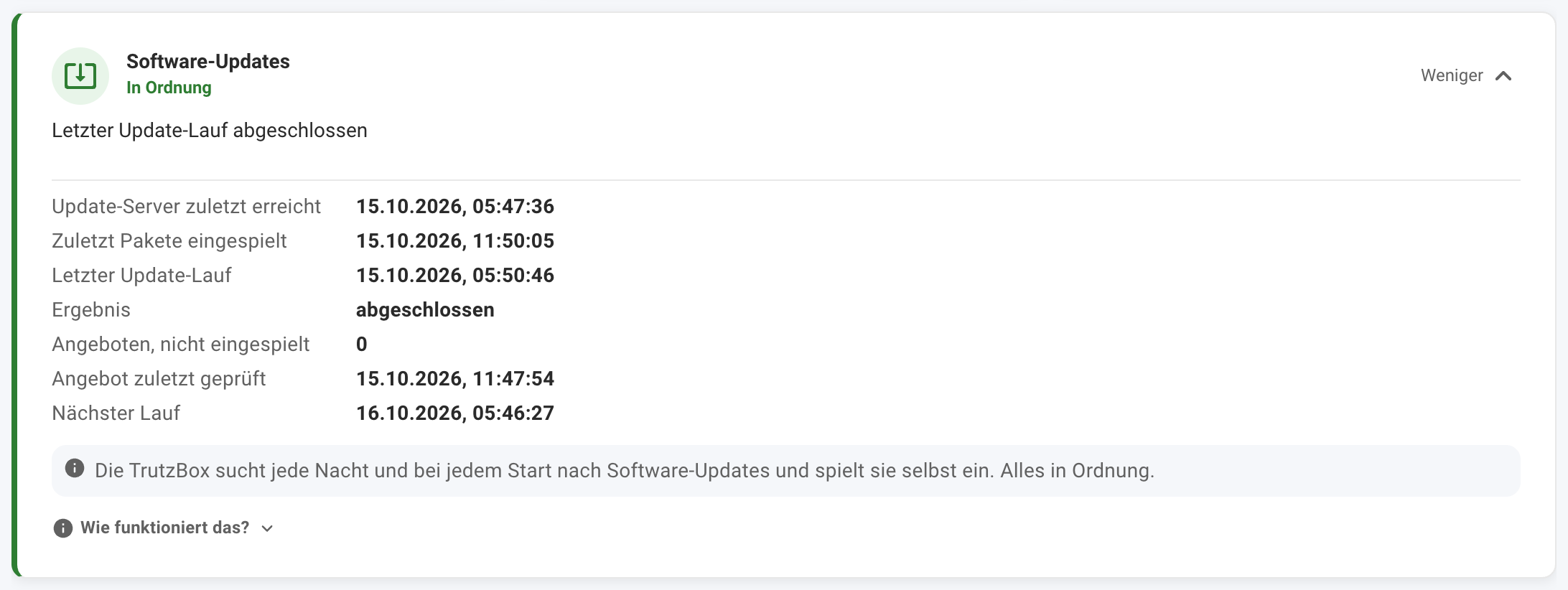
Abbildung 5-5: Die aufgeklappte Karte Software-Updates: letzter Lauf abgeschlossen, keine Pakete offen, der nächste Lauf am folgenden Morgen. (© 2026 Comidio GmbH)
Aufgeklappt nennt die Karte:
Update-Server zuletzt erreicht: wann die TrutzBox zuletzt die Liste der angebotenen Pakete vom Update-Server geholt hat.
Zuletzt Pakete eingespielt: wann die TrutzBox zuletzt Pakete installiert hat.
Letzter Update-Lauf und Ergebnis: wann der letzte Lauf endete und wie, etwa „abgeschlossen" oder „mit Fehler beendet". Nach einem Fehler nennt die Karte darunter, soweit bekannt, den Grund und das Paket, bei dem der Lauf stehen blieb.
Angeboten, nicht eingespielt und Angebot zuletzt geprüft: wie viele neuere Pakete der Update-Server anbietet, die noch nicht installiert sind, und wann die TrutzBox das zuletzt verglichen hat.
Nächster Lauf: wann die TrutzBox das nächste Mal sucht.
Gelb und rot wird die Karte nur in diesen Fällen:
Gelb, wenn ein Update-Lauf nicht fertig wurde („Letztes Software-Update nicht abgeschlossen") oder Pakete nur halb eingerichtet sind („Pakete nicht fertig eingerichtet").
Gelb nach 7 Tagen, rot nach 14 Tagen, wenn der Update-Server neuere Pakete anbietet und die TrutzBox sie nicht eingespielt hat („Software-Updates seit … Tagen angeboten, nicht eingespielt"), oder wenn sie den Update-Server so lange nicht erreicht hat („Update-Server seit … Tagen nicht erreicht"). Gezählt wird nur die Zeit, in der die TrutzBox eingeschaltet ist.
Dass eine Woche lang kein Software-Update kommt, ist dagegen normal, solange der Update-Server keines anbietet; die Karte bleibt dann grün. Grün bleibt sie auch, während ein Lauf arbeitet („Software-Update läuft gerade") oder sich von selbst wiederholt („Software-Update wird wiederholt"). Die Karte Software-Updates zählt zu den Karten, die die Ampel oben mitziehen: Wird sie rot, steht auch die Ampel auf Rot (Abschnitt „Betriebszustand: die Ampel lesen“). Was bei einer gelben oder roten Karte zu tun ist, steht in Abschnitt „Betriebszustand: Meldungen verstehen“.
Die Karte Systemgrenzen
Eine Karte fällt aus der Reihe, weil sie Dinge misst, die man sonst nirgends sieht. Manche Betriebsmittel einer TrutzBox sind begrenzt, ohne dass Prozessor oder Arbeitsspeicher etwas davon verraten: die Zahl gleichzeitig geöffneter Dateien, die Verbindungstabelle der Firewall, der Netzwerkspeicher des Systems, die Antwortzeit der SSD. Läuft eines davon langsam voll, wird die TrutzBox spürbar langsamer, während alle übrigen Anzeigen ruhig bleiben. Solche Fälle sind hinterher kaum aufzuklären, weil die Spuren beim nächsten Neustart verschwinden. Genau diese Lücke schließt die Karte Systemgrenzen.
Ein kleiner Hintergrund-Dienst misst alle fünf Minuten und immer nur dann, wenn die TrutzBox gerade nichts Wichtigeres zu tun hat; ausbremsen kann er sie deshalb nicht. Aufgeklappt zeigt die Karte jeden überwachten Wert samt seiner Warnschwelle, etwa 2 % (1443 von 65536), Warnung ab 80 %. Überwacht werden unter anderem:
Dateien und Verbindungen: wie viele Dateien die Dienste gleichzeitig geöffnet haben und wie voll die Verbindungstabelle der Firewall ist, also die Liste aller laufenden Verbindungen.
Netzwerk: wie oft Daten ein zweites Mal gesendet werden müssen (Paket-Wiederholungen), ob der Zwischenspeicher für ankommende Daten überläuft (Empfangspuffer), Übertragungsfehler der Netzwerkanschlüsse und ein Anschluss, der nur noch langsam mit 10 Mbit/s arbeitet oder nicht mehr gleichzeitig senden und empfangen kann (Halbduplex).
SSD und Speicher: die Antwortzeit der SSD und ob die TrutzBox ausgelagerte Daten laufend zurückholen muss.
Dienste: wie schnell Webfilter und Web-Server reagieren und ob ein einzelner Prozessorkern dauerhaft voll ausgelastet ist.
Sonstiges: zwei Geräte mit derselben IP-Adresse und Protokolldateien, die ungewöhnlich schnell wachsen.
Überschreitet ein Wert seine Schwelle, färbt sich die Karte gelb und benennt das Problem im Klartext, etwa Zwei Geräte nutzen dieselbe IP-Adresse; die auslösende Zeile ist farbig hervorgehoben, und der Vorgang erscheint zusätzlich im Ereignis-Protokoll. Damit ein einzelner Lastberg keinen Fehlalarm auslöst, muss der Wert zweimal nacheinander über der Schwelle liegen.
Was Sie mit einer gelben Systemgrenze tun Im Alltag ist nichts zu tun: Die Karte meldet, sie schaltet nichts ab. Bleibt sie über Tage gelb oder wird die TrutzBox spürbar langsam, gehört ihr Text in den Support-Bericht (Kapitel „Was in den Support-Bericht gehört“). Bei einem Adress-Konflikt lohnt zuerst der Blick ins eigene Netz: Meist trägt ein Gerät eine feste Adresse, die der Router zusätzlich vergeben hat. |
Die Karte Internet-Anschluss
Eine Karte sehen Sie im Normalfall überhaupt nicht: Internet-Anschluss. Sie taucht erst auf, wenn mit der Leitung zum Internet-Router etwas nicht stimmt, und bleibt ausgeblendet, solange alles läuft. So steht auf der Seite nicht dauernd eine Karte, die immer nur „in Ordnung" meldet.
Menüpfad: Systemeinstellungen → Betriebszustand
|
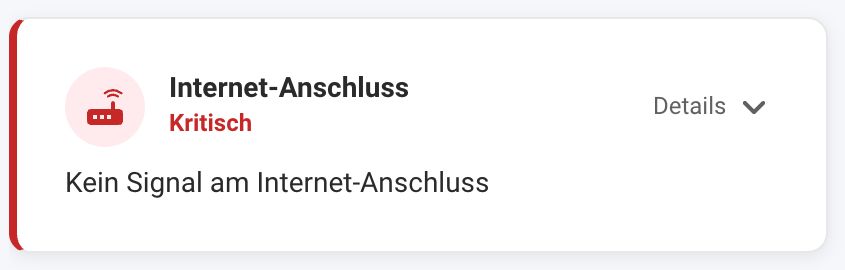
Abbildung 5-6: Die Karte erscheint erst im Störungsfall, hier mit gezogenem Netzwerkkabel. (© 2026 Comidio GmbH)
Aufgeklappt nennt sie den benutzten Anschluss der TrutzBox, die ausgehandelte Geschwindigkeit, die Adresse der TrutzBox und die des Routers, seit wann das Signal fehlt und wann das Internet zuletzt erreichbar war. Das genügt meist schon zur Einordnung: Fehlt das Signal, liegt es am Kabel oder am Router; ist die Adresse da, aber das Internet nicht erreichbar, liegt es hinter dem Router.
Nützlich ist außerdem, was die TrutzBox dabei mit den übrigen Karten macht. Ohne Internet melden auch Uhrzeit, TrutzDynDNS, Fernzugriff, Filterlisten, Mail und Videokonferenz Probleme. Damit Sie nicht sechs Fehlern nachlaufen, kennzeichnet die TrutzBox diese Karten als Folge des fehlenden Anschlusses. Zu tun ist dann nur eines: die Leitung zum Router prüfen (Kapitel „… kein Internet da ist“).
Die Karte DNS für Geräte
Die zweite Karte, die sich nur bei einer Störung zeigt, heißt DNS für Geräte. Sie prüft die Namensauflösung, also das Übersetzen eines Namens wie trutzbox.de in eine Internet-Adresse (Kapitel „DNS-Schutz und verschlüsselte Namensauflösung“). Die TrutzBox löst dazu einen Testnamen auf zwei Wegen auf: über ihre Adresse im internen Netz, so wie Ihre Geräte fragen, und über sich selbst, so wie sie für Software-Updates und Mail fragt. Solange beide Wege antworten und die Verschlüsselung zum DNS-Anbieter steht, bleibt die Karte ausgeblendet. Bei einer kurzen Unterbrechung erscheint sie grün mit einem Hinweis (Abschnitt „Betriebszustand: Meldungen verstehen“).
Gebaut ist sie für einen Fall, der sonst kaum auffällt: Ihre Geräte kommen nicht mehr ins Internet, die Ampel steht aber auf Grün, weil die TrutzBox selbst weiter Namen auflöst. Typisch dafür ist, dass Webseiten nicht laden, während Programme, die direkt mit Internet-Adressen arbeiten, etwa manche Messenger oder ein VPN, weiterlaufen. Genau dann erscheint die Karte rot.
Meldung | Was sie bedeutet | Was Sie tun |
Geräte im LAN bekommen keine Namensauflösung (rot) | Die Geräte hinter der TrutzBox bekommen keine Namen aufgelöst, die TrutzBox selbst schon. Für die Geräte ist das Internet damit weg. | Unter Netzwerk → Netzwerkdienste, Reiter DNS, die verschlüsselte Weiterleitung aus- und wieder einschalten. Bleibt es dabei, den Support-Bericht senden. |
Die TrutzBox selbst löst keine Namen auf (gelb) | Die Geräte haben Internet, aber Software-Updates, TrutzDynDNS und der Mailversand der TrutzBox scheitern. | Wie oben: die verschlüsselte Weiterleitung aus- und wieder einschalten. |
Keine Namensauflösung, weder für Geräte noch für die TrutzBox (rot) | Meist fehlt der Internet-Anschluss, oder der Router antwortet nicht. | Zuerst die Leitung zum Router prüfen (Kapitel „… kein Internet da ist“). |
Verschlüsselung zum DNS-Anbieter nicht möglich, Auflösung unverschlüsselt (gelb) | Die TrutzBox erreicht ihren DNS-Anbieter seit über einer Stunde nicht verschlüsselt, oft weil der Router den dafür nötigen Port 853 sperrt. Damit alles weiterläuft, löst sie so lange unverschlüsselt auf und versucht es alle 30 Minuten erneut. Filter und Sperren arbeiten unverändert. | In der Oberfläche des Internet-Routers nachsehen, ob er ausgehende Verbindungen sperrt, etwa durch eine Kindersicherung oder einen Filter, und Port 853 nach außen erlauben. Eine Portfreigabe wie für TrutzVPN ist dafür nicht nötig. Ist das nicht möglich, auf dem Reiter DNS die verschlüsselte Weiterleitung ausschalten oder einen anderen Anbieter wählen. |
5.4 Betriebszustand: Verlauf und Ereignis-Protokoll
Unterhalb der Karten liegen zwei Ansichten, die nicht den Augenblick, sondern die Vergangenheit zeigen. Sie beantworten die Frage, die bei jeder Störung als Erstes aufkommt: Ist das neu, oder besteht das schon länger?
Der Verlauf der letzten 30 Tage ist eine Zeile mit einem Feld pro Tag. Die Farbe steht für den Tagesstatus: grün für „In Ordnung", gelb für „Auffällig" und rot für „Kritisch". Ein Klick auf einen Tag zeigt, was an diesem Tag passiert ist. Jede Tageskarte nennt unter Aufgetreten den Zeitraum der Störung, also die erste und die letzte Sichtung, und listet unter Ereignisse an diesem Tag die Vorkommnisse und Neustarts auf.
Das Ereignis-Protokoll filtert aus den technischen Systemprotokollen genau die Einträge heraus, die für die Gesundheit der TrutzBox wichtig sind, und übersetzt sie in verständliche Sprache. Die Liste lässt sich durchsuchen und nach Kategorie und Wichtigkeit filtern. Das ist der richtige Ort, wenn Sie einer einmaligen Auffälligkeit nachgehen möchten, ohne sich mit Systemprotokollen zu befassen.
Die Prüfung selbst kostet die TrutzBox übrigens keine spürbare Leistung; Sie können die Seite so oft öffnen, wie Sie möchten.
Menüpfad: Systemeinstellungen → Betriebszustand → Verlauf
|
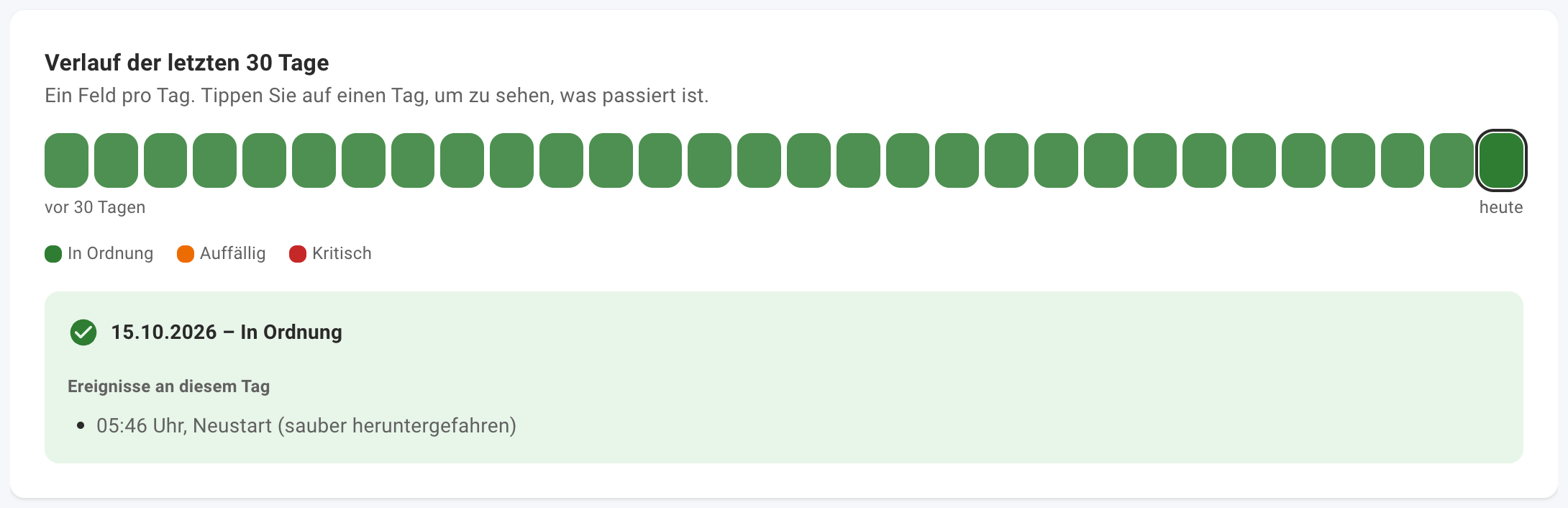
Abbildung 5-7: Der Verlauf der letzten 30 Tage: ein Feld pro Tag, die Farbe zeigt den Tageszustand. Aufgeklappt ist der heutige Tag mit einem Neustart unter „Ereignisse an diesem Tag". (© 2026 Comidio GmbH)
5.5 Betriebszustand: Meldungen verstehen
Ein paar Meldungen begegnen Ihnen früher oder später, ohne dass etwas kaputt ist:
„Neuere Filterlisten stehen bereit, sind aber nicht installiert" (gelb): Die nächtliche Installation hat noch nicht stattgefunden oder wurde verpasst. Löst sich in der Regel in der folgenden Nacht von selbst.
„Software-Update läuft gerade" bei der Karte Software-Updates (grün): Die TrutzBox spielt gerade Software-Updates ein. Bei einer neuen TrutzBox oder nach längerer Pause kann das eine halbe Stunde dauern.
Karten mit dem Zustand „Läuft, aber gestört" nennen immer eine konkrete Empfehlung. Erst wenn die nicht hilft, ist der Support dran (Kapitel „Support kontaktieren“).
Die folgenden Fälle lohnen eine etwas genauere Erklärung, weil sie am häufigsten vorkommen:
Meldung | Was dahintersteckt | Was zu tun ist | ||||||||
Filterlisten veraltet (gelb) | Der Update-Server bietet neuere Filterlisten an, die die TrutzBox seit über zwei Tagen nicht übernommen hat. Die Karte nennt dazu die verfügbare Version und seit wann die TrutzBox zurückliegt. Gefiltert wird unverändert weiter, nur eben mit dem älteren Stand. | Abwarten. Die Übernahme läuft nächtlich. Bleibt die Meldung mehrere Tage stehen, prüfen Sie die Internet-Verbindung und wenden sich dann an den Support. | ||||||||
Verschlüsselung kurz unterbrochen, Auflösung solange unverschlüsselt (Karte DNS für Geräte, grün) | Die TrutzBox erreicht ihren DNS-Anbieter gerade nicht verschlüsselt, etwa weil er kurz nicht antwortet. Damit die Geräte Internet haben, löst sie so lange unverschlüsselt auf. Filter und Sperren arbeiten unverändert. Sie versucht es alle 5 Minuten erneut und schaltet von selbst zurück, meist nach wenigen Minuten. | Nichts. Hält es länger als eine Stunde an, wird die Karte gelb. Dann in der Oberfläche des Internet-Routers ausgehende Verbindungen auf Port 853 erlauben oder einen anderen Anbieter wählen (Abschnitt „Betriebszustand: die Karten im Einzelnen“). | ||||||||
TrutzRTC gestört | Alle Dienste laufen, aber die Videobrücke antwortet nicht. Videokonferenzen kommen dann nicht zustande, obwohl äußerlich alles zu laufen scheint. | Der Empfehlung der Karte folgen: auf der Seite | Videokonferenz und Chat | im Reiter | Videokonferenz | den Schalter | Videokonferenzserver Ein/Ausschalten | aus- und nach einigen Sekunden wieder einschalten. | ||
Speicher-Wächter hat eingegriffen | Der Arbeitsspeicher wurde knapp. Um ein Einfrieren zu verhindern, hält die TrutzBox gezielt zuerst TrutzRTC und danach TrutzMail an. Der Webfilter und damit der Schutz bleiben davon unberührt. | Nichts. Ist wieder genug Speicher frei, startet der Wächter den Dienst von selbst neu, höchstens einmal am Tag. Tritt das wiederholt auf, nennt die Karte, was hilft; sonst ist der Support die richtige Adresse. | ||||||||
Software-Updates seit … Tagen angeboten, nicht eingespielt (gelb, nach 14 Tagen rot) | Der Update-Server bietet neuere Pakete an, die TrutzBox hat sie seit über einer Woche nicht eingespielt. Gezählt wird nur die Zeit, in der sie eingeschaltet ist. Sie versucht es jede Nacht und bei jedem Neustart von selbst erneut. Die aufgeklappte Karte nennt die betroffenen Pakete. | Abwarten. Bleibt die Karte gelb oder wird sie rot, den Support-Bericht senden (Kapitel „Was in den Support-Bericht gehört“). | ||||||||
Letztes Software-Update nicht abgeschlossen (gelb) | Der letzte Update-Lauf wurde nicht fertig. Den Grund nennt die aufgeklappte Karte, etwa „Update-Server nicht erreichbar" oder „kein Speicherplatz mehr frei". Dasselbe gilt für „Pakete nicht fertig eingerichtet": Ein Lauf wurde unterbrochen. Die TrutzBox holt das in der kommenden Nacht oder nach einem Neustart von selbst nach. | Abwarten. Bleibt die Karte länger als zwei Tage gelb, den Support-Bericht senden. | ||||||||
Update-Server seit … Tagen nicht erreicht (gelb, nach 14 Tagen rot) | Die TrutzBox hat den Update-Server seit über einer Woche nicht erreicht, gezählt in eingeschalteter Zeit. Sie bekommt dann auch keine Software-Updates. | Prüfen, ob die TrutzBox mit dem Internet verbunden ist und ob ihre Uhrzeit stimmt (Karte Zeitsynchronisation). Bleibt die Karte gelb oder wird sie rot, den Support-Bericht senden. | ||||||||
Grundsätzlich gilt: Die Ampel meldet nur echte Zustände. Sie wird nicht gelb, weil eine Funktion nicht genutzt wird, und nicht rot, weil etwas ungewöhnlich aussieht. Ein grünes Gesamtbild heißt, Sie können die Seite beruhigt wieder schließen; die TrutzBox ist für den unbeaufsichtigten Dauerbetrieb gebaut.