17 Updates
Aktuelle Software ist die halbe Sicherheit. Bei der TrutzBox müssen Sie sich darum nicht kümmern: Sie hält sich selbst auf dem neuesten Stand. Jede Nacht und bei jedem Start prüft sie, ob Neues bereitsteht, lädt es und spielt es ein, ohne Ihr Zutun und ohne dass mitten am Tag etwas stehen bleibt. Dieses Kapitel erklärt trotzdem, was da passiert, denn wer weiß, wie die TrutzBox sich versorgt, kann auch einschätzen, warum das sicher ist.
17.1 Die drei Arten von Updates
Menüpfad: Systemeinstellungen → Vertrag und Pakete
|
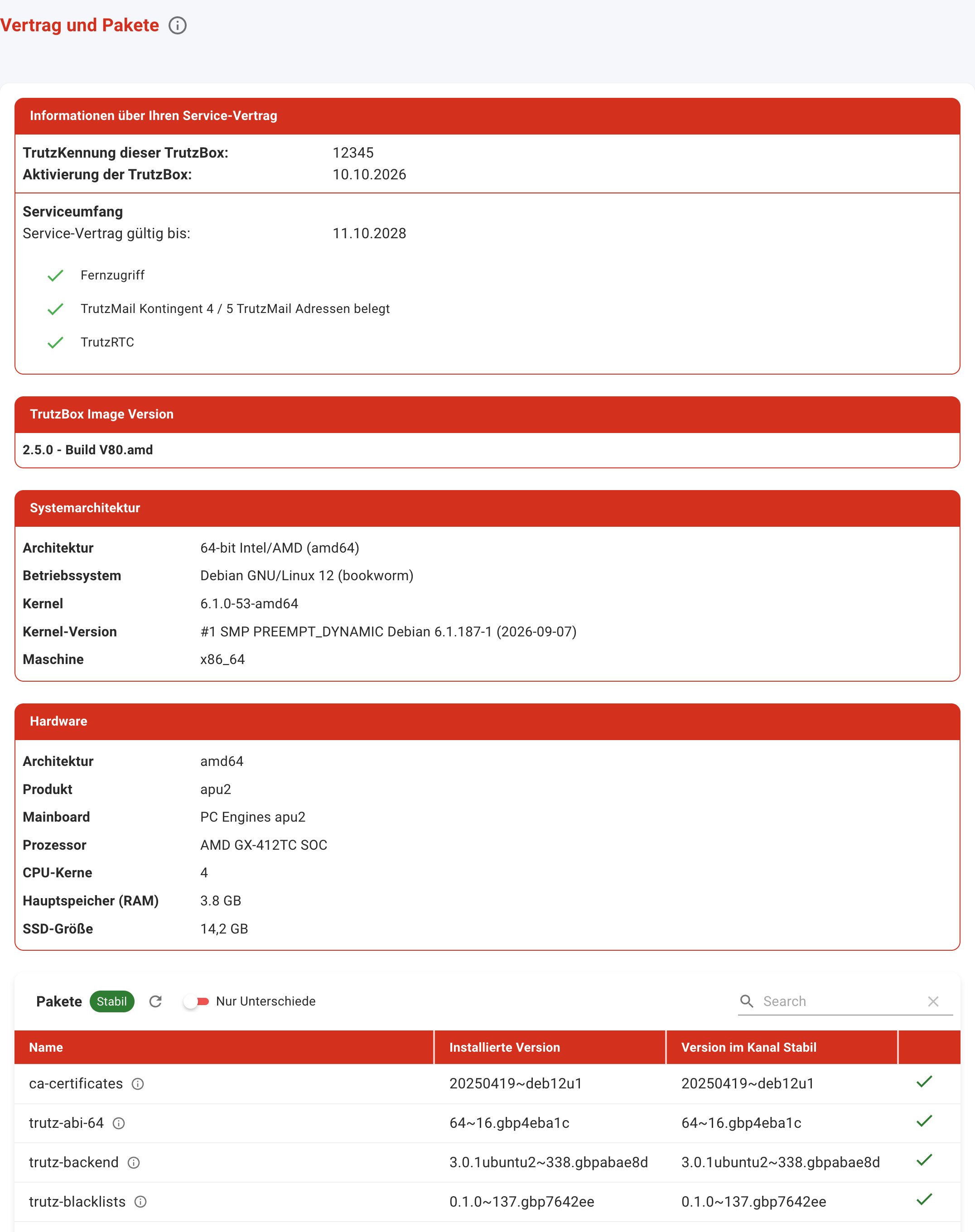
Abbildung 17-1: Die Seite Vertrag und Pakete: Service-Vertrag der TrutzKennung 12345, Image-Version 2.5.0 Build V80.amd, Systemarchitektur, Hardware und die Paketliste im Kanal Stabil mit installierter Version und Version im Kanal. (© 2026 Comidio GmbH)
Auf der TrutzBox werden drei Arten von Updates unterschieden. Die ersten beiden laufen täglich und unbemerkt, die dritte ist ein seltener Ausnahmefall:
Software-Paket-Updates: Einzelne Programmbestandteile der TrutzBox werden gegen neuere Versionen getauscht. Das betrifft die von Comidio entwickelten Teile ebenso wie geprüfte Pakete des zugrunde liegenden Betriebssystems.
Filter- und Sperrlisten-Updates: Die Listen, mit denen die TrutzBox unerwünschten Datenverkehr erkennt, werden täglich erneuert. Gemeint sind etwa Werbung, die Aufzeichnung dessen, was Sie im Netz tun, Schadcode-Quellen und andere gefährliche Server.
Komplette Image-Updates: Das gesamte Betriebssystem der TrutzBox wird neu aufgespielt. Das ist die Ausnahme und kein Teil des täglichen Ablaufs (Abschnitt „Der Ausnahmefall: ein komplettes Image“).
17.2 Software-Paket-Updates
Die Programme der TrutzBox stammen aus zwei Quellen, und beide werden unterschiedlich behandelt.
Von Comidio entwickelte Pakete
Hierzu gehören die Teile, die es nur auf der TrutzBox gibt: der Webfilter, die Mail-Komponenten, die Verwaltungsoberfläche und alles, was daran hängt. Sie enthalten Fehlerbehebungen und neue Funktionen und werden vor der Auslieferung intern getestet. Was ein Software-Update bringt, beschreibt Comidio im TrutzBox-Forum.
Pakete des Betriebssystems
Die TrutzBox baut auf der Linux-Distribution Debian auf, für die laufend Sicherheits- und Stabilitäts-Updates erscheinen. Comidio übernimmt diese nicht ungeprüft. Sie werden zuerst in einer eigenen Umgebung gegen die TrutzBox-Software getestet, und erst wenn feststeht, dass sie nichts beeinträchtigen, gehen sie an die TrutzBoxen der Kunden. Das kostet ein paar Tage, verhindert aber, dass eine fremde Änderung Ihre TrutzBox aus dem Tritt bringt.
Software-Updates schon beim ersten Start
Die TrutzBox spielt die neueren Software-Pakete schon beim ersten Einschalten ein, meist noch bevor Sie im Setup beim Schritt Netzwerkeinstellungen angekommen sind. Nach diesem Schritt zeigt das Setup die Warteseite „Software-Updates werden installiert“ nur in zwei Fällen: wenn der Lauf vom Einschalten noch arbeitet, oder wenn die TrutzBox beim Einschalten noch kein Internet hatte, etwa weil sie am Router eine feste Adresse braucht. Dann startet das Setup den Lauf selbst und wartet, bis er fertig ist (Kapitel „Software-Updates während der Einrichtung“). Eine frisch eingerichtete TrutzBox ist damit auf demselben Stand wie eine, die seit Jahren läuft.
Der Ablauf im Betrieb
Im laufenden Betrieb sucht die TrutzBox jede Nacht zu einer zufälligen Zeit zwischen 3 und 6 Uhr nach neuen Paketen, und zusätzlich bei jedem Start. Was sie findet, spielt sie selbst ein. Die Karte Software-Updates im Betriebszustand sagt es so: „Die TrutzBox sucht jede Nacht und bei jedem Start nach Software-Updates und spielt sie selbst ein.“
Scheitert ein Lauf, versucht es die TrutzBox gleich noch einmal, insgesamt bis zu dreimal, mit zwei Minuten Pause dazwischen. Klappt es auch dann nicht, folgt der nächste Versuch in der kommenden Nacht oder beim nächsten Start. Für Software-Updates startet die TrutzBox nie neu; nur einzelne Dienste starten kurz neu.
Öffnen Sie die Oberfläche, während Software-Updates eingespielt werden, erscheint statt der Startseite die Seite „Software-Updates werden installiert“. Sie zeigt den Fortschritt, etwa „5 von 12 Paketen“. Meist dauert das wenige Minuten, bei einer neuen TrutzBox bis zu einer halben Stunde; spätestens nach 65 Minuten öffnet sich die Oberfläche von selbst. Ein Browserfenster, in dem die Oberfläche schon offen war, lädt die neue Version von selbst, sobald dabei nichts verloren geht, etwa wenn dort eine Minute lang niemand etwas tut. Bis dahin steht dort der Hinweis „Die Oberfläche der TrutzBox wurde aktualisiert.“ mit dem Knopf Neu laden.
Ein manuelles Einspielen gibt es bewusst nicht, und es fehlt Ihnen auch nichts: Es gibt schlicht nichts zu tun.
17.3 Filter- und Sperrlisten-Updates
Die Schutzwirkung der TrutzBox lebt von aktuellen Listen, denn Server für Werbung und für die Aufzeichnung dessen, was Menschen im Netz tun, wechseln ihre Adressen ständig. Drei Dinge pflegt Comidio zentral, und jede TrutzBox gleicht sich täglich damit ab:
Filterlisten für Webfilter und TrutzBrowse: Comidio pflegt rund vierzig Listen zur Erkennung von Servern für Werbung und Aufzeichnung, Schadcode-Quellen und thematischen Sperrkategorien. Sie werden täglich aktualisiert und an alle TrutzBoxen verteilt (Kapitel „Filterlisten verwalten“).
Sperrliste kompromittierter TrutzMail-Adressen: Wird eine TrutzMail-Adresse kompromittiert, etwa weil eine TrutzBox gestohlen wurde, führt Comidio sie zentral auf einer Sperrliste. Jede TrutzBox gleicht täglich ab und entfernt gespeicherte Schlüssel solcher Adressen, damit niemand über eine solche Adresse weiter vertrauenswürdig kommunizieren kann.
Empfänger-Zertifikate: Auch die gespeicherten Zertifikate Ihrer Mail-Partner werden täglich gegen den zentralen Comidio-Server abgeglichen, damit ungültig gewordene zeitnah aussortiert werden. Übertragen werden dabei aus Datenschutzgründen nur Prüfsummen der Adressen, nicht die Adressen selbst.
Anders die IP-Blockliste der Firewall (Kapitel „Angriffsschutz: Firewall und Wächter“). Sie verteilt Comidio nicht, und nachts aktualisiert wird sie auch nicht. Ab Werk ist sie leer. Was darin steht, kommt von Ihrer TrutzBox selbst: Der Angriffsschutz trägt auffällige Adressen ein, Sie sperren Adressen von Hand (im Reiter Sperrlisten, im Monitor oder unter Verwaltung → Eigene Sperren und Ausnahmen, Kapitel „Eigene Sperren und Ausnahmen“), oder Sie spielen eine Adressliste als Datei ein. Eine solche Liste bleibt auf dem Stand der Datei; einen neueren Stand bringt nur eine neuere Datei, die Sie wieder einspielen. Freigaben, die Sie als Ausnahme angelegt haben, bleiben dabei bestehen.
17.4 Warum diese Updates sicher sind
Ein Update-Weg ist ein empfindlicher Punkt: Wer ihn übernimmt, könnte eigene Software auf die TrutzBox bringen. Deshalb ist er dreifach abgesichert.
Signatur: Jedes Paket und jedes Image trägt eine kryptografische Signatur von Comidio. Passt sie nicht, wird nicht installiert. Manipulierte oder untergeschobene Pakete fallen damit auf.
Verschlüsselter Kanal: Die Übertragung läuft verschlüsselt zum Comidio-Repository.
Gegenseitige Beglaubigung: Nicht nur Ihre TrutzBox prüft den Server, auch der Server prüft Ihre TrutzBox. Ein fremder Server kann sich damit nicht als Comidio ausgeben.
Dazu kommt eine schlichte, aber wirksame Vorsichtsmaßnahme: Die TrutzBox stellt nach außen nur die Dienste bereit, die sie für ihren Betrieb wirklich braucht. Was nicht erreichbar ist, kann auch nicht angegriffen werden.
Sichere Voreinstellungen ab Werk Automatische Software-Updates sind ab Werk eingeschaltet, die Prüfung läuft jede Nacht zwischen 3 und 6 Uhr und bei jedem Start, alle Update-Kanäle sind verschlüsselt und gegenseitig beglaubigt, und jedes Paket ist signiert. An diesen Voreinstellungen etwas zu ändern ist im Normalfall weder nötig noch ratsam. |
17.5 Voraussetzung: ein gültiger Service-Vertrag
Die hier beschriebenen Update-Arten sind Leistungen des Service-Vertrags. Solange er läuft, erhält Ihre TrutzBox laufend Sicherheits- und Funktions-Updates, ohne zusätzliche Kosten und ohne Ihr Zutun.
Läuft der Vertrag aus, liefert Comidio keine neuen Pakete und keine neuen Listen mehr. Ihre TrutzBox hört deswegen nicht auf zu arbeiten: Sie filtert mit dem Stand weiter, den sie hat. Nur nutzt sich dieser Stand ab, weil neue Server für Werbung, Aufzeichnung und Angriffe in den alten Listen naturgemäß fehlen. Dienste, die einen gültigen Vertrag voraussetzen, darunter TrutzMail und TrutzRTC mit Chat und Videokonferenz, stehen ohne Verlängerung nicht mehr zur Verfügung. Ihre gesetzlichen Aktualisierungsansprüche als Verbraucher nach § 475b BGB bleiben davon unberührt; sie hängen nicht am Service-Vertrag. Wenden Sie sich dafür an den Support. Comidio empfiehlt, den Vertrag durchgehend zu verlängern.
17.6 Stand und Verlauf einsehen
Ob alles aktuell ist, sehen Sie an mehreren Stellen, je nachdem, wie genau Sie es wissen möchten:
Startseite: der schnelle Blick, ob es etwas zu beachten gibt.
Betriebszustand, Karte Software-Updates: Sie zeigt, wann die TrutzBox den Update-Server zuletzt erreicht und zuletzt Pakete eingespielt hat, wie der letzte Update-Lauf endete und wann der nächste ansteht. Bietet der Update-Server neuere Pakete an und hat die TrutzBox sie nach 7 Tagen nicht eingespielt, wird die Karte gelb, nach 14 Tagen rot; dasselbe gilt, wenn sie den Update-Server so lange nicht erreicht. Gezählt wird nur die Zeit, in der die TrutzBox eingeschaltet ist. Gelb wird die Karte auch, wenn ein Lauf abgebrochen ist. Eine Woche ohne neue Pakete ist dagegen normal. Mehr dazu mit Abbildung in Kapitel „Betriebszustand: die Karten im Einzelnen“.
Betriebszustand, Karte Filterlisten: Sie nennt Stand und Installationszeitpunkt der Listen sowie die Zahl der veränderten Listen. Stehen neuere Listen länger als zwei Tage bereit, ohne installiert zu sein, färbt sich die Karte gelb und nennt die verfügbare Version und den Zeitpunkt, seit dem die TrutzBox zurückliegt. Gefiltert wird in dieser Zeit unverändert weiter.
Filterlisten-Verlauf: über Verlauf durchsuchen auf derselben Karte. Er zeigt je Liste, wann sie aktualisiert wurde, wie viele Einträge sie enthält und was sich gegenüber dem vorherigen Stand geändert hat. Bei eigenen importierten Listen lässt sich zusätzlich die Überschneidung mit den vorhandenen Listen abrufen.
Vertrag und Pakete: unter Systemeinstellungen → Vertrag und Pakete steht zu jedem von Comidio gepflegten Paket die installierte neben der aktuell verfügbaren Version.
Vollständige Paketliste: unter Systemeinstellungen → Rechtliche Hinweise listet der Abschnitt Anlage B - Paketliste lückenlos alle Software-Bestandteile der TrutzBox auf, einschließlich der zugrunde liegenden Debian-Pakete. Das macht die Zusammensetzung der TrutzBox nachprüfbar, auch für eine externe Prüfung.
Verwaltung, Filterlisten: an jeder einzelnen Liste steht dort das Datum der letzten Aktualisierung.
17.7 Der Ausnahmefall: ein komplettes Image
Ein Image-Update tauscht das gesamte Betriebssystem aus. Es gehört nicht zum täglichen Ablauf und kommt nur in drei Lagen zum Einsatz: wenn ein Versionssprung über die normalen Paket-Updates nicht sauber durchführbar ist, wenn das interne Speichermedium defekt war und getauscht wurde, oder wenn die TrutzBox nach einer schweren Störung anders nicht mehr in einen funktionsfähigen Zustand kommt.
Dafür gibt es zwei Wege. Der erste ist das System zurücksetzen aus der Oberfläche heraus: Alle Daten werden gelöscht, ein aktuelles Betriebssystem wird aus dem Internet geladen und dabei anhand einer Prüfsumme auf Unversehrtheit geprüft, danach durchlaufen Sie das Setup erneut mit Ihrer TrutzLegitimation. Zugänglich unter Systemeinstellungen → Sichern und Wiederherstellen, ausführlich beschrieben in Kapitel „System zurücksetzen (Werksreset)“. Der zweite ist der Tank-Stick der TrutzBox klassisch, den der folgende Abschnitt komplett beschreibt; die TrutzBox-2 nimmt dafür die Tank-microSD (Abschnitt „Tank-microSD: die TrutzBox-2 neu aufspielen“). Für beide gilt: Legen Sie vorher eine Sicherung an, sofern die TrutzBox das noch hergibt, sonst sind Postfächer und Schlüssel verloren (Kapitel „Sichern, Wiederherstellen und Zurücksetzen“).
Das System per USB-Stick neu aufspielen
Dieser Abschnitt gilt für die TrutzBox klassisch. Dieser Weg funktioniert auch dann noch, wenn die TrutzBox gar nicht mehr startet oder das Speichermedium getauscht wurde, denn er braucht weder die Oberfläche noch ein lauffähiges System auf der TrutzBox. Sie erstellen an einem PC einen Start-Stick mit dem kompletten TrutzBox-System und lassen die TrutzBox davon booten; der Stick schreibt das System dann selbsttätig auf das interne Speichermedium. Comidio nennt diesen Stick auch „Tank-Stick", weil die TrutzBox daraus betankt wird.
Sie brauchen dafür einen USB-Stick mit 32 GB, einen PC mit gutem Internet-Anschluss und etwa eine Stunde Zeit, das meiste davon Wartezeit. Auf dem Stick belegt das System gut 17 GB; ein Stick mit der Aufschrift 16 GB fasst weniger und ist deshalb zu klein. Ein Stick mit mehr als 32 GB schadet nicht, bringt aber keinen Vorteil, denn der übrige Platz bleibt leer.
Nehmen Sie dafür am besten einen gewöhnlichen USB-Speicherstick, gern auch einen älteren mit USB 2.0. Geräte, die als USB-SSD verkauft werden, funktionieren erst mit den Image-Dateien ab V79. Ältere Versionen erkennen sie nicht: Die TrutzBox startet zwar vom Stick, bleibt dann aber beim Suchen des Datenträgers stehen, sichtbar daran, dass die linke LED dauerhaft leuchtet und die mittlere blinkt.
Der Stick überschreibt jeden Rechner, der von ihm startet Seit Image V80 betankt der Tank-Stick nicht nur die TrutzBox, sondern jeden Rechner mit gewöhnlicher PC-Hardware (x86) und jede virtuelle Maschine. Startet ein Rechner von diesem Stick, überschreibt der Stick dessen eingebaute Platte vollständig, ohne Rückfrage. Alles, was darauf war, ist danach weg. Stecken Sie den Stick deshalb nur in die TrutzBox oder in den Rechner, der wirklich neu betankt werden soll. Ziehen Sie ihn nach dem Beschreiben gleich aus dem PC, damit er bei dessen nächstem Neustart nicht dort steckt, und beschriften Sie ihn. Nur auf der ältesten TrutzBox mit dem Prozessor AMD G-T40E bricht der Stick ab, ohne etwas zu verändern. |
Laden Sie die aktuelle Image-Datei für den Tank-Stick auf Ihren PC herunter. Sie steht auf trutzbox.de unter Downloads im Abschnitt „TrutzBox-Images“: trutzbox.de/downloads. Dort finden Sie immer die aktuelle Version. Die Datei ist rund 1,5 GB groß.
Entpacken müssen Sie nichts: Das Schreibprogramm im nächsten Schritt liest die gepackte Datei unmittelbar. Wer sichergehen will, dass der Download unversehrt ist, lädt von derselben Seite die Prüfsumme (SHA256) dazu und vergleicht sie.
Installieren Sie das Programm balenaEtcher (etcher.balena.io). Es überträgt Image-Dateien sicher auf USB-Sticks und läuft auf Windows, macOS und Linux.
Starten Sie Etcher, wählen Sie die heruntergeladene Image-Datei und Ihren USB-Stick aus und starten Sie das Schreiben. Achtung: Der Stick wird dabei vollständig überschrieben. Hinweis für Windows: Schreibt die aktuelle Etcher-Version unter Windows 10 nicht, nehmen Sie die ältere Version 1.18.11 (github.com/balena-io/etcher/releases/tag/v1.18.11). Fragt Windows nach dem Schreiben, ob der Stick formatiert werden soll, klicken Sie jedes Mal auf Abbrechen.
Trennen Sie die TrutzBox klassisch vom Strom und stecken Sie den fertigen Stick in eine USB-Buchse auf der Rückseite.
Schließen Sie den Strom wieder an. Die TrutzBox startet automatisch vom Stick und beginnt von selbst; einen Knopf müssen Sie nicht drücken. Ab jetzt heißt es warten und auf die drei LEDs an der Front achten.
Am Ende blinken alle drei LEDs gleichzeitig, und die TrutzBox piept dreimal; etwa 30 Sekunden später schaltet sie sich selbst ab.
Trennen Sie die TrutzBox vom Strom, ziehen Sie den Stick ab und schließen Sie den Strom wieder an. Die TrutzBox startet nun mit dem frischen System und meldet sich mit dem Setup (Kapitel „TrutzBox einrichten (Setup)“).
Durchlaufen Sie das Setup mit Ihrer TrutzLegitimation und spielen Sie im Schritt „TrutzBox registrieren" über „Backup laden" Ihre Sicherung ein, bevor Sie registrieren (Kapitel „Wiederherstellen: im Betrieb oder im Setup“).
Was die LEDs während des Vorgangs bedeuten:
Die drei Leuchtdioden | Was gerade passiert |
| Die TrutzBox startet vom Stick. |
| Links leuchtet, Mitte blinkt: Der Stick wird gesucht. |
| Links und Mitte leuchten, rechts blinkt: Das interne Speichermedium wird gesucht. |
| Lauflicht von links nach rechts: Das System wird geschrieben. Auf aktueller Hardware dauert das etwa 5 bis 10 Minuten, auf älteren TrutzBoxen deutlich länger. |
| Lauflicht von rechts nach links: Das Geschriebene wird geprüft, noch einmal etwa 5 bis 10 Minuten. |
| Fertig, dazu drei Pieptöne. Die TrutzBox schaltet sich in etwa 30 Sekunden selbst ab. |
| Außen und Mitte blinken im Wechsel, ein Piepton pro Minute: fehlgeschlagen. Strom trennen, Stick neu beschreiben und erneut versuchen; klappt es wieder nicht, hilft der Support. |







Der Stick prüft, was er geschrieben hat: Nach dem Schreiben vergleicht er das System auf dem internen Speichermedium anhand einer Prüfsumme mit dem Image. Stimmt sie nicht, meldet er einen Fehler.
Denken Sie an das Root-Zertifikat: Nach dem Neuaufspielen erzeugt die TrutzBox beim Setup neue Zertifikate. Spielen Sie Ihre Sicherung ein, kehrt das bisherige Root-Zertifikat zurück, und auf den Geräten ist nichts zu tun. Richten Sie dagegen ohne Sicherung neu ein, löschen Sie auf allen Geräten das alte Zertifikat und installieren das neue (Kapitel „Nach einem Zurücksetzen der TrutzBox“).
Wenn die TrutzBox nicht vom Stick startet: Das kommt praktisch nicht vor, denn der Stick hat beim Starten Vorrang vor dem internen Speichermedium. Startet die TrutzBox dennoch normal, sitzt der Stick nicht richtig oder wurde nicht korrekt beschrieben; wiederholen Sie das Schreiben mit Etcher. Führt auch das nicht weiter, übernimmt der Support.
Eigene Hardware und virtuelle Maschinen
Ab V80 spielt der Tank-Stick die TrutzBox-Software auch auf einen eigenen Rechner mit gewöhnlicher PC-Hardware (x86) oder in eine virtuelle Maschine. Die Platte muss mindestens 16 GB groß sein. Der Rechner muss im klassischen BIOS-Verfahren starten, nicht über UEFI; bei einer virtuellen Maschine stellen Sie das so ein. Die drei LEDs der TrutzBox fehlen dort. Das Ende erkennen Sie daran, dass sich der Rechner nach Schreiben und Prüfen selbst ausschaltet. Nehmen Sie dann den Stick heraus, bei einer virtuellen Maschine die Stick-Datei, sonst betankt er beim nächsten Start von vorn.
Beim ersten Start dehnt die TrutzBox ihren Datenbereich bis zum Ende der Platte aus, sofern dahinter mindestens 256 MB frei sind; mehr als 2 TB nutzt sie dafür nicht. Dasselbe geschieht nach jedem Zurücksetzen und auf einer TrutzBox, deren SSD gegen eine größere getauscht und neu betankt wurde. Eine virtuelle Platte, die erst bei Bedarf wächst, belegt beim späteren Zurücksetzen ihre volle Größe, weil die TrutzBox dabei den freien Platz einmal überschreibt. Aus demselben Grund dauert das Zurücksetzen auf einer großen Platte deutlich länger (Kapitel „System zurücksetzen (Werksreset)“).
17.8 Tank-microSD: die TrutzBox-2 neu aufspielen
Die TrutzBox-2 bekommt ein komplettes neues System von einer microSD-Karte, der Tank-microSD. Das ist der Weg parallel zum Tank-Stick der TrutzBox klassisch. Sie beschreiben am PC die Karte, die TrutzBox-2 startet davon und schreibt das System selbsttätig auf ihren fest eingebauten Speicher. Das funktioniert auch dann, wenn die TrutzBox-2 nicht mehr startet.
Alle Daten auf der TrutzBox-2 werden überschrieben Die Tank-microSD überschreibt den eingebauten Speicher vollständig: Postfächer, Schlüssel, Einstellungen. Legen Sie vorher eine Sicherung an, sofern die TrutzBox-2 das noch hergibt (Kapitel „Sichern, Wiederherstellen und Zurücksetzen“). Die Karte ist für die TrutzBox-2 bestimmt; für die TrutzBox klassisch nehmen Sie den Tank-Stick (Abschnitt „Der Ausnahmefall: ein komplettes Image“). |
Sie brauchen eine microSD-Karte mit mindestens 16 GB, einen PC mit Kartenleser und gutem Internet-Anschluss, die TrutzLegitimation und etwa eine Viertelstunde für das Aufspielen.
Laden Sie die aktuelle Image-Datei für die Tank-microSD auf Ihren PC herunter. Sie steht auf trutzbox.de unter Downloads im Abschnitt „TrutzBox-Images“: trutzbox.de/downloads. Ihr Name beginnt mit tank-sd-trutzbox und endet auf .arm.img.gz. Wer sichergehen will, dass der Download unversehrt ist, lädt von derselben Seite die Prüfsumme (SHA256) dazu und vergleicht sie.
Entpacken müssen Sie nichts. Schreiben Sie die Datei mit balenaEtcher auf die microSD-Karte, so wie beim Tank-Stick beschrieben. Die Karte wird dabei vollständig überschrieben.
Trennen Sie die TrutzBox-2 vom Strom. Das Kabel zum Router bleibt in WAN stecken. Stecken Sie die Karte in den Kartenschlitz an der Seite.
Stecken Sie das Netzteil ein. Die TrutzBox-2 startet von selbst von der Karte und beginnt sofort; eine Taste müssen Sie nicht drücken.
Den Fortschritt zeigt eine Seite im Browser eines Geräts am Router: http://trutzbox-tank/. Schreiben Sie http:// mit davor, sonst sucht mancher Browser im Internet statt im eigenen Netz. Die Seite zeigt vier Schritte mit Prozentzahl: Datenträger prüfen, Image schreiben, Prüfsumme vergleichen, Speicher einrichten. Bei einer FRITZ!Box steht das Betank-System in der Geräteliste unter Heimnetz → Netzwerk als trutzbox-tank.
Am Ende blinken die drei grünen LEDs gemeinsam, danach schaltet sich die TrutzBox-2 selbst ab und die LEDs werden dunkel.
Ziehen Sie die Karte heraus, trennen Sie die TrutzBox-2 kurz vom Strom und schließen Sie den Strom wieder an. Die TrutzBox-2 startet mit dem frischen System und meldet sich mit dem Setup (Kapitel „TrutzBox einrichten (Setup)“).
Durchlaufen Sie das Setup mit Ihrer TrutzLegitimation und spielen Sie im Schritt „TrutzBox registrieren" über „Backup laden" Ihre Sicherung ein, bevor Sie registrieren (Kapitel „Wiederherstellen: im Betrieb oder im Setup“).
|
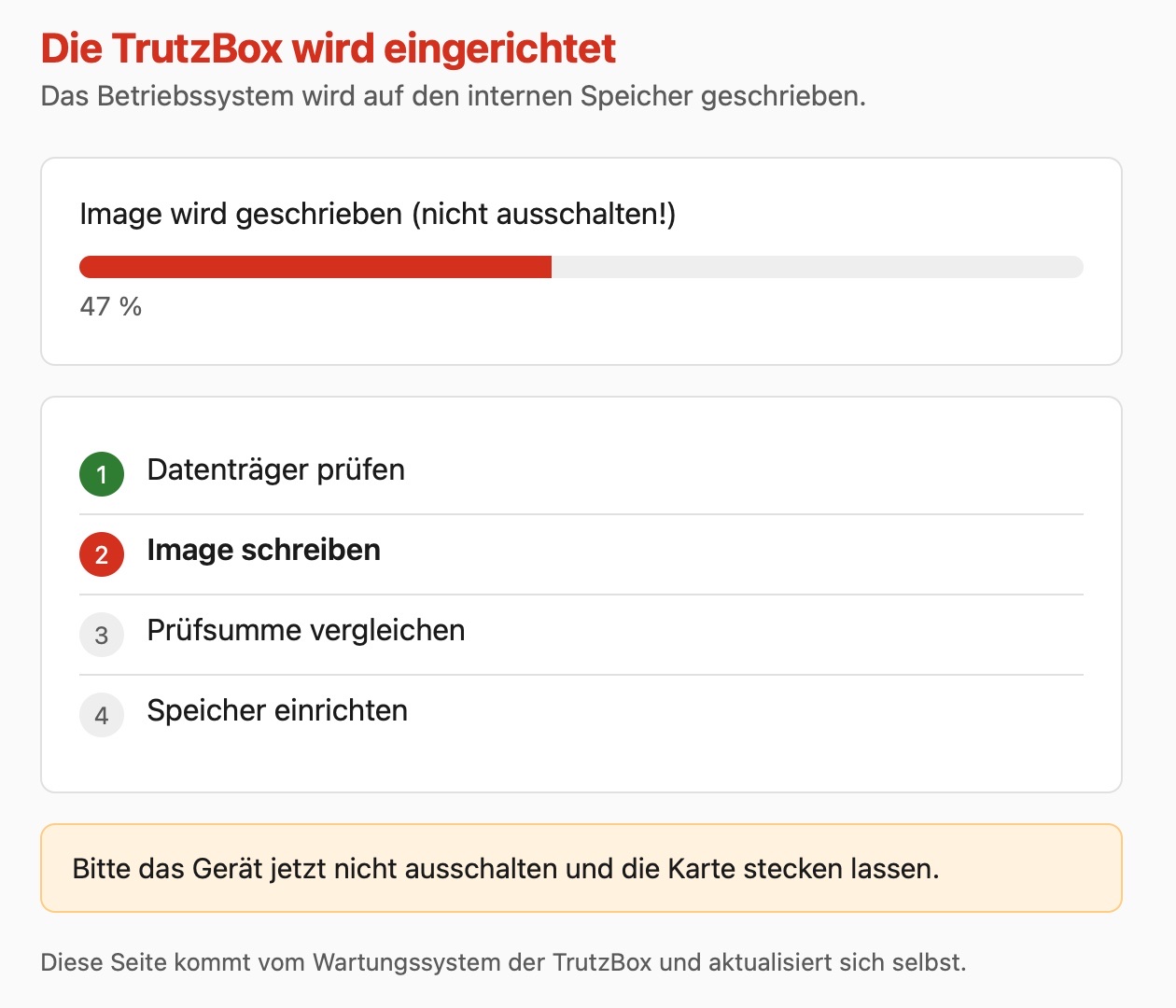
Abbildung 17-2: Die Fortschrittsseite der Tank-microSD im Browser unter http://trutzbox-tank/, hier im Schritt Image schreiben. (© 2026 Comidio GmbH)
Was die drei grünen LEDs WAN, LAN und WL (von links nach rechts) während des Vorgangs bedeuten:
Die drei grünen Leuchtdioden | Was gerade passiert |
| Links und Mitte leuchten, rechts blinkt: Der eingebaute Speicher wird gesucht. |
| Lauflicht von links nach rechts, aufbauend: Das System wird geschrieben. |
| Lauflicht von rechts nach links: Das Geschriebene wird geprüft. |
| Ein einzelnes Licht wandert von rechts nach links: Der Speicher wird eingerichtet. |
| Alle drei blinken gemeinsam: fertig. Die TrutzBox-2 schaltet sich gleich selbst ab. |
| Die mittlere blinkt im Wechsel mit den beiden äußeren: Fehler. Die TrutzBox-2 bleibt an. Strom trennen, Karte neu beschreiben und erneut versuchen; klappt es wieder nicht, hilft der Support. |
17.9 Ankündigungen, Fragen und Meldungen
Größere Neuerungen kündigt Comidio im TrutzBox-Forum unter forum.trutzbox.de im Bereich „TrutzBox-Updates" an und beschreibt dort auch, was ein Software-Update konkret verbessert. Wer die Entwicklung mitverfolgen möchte, schaut dort gelegentlich vorbei; nötig ist es nicht.
Umgekehrt nimmt Comidio auch Meldungen entgegen. Vermutete Schwachstellen, ungewöhnliches Verhalten oder allgemeine Sicherheitsfragen können Sie jederzeit an support@trutzbox.de senden oder im Forum ansprechen. Comidio bewertet die Meldung, entwickelt eine Korrektur und liefert sie über den normalen nächtlichen Weg an alle TrutzBoxen aus. Bei besonders kritischen Fällen geschieht das auch außerhalb des Tagesrhythmus.
Häufige Fragen zu Software-Updates
Startet die TrutzBox nach einem Software-Update neu?
Nein. Die TrutzBox spielt Software-Updates im laufenden Betrieb ein und startet dafür nie neu. Einzelne Dienste starten dabei kurz neu, was Sie im Alltag nicht bemerken.
Wann kommen Software-Updates?
Jede Nacht zu einer zufälligen Zeit zwischen 3 und 6 Uhr und zusätzlich bei jedem Start der TrutzBox. Scheitert ein Lauf, versucht es die TrutzBox insgesamt bis zu dreimal (Abschnitt „Software-Paket-Updates“).
Kann ich ein Software-Update selbst anstoßen oder verschieben?
Verschieben nicht, und das ist Absicht. Ein einheitlicher, automatischer Ablauf lässt keine TrutzBox mit veralteter Software zurück. Einen eigenen Knopf zum Anstoßen gibt es nicht, aber bei jedem Start sucht die TrutzBox von selbst nach Software-Updates. Sollte im Einzelfall etwas nachzuhelfen sein, leitet der Support Sie an.
Die Oberfläche zeigt „Software-Updates werden installiert“. Was tun?
Nichts, nur warten. Die TrutzBox spielt gerade Software-Updates ein, die Seite zeigt den Fortschritt. Meist dauert das wenige Minuten, bei einer neuen TrutzBox bis zu einer halben Stunde; spätestens nach 65 Minuten öffnet sich die Oberfläche von selbst. Trennen Sie die TrutzBox in dieser Zeit nicht vom Strom.
Oben steht „Die Oberfläche der TrutzBox wurde aktualisiert.“ Was heißt das?
Ein Software-Update hat die Oberfläche erneuert, Ihr Browserfenster zeigt aber noch die alte Version. Klicken Sie auf Neu laden. Meist lädt die Seite ohnehin von selbst neu, sobald dabei nichts verloren geht.
Nach einem Software-Update verhält sich etwas anders als vorher. Was tun?
Erst im Forum nachsehen, ob die Änderung dort beschrieben ist, dann im Betriebszustand die Karte Software-Updates ansehen: Sie zeigt, ob der letzte Lauf fertig wurde. Bleibt es unklar, hilft der Support weiter (Kapitel „… nach einem Software-Update etwas nicht mehr funktioniert“ und Kapitel „Support kontaktieren“).