16 TrutzBox-Netzwerk: Schutz und Verwaltung
Dieses Kapitel versammelt alles rund um das Netzwerk der TrutzBox: das eigene WLAN, die verschlüsselte Namensauflösung, den Angriffsschutz und die Netzwerk-Einstellungen bis hin zum Experten-Zugang Webmin.
Auf Netzwerk-Ebene arbeitet die TrutzBox wie ein Router. Sie trennt das unsichere äußere Netz vom geschützten inneren und leitet für jede Anwendung, die auf der TrutzBox selbst bereitsteht (Mail, Web-Proxy, Chat, Videokonferenz), den passenden Verkehr auf diese Anwendung um. Genau daraus entsteht die Fähigkeit, den Datenverkehr in beiden Richtungen zu prüfen, Unerwünschtes zu blockieren und Verräterisches zu entschärfen. Im Alltag müssen Sie an keiner der hier beschriebenen Stellen etwas einstellen; die Voreinstellungen sind bewusst so gewählt, dass sie ohne Zutun das Richtige tun.
16.1 Netzwerk-Übersicht: außen und innen
Die TrutzBox trennt zwei Welten. Außen, am Anschluss zum Router (in der Oberfläche LAN-Ext), bezieht sie vom Internet-Router automatisch eine Adresse und meldet sich dort unter dem Namen „trutzbox". Zusätzlich kündigt sie sich im Netz des Routers und im internen Netz selbst unter dem Namen trutzbox.local an, damit Geräte sie auch dann finden, wenn der Router ihren Namen nicht kennt (Kapitel „Das Setup im Browser öffnen“). Innen betreibt sie ihr geschütztes Netz: der Anschluss zu Ihren Geräten (bei der TrutzBox klassisch LAN-Int1 und LAN-Int2) und das WLAN bilden zusammen einen Verbund (eine sogenannte Brücke), in dem alle angeschlossenen Geräte ungehindert miteinander sprechen können. Die VPN-Einwahl gehört nicht zu diesem Verbund. Sie bildet ein eigenes Netz, das die TrutzBox getrennt vom internen Netzwerk führt; von dort leitet die TrutzBox den Verkehr in das interne Netz weiter. Den Zustand beider Seiten samt Live-Anzeige und Geräteliste zeigt Netzwerk → Status.
Der innere Adressbereich
Im inneren Netz vergibt die TrutzBox die Adressen selbst. Sie brauchen dafür nichts einzustellen: Ein Gerät, das Sie anschließen oder ins WLAN einbuchen, bekommt seine Adresse automatisch aus dem Bereich 192.168.195.50 bis 199; die TrutzBox selbst hat immer die 192.168.195.200. Wer einem Gerät ausnahmsweise eine feste Adresse geben will, etwa einem Netzwerkdrucker, findet die nötigen Werte in Kapitel „Weg 1: Gerät ans interne TrutzBox-Netzwerk hängen“.
|
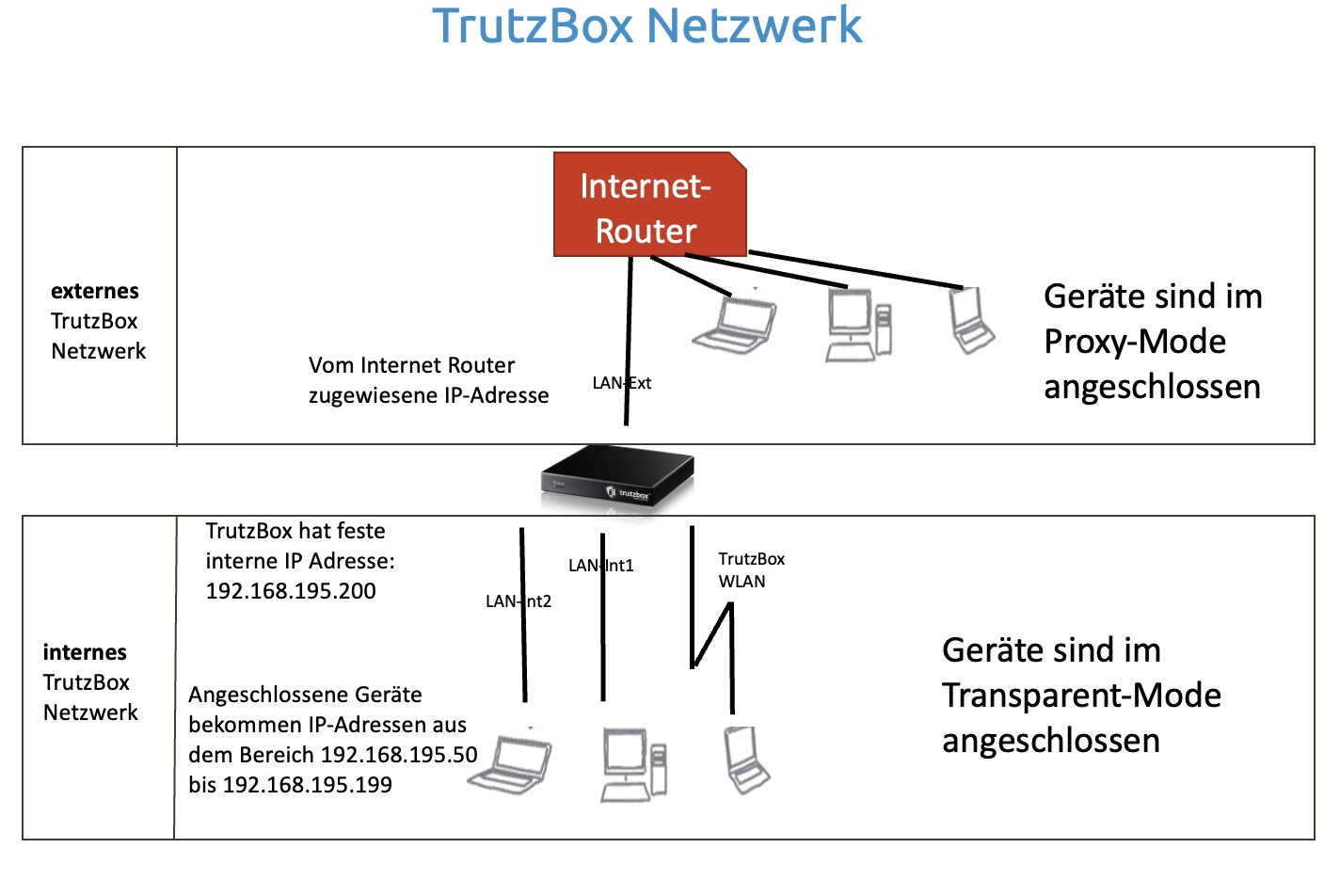
Abbildung 16-1: Außen das Netz des Internet-Routers, innen das geschützte TrutzBox-Netz mit den Adressen ab 192.168.195.50. (© 2026 Comidio GmbH)
Im inneren Netz vergibt die TrutzBox ausschließlich IPv4-Adressen. Reichen die beiden internen Anschlüsse nicht aus, erweitern Sie sie mit einem gewöhnlichen Switch; alles, was daran hängt, gehört weiterhin zum geschützten Netz. Eine bestehende VPN-Verbindung endet zwar in ihrem eigenen Adressbereich, wird von der TrutzBox aber in dieses Netz weitergeleitet, weshalb Sie von unterwegs genau dieselben Dienste erreichen wie im Netz der TrutzBox selbst.
Die Status-Seite
Die Seite Netzwerk → Status ist in zwei Bereiche gegliedert; darüber steht, sobald Fernzugriff oder Videokonferenz laufen, die Erreichbarkeit von außen (weiter unten in diesem Abschnitt). Der erste Bereich ist LAN-Ext, die zum Internet-Router gerichtete Seite. Hier wählen Sie zwischen Automatisch IP Adresse zuweisen (die Voreinstellung) und Manuell IP Adresse konfigurieren; bei der manuellen Variante tragen Sie Adresse, Netzmaske, Gateway und DNS selbst ein. Empfohlen bleibt die automatische Zuweisung. Manche Glasfaser- und DSL-Anschlüsse verlangen eine VLAN-Kennung: eine Nummer, die jedes Datenpaket trägt und auf der Leitung den Internetzugang von anderen Diensten wie der Telefonie trennt. Gewöhnlich setzt sie der Router. Hängt die TrutzBox ohne Router direkt an einer solchen Leitung und hat der Support dafür an LAN-Ext eine VLAN-Kennung eingerichtet, steht daneben zusätzlich der Haken IPv6 für die TrutzBox anfordern. Manche Anschlüsse vergeben IPv6 nur an ein Gerät; braucht ein zweiter Router am selben Anschluss IPv6, entfernen Sie den Haken. Hinter einem Router erscheint der Haken nicht. Darunter zeigt ein Live-Diagramm die gesendete und empfangene Datenrate, und eine Tabelle listet die am Router erreichbaren Geräte mit Name, Adresse und Zustand.
Der zweite Bereich ist das innere Netz. Die Brücke fasst dort das WLAN und die internen LAN-Anschlüsse zusammen; die VPN-Einwahl wird als eigene Schnittstelle daneben geführt. Alle lassen sich einzeln über Kontrollkästchen ein- und ausblenden und besitzen jeweils ein eigenes Live-Diagramm. Eine weitere Tabelle listet die Geräte im inneren Netz. Zu jeder Schnittstelle lassen sich über einen Detail-Dialog die technischen Netzwerkdaten einsehen, was vor allem für den Support hilfreich ist.
Neben dem Namen eines Anschlusses steht die Geschwindigkeit, die er mit der Gegenstelle ausgehandelt hat, etwa „1000 Mbit/s“. Bei einer virtuellen Netzwerkkarte, also wenn die TrutzBox in einer virtuellen Maschine läuft, steht dort „virtuell“: Eine solche Karte hat keine Leitung und handelt keine Geschwindigkeit aus. Das „i“ daneben erklärt beides.
Erreichbarkeit von außen
Menüpfad: Netzwerk → Status
|
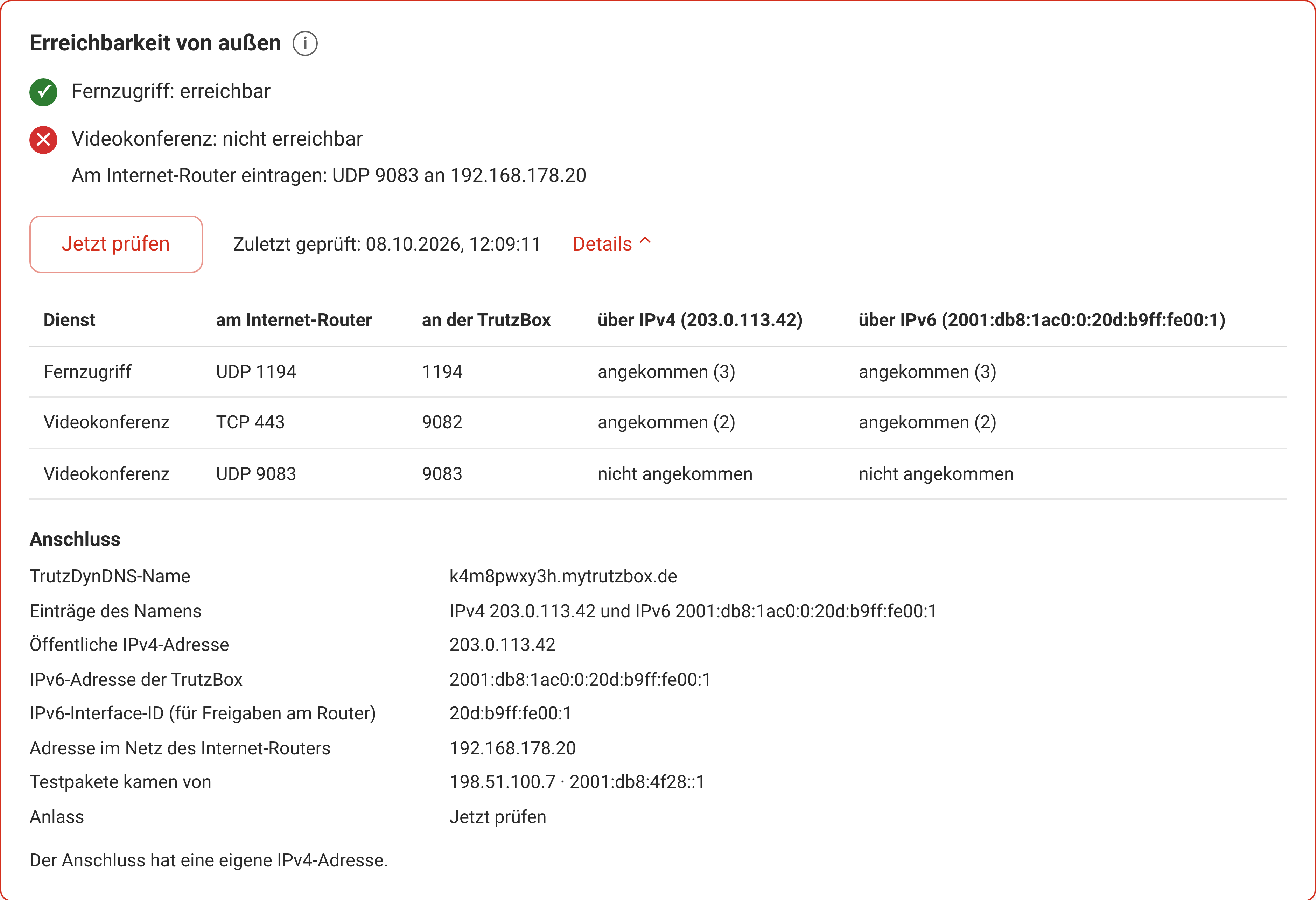
Abbildung 16-2: Der Abschnitt „Erreichbarkeit von außen": je Dienst das Ergebnis, darunter, was am Internet-Router noch einzutragen ist, und die aufgeklappten Details. (© 2026 Comidio GmbH)
Läuft der Fernzugriff oder die Videokonferenz, steht ganz oben auf der Seite der Abschnitt Erreichbarkeit von außen. Er nennt für jeden der beiden Dienste, ob die TrutzBox aus dem Internet erreichbar ist: „erreichbar", „erreichbar, nur über IPv4", „nur über IPv6 erreichbar", „nicht erreichbar" oder „nicht prüfbar". Fehlt eine Freigabe, steht darunter, was am Internet-Router einzutragen ist, zum Beispiel „UDP 9083 an 192.168.178.20". Läuft keiner der beiden Dienste, erscheint der Abschnitt nicht.
„Erreichbar, nur über IPv4" ist ein Hinweis und kein Fehler: Der Dienst kommt an, der Name der TrutzBox trägt aber auch die IPv6-Adresse, und über die kommt bei diesem Dienst nichts an. Darunter steht, für welchen Anschluss am Internet-Router die IPv6-Freigabe fehlt. Die meisten Browser weichen in diesem Fall von selbst auf IPv4 aus, manche Apps nicht. Die Anzeige erscheint nur, wenn ein anderer Dienst über IPv6 ankommt und die TrutzBox die IPv6-Adresse deshalb im Namen lässt.
Von innen lässt sich das nicht sicher feststellen, denn viele Router reichen ein Paket an die eigene Anschlussadresse nicht zurück. Die TrutzBox bittet deshalb einen Server von Comidio um Testpakete an ihre eigene Internet-Adresse und zählt selbst, was auf den Anschlüssen von Fernzugriff und Videokonferenz ankommt. Das Urteil fällt die TrutzBox, nicht der Server. Die Prüfung läuft von selbst nach Änderungen und einmal am Tag; die Schaltfläche Jetzt prüfen startet sie sofort.
Das Wort Details daneben klappt auf, was die TrutzBox gemessen hat. Eine Tabelle nennt je Dienst den Anschluss am Internet-Router und den an der TrutzBox und daneben, ob die Testpakete über IPv4 und über IPv6 angekommen sind; die Zahl in Klammern ist die gezählte Anzahl. Im Kopf der beiden Spalten stehen die Adressen, an die die Testpakete gingen. Darunter fasst der Block Anschluss zusammen, was die TrutzBox über ihren Anschluss weiß: den TrutzDynDNS-Namen und die Adressen, die er gerade trägt, die öffentliche IPv4-Adresse, die IPv6-Adresse der TrutzBox samt der Interface-ID, die viele Router für eine IPv6-Freigabe verlangen, die Adresse der TrutzBox im Netz des Internet-Routers, die Adressen des Servers, von denen die Testpakete kamen, und den Anlass der Messung. Die letzte Zeile ordnet das Ergebnis ein. Kommt über IPv4 nichts an, steht dort, dass das für einen Anschluss ohne eigene IPv4-Adresse (DS-Lite) oder für fehlende Freigaben am Internet-Router spricht. Dieselben Angaben stehen im Bericht an den Support (Kapitel „Was in den Support-Bericht gehört“).
Was der Server von Comidio dabei tut und was nicht Der Server schickt Testpakete nur, wenn Ihre TrutzBox ihn gerade darum gebeten hat, und nur an die Adressen, die sie selbst nennt. Er meldet sich nirgends an, liest nichts und schreibt nichts; ein Verbindungsversuch wird sofort wieder geschlossen. Von sich aus nimmt kein Server von Comidio Kontakt zu Ihrer TrutzBox auf (Kapitel „Was Comidio nicht kann und nicht tut“). |
Aus dem Ergebnis stellt die TrutzBox selbst ein, welche Adressen ihr TrutzDynDNS-Name trägt. Kommt über IPv4 nichts an, über IPv6 aber schon, veröffentlicht sie nur noch die IPv6-Adresse. Das ist der Schalter TrutzDynDNS nur mit IPv6 (Abschnitt „TrutzDynDNS nur mit IPv6“), den sie dann von selbst setzt. Kommt umgekehrt über IPv6 bei keinem Dienst etwas an, veröffentlicht sie nur die IPv4-Adresse, damit im Namen kein Eintrag steht, über den niemand hereinkommt. Die Anzeige sagt dann, was die TrutzBox eingestellt hat. Dasselbe steht unter Systemeinstellungen → Betriebszustand in der Karte TrutzDynDNS in der Zeile „Veröffentlicht": „nur IPv6 (über IPv4 kommt nichts an)" oder „nur IPv4 (über IPv6 kommt nichts an)". Haben Sie den Schalter von Hand gesetzt, steht dort „nur IPv6 (Anschluss ohne eigene IPv4-Adresse)".
Dabei geht sie vorsichtig vor: Umgestellt wird erst, wenn zwei Messungen im Abstand von rund zehn Minuten dasselbe ergeben, und nur bei einem eindeutigen Ergebnis. Kommt ein Dienst nur über IPv4 an und ein anderer nur über IPv6, bleibt der Name, wie er ist. Einen von Hand gesetzten Schalter lässt die TrutzBox in Ruhe und weist nur darauf hin, wenn er nicht zum Ergebnis passt. Wer für den Fernzugriff einen eigenen Namen verwendet (Abschnitt „Einen eigenen Namen statt des TrutzDynDNS-Namens verwenden“), bekommt die Anzeige ebenfalls; umgestellt wird dann nichts.
16.2 Das WLAN der TrutzBox
Menüpfad: Netzwerk → WLAN
|
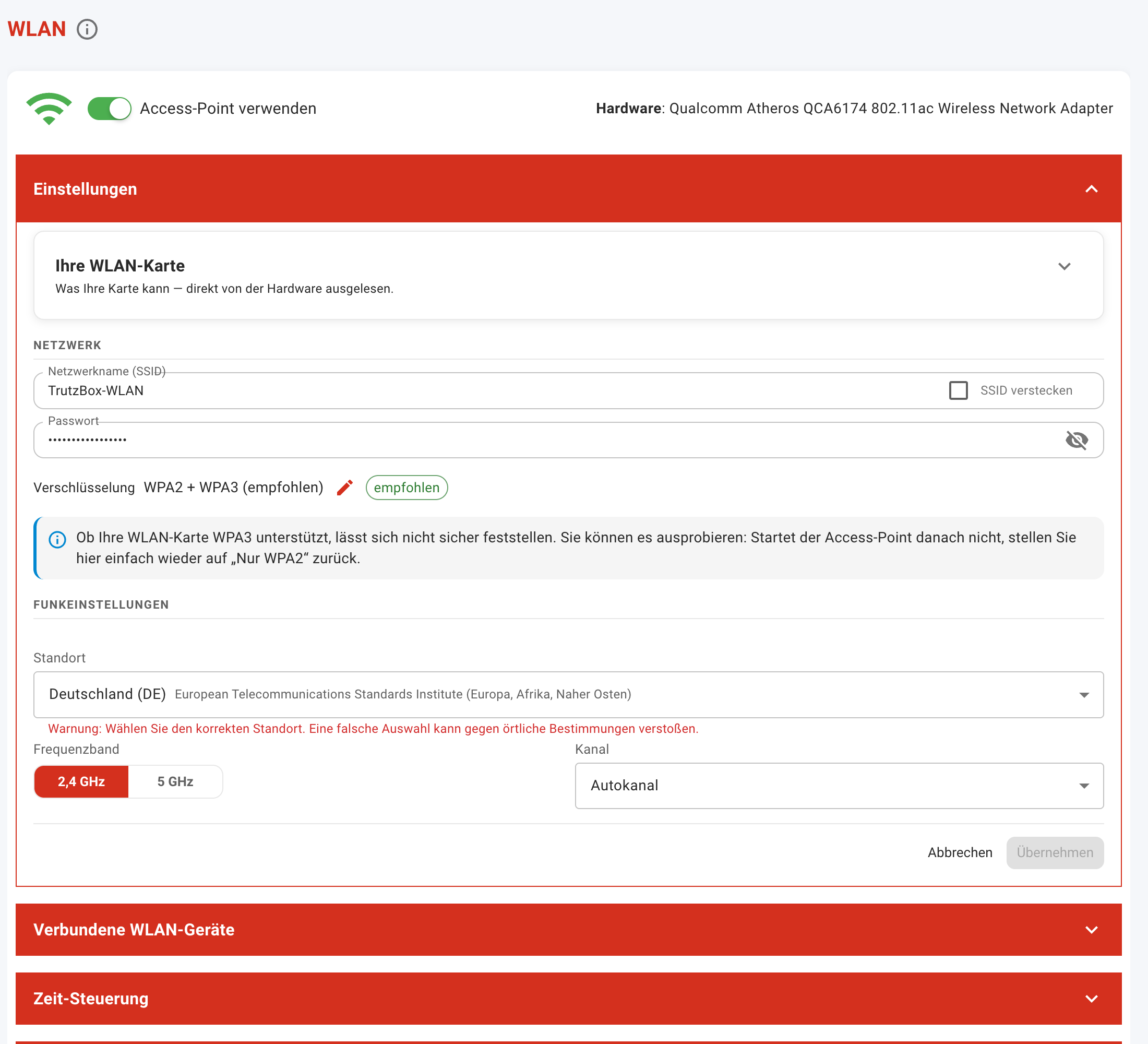
Abbildung 16-3: Die Seite WLAN mit dem Funknetz „TrutzBox-WLAN“: Schalter „Access-Point verwenden“, Netzwerkname, Passwort und Verschlüsselung, darunter Standort, Frequenzband und Kanal. (© 2026 Comidio GmbH)
Die TrutzBox-2 hat das WLAN eingebaut, die TrutzBox klassisch mit einem WLAN-Modul. Dann stellt die TrutzBox unter Netzwerk → WLAN ein eigenes Funknetz bereit. Der Menüpunkt ist immer vorhanden; fehlt bei der TrutzBox klassisch das Modul, meldet die Seite „Kein WLAN Modul gefunden". Alles in diesem Funknetz ist Teil des internen Netzes und damit automatisch komplett geschützt. Eingeschaltet wird es über den Schalter Access-Point verwenden. Er lässt sich erst umlegen, wenn Name (SSID) und Passwort gespeichert sind; beides legen Sie darunter unter Einstellungen fest, auf Wunsch mit versteckter SSID, sodass der Name in den Netzwerklisten anderer Geräte nicht auftaucht.
Die Karte Ihre WLAN-Karte zeigt vorab, was die eingebaute Funkhardware überhaupt kann: ob sie WPA3 beherrscht, ob das 5-GHz-Band zur Verfügung steht und welcher WLAN-Generation sie angehört. Der angebotene Funktionsumfang der Seite richtet sich danach.
Das WLAN einrichten
Ab Werk ist der Zugangspunkt ausgeschaltet, und der Schalter Access-Point verwenden ist gesperrt. Darunter steht: „Schalter gesperrt: Es sind noch kein Netzwerkname und Passwort gespeichert. Bitte unter Einstellungen eintragen und übernehmen.“ In fünf Schritten steht Ihr eigenes Funknetz:
Öffnen Sie Netzwerk → WLAN.
Vergeben Sie unter Einstellungen im Feld Netzwerkname (SSID) einen Namen für das Funknetz. Er darf beliebig lauten; verwenden Sie am besten nicht denselben Namen wie das WLAN Ihres Routers, sonst wissen die Geräte später nicht, in welchem der beiden Netze sie eigentlich sind.
Vergeben Sie ein Passwort von mindestens 8 und höchstens 63 Zeichen. Nehmen Sie ein anderes als das des Router-WLANs und notieren Sie es; jedes Gerät braucht es beim ersten Verbinden einmal.
Klicken Sie auf Übernehmen. Damit ist der Schalter oben frei.
Schalten Sie Access-Point verwenden ein. Das Funknetz ist nach wenigen Sekunden verfügbar. Verbinden Sie danach Ihre Geräte damit; sie sind dann automatisch komplett geschützt (Kapitel „Weg 1: Gerät ans interne TrutzBox-Netzwerk hängen“).
Die übrigen Einstellungen können Sie zunächst so lassen, wie sie sind. Was sie bedeuten und wann sich ein Eingriff lohnt, steht hier:
Verschlüsselung: Voreingestellt ist „WPA2 + WPA3 (empfohlen)", ein Übergangsbetrieb, in dem alte und neue Geräte gleichermaßen funktionieren. Wer nur moderne Geräte hat, stellt auf „Nur WPA3" (höchste Sicherheit, sehr alte Geräte bleiben außen vor); „Nur WPA2" gibt es für Sonderfälle. Für „WPA2 + WPA3" betreibt die TrutzBox das WLAN mit dem Programm hostapd, denn nur damit funken alte und neue Geräte gleichzeitig im selben Netz. Die Umstellung erledigt sie selbst. Startet das WLAN auf diesem Weg nicht, läuft es mit der vorherigen Einstellung weiter, und die Seite zeigt einen Hinweis. Welches Programm gerade arbeitet, hostapd oder NetworkManager, nennt die Karte Ihre WLAN-Karte in der Zeile „Verwaltet von".
Frequenzband und Kanal: Zur Wahl stehen 2,4 GHz und, wenn die Karte es am gewählten Standort nutzen kann, 5 GHz (siehe unten). Die Voreinstellung „Autokanal" wählt selbst den am wenigsten belegten Kanal. Wer von Hand wählt, sieht zu jedem Kanal Frequenz, zulässige Sendeleistung und Besonderheiten, etwa Kanäle, die auf Wetterradar Rücksicht nehmen müssen.
Standort: Damit wird die zuständige Funkregulierung gewählt, für Deutschland und Europa also die europäische. Die Angabe bestimmt, welche Kanäle und Sendeleistungen am Aufstellort überhaupt erlaubt sind, und muss deshalb korrekt gesetzt sein. Erst wenn der gewählte Standort wirksam ist, bietet die Seite das 5-GHz-Band an. Beim Ändern startet die TrutzBox das WLAN kurz intern neu, damit die Einstellung sicher greift.
Zeit-Steuerung: Ein Wochenplan kann das WLAN automatisch schalten. Ab Werk ist kein Zeitplan aktiv; richten Sie einen ein, schlägt der Dialog 07:00 bis 22:00 vor.
Verbundene WLAN-Geräte: listet jedes eingebuchte Gerät mit Namen aus der Geräteliste, Adresse, Signalstärke, aktueller Empfangs- und Sende-Datenrate sowie der Dauer der Verbindung.
Andere WLAN-Netzwerke die stören könnten: eine Übersicht der Nachbar-WLANs, hilfreich bei Funkproblemen.
Zeit-Steuerung im Detail
Die Zeit-Steuerung zeigt für jeden Wochentag ein 24-Stunden-Raster: Grün hinterlegte Abschnitte sind die Zeiten, in denen der Zugangspunkt sendet, graue die, in denen das Funkmodul ausgeschaltet ist. Über Einstellen passen Sie die Fenster an. Der manuelle Schalter hat dabei Vorrang: Schalten Sie das WLAN von Hand ein oder aus, gilt diese Entscheidung bis zum nächsten im Plan hinterlegten Schaltzeitpunkt, danach übernimmt wieder der Plan. Außerhalb der aktiven Zeiten verbraucht das Funkmodul keinen Strom und sendet keine Funkwellen, was den Energieverbrauch senkt und die Funkbelastung in den Räumen reduziert, ohne dass jemand abends einen Knopf drücken muss.
Andere WLANs in der Umgebung
Am unteren Rand der Seite zeigt die TrutzBox einen Scan der Funknetze in Reichweite, die das eigene stören könnten. Zu jedem gefundenen Netz stehen die Signalstärke in Prozent, der belegte Kanal mit Frequenz, die angekündigte Höchstgeschwindigkeit und die unterstützten Verschlüsselungsstandards. Der Scan funktioniert auch, während die TrutzBox selbst sendet; angezeigt werden die Netze des gerade aktiven Frequenzbands. Auf manchen WLAN-Karten bleibt die Liste leer, solange das WLAN mit hostapd läuft; die Seite sagt das dann ausdrücklich. Wählen Sie für Ihr eigenes WLAN nach Möglichkeit einen Kanal, den kein starkes Nachbarnetz belegt. Im 2,4-GHz-Band haben sich die Kanäle 1, 6 und 11 bewährt, weil sie sich gegenseitig nicht überlappen.
Ob Ihre TrutzBox überhaupt auf 5 GHz funkt, hängt von der jeweils eingebauten WLAN-Karte ab. Die Seite zeigt den Knopf 5 GHz nur, wenn der gewählte Standort wirksam ist und die Karte dort nutzbare 5-GHz-Kanäle für den Betrieb als Zugangspunkt hat. Manche Karten haben ihre Funkregion fest im Chip hinterlegt und geben das Band nicht frei; das lässt sich über den Standort nicht ändern, nur eine andere WLAN-Karte hilft. Warum Ihre Karte kein 5 GHz anbietet, steht in der Karte Ihre WLAN-Karte.
Früher gab es für manche dieser Karten den Knopf „5 GHz freischalten“. Ihn gibt es nicht mehr. Ein WLAN, das auf diesem Weg auf 5 GHz lief, hat ein Software-Update von selbst auf 2,4 GHz mit Autokanal umgestellt.
16.3 DNS-Schutz und verschlüsselte Namensauflösung
Menüpfad: Netzwerk → Netzwerkdienste
|
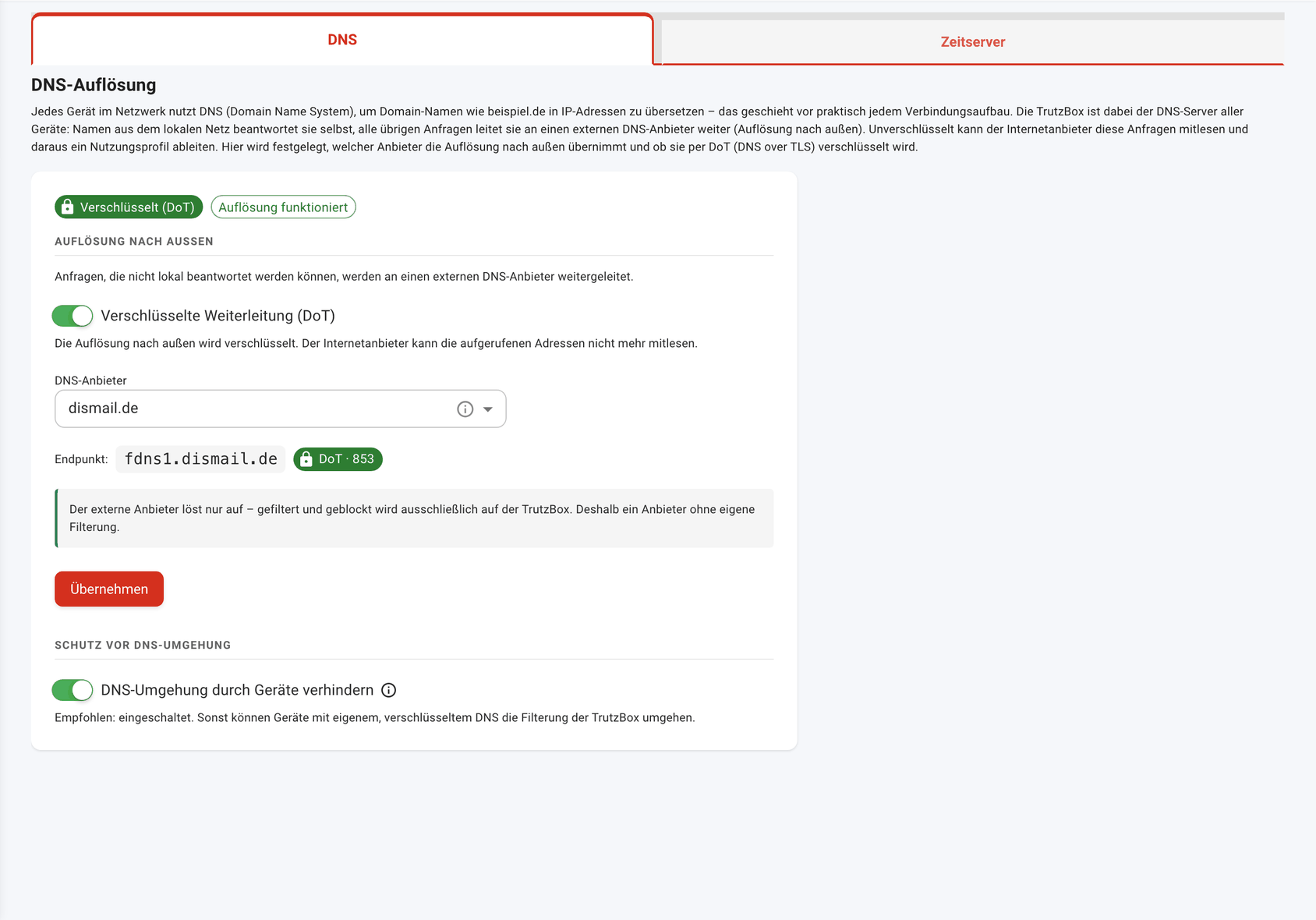
Abbildung 16-4: Verschlüsseltes DNS: Status, Anbieterwahl und der Schutz vor DNS-Umgehung. (© 2026 Comidio GmbH)
Bevor ein Gerät irgendeine Verbindung aufbaut, fragt es per DNS nach der Adresse des Ziels. Unverschlüsselt ist diese Namensauflösung ein offenes Buch: Jeder auf dem Weg kann mitlesen, welche Seiten Sie ansteuern. Anfragen aus Ihrem Netz beantwortet die TrutzBox zunächst selbst; nur was sie nicht lokal beantworten kann, reicht sie nach außen weiter. Genau diese Weiterleitung verschlüsselt sie ab Werk (DoT, DNS über TLS). Zu finden ist alles unter Netzwerk → Netzwerkdienste, Reiter DNS.
Zwei Anzeigen sagen Ihnen, woran Sie sind: die eine, ob die Weiterleitung gerade verschlüsselt läuft oder nicht, die andere, ob die Auflösung überhaupt funktioniert. Die TrutzBox schaltet die Verschlüsselung selbsttätig ein und prüft sie selbst. Lässt der Anschluss sie gerade nicht zu, löst die TrutzBox vorübergehend unverschlüsselt auf, damit die Geräte Internet haben. Sie versucht es in der ersten Stunde alle fünf Minuten erneut, danach alle 30 Minuten, und schaltet von selbst zurück, sobald es wieder klappt. Das hilft auch nach einem Umzug an einen anderen Anschluss. Nur wenn Sie die Verschlüsselung bewusst abschalten, bleibt sie dauerhaft aus.
Als Anbieter für die Auflösung nach außen stehen geprüfte Dienste zur Wahl, jeweils mit einer kurzen Einordnung zu Betreiber und Rechtsraum: DNS4EU (ein EU-gefördertes Projekt ohne eigene Filterung, empfohlen), Quad9 (eine gemeinnützige Schweizer Stiftung, ungefiltert), Cloudflare und Google (beides US-Unternehmen) sowie Benutzerdefiniert für einen eigenen Server. Wichtig zur Einordnung: Der externe Anbieter löst nur auf. Gefiltert und geblockt wird ausschließlich auf Ihrer TrutzBox, weshalb bewusst ein Anbieter ohne eigene Filterung empfohlen wird. Die Kontrolle bleibt so vollständig bei Ihnen.
Schutz vor DNS-Umgehung
Ebenfalls empfohlen eingeschaltet: DNS-Umgehung durch Geräte verhindern. Viele Smart-Geräte und Apps ignorieren den Namensdienst im eigenen Netz und fragen fest einprogrammierte Server im Internet, um Filter zu umgehen. Der Schalter unterbindet das: Egal auf welchem Weg ein Gerät es versucht, ob unverschlüsselt oder verschlüsselt, die TrutzBox fängt die Anfrage ab und beantwortet sie selbst. Betroffen ist davon auch Apples „Private Relay"; Apple-Geräte zeigen dann einen entsprechenden Hinweis an.
Kann ein Gerät danach keine Namen mehr auflösen, hat jemand dort einen eigenen verschlüsselten DNS-Dienst fest eingetragen; entfernen Sie diese Einstellung am Gerät. Jede Änderung wird mit Übernehmen wirksam. Die TrutzBox prüft die Umschaltung dabei selbst, was bis zu einer Minute dauern kann, und stellt bei einem Fehlschlag automatisch den vorherigen Zustand wieder her, damit die Namensauflösung nicht ausfällt.
Der Reiter Zeitserver
Menüpfad: Netzwerk → Netzwerkdienste → Zeitserver
|
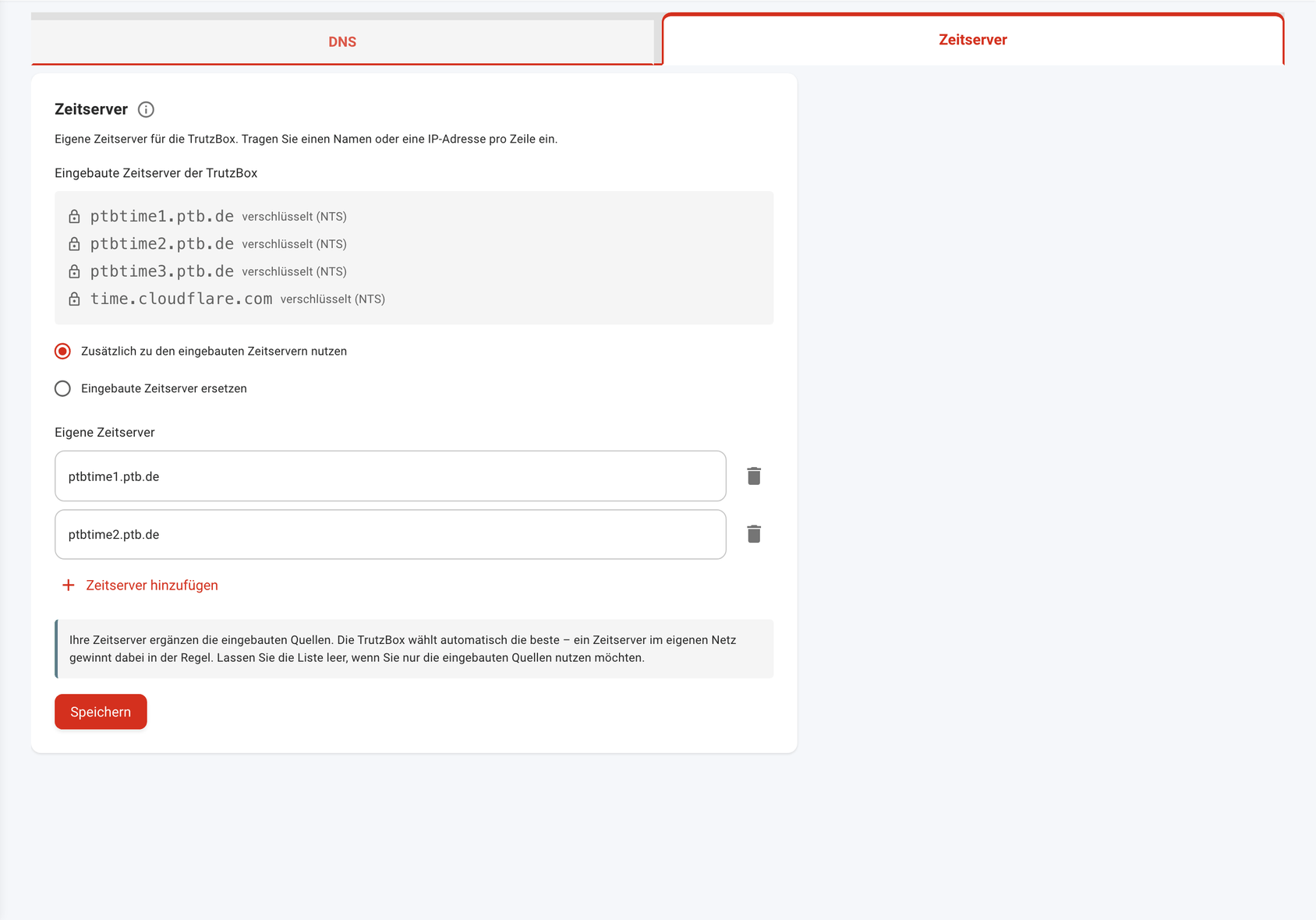
Abbildung 16-5: Der Reiter Zeitserver: eigene Zeitquellen ergänzen die eingebauten, ersetzen sie aber nicht. (© 2026 Comidio GmbH)
Der zweite Reiter derselben Seite verwaltet die Zeitquellen. Korrekte Zeit ist die Grundlage jeder Zertifikatsprüfung, deshalb holt die TrutzBox ihre Uhrzeit von vertrauenswürdigen Quellen: von vier Zeitservern der Physikalisch-Technischen Bundesanstalt, also der deutschen Atomuhr, und von Netnod. Alle fünf Quellen sind kryptografisch gesichert, die Zeit lässt sich unterwegs also nicht unbemerkt verfälschen. Zusätzlich lassen sich bis zu acht eigene Zeitserver eintragen, etwa ein Zeitserver im eigenen Netz. Eigene Server ergänzen die eingebauten Quellen, sie ersetzen sie nicht: Die TrutzBox wählt automatisch die beste Quelle, wobei ein Server im eigenen Netz in der Regel gewinnt. Bleibt die Liste leer, nutzt die TrutzBox nur die eingebauten Quellen.
16.4 Angriffsschutz: Firewall und Wächter
Menüpfad: Netzwerk → Angriffsschutz
|
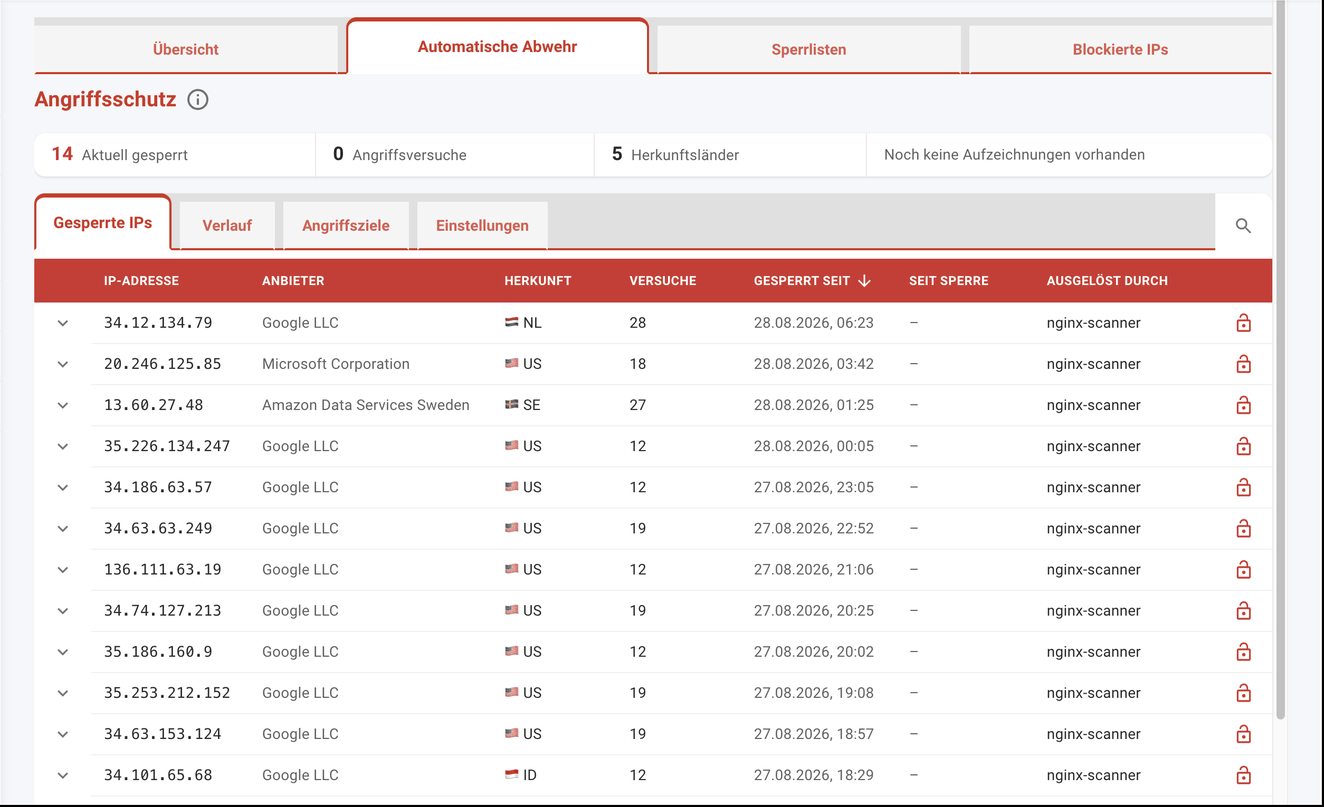
Abbildung 16-6: Die Angriffsschutz-Seite: Kennzahlen, gesperrte Adressen und die Angriffsziele in Alltagssprache. (© 2026 Comidio GmbH)
Jeder Internet-Anschluss wird pausenlos von automatischen Scannern abgeklopft; das ist kein Grund zur Sorge, sondern Alltag im Netz. Die TrutzBox beantwortet es zweistufig: Die Firewall verwirft unerwünschte Zugriffe von außen, und der Angriffsschutz beobachtet die von außen erreichbaren Dienste der TrutzBox. Wer dort wiederholt mit Fehlversuchen auffällt, etwa beim Passwort-Raten, dessen Adresse wird automatisch gesperrt und wandert in die Firewall-Blockliste. Geräte in Ihrem eigenen Netz sperrt der Wächter dabei nie, und auch die eigene Internet-Adresse ist fest ausgenommen: Die TrutzBox kann sich nicht selbst aussperren.
Alles dazu bündelt die Seite Netzwerk → Angriffsschutz in vier Reitern.
Anleitung zum Anklicken Die vier Reiter und ihre Zahlen im Zusammenhang: Die Anleitung „Angriffsschutz der TrutzBox" zeigt die Stationen dieses Kapitels mit Bild, Text und Ton im Browser: trutzbox.de/videodokumentation. |
Reiter Übersicht: der Firewall-Monitor
Der erste Reiter ist die Live-Sicht auf alle Verbindungen, die auf Netzwerk-Ebene abgewehrt wurden, über alle Ports und Protokolle hinweg. Die Darstellung entspricht dem gewohnten Spaltenbild des Monitors: links die betroffenen Server im Internet, in der Mitte die Firewall mit der Zahl der Blockierungen, rechts Ihre Geräte. Rot gestrichelte Linien markieren die blockierten Verbindungen. Die Kopfzeile fasst die Kennzahlen zusammen und nennt unter anderem die am Internet-Router freigegebenen Ports, sodass Sie jederzeit sehen, welche Türen tatsächlich offen stehen.
Der Knopf Warum? erklärt jede einzelne Blockierung im Klartext: Schweregrad, wahrscheinliche Art des Vorgangs (etwa ein Port-Scan), die zugrunde liegende Regel, sämtliche Verbindungsangaben und eine Handlungsempfehlung. Diese lautet in den allermeisten Fällen, dass keine Maßnahme erforderlich ist, denn genau dafür ist die Firewall da. Zu jeder Adresse bietet der Dialog außerdem vorbereitete Links zu externen Auskunftsdiensten an. Die TrutzBox ruft diese Dienste nicht von sich aus auf; ob Sie dort nachschlagen, entscheiden Sie.
Reiter Automatische Abwehr
Hier arbeitet der Wächter. Drei Kennzahlen fassen die Lage zusammen: die Zahl der gesperrten Adressen, die Zahl der Angriffsversuche und die Herkunftsländer. Darunter gliedert sich die Ansicht weiter auf:
Gesperrte IPs: die derzeit gesperrten Adressen, jeweils mit dem Namen des Anbieters statt nur der nackten Zahlenadresse, dazu Herkunftsland, Zahl der Versuche, Sperrzeitpunkt und der Dienst, der die Sperre ausgelöst hat. Der Pfeil am Zeilenanfang klappt auf, wonach diese Adresse gesucht hat. Über das Schloss-Symbol entsperren Sie versehentlich Gesperrtes wieder.
Verlauf: Sperrungen und Freigaben in zeitlicher Reihenfolge, die neuesten zuerst.
Angriffsziele: in Alltagssprache, wonach die gesperrten Adressen gesucht haben, etwa nach Zugangsdaten und Schlüsseln, Router-Zugängen, Webmail-Servern, VPN-Portalen, Überwachungskameras oder Datenbank-Verwaltungen. Wichtig zur Einordnung: Keiner dieser Dienste läuft auf der TrutzBox. Die Liste zeigt nur, wonach automatische Scanner überall im Internet suchen.
Einstellungen: Sperrdauer, Beobachtungszeitraum und die Zahl der Versuche bis zur Sperre, jeweils für jeden Wächter einzeln. Zusätzliche eigene Ausnahmen lassen sich ergänzen; die fest hinterlegten Ausnahmen für das eigene Netz und die eigene Internet-Adresse lassen sich bewusst nicht entfernen. Die Wächter für Anmeldungen lassen sich nur strenger einstellen, nicht lockerer.
In der Spalte, die den Auslöser nennt, erkennen Sie verschiedene Wächter, und sie sind ab Werk unterschiedlich eingestellt. Der Wächter für Scan-Versuche greift nach drei Versuchen innerhalb eines Tages und sperrt die Adresse dann dauerhaft. Die Wächter für fehlgeschlagene Anmeldungen, einer für den Chat und einer für Mail-Programme, die sich von außen am Postfach anmelden, greifen nach fünf Fehlversuchen innerhalb von 30 Minuten und sperren zunächst für sechs Stunden, bei Wiederholung immer länger, höchstens eine Woche. Dahinter steckt nämlich meist ein eigenes Gerät mit einem alten Passwort, das sich sonst dauerhaft selbst aussperren würde. Ein dritter Anmelde-Wächter bewacht die Kommandozeile (SSH, Abschnitt „Webmin: der Experten-Zugang“). Er zählt genauso, sperrt beim ersten Mal aber nur für eine Stunde, denn dort sitzt ein Mensch an der Tastatur und kein Programm, das immer wieder anklopft. Geräte im eigenen Netz, im Netz vor der TrutzBox mit privaten Adressen und im VPN sperren diese Wächter nie.
Reiter Sperrlisten
Hier verwalten Sie Adressen, die auf Netzwerk-Ebene grundsätzlich blockiert werden sollen, unabhängig vom Protokoll. Einzelne Adressen oder ganze Bereiche tragen Sie selbst ein, größere Mengen importieren Sie aus einer Textdatei; öffentlich gepflegte Listen bekannter schädlicher Adressen lassen sich auf diesem Weg ebenfalls einspielen. Ab Werk ist die Liste leer, und Comidio verteilt keine Adresslisten. Eine eingespielte Liste holt die TrutzBox auch nicht von selbst neu, anders als Filterlisten aus dem Internet (Kapitel „Filterlisten aus dem Internet laden und automatisch aktualisieren“): Sie bleibt auf dem Stand der Datei, bis Sie eine neuere einspielen (Kapitel „Filter- und Sperrlisten-Updates“). Einträge lassen sich einzeln über das Papierkorb-Symbol oder in einem Schritt über die Auswahlkästchen entfernen. Die Sperren gelten für IPv4 und IPv6 gleichermaßen, und auch die automatischen Sperren des Wächters landen in genau dieser Liste. Es gibt also keine zweite, unsichtbare Sperrwelt daneben.
Auf demselben Reiter sitzt der Schalter QUIC sperren, ab Werk eingeschaltet. QUIC ist ein neueres Übertragungsverfahren, das von Anfang an verschlüsselt ist und für den Webfilter der TrutzBox deshalb undurchsichtig bleibt. Wird es gesperrt, weichen die Programme automatisch auf das herkömmliche, prüfbare Verfahren aus, und der Webfilter kann wieder arbeiten. Genau darum ist die Sperre voreingestellt.
Unterhalb der Sperrliste steht der Abschnitt Ausnahmen (IP-Whitelist). Eine Ausnahme ist eine ausdrückliche Freigabe für eine Adresse oder einen Adressbereich, die die Sperrliste übersteuert, ohne deren Eintrag zu löschen. Genau darin liegt ihr Wert: Spielen Sie später eine Liste ein, die die Adresse wieder enthält, bleibt die Adresse trotzdem frei. Als eigene Ausnahme bleibt die Freigabe dauerhaft bestehen. Eingetragen werden eine einzelne Adresse oder ein Bereich, dazu eine kurze Angabe, woher die Adresse stammt, und ein freier Kommentar.
Jede Ausnahme führt einen eigenen Trefferzähler, an dem Sie ablesen, ob sie überhaupt noch gebraucht wird. Nicht jede Freigabe wird angenommen: Ausnahmen auf reservierte Adressbereiche, auf allzu große Bereiche und auf eine gerade aktive Sperre des Wächters lehnt die TrutzBox ab. Sonst genügte eine einzige zu weit gefasste Ausnahme, um den Angriffsschutz wirkungslos zu machen.
Reiter Blockierte IPs
Menüpfad: Netzwerk → Angriffsschutz → Blockierte IPs
|
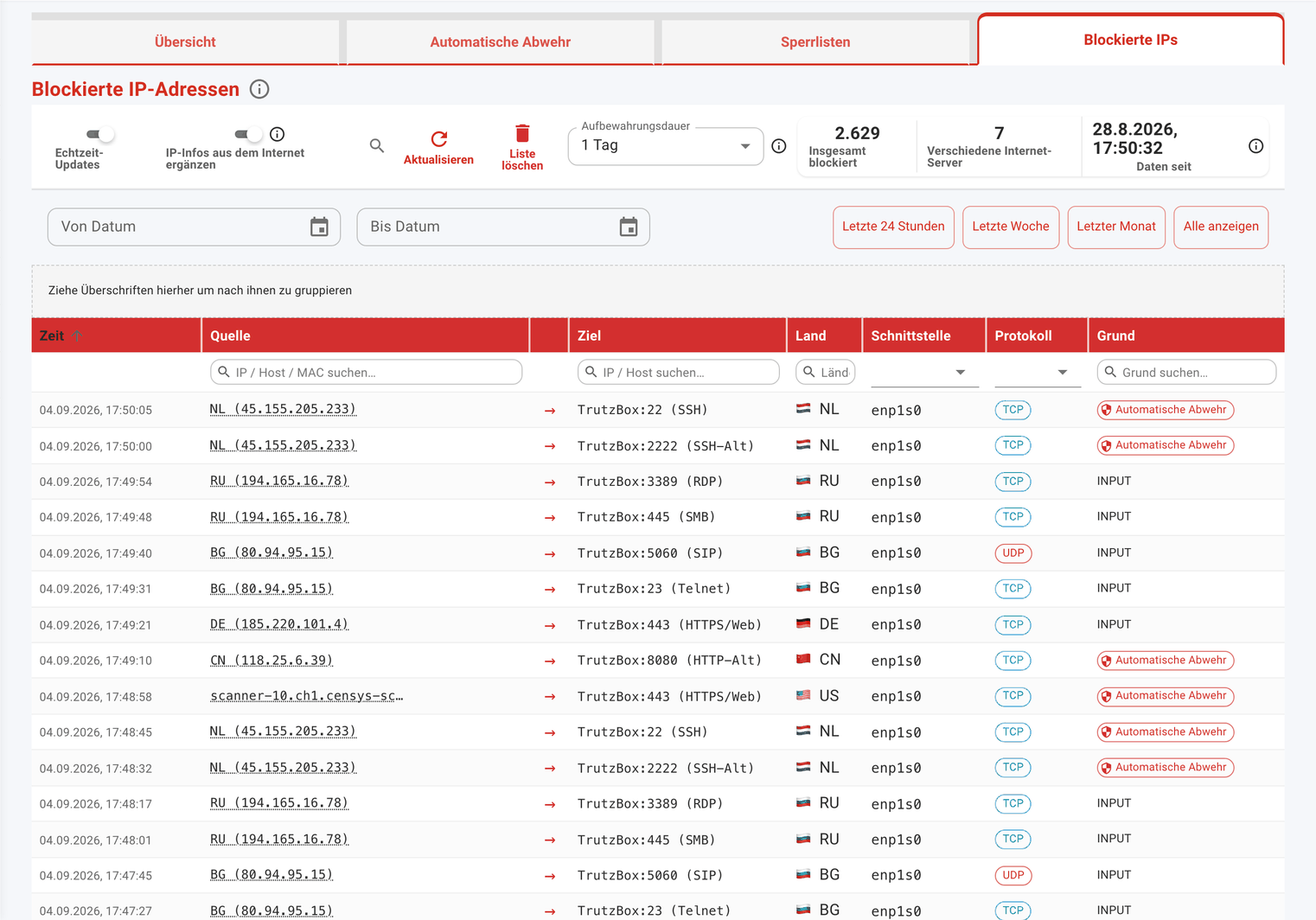
Abbildung 16-7: Der Reiter Blockierte IPs: jeder abgewehrte Verbindungsversuch mit Quelle, Ziel und Land. (© 2026 Comidio GmbH)
Der vierte Reiter ist das durchsuchbare Protokoll aller von der Firewall blockierten Verbindungsversuche. Ab Werk werden die Einträge einen Tag lang aufbewahrt; zur Wahl stehen aus, 5 Minuten, 1 Stunde, 1 Tag, 7 Tage und, als längste Aufbewahrung, 31 Tage. Sie können den Zeitraum eingrenzen (letzte 24 Stunden, letzte Woche, letzter Monat oder alles), je Spalte suchen und die Liste nach Quelle, Ziel, Land oder Grund gruppieren. Die Ports erscheinen dabei mit ihrem Dienstnamen, was das Lesen erheblich erleichtert. Über den CSV-Export nehmen Sie die angezeigten Einträge für eine eigene Auswertung mit.
Der Zustand des Angriffsschutzes erscheint zusätzlich als Karte auf der Betriebszustand-Seite; im Alltag müssen Sie hier nichts tun.
Warum manche Verbindungen keinen Namen zeigen
Im Monitor und in den Sperrlisten stehen Einträge, die statt eines Domain-Namens nur eine Adresse tragen. Das ist kein Fehler, sondern eine Entwicklung im Netz: Der Name einer Verbindung verschwindet zusehends aus dem Datenstrom, und die beiden namensbasierten Schutzwege, die Namenssperre und der Webfilter, greifen dann nicht mehr.
Fernseher, sprachgesteuerte Lautsprecher und Spielkonsolen fragen oft einen fest eingebauten Namensdienst im Internet statt den der TrutzBox. Der Schutz vor DNS-Umgehung fängt das ab (Abschnitt „DNS-Schutz und verschlüsselte Namensauflösung“).
Browser und Apps verschlüsseln ihre Namensanfragen zunehmend selbst. Die TrutzBox sperrt deshalb die bekannten Anbieter solcher Dienste und erzwingt den eigenen Weg (Abschnitt „DNS-Schutz und verschlüsselte Namensauflösung“).
Bei neueren Verfahren ist selbst im Verbindungsaufbau kein Name mehr zu sehen; übrig bleibt die Adresse. Dort greifen die Sperrlisten, und das Server-Detail im Monitor nennt Betreiber und Land zur Einordnung.
Etwa jede fünfte Web-Verbindung nutzt inzwischen ein Übertragungsverfahren, das am Webfilter vorbeiläuft. Der Schalter QUIC sperren schließt diesen Weg.
Push-Dienste der Betriebssysteme verbinden sich teils ohne vorherige Namensabfrage direkt mit hinterlegten Adressen. Solche Verbindungen sieht nur eine Firewall, die nach Adressen arbeitet.
Daraus folgt die Arbeitsteilung in der TrutzBox: Der Webfilter filtert genau, wo er Namen und Adresse einer Seite sieht; der Angriffsschutz sperrt nach Adresse, wo kein Name mehr sichtbar ist. Der Monitor zeigt beides und bietet zu jeder Verbindung die passende Aktion an (Kapitel „Untersuchen und eingreifen“).
16.5 Netzwerk-Einstellungen ändern
Änderungen an der Außenseite (feste Adresse statt automatischer, andere DNS-Vorgaben) nehmen Sie unter Netzwerk → Status vor. Die TrutzBox testet neue Einstellungen erst und stellt bei Fehlschlag den vorherigen Zustand automatisch wieder her, das kennen Sie schon aus dem Setup. Für das interne Netz gilt: Der Adressbereich ist bewusst fest; Geräte, Adressvergabe und interne Namensauflösung verwaltet die TrutzBox vollautomatisch.
Diese Zurückhaltung hat einen praktischen Grund. Ein falsch gesetzter Wert an dieser Stelle kann die TrutzBox aus dem eigenen Netz unerreichbar machen, und dann bliebe im ungünstigsten Fall nur das Zurücksetzen. Solange Sie keinen bestimmten Anlass haben, etwa eine Vorgabe Ihrer Firmen-IT, ändern Sie hier am besten nichts.
Häufige Fragen zum Netzwerk
Brauche ich das WLAN des Internet-Routers noch?
Nur für Geräte, die bewusst ungeschützt bleiben sollen. Am konsequentesten ist es, alle Geräte ins TrutzBox-WLAN umzuziehen und das Router-WLAN abzuschalten; dann führt kein Funkweg mehr am Schutz vorbei.
Auf der Angriffsschutz-Seite stehen viele gesperrte Adressen. Muss ich etwas tun?
Nein, im Gegenteil: Die Einträge zeigen, dass der Wächter arbeitet. Die Versuche gelten nicht Ihnen persönlich; automatische Scanner klopfen jeden Anschluss im Internet ab.
Mein WLAN ist abends nicht da. Ist etwas kaputt?
Vermutlich nicht. Prüfen Sie die Zeit-Steuerung unter Netzwerk → WLAN. Ab Werk ist dort kein Zeitplan hinterlegt; wurde einer eingerichtet, ist das Funkmodul außerhalb der grün hinterlegten Zeiten bewusst ausgeschaltet.
Die DNS-Anzeige steht auf „Unverschlüsselt". Was heißt das?
Der Anschluss ließ die verschlüsselte Weiterleitung im Moment nicht zu. Die Namensauflösung funktioniert weiterhin, sie ist auf dem Weg nach außen nur nicht verschlüsselt. Die TrutzBox versucht es von selbst erneut, in der ersten Stunde alle fünf Minuten, danach alle 30 Minuten (Abschnitt „DNS-Schutz und verschlüsselte Namensauflösung“).
Ein Gerät kommt seit dem Einschalten des Umgehungsschutzes nicht mehr ins Internet.
Auf diesem Gerät ist wahrscheinlich ein eigener verschlüsselter Namensdienst fest eingetragen. Schalten Sie diesen Namensdienst am Gerät aus, etwa im Browser unter „Sicheres DNS“ oder auf Android unter „Privates DNS“, dann nutzt es wieder die TrutzBox. Notfalls schalten Sie unter Netzwerk → Netzwerkdienste, Reiter DNS, den Schalter DNS-Umgehung durch Geräte verhindern vorübergehend aus. Schalten Sie ihn danach wieder ein, sonst können Geräte den Filter umgehen.