21 Support kontaktieren
Kommen Sie mit Kapitel „Was tun, wenn …?“ nicht weiter, hilft Comidio gerne. Je genauer Ihre Angaben, desto schneller die Lösung. Dieses Kapitel zeigt, welche Unterlagen die TrutzBox selbst zusammenstellt, was Sie in eigenen Worten dazugeben sollten und über welche Wege Sie Comidio erreichen. Es sagt außerdem klar, was Comidio bewusst nicht tut, denn auch das gehört zum Verständnis.
21.1 Zuerst: die Selbstdiagnose der TrutzBox
Die Seite Systemeinstellungen → Betriebszustand ist als schnelle Selbstdiagnose gedacht. Statt Protokolle zu durchsuchen, lesen Sie dort in Klartext, ob Hardware, Speicher und Dienste in Ordnung sind. Ganz oben steht die Ampel für den Gesamtzustand, daneben die Verfügbarkeit der letzten 30 Tage und die Laufzeit seit dem letzten Neustart.
Jetzt prüfen: stößt eine sofortige Überprüfung an, statt auf den nächsten Durchlauf zu warten.
Ampel auf Grün stellen: ein Schalter, der nur erscheint, wenn die Ampel nicht grün steht. Damit quittieren Sie die gemeldeten Punkte, die Sie zur Kenntnis genommen haben (Kapitel „Betriebszustand: die Ampel lesen“).
Bericht an Support: stellt die relevanten Informationen für eine Anfrage zusammen.
Sehr oft erledigt sich eine Anfrage hier schon: Eine gelbe oder rote Karte nennt nicht nur, was nicht stimmt, sondern auch, was zu tun ist. Erst wenn diese Empfehlung nicht weiterhilft, lohnt der Weg zum Support.
21.2 Was in den Support-Bericht gehört
Menüpfad: Systemeinstellungen → Betriebszustand → Bericht an Support
|
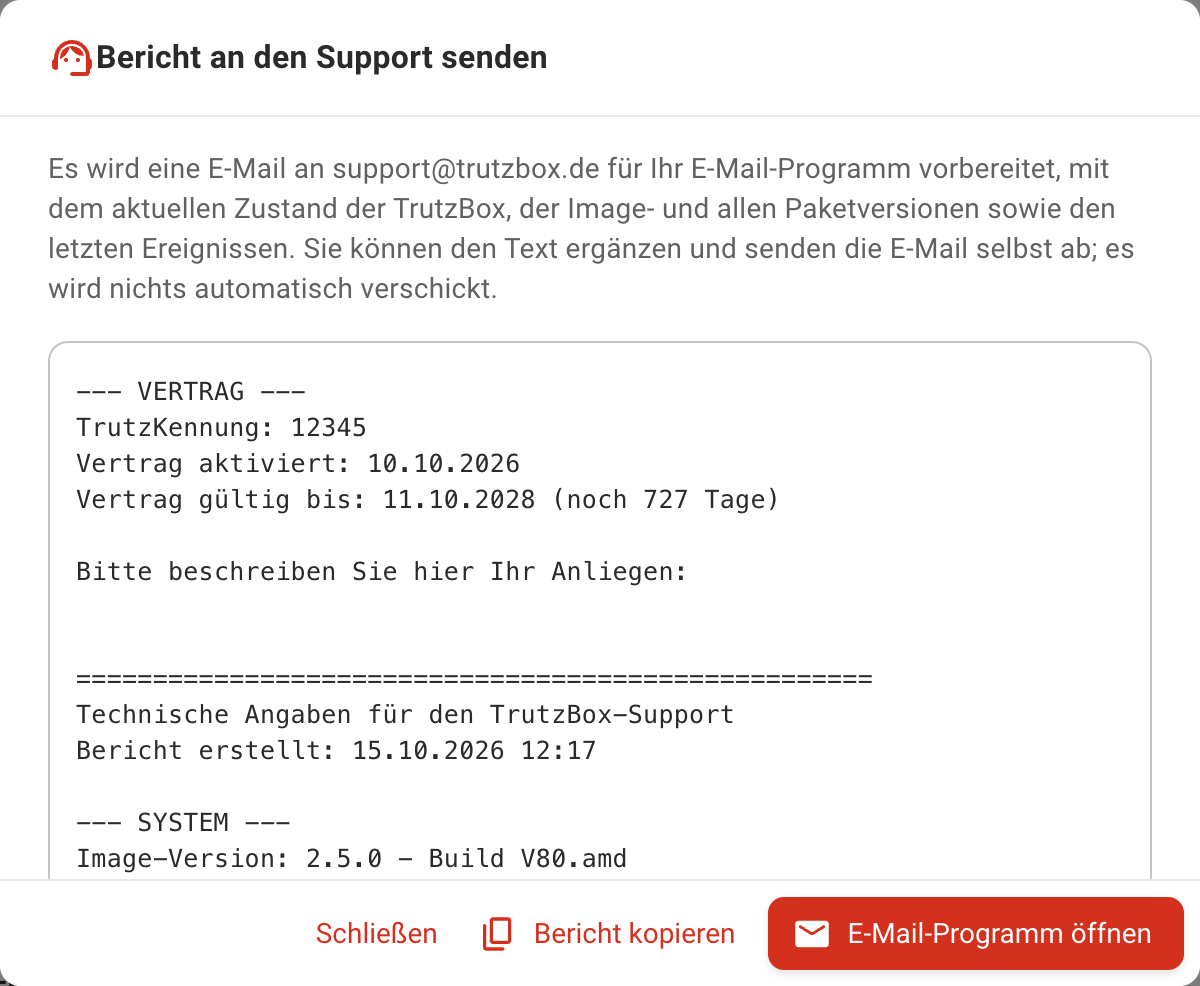
Abbildung 21-1: Das Fenster „Bericht an den Support senden": Der Bericht beginnt mit dem Vertragsblock und der Zeile für Ihr Anliegen, darunter folgen die technischen Angaben. Sie sehen den vollständigen Text, bevor irgendetwas Ihre TrutzBox verlässt. (© 2026 Comidio GmbH)
Den technischen Teil erledigt die TrutzBox für Sie. In vier Schritten ist die Anfrage fertig:
Öffnen Sie Systemeinstellungen → Betriebszustand und klicken Sie auf Bericht an Support. Es öffnet sich das Fenster Bericht an den Support senden, in dem der fertige Bericht als Klartext steht.
Lesen Sie ihn durch. Der Bericht ist kein verschlossener Umschlag: Was darin steht, sehen Sie vorher.
Wählen Sie, wie es weitergehen soll: E-Mail-Programm öffnen übergibt den Bericht an Ihr Mail-Programm, Bericht kopieren legt den Text in die Zwischenablage, und Schließen beendet das Fenster, ohne etwas zu senden.
Mit E-Mail-Programm öffnen öffnet sich Ihr Mail-Programm mit vorbereitetem Text und bereits eingetragener Empfängeradresse support@trutzbox.de. Schreiben Sie Ihre Beschreibung unter die Zeile „Bitte beschreiben Sie hier Ihr Anliegen:" und schicken Sie die Nachricht ab. Von selbst verschickt die TrutzBox nichts.
Öffnet sich kein Mail-Programm, meldet das Fenster das und bietet Als Datei speichern an; die Datei hängen Sie dann an eine E-Mail an support@trutzbox.de. Schneidet Ihr Mail-Programm den langen Text ab, kopieren Sie den Bericht mit Bericht kopieren und fügen ihn von Hand in die E-Mail ein. Ist der Service-Vertrag abgelaufen, erstellt die TrutzBox keinen Bericht; das Fenster bittet dann darum, den Vertrag zu verlängern.
Der Bericht beginnt mit dem Block „VERTRAG": Ihre TrutzKennung, seit wann der Vertrag läuft und bis wann er gilt, mit den verbleibenden Tagen. Danach folgt die Zeile „Bitte beschreiben Sie hier Ihr Anliegen:" mit Platz für Ihre Worte. Darunter stehen die technischen Angaben: Image-Version und Update-Kanal, die Hardware samt Hauptspeicher (RAM) und SSD-Größe, der Gesamtzustand und die Zustände der einzelnen Karten, wie sie die Betriebszustand-Seite ermittelt, die installierten Pakete und die letzten Ereignisse. Genau das sind die Angaben, nach denen der Support sonst zuerst fragen müsste.
Der Abschnitt „Speicher und Abstürze" zeigt, wie es um den Arbeitsspeicher stand. Die Liste „Größte Speicherverbraucher" nennt dort die Dienste, die am meisten Hauptspeicher belegen, jeweils mit dem Teil, der in der Auslagerung (Swap) liegt. Damit sieht der Support, wer den Speicher hält, wenn die Karte Arbeitsspeicher gelb oder rot war. Laufen Fernzugriff oder Videokonferenz, steht im Bericht außerdem der Block „Erreichbarkeit von außen" mit dem Ergebnis der letzten Prüfung je Dienst und Anschluss, dem TrutzDynDNS-Namen und den Adressen Ihres Anschlusses (Kapitel „Netzwerk-Übersicht: außen und innen“). Damit sieht der Support auf einen Blick, ob eine Freigabe am Internet-Router fehlt.
Ergänzen Sie dazu in eigenen Worten:
Was genau haben Sie beobachtet, und was hatten Sie erwartet? Möglichst konkret, also lieber „die Anmeldung bei dieser einen Seite bricht ab" als „das Internet funktioniert nicht".
Seit wann tritt es auf, und hat sich davor etwas geändert (neues Gerät, neue Einstellung, Umzug, Wechsel des Internet-Anbieters)?
Betrifft es alle Geräte oder nur eines? Und tritt es immer auf oder nur manchmal?
Welche Schritte aus Kapitel „Was tun, wenn …?“ haben Sie schon versucht, und was ist dabei passiert?
Den genauen Wortlaut einer Fehlermeldung, falls eine erscheint. Ein Bildschirmfoto hilft ebenfalls.
Ein Fall, eine Nachricht Beschreiben Sie in einer Anfrage nur ein Problem. Zwei unabhängige Beobachtungen in derselben Nachricht kosten meist mehr Zeit als zwei getrennte Anfragen, weil Rückfragen zum einen die Klärung des anderen aufhalten. |
21.3 Protokolldateien herunterladen
Bei tiefer liegenden Fragen bittet der Support Sie zusätzlich um die Protokolldateien. Sie finden sie unter Systemeinstellungen → System-Logs. Die Schaltfläche Alle Logdateien herunterladen packt sämtliche Protokolle in ein ZIP-Archiv, das Sie als Anhang mitsenden können. Daneben lassen sich die laufenden Protokolle der fünf wichtigsten Dienste live mitlesen: Proxy-Server, TrutzMail, TrutzMeeting, Web-Server und Paketmanager.
Dieselbe Seite zeigt außerdem die internen Systemmails, die das Betriebssystem der TrutzBox über bestimmte Vorgänge verschickt. Diese Mails hält die TrutzBox nur kurze Zeit vor und löscht sie danach selbsttätig.
Ausführliche Protokollierung nur kurz einschalten Im Bereich Debug Einstellungen lässt sich die Protokollierung des Webfilters bis ins Detail hochdrehen. Der Support bittet gelegentlich darum, um einen schwer fassbaren Fehler einzukreisen. Schalten Sie sie danach unbedingt wieder aus: Auf dieser Stufe schreibt die TrutzBox sehr große Datenmengen, und der Datenträger kann volllaufen. Im Normalbetrieb steht die Einstellung auf der sparsamsten Stufe, und dabei sollte es bleiben. |
Kommen Sie an die normale Oberfläche nicht mehr heran, gibt es einen zweiten Weg. In Webmin (Abschnitt „Webmin: der Experten-Zugang“) lässt sich auf Anleitung des Supports ein Systemstatus der TrutzBox abrufen und als Datei auf Ihren PC laden. Diese Datei können Sie, gegebenenfalls zusammen mit Protokolldateien, an Comidio senden. Nehmen Sie diesen Weg am besten nur nach Anleitung des Supports. Für eine Reparatur kann der Support Ihnen auch einen Befehl nennen, den Sie im Terminal im Browser eingeben (Abschnitt „Die Kommandozeile: Terminal und SSH“).
21.4 Wege zum Support
E-Mail: die allgemeine Support-Adresse lautet support@trutzbox.de. Der übliche Weg, und der einzige, bei dem Sie Bericht und Protokolle gleich anhängen können. Verschicken Sie den Support-Bericht aus der Oberfläche heraus, brauchen Sie keine Adresse einzutragen: Die TrutzBox setzt sie selbst ein.
Forum: forum.trutzbox.de mit dem Bereich „TrutzBox-Updates" und Antworten auf häufige Fragen. Oft steht die Antwort dort schon.
Telefon: Ob Ihr Vertrag telefonische Unterstützung umfasst, und unter welcher Rufnummer, steht in Ihrer Auftragsbestätigung.
Auch vermutete Schwachstellen, ungewöhnliches Verhalten und allgemeine Sicherheitsfragen gehen an dieselbe Adresse oder ins Forum. Comidio bewertet solche Meldungen, entwickelt eine Korrektur und liefert sie mit den nächtlichen Software-Updates an alle TrutzBoxen aus; bei besonders kritischen Fällen auch außerhalb des Tagesrhythmus (Kapitel „Ankündigungen, Fragen und Meldungen“).
21.5 Das Forum sinnvoll nutzen
Das TrutzBox-Forum ist mehr als eine Fragestunde. Im Bereich „TrutzBox-Updates" beschreibt Comidio, was jedes Software-Update ändert und verbessert. Wer dort gelegentlich nachsieht, versteht Änderungen an der Oberfläche, ohne nachfragen zu müssen. Daneben stehen Antworten auf häufige Fragen, und bei einer eigenen Frage lohnt zuerst die Suche: Vieles ist bereits beantwortet.
Bedenken Sie beim Schreiben im Forum, dass es öffentlich ist. Der Support-Bericht enthält Angaben zu Ihrer TrutzBox, die dort nicht hingehören. Solche Unterlagen schicken Sie besser per E-Mail an den Support.
21.6 Was Comidio nicht kann und nicht tut
Einen dauerhaften Fernwartungszugang von außen gibt es bewusst nicht. Niemand bei Comidio kann sich auf Ihre TrutzBox schalten, weder mit noch ohne Ihr Wissen. Das ist eine bewusste Entscheidung: Ein solcher Zugang wäre eine Tür, die immer offensteht, und damit genau die Art von Angriffsfläche, die die TrutzBox vermeiden soll.
Der Vollständigkeit halber: Prüft Ihre TrutzBox, ob sie von außen erreichbar ist, bittet sie einen Server von Comidio um Testpakete an ihre eigene Adresse (Kapitel „Netzwerk-Übersicht: außen und innen“). Ein Zugang ist das nicht. Der Server wird nur auf Bitte Ihrer TrutzBox tätig, meldet sich nirgends an und liest nichts.
Die Folge für den Alltag: Die Diagnose läuft über den Support-Bericht und die Protokolldateien, die Sie selbst übermitteln. Sie entscheiden also jedes Mal aufs Neue, was Ihre TrutzBox verlässt. Der Support arbeitet dafür mit gezielten Anleitungen, die Sie an Ihrer TrutzBox ausführen. Das kostet gelegentlich einen Nachrichtenwechsel mehr und ist den Gewinn an Kontrolle wert.
Zwei weitere Punkte gehören zur ehrlichen Erwartung: Comidio kennt Ihre Zugangsdaten nicht und kann sie nicht zurücksetzen; und die Passphrase Ihrer Sicherungsdatei kann auch Comidio nicht wiederherstellen (Kapitel „Was in der Sicherung steckt“). Verlorene Passwörter und Passphrasen sind verloren. Was in diesem Fall noch bleibt, beschreibt Kapitel „… das Passwort für das Admin-Panel nicht mehr bekannt ist“.
21.7 Hardware-Defekt und Tausch des Boot-Mediums
Geht die Hardware kaputt, ist das weniger dramatisch, als es klingt. Alle Schlüssel, mit denen sich Ihre TrutzBox und Ihre TrutzMail-Konten ausweisen, liegen ausschließlich als Software auf dem Speichermedium. Bei der TrutzBox klassisch ist das eine SSD-Karte; sie lässt sich in eine andere TrutzBox klassisch einsetzen und unverändert in Betrieb nehmen. Ihre Identität wandert mit dem Medium, nicht mit dem Gehäuse. Die TrutzBox-2 hat ihren Speicher fest eingebaut. Bei einem Defekt der TrutzBox-2 bekommen Sie über den Support ein Ersatzgerät und spielen darauf Ihre Sicherung ein.
Bei der TrutzBox klassisch lässt sich auch das interne Speichermedium selbst bei einem Defekt austauschen. Ihre TrutzMail-Adressen hängen an Ihrer TrutzLegitimation, nicht an einem bestimmten Bauteil. Mit ihr reaktivieren Sie die Adressen auf dem neuen Medium (Kapitel „Adressen anlegen, löschen und reaktivieren“), und Ihre Mail-Partner erkennen Sie darunter wieder als dieselbe Person. Comidio erfährt dabei nicht mehr über Sie als vorher.
Nach einem Tausch des Speichermediums ist die TrutzBox zunächst leer und braucht ein frisches System. Das Zurücksetzen aus der Oberfläche scheidet dafür aus, denn auf dem neuen Medium gibt es noch keine Oberfläche. Das System spielen Sie deshalb mit dem Tank-Stick auf. Das können Sie komplett selbst erledigen; die Schritt-für-Schritt-Anleitung samt Bedeutung der LEDs steht in Kapitel „Der Ausnahmefall: ein komplettes Image“.
Melden Sie den Defekt beim Support und beschreiben Sie, was die LEDs anzeigen (Kapitel „… die TrutzBox überhaupt nicht mehr reagiert“).
Halten Sie Ihre Sicherungsdatei und deren Passphrase bereit sowie Ihre TrutzLegitimation.
Setzen Sie das neue System nach Anleitung auf, oder schließen Sie das Ersatzgerät an, und durchlaufen Sie das Setup erneut mit Ihrer TrutzLegitimation (Kapitel „TrutzBox einrichten (Setup)“).
Spielen Sie im Setup-Schritt „TrutzBox registrieren" über „Backup laden" Ihre Sicherung ein, bevor Sie registrieren (Kapitel „Wiederherstellen: im Betrieb oder im Setup“). Postfächer, Schlüssel und Einstellungen kehren damit zurück.
Nur wenn Sie keine Sicherung einspielen konnten: Erneuern Sie auf allen Geräten das TrutzBox-Root-Zertifikat (Kapitel „Das Root-Zertifikat installieren“). Mit Sicherung kehrt das bisherige Zertifikat zurück, und auf den Geräten ist nichts zu tun.
Ohne Sicherung sind Postfächer und Schlüssel verloren Ihre Postfächer und die geheimen Schlüssel Ihrer TrutzMail-Konten gibt es nur einmal, und zwar auf Ihrer TrutzBox. Ohne Sicherung reaktivieren Sie Ihre TrutzMail-Adressen nach einem Hardware-Defekt zwar mit Ihrer TrutzLegitimation, aber mit leeren Postfächern und neuen Schlüsseln. Die TrutzBoxen Ihrer Partner holen den neuen Schlüssel selbst; PGP-Partner ohne TrutzBox brauchen dagegen Ihren neuen öffentlichen Schlüssel (Kapitel „Schlüssel und Zertifikate“). Legen Sie eine Sicherung an, solange die TrutzBox noch läuft, und bewahren Sie sie außerhalb der TrutzBox auf (Kapitel „Eine Sicherung anlegen“). |
21.8 Das Speichermedium tauschen
Dieser Abschnitt gilt für die TrutzBox klassisch. Die TrutzBox-2 hat ihren Speicher fest eingebaut (Abschnitt „Hardware-Defekt und Tausch des Boot-Mediums“).
Das interne Speichermedium der TrutzBox klassisch ist eine SSD-Karte, die in einer Halterung auf der Hauptplatine sitzt. Sie lässt sich mit einem Schraubendreher und etwas Ruhe selbst tauschen, etwa wenn die Karte defekt ist oder mehr Platz gebraucht wird. Der Ablauf entspricht der Einbauanleitung, die Comidio schon für die früheren TrutzBoxen herausgegeben hat.
Zwei Dinge vorweg Statische Ladung: Eine SSD-Karte nimmt Schaden, wenn sie sich beim Anfassen entlädt. Berühren Sie deshalb erst ein geerdetes Metallteil, etwa einen Heizkörper, oder wenigstens mit beiden Händen das TrutzBox-Gehäuse, bevor Sie die neue Karte aus ihrer Tüte nehmen. Stromlos arbeiten: Fahren Sie die TrutzBox vorher über das Energie-Menü der Oberfläche herunter (Kapitel „… die TrutzBox neu gestartet oder zurückgesetzt werden soll“) und ziehen Sie danach alle Kabel ab, auch das Netzteil. Am geöffneten Gerät wird nicht gearbeitet, solange Strom anliegt. |
Die TrutzBox über Energie → Herunterfahren ausschalten, dann vom Strom trennen und alle übrigen Kabel abziehen.
Statische Ladung ableiten, dann die vier Gehäuseschrauben lösen und den Gehäusedeckel abziehen.
Die alte SSD-Karte lösen: Beide Sicherungsfedern vorsichtig nach hinten drücken, zur Gehäuserückseite hin. Die Karte hebt sich dabei leicht an.
Die gelöste Karte schräg nach oben aus der Halterung ziehen. Nicht verkanten und nicht mit Gewalt arbeiten.
Die neue Karte schräg nach unten ansetzen und mit sanftem Druck in die Halterung einführen.
Die Karte auf der freien Seite mit Gefühl nach unten drücken, bis sie hörbar in beide Sicherungsfedern einrastet.
Den Gehäusedeckel wieder aufschieben und die vier Schrauben eindrehen.
Kabel und Strom wieder anschließen.
Die TrutzBox ist nach dem Tausch leer und braucht ein frisches System. Das spielen Sie mit dem Tank-Stick auf (Kapitel „Der Ausnahmefall: ein komplettes Image“), danach durchlaufen Sie das Setup mit Ihrer TrutzLegitimation und spielen im Schritt „TrutzBox registrieren" über „Backup laden" Ihre Sicherung ein, bevor Sie registrieren (Kapitel „Wiederherstellen: im Betrieb oder im Setup“). Ihre TrutzMail-Adressen kehren damit zurück, denn sie hängen an Ihrer TrutzLegitimation und nicht an der getauschten Karte.
Mehr Platz bringt eine größere Karte, wenn Sie sie mit dem Tank-Stick ab V80 betanken oder die TrutzBox danach einmal zurücksetzen (Kapitel „System zurücksetzen (Werksreset)“). Beim ersten Start danach vergrößert die TrutzBox ihren Datenbereich selbst bis zum Ende der Karte. Betanken Sie die Karte mit einem älteren Image, bleibt der Datenbereich bis zum ersten Zurücksetzen bei rund 5,4 GB. Beachten Sie außerdem: Ein Zurücksetzen dauert auf einer größeren Karte deutlich länger.
Wenn Sie das nicht selbst machen möchten Der Tausch ist keine Pflichtübung. Melden Sie sich beim Support (Abschnitt „Wege zum Support“), beschreiben Sie den Fehler und was die LEDs anzeigen; Comidio nennt Ihnen dann die passende Karte oder übernimmt den Tausch. Solange die TrutzBox noch läuft, legen Sie vorher unbedingt eine Sicherung an. |