6 Geräte verwalten
Auf der Seite Verwaltung → Geräte führt die TrutzBox Buch über alle Geräte, die über sie ins Internet gehen. Hier geben Sie Geräten Namen, ordnen Filtergruppen zu und steuern je Gerät, was es darf.
Diese Seite ist die Schaltzentrale des Alltags. Alles, was die TrutzBox später filtert, anonymisiert oder sperrt, hängt daran, welchem Gerät welche Einstellung zugewiesen ist. Wer sich einmal eine halbe Stunde Zeit nimmt, allen Geräten verständliche Namen und die passende Filtergruppe zu geben, spart sich diese Arbeit dauerhaft und kann danach jede Auswertung im Monitor ohne Nachdenken lesen.
6.1 Neue Geräte erscheinen automatisch
Menüpfad: Verwaltung → Geräte
|
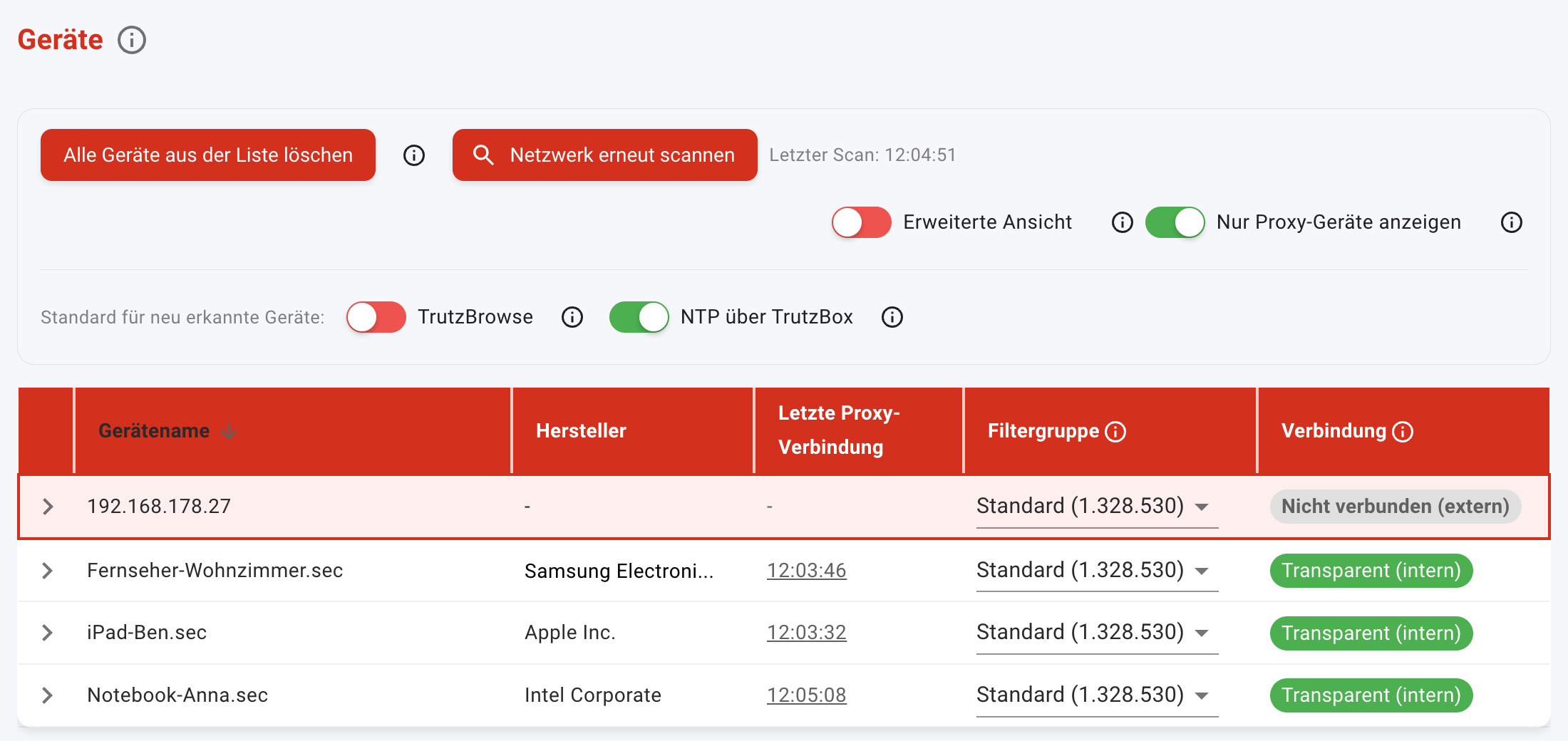
Abbildung 6-1: Die Geräte-Seite: oben Schaltflächen, Schalter und die Vorgaben für neu erkannte Geräte, darunter die Liste. Rot umrandet ist das Gerät, an dem man gerade sitzt, hier ein PC im lokalen Netz des Routers. (© 2026 Comidio GmbH)
Sobald ein Gerät zum ersten Mal Verkehr durch die TrutzBox schickt, taucht es in der Liste auf. Erkannt wird es an seiner Hardware-Adresse (MAC-Adresse), die jedes Netzwerkgerät eindeutig trägt; damit bleibt die Zuordnung auch bestehen, wenn sich die IP-Adresse einmal ändert. Lässt sich die Hardware-Adresse nicht ermitteln, greift die TrutzBox ersatzweise auf den Hostnamen oder die IP-Adresse zurück. Neue Geräte landen automatisch in der mitgelieferten Filtergruppe Standard.
Sie müssen also nichts anmelden und nichts eintragen. Beim Öffnen der Seite durchsucht die TrutzBox das Netz ohnehin automatisch; wann das zuletzt geschah, steht neben der Leiste. Mit Netzwerk erneut scannen stoßen Sie die Suche sofort an, ohne dass gespeicherte Einstellungen verloren gehen. Ein Gerät, das gerade ausgeschaltet ist, erscheint dabei als nicht verbunden, bleibt aber mit allen Einstellungen in der Liste.
In der Leiste über der Liste sitzen außerdem zwei Schalter. Erweiterte Ansicht blendet zu jedem Gerät zusätzlich die IP-Adresse und die Hardware-Adresse (MAC) ein. Das ist die schnellste Hilfe, wenn ein Eintrag sich nicht zuordnen lässt: Die Hardware-Adresse steht bei vielen Geräten auf dem Typenschild oder in den Geräteeinstellungen, und ein Vergleich schafft sofort Gewissheit (Abschnitt „Unbekannte Geräte erkennen“). Nur Proxy-Geräte anzeigen ist in Abschnitt „Die Spalten der Geräteliste“ erklärt. Das Gerät, an dem Sie gerade sitzen, ist rot umrandet und steht ganz oben, bis Sie die Liste selbst nach einer Spalte sortieren. Die Schaltfläche Alle Geräte aus der Liste löschen löscht die gespeicherten Einstellungen aller Geräte: Namen, Filtergruppe, TrutzBrowse und Ausnahmen. Geräte, die die TrutzBox im Netz selbst erkennt, bleiben in der Liste sichtbar; beim nächsten Datenverkehr erhalten sie die Vorgaben für neu erkannte Geräte (Abschnitt „Aufräumen: alte Einträge entfernen“). Für einzelne Karteileichen ist das Löschen im jeweiligen Gerät der bessere Weg.
Über der Liste steht die Zeile Standard für neu erkannte Geräte: mit zwei Schaltern, die auf jedes künftig neu erkannte Gerät wirken. TrutzBrowse legt fest, ob die Anonymisierung für neue Geräte gleich eingeschaltet wird; ab Werk ist dieser Schalter aus. In öffentlich zugänglichen Umgebungen, in denen sich auf den Endgeräten kein Root-Zertifikat installieren lässt, sollte er auch ausgeschaltet bleiben, sonst zeigen die Browser dieser Geräte bei verschlüsselten Seiten Warnungen. NTP über TrutzBox legt fest, ob neue Geräte ihre Uhrzeit von der TrutzBox statt von fremden Zeitservern beziehen; dieser Schalter ist ab Werk eingeschaltet. Beide wirken ausschließlich auf künftige Geräte; bereits eingerichtete bleiben unverändert.
Für Neugierige: Was eine Hardware-Adresse ist Jede Netzwerkschnittstelle bekommt vom Hersteller eine weltweit einmalige Kennung, die MAC-Adresse. Sie ändert sich nicht, wenn ein Gerät eine neue IP-Adresse bekommt, und eignet sich deshalb gut zur Wiedererkennung. Neuere Smartphones erzeugen aus Datenschutzgründen für fremde Netze allerdings zufällige Adressen. Die TrutzBox weist in einem solchen Fall darauf hin, dass sich der Hersteller nicht eindeutig zuordnen lässt. |
6.2 Geräte benennen
Frisch erkannte Geräte heißen oft kryptisch. Vergeben Sie deshalb gleich sprechende Namen wie „Annas MacBook" oder „Wohnzimmer-TV": Ein Klick auf den Namen genügt zum Umbenennen. Die Namen tauchen überall wieder auf, im Monitor, in den Statistiken und im Betriebszustand, und machen alle Auswertungen erst lesbar.
Der hier vergebene Name gilt nur innerhalb der TrutzBox. Der tatsächliche Netzwerkname des Geräts bleibt unverändert, Sie ändern also nichts am Gerät selbst. Solange kein eigener Name vergeben ist, zeigt die TrutzBox in dieser Reihenfolge an, was sie ermitteln konnte: zuerst den Hostnamen, dann den Hersteller, zuletzt die IP-Adresse. Genau deshalb stehen in einer frisch eingerichteten Liste oft Einträge, die aus einer Zeichenfolge oder einer bloßen Zahlenadresse bestehen.
Ein paar Empfehlungen aus der Praxis, wie Namen im Alltag am besten funktionieren:
Nennen Sie Person und Gerät gemeinsam, etwa „Tim Tablet" statt nur „Tablet". In einer Familie gibt es selten nur ein Tablet.
Nennen Sie bei fest installierten Geräten den Raum, etwa „Küche Radio" oder „Keller Kamera". So finden Sie das Gerät später auch körperlich wieder.
Vermerken Sie bei Geräten, die per Kabel und per Funk erscheinen, die Anschlussart mit, etwa „Laptop (Kabel)" und „Laptop (WLAN)".
Vergeben Sie den Namen sofort. Nach zwei Wochen weiß niemand mehr, welches der drei namenlosen Geräte das Thermostat war.
6.3 Filtergruppen zuordnen
In der Spalte Filtergruppe wählen Sie je Gerät die passende Gruppe aus, zum Beispiel eine Altersgruppe für die Geräte der Kinder oder eine eigene Gruppe „TV" für den Fernseher. Was die Gruppen bedeuten und wie Sie eigene anlegen, beschreibt Kapitel „Webfilter und Jugendschutz (TrutzContent)“. Dazu gibt es je Gerät die Felder Diese Ausnahmen zulassen (eine Whitelist, die trotz Filtergruppe immer erreichbar ist) und Nur Ausnahmen erlauben (das Gerät darf ausschließlich die Adressen einer Whitelist erreichen, die strengste Einstellung für Haustechnik).
Die Zuordnung lässt sich direkt in der Liste über das Auswahlfeld ändern und wirkt sofort. Sie brauchen das Gerät dafür nicht neu zu starten und müssen dort auch nichts einstellen. Das ist der eigentliche Vorzug dieser Lösung: Die Regel liegt in der TrutzBox, nicht auf dem Gerät, und lässt sich am Gerät nicht abschalten.
Eine bewährte Aufteilung für den Anfang:
Gerät | Sinnvolle Zuordnung |
Arbeits-PC, Notebook der Erwachsenen | Die mitgelieferte Gruppe „Standard". Sie sperrt unerwünschten Datenverkehr wie Werbung, die Aufzeichnung dessen, was man im Netz tut, Spionage-Software und Kostenfallen, lässt aber sonst alles zu. |
Tablet oder Smartphone eines Kindes | Eine eigene, strengere Gruppe passend zum Alter. Bei Bedarf ergänzt um eine Whitelist für Schulseiten. |
Fernseher, Streaming-Gerät | Eine eigene Gruppe, die die Datensammelei des Herstellers eindämmt, ohne die eigentliche Nutzung zu stören. |
Kamera, Thermostat, Haustechnik | Wenn möglich „Nur Ausnahmen erlauben" mit einer kurzen Liste der Adressen, die das Gerät zum Funktionieren wirklich braucht. |
Gäste-Gerät | Die Gruppe „Standard" oder, wenn es strenger sein soll, „Konservativ", die zusätzlich etwa Glücksspiel, Gewalt und Pornografie sperrt. Details in Abschnitt „Gäste und gemeinsam genutzte Geräte“. |
6.4 Die Spalten der Geräteliste
Die Liste zeigt je Gerät mehrere Spalten. Sie beantworten zusammen die Frage, wer da eigentlich mit welchen Rechten im Netz unterwegs ist:
Spalte | Bedeutung |
Gerätename | Der von Ihnen vergebene Name. Ohne eigenen Namen zeigt die TrutzBox Hostname, Hersteller oder IP-Adresse, in dieser Reihenfolge. |
Hersteller | Der aus der Hardware-Adresse ermittelte Gerätehersteller. Bei zufällig vergebenen Adressen weist die TrutzBox darauf hin, dass keine eindeutige Zuordnung möglich ist. |
Letzte Proxy-Verbindung | Wann das Gerät zuletzt über die TrutzBox im Internet war. Sind Verbindungsdaten gespeichert, führt hier ein Link direkt in die Monitor-Liste dieses Geräts. |
Filtergruppe | Die zugewiesene Filtergruppe. Über das Auswahlfeld direkt in der Liste änderbar. |
Verbindung | Wie das Gerät angebunden ist. „Transparent": Das Gerät hängt per Kabel, WLAN oder VPN im Netz der TrutzBox, sein Verkehr wird ohne Einstellung am Gerät gefiltert. „Proxy": Das Gerät nutzt die TrutzBox ausdrücklich als Proxy, meist über den Anschluss zum Router (in der Oberfläche LAN-Ext). In Klammern steht, über welches Netz das Gerät gerade verbunden ist: intern, WLAN, VPN oder extern, etwa „Transparent (intern)" oder „Proxy (extern)". „Nicht verbunden (extern)": Das Gerät ist am äußeren Anschluss sichtbar, hat aber noch keinen Verkehr über den Proxy geschickt; „Proxy" erscheint erst nach dem ersten Seitenaufruf über den Proxy. „Nicht verbunden" ohne Klammer: ein bekanntes Gerät, das gerade nicht im Netz ist. |
Über der Liste sitzt außerdem der Schalter Nur Proxy-Geräte anzeigen. Er ist im Auslieferungszustand eingeschaltet und zeigt dann alle Geräte, deren Verkehr über den Proxy der TrutzBox läuft. Das sind sowohl die als Proxy-Client eingerichteten Geräte als auch die intern angeschlossenen Geräte an Kabel, WLAN und VPN, deren Verkehr transparent auf den Proxy umgeleitet wird. Heraus fallen dabei nur Geräte im äußeren Netz, die den Proxy nicht benutzen. Ein Gerät, das direkt an der TrutzBox hängt, verschwindet durch diesen Schalter also nicht; wer alle im Netz gesehenen Geräte sehen möchte, schaltet ihn aus.
6.5 Unbekannte Geräte erkennen
In fast jedem Netz taucht früher oder später ein Eintrag auf, den niemand zuordnen kann. Das ist normal und selten ein Grund zur Sorge: Viele Geräte melden sich mit einer Bezeichnung, die auf der Verpackung nirgends steht. Mit den folgenden Schritten lässt sich die Frage meist in wenigen Minuten klären.
Sehen Sie in der Spalte Hersteller nach. Sie ist der beste erste Hinweis, denn sie stammt aus der Hardware-Adresse. Ein bekannter Elektronikhersteller schränkt die Auswahl oft schon auf ein oder zwei Geräte im Haushalt ein.
Schalten Sie die Erweiterte Ansicht ein. Sie zeigt zu jedem Gerät IP- und Hardware-Adresse. Die Hardware-Adresse findet sich bei vielen Geräten auf dem Typenschild, in den Einstellungen des Geräts oder in der Geräteliste des Routers; stimmt sie überein, ist der Fall geklärt.
Öffnen Sie über die Spalte Letzte Proxy-Verbindung die Monitor-Liste dieses Geräts. Woran ein Gerät sich wendet, verrät fast immer, was es ist: ein Streaming-Dienst deutet auf den Fernseher, ein Hersteller von Haustechnik auf ein Thermostat, ein Kartendienst auf ein Smartphone.
Achten Sie auf die Uhrzeiten. Ein Gerät, das nur abends aktiv wird, steht im Wohnzimmer. Ein Gerät, das im Minutentakt eine einzige Adresse kontaktiert, ist Haustechnik.
Wenn das nicht reicht: Trennen Sie das verdächtige Gerät kurz vom Strom oder schalten Sie das WLAN am Smartphone aus und sehen Sie nach, welcher Eintrag daraufhin als nicht verbunden erscheint. Das ist die zuverlässigste Methode.
Ist ein Gerät identifiziert, geben Sie ihm sofort einen Namen. Bleibt ein Eintrag auch nach diesen Schritten unerklärlich, können Sie ihm über die Detail-Einstellungen den Internetzugang entziehen und abwarten, wer sich beschwert. Die Sperre wirkt sofort und kappt auch laufende Verbindungen, lässt sich aber genauso schnell wieder aufheben. Bei einem Eintrag ohne Hardware-Adresse, der auch kein Proxy-Gerät ist, etwa einer bloßen IPv6-Adresse, fehlt dieser Schalter: Die TrutzBox sperrt nach Hardware-Adresse oder nach dem Namen eines Proxy-Geräts und kann einen solchen Eintrag nicht gezielt sperren.
Ein unbekanntes Gerät ist kein Alarm Ein Eintrag, den Sie nicht zuordnen können, bedeutet nicht, dass jemand in Ihrem Netz ist. Weit häufiger handelt es sich um ein längst vergessenes eigenes Gerät oder um eine zweite Schnittstelle eines bekannten Geräts. Gehen Sie der Sache in Ruhe nach, bevor Sie Einstellungen ändern. |
6.6 Gäste und gemeinsam genutzte Geräte
Besuch bringt eigene Geräte mit. Sobald ein Gast sich mit dem TrutzBox-WLAN verbindet oder ein Kabel einsteckt, erscheint sein Gerät in der Liste und landet in der mitgelieferten Filtergruppe Standard. Es ist damit vom ersten Augenblick an geschützt, ohne dass jemand etwas einstellen müsste. Das ist der übliche und in den meisten Fällen völlig ausreichende Weg.
Wenn Sie mehr Kontrolle möchten: Der Schalter Internetzugang in den Detail-Einstellungen bestimmt, ob dieses Gerät überhaupt ins Internet darf. Im Auslieferungszustand steht er auf „Erlaubt". Wird der Zugang entzogen, sperrt die TrutzBox das Gerät unmittelbar an der Firewall und trennt auch bereits laufende Verbindungen sofort. Die Sperre wirkt also nicht erst beim nächsten Verbindungsversuch und greift auch dann, wenn das Gerät den Proxy gar nicht benutzt. Den Schalter gibt es nur bei Einträgen mit Hardware-Adresse und bei Proxy-Geräten (Abschnitt „Unbekannte Geräte erkennen“).
Für längere Aufenthalte lohnt es sich, dem Gast-Gerät einen erkennbaren Namen zu geben, etwa „Besuch Laptop Mai". Danach ist beim Aufräumen sofort klar, welche Einträge weg können. Von allein verschwindet ein benanntes Gerät nämlich nicht: Automatisch entfernt die TrutzBox nur Einträge, zu denen weder eine Hardware-Adresse noch ein Hostname bekannt ist (Abschnitt „Aufräumen: alte Einträge entfernen“).
6.7 Weitere Einstellungen je Gerät
Ein Klick auf den Pfeil links vor dem Gerätenamen klappt die Detail-Einstellungen auf. Sie sind auf zwei Reiter verteilt: Proxy für Filterung und Anonymisierung, Netzwerk für Anschluss und Zugang. Bei reinen Netzwerkgeräten, die den Proxy nicht nutzen, ist nur der Reiter Netzwerk gefüllt; die Oberfläche weist darauf hin.
Menüpfad: Verwaltung → Geräte → Gerät aufklappen → Proxy
|
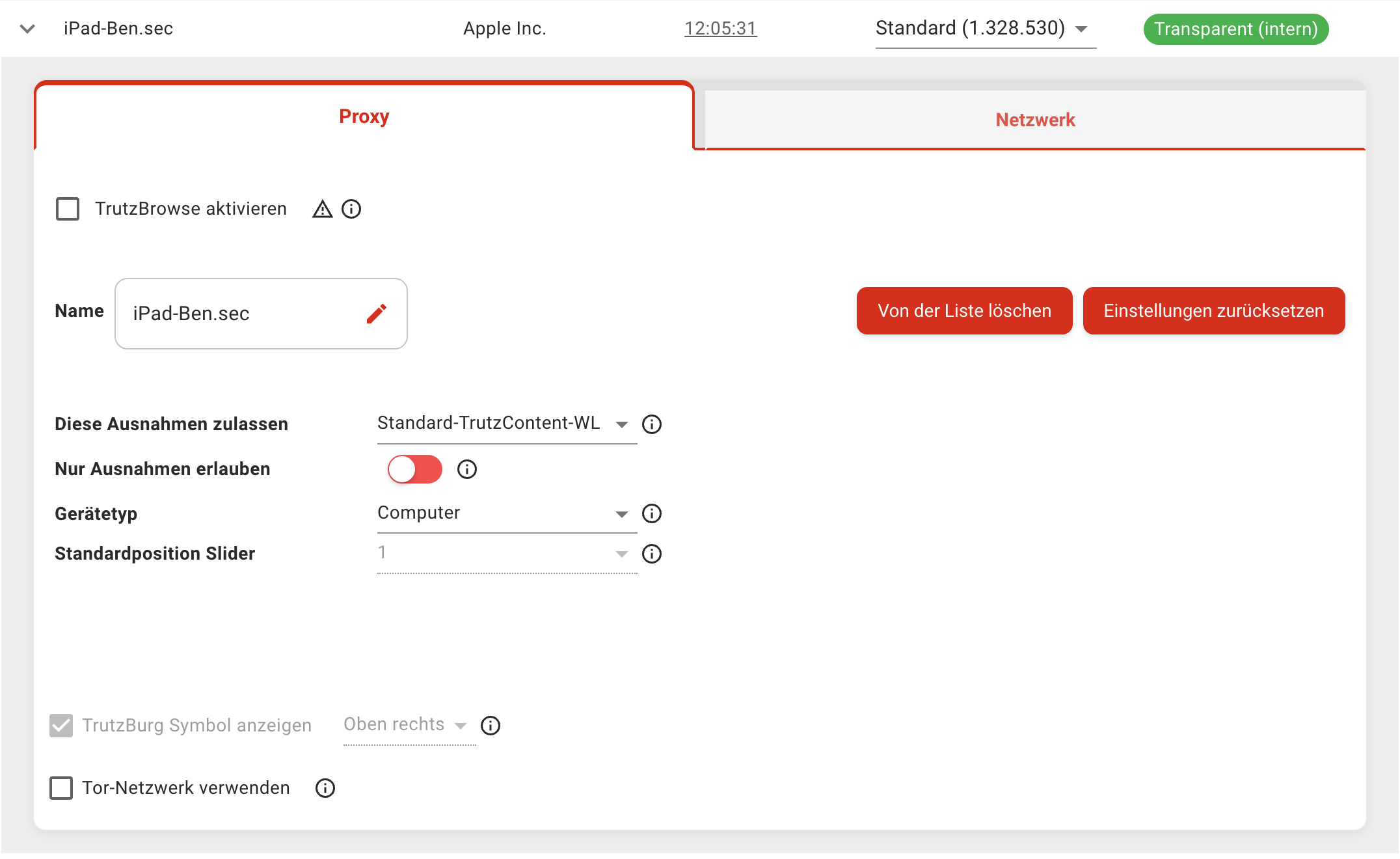
Abbildung 6-2: Der Reiter Proxy: TrutzBrowse, Ausnahmelisten, Gerätetyp und die TrutzBurg, dazu Löschen und Zurücksetzen. (© 2026 Comidio GmbH)
Auf dem Reiter Proxy finden Sie:
TrutzBrowse aktivieren: schaltet die Anonymisierung für dieses Gerät ein; die Standardposition Slider daneben legt die Grundeinstellung des Security-Sliders fest (Kapitel „TrutzBrowse: zusätzlicher Schutz für Browser und Apps“). Für Geräte ohne installierbares Zertifikat bleibt der Schalter aus.
Name: der von Ihnen vergebene Gerätename (Abschnitt „Geräte benennen“).
Diese Ausnahmen zulassen und Nur Ausnahmen erlauben: die beiden Whitelist-Einstellungen aus Abschnitt „Filtergruppen zuordnen“. Achten Sie bei Nur Ausnahmen erlauben vor allem auf eines: Ist der Schalter an, ohne dass eine Ausnahmeliste ausgewählt wurde, erreicht das Gerät gar nichts mehr. Wählen Sie deshalb immer zuerst die Whitelist aus und schalten Sie erst danach um.
Gerätetyp: legt fest, ob es sich um ein Computer-, ein Android- oder ein iOS-Gerät handelt. Damit teilt die TrutzBox dem Server mit, für welche Geräteart eine Webseite aufbereitet werden soll, ohne mehr über das Gerät zu verraten als nötig.
TrutzBurg Symbol anzeigen: blendet in aufgerufenen Seiten das TrutzBurg-Icon ein, über das sich der Security-Slider direkt im Browser verstellen lässt; daneben wählen Sie die Bildschirmecke (Kapitel „Das TrutzBurg-Menü im Browser“).
Tor-Netzwerk verwenden: leitet den Verkehr dieses Geräts zusätzlich über das Tor-Netzwerk. Das verbirgt die Herkunft noch gründlicher, macht das Surfen aber deutlich langsamer; genau danach fragt Kapitel „… eine Seite sehr langsam lädt“, wenn eine Seite auffällig zäh lädt.
Von der Liste löschen und Einstellungen zurücksetzen: entfernt den Eintrag beziehungsweise setzt alle Einstellungen genau dieses Geräts auf die Ausgangswerte zurück, ohne andere Geräte zu berühren.
Menüpfad: Verwaltung → Geräte → Gerät aufklappen → Netzwerk
|
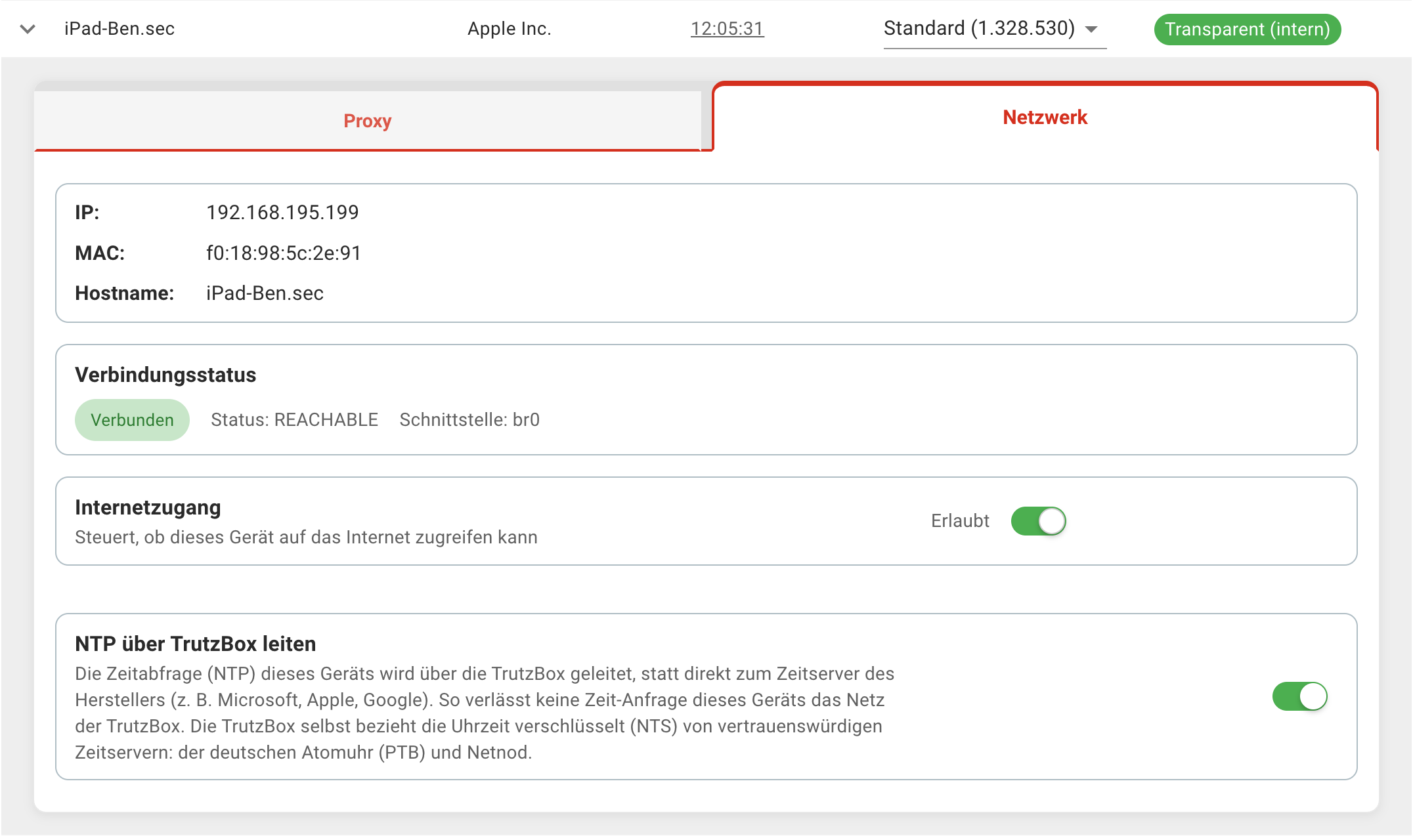
Abbildung 6-3: Der Reiter Netzwerk: Adressen, Verbindungsstatus, Internetzugang und die NTP-Umleitung. (© 2026 Comidio GmbH)
Auf dem Reiter Netzwerk stehen die technischen Kennungen des Geräts (IP- und Hardware-Adresse) und der aktuelle Verbindungsstatus mit der benutzten Schnittstelle. Dazu kommen zwei Schalter:
Internetzugang: steuert, ob das Gerät überhaupt ins Internet darf (siehe Abschnitt „Gäste und gemeinsam genutzte Geräte“).
NTP über TrutzBox leiten: lässt das Gerät seine Uhrzeit von der TrutzBox beziehen statt direkt vom Zeitserver seines Herstellers. So verlässt keine Zeitabfrage mit Gerätekennung mehr Ihr Netz. Die TrutzBox selbst holt sich die Uhrzeit verschlüsselt von vertrauenswürdigen Quellen, darunter die deutsche Atomuhr der Physikalisch-Technischen Bundesanstalt. Ab Werk ist der Schalter eingeschaltet.
Der Weg von der Geräteliste in den Monitor ist die am häufigsten gebrauchte Verbindung zwischen zwei Seiten der Oberfläche. Er beantwortet die Frage „Was macht dieses Gerät eigentlich?" ohne Umweg: Ein Klick auf die letzte Verbindungszeit öffnet die Liste aller Verbindungen genau dieses Geräts, mit Zielserver, Zeitpunkt und der Angabe, ob die Verbindung durchgelassen oder blockiert wurde. Besonders aufschlussreich ist dieser Blick bei Fernsehern, Lautsprechern und Haustechnik.
6.8 Aufräumen: alte Einträge entfernen
Nach einigen Monaten sammeln sich Einträge an, die niemand mehr braucht: das Gerät eines Besuchs, ein verkauftes Smartphone, ein zweiter Eintrag für dieselbe Person. Die Liste bleibt dadurch nicht falsch, aber unübersichtlich.
Zum Aufräumen gibt es drei Wege, vom schonendsten zum gründlichsten:
Von der Liste löschen: entfernt genau ein Gerät aus der Liste. Meldet es sich später doch wieder, wird es beim nächsten Verbinden automatisch neu erkannt und landet wieder in der mitgelieferten Filtergruppe Standard.
Einstellungen zurücksetzen: behält den Eintrag, setzt aber seine Proxy-Einstellungen auf die Ausgangswerte zurück. Sinnvoll, wenn an einem Gerät zu viel ausprobiert wurde.
Alle Geräte aus der Liste löschen: löscht die gespeicherten Einstellungen aller Geräte: Namen, Filtergruppe, TrutzBrowse und Ausnahmen. Geräte, die die TrutzBox im Netz selbst erkennt, bleiben in der Liste sichtbar; die TrutzBox liest sie anschließend neu ein. Beim nächsten Datenverkehr erhalten sie die Vorgaben für neu erkannte Geräte.
Was „Alle Geräte löschen" wirklich entfernt Der Dialog spricht von proxy-konfigurierten Geräten. Gemeint sind alle Geräte, zu denen die TrutzBox Einstellungen gespeichert hat, und das sind fast alle: jedes Gerät, das schon einmal über den Proxy der TrutzBox eine Webseite aufgerufen hat, und jedes, dem Sie einen Namen gegeben haben. Deren Namen, Filtergruppen-Zuordnungen und Proxy-Einstellungen sind danach weg und müssen neu vergeben werden. Aus der Liste verschwinden nur Geräte, die die TrutzBox im Netz gerade nicht sieht. Nutzen Sie die Schaltfläche deshalb nur, wenn Sie die Proxy-Einrichtung wirklich von vorn beginnen möchten, und löschen Sie im Zweifel lieber einzelne Einträge. |
Karteileichen aufräumen Geräte, die lange nicht mehr aufgetaucht sind, dürfen Sie gefahrlos löschen. Meldet sich ein Gerät doch wieder, erscheint es einfach neu in der Filtergruppe „Standard". Ein wenig hilft die TrutzBox dabei von selbst, allerdings nur sehr zurückhaltend: Automatisch entfernt sie ausschließlich Einträge, zu denen weder eine Hardware-Adresse noch ein Hostname bekannt ist, also reine Zahlenadressen ohne jede weitere Angabe. Dieser Lauf findet beim Öffnen der Geräte-Seite statt, nicht als Dienst im Hintergrund. Alles andere, benannte Geräte eingeschlossen, bleibt so lange stehen, bis Sie es selbst löschen. |
Häufige Fragen zu Geräten
Ein Gerät taucht nicht in der Liste auf. Warum?
Dann läuft sein Verkehr nicht durch die TrutzBox. Prüfen Sie, ob das Gerät wirklich am internen Netz hängt (Kabel am Anschluss zu Ihren Geräten oder TrutzBox-WLAN) und nicht noch im alten WLAN des Routers angemeldet ist. Am Schalter Nur Proxy-Geräte anzeigen liegt es in aller Regel nicht: Intern angeschlossene Geräte werden transparent über den Proxy geführt und bleiben deshalb auch bei eingeschaltetem Schalter sichtbar. Ausblenden lässt er nur Geräte im äußeren Netz. Kapitel „Was tun, wenn …?“ führt durch die weitere Fehlersuche.
Zwei Einträge für dasselbe Gerät?
Das passiert, wenn ein Gerät mal per Kabel und mal per WLAN kommt, denn jede Schnittstelle hat ihre eigene Hardware-Adresse. Benennen Sie beide Einträge entsprechend, etwa „Laptop (Kabel)" und „Laptop (WLAN)", und geben Sie beiden dieselbe Filtergruppe.
Warum steht bei einem Gerät kein Hersteller?
Neuere Smartphones und Notebooks vergeben in fremden Netzen aus Datenschutzgründen eine zufällige Hardware-Adresse. Aus einer solchen Adresse lässt sich kein Hersteller ableiten, und die TrutzBox weist darauf hin. Das Gerät ist trotzdem vollständig geschützt; nur die automatische Erkennung ist eingeschränkt. Geben Sie ihm in diesem Fall besonders zeitnah einen eigenen Namen.
Ändert sich etwas am Gerät, wenn ich es hier umbenenne?
Nein. Der Name gilt nur innerhalb der TrutzBox und erscheint in ihren Anzeigen. Der Netzwerkname des Geräts selbst bleibt unverändert, und auf dem Gerät müssen Sie nichts nachtragen.
Ein Gerät soll vorübergehend gar nicht ins Internet. Ist das möglich?
Ja. Entziehen Sie ihm in den Detail-Einstellungen unter Netzwerk den Internetzugang. Die Sperre greift sofort, auch bei bereits laufenden Verbindungen, und lässt sich jederzeit mit demselben Schalter wieder aufheben.