9 Monitor und Statistiken
Der Monitor ist das Fenster in Ihr Netzwerk: Er zeigt in Echtzeit, welche Geräte mit welchen Internet-Servern kommunizieren, was der Webfilter erlaubt oder blockiert und welche Zugriffe die Firewall abwehrt. Was sonst unsichtbar im Hintergrund passiert, wird hier zum Bild. Sie finden ihn im Menü direkt unter der Übersicht als Monitor.
Alle Aufzeichnungen entstehen und bleiben ausschließlich auf Ihrer TrutzBox. Nichts davon wird an Comidio übertragen, und über die Speicherdauer bestimmen Sie selbst. Nur wenn Sie den Schalter IP-Infos aus dem Internet ergänzen einschalten (Abschnitt „Zeitraum und Speicherdauer“), fragt die TrutzBox zu den gerade angezeigten Server-Adressen die öffentlichen Registrierungsdienste ab; Angaben über Ihre Geräte verlassen die TrutzBox dabei nicht.
Anleitung zum Anklicken Neben den Führungen in der Seite selbst gibt es einen Rundgang zum Anschauen. Die Anleitung „Bedienung des Monitors" zeigt die Stationen dieses Kapitels mit Bild, Text und Ton im Browser: trutzbox.de/videodokumentation. |
9.1 Die eingebauten Führungen: Hilfe direkt in der Seite
Der Monitor bringt seine eigene Anleitung mit. Neben der Überschrift sitzt ein „i", der Knopf Hilfe öffnen; beim ersten Aufruf und wenn die Hilfe neue Inhalte bekommen hat, pulsiert ein blauer Ring darum. Ein Klick öffnet das Fenster Hilfe & Führungen. Oben steht, was man im Monitor machen kann, darunter folgen 28 Themen in sechs Abschnitten: „Typische Fälle", „Leicht zu übersehen", „Erste Schritte", „Geräte und Server untersuchen", „Sperren und freischalten" und „Blasendiagramm". Unter „Typische Fälle" stehen fertige Wege für häufige Fragen, etwa „Eine App oder Webseite funktioniert nicht" oder „Das Internet ist langsam: Wer überträgt viel?".
Jedes Thema läuft als Führung auf dem echten Bildschirminhalt: Die Seite wird abgedunkelt, das jeweilige Bedienelement bleibt hell, ein gezeichneter Mauszeiger fährt dorthin, und eine Sprechblase erklärt in ein bis zwei Sätzen, was passiert. Wer das markierte Element selbst anklickt, springt automatisch zum nächsten Schritt. Gehört ein Thema zu einer anderen Darstellung, fragt die Hilfe, ob sie dorthin wechseln soll. Beenden lässt sich eine Führung jederzeit mit dem Schließkreuz oder der Esc-Taste. Da die Führungen auf die tatsächlichen Bedienelemente zeigen, bleiben sie auch nach Software-Updates der Oberfläche aktuell. Dieses Kapitel gibt Ihnen das Grundverständnis; die Feinheiten zeigt Ihnen die TrutzBox am lebenden Objekt selbst.
Menüpfad: Monitor
|
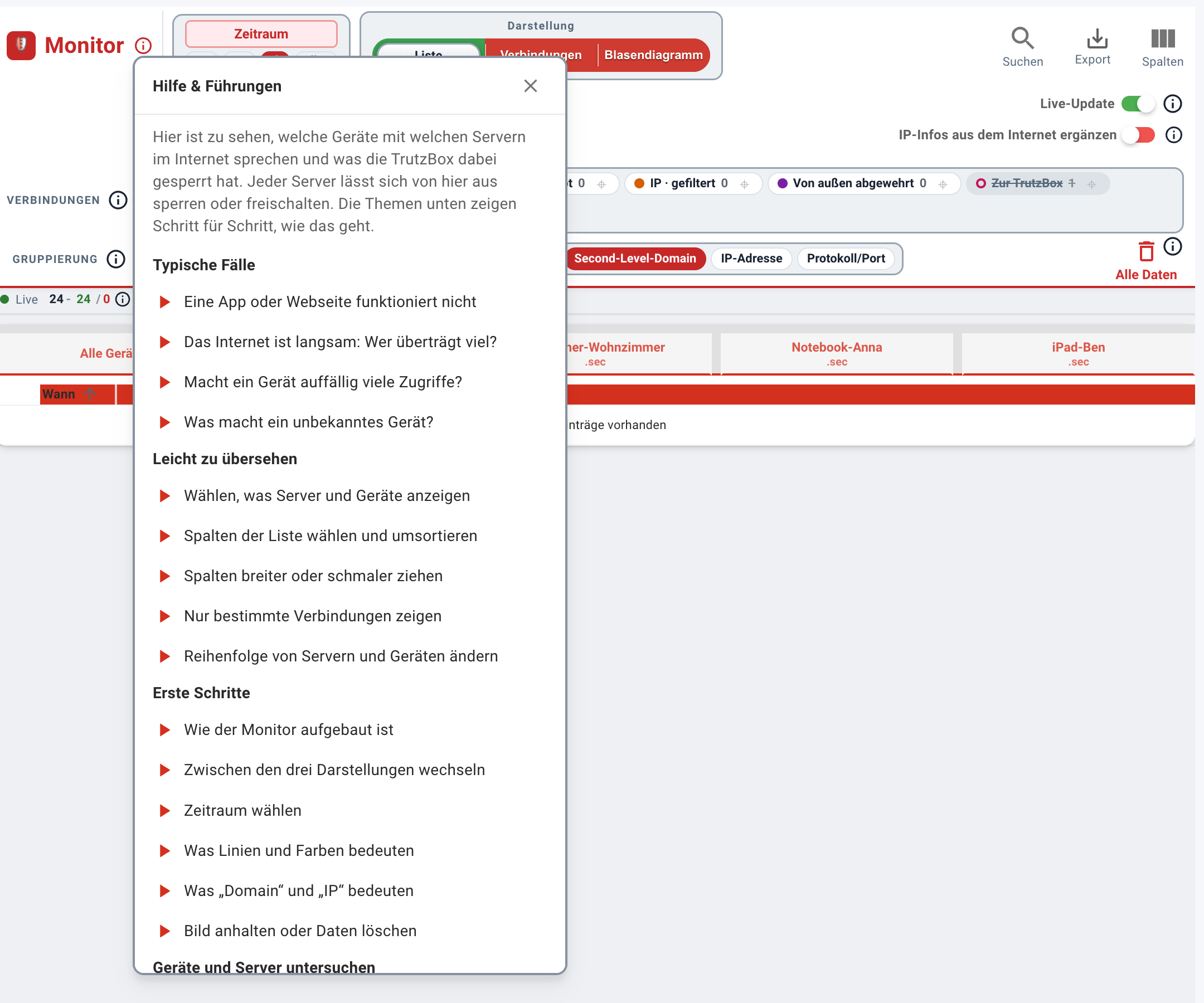
Abbildung 9-1: Das Fenster „Hilfe & Führungen": oben, was man im Monitor machen kann, darunter die Themen, nach Abschnitten geordnet. (© 2026 Comidio GmbH)
9.2 Der Aufbau: Geräte, TrutzBox, Internet
Menüpfad: Monitor → Verbindungen
|
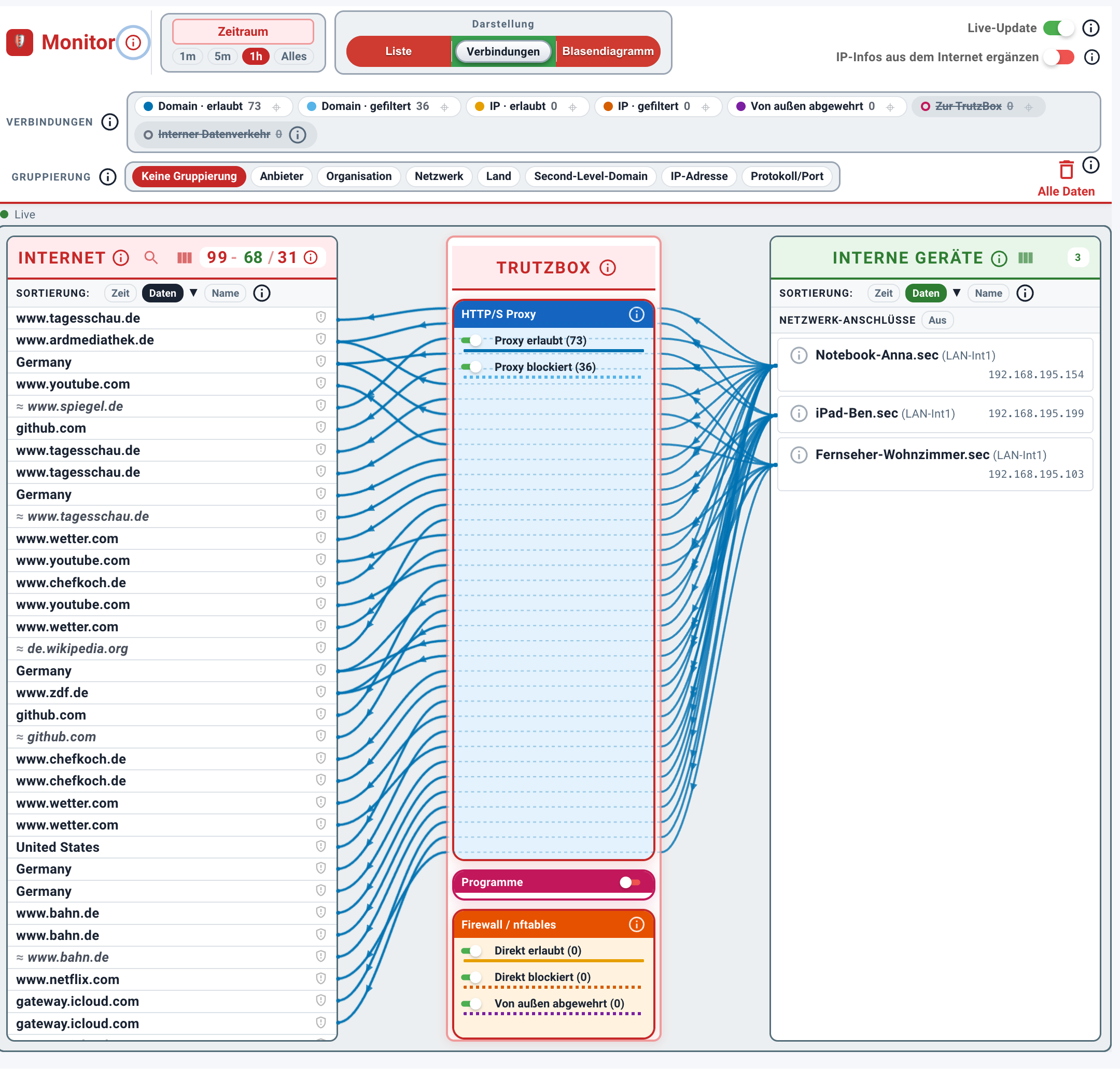
Abbildung 9-2: Die Darstellung „Verbindungen" mit drei Geräten: links die Server im Internet, in der Mitte die TrutzBox, rechts die eigenen Geräte, nach Datenmenge sortiert. (© 2026 Comidio GmbH)
Die Darstellung Verbindungen zeigt das Grundprinzip am deutlichsten, in drei Spalten:
Rechts die Geräte im eigenen Netz. Die Zahl im Kopf der Spalte sagt, wie viele Geräte im gewählten Zeitraum aktiv waren. Hinter dem Namen steht in Klammern der Anschluss, etwa „LAN-Int1". Der Schalter Netzwerk-Anschlüsse im Kopf der Spalte ordnet die Geräte nach Anschluss: das LAN getrennt nach Anschlussbuchse („LAN-Int1", „LAN-Int2"), dazu WLAN und VPN-Tunnel. Zwei Gruppen fallen aus der Reihe: „Ext. Netz" für Geräte, die im vorgelagerten Netz am Router hängen und die TrutzBox als Proxy nutzen, und „Sonstige" für alles, was sich keiner Anschlussart zuordnen lässt.
In der Mitte die TrutzBox: Gateway, Proxy und Firewall in einem. Jede Verbindung läuft hier durch und wird geprüft. Zwei Schalterbereiche stehen für die zwei Prüfstationen: oben der HTTP/S-Proxy, unten die Firewall. Dazwischen liegt die Karte Programme für den Verkehr der TrutzBox selbst.
Links die Gegenstellen im Internet. Voreingestellt ist Keine Gruppierung, jede Gegenstelle steht also zunächst für sich. Über das Feld Gruppierung fassen Sie sie nach einem von sieben Merkmalen zusammen: Anbieter, Organisation, Netzwerk, Land, Second-Level-Domain (google.com), IP-Adresse oder Protokoll/Port. Die letzte Gruppierung zeigt auf einen Blick, welcher Verkehr am Webfilter vorbeiläuft. Die Zahl in Klammern nennt dann, wie viele Server hinter einem Eintrag stecken.
Geräte im VPN: Geräte, die über den VPN-Zugang verbunden sind, tragen im Monitor den Namen ihres Zugangs, zum Beispiel iphone.vpn.sec (VPN) statt einer bloßen Zahlenadresse. Bei WireGuard ist das der Gerätename, den Sie beim Anlegen des Zugangs eingetragen haben, bei OpenVPN der vordere Teil der TrutzMail-Adresse des Benutzers, dem der Zugang gehört (Kapitel „TrutzBox unterwegs nutzen (TrutzVPN)“).
Private Adressen hinter dem Router: Manche Gegenstellen haben eine private Adresse, wie sie sonst nur in lokalen Netzen vorkommt, liegen aber nicht in Ihrem Netz. Ein Beispiel ist der Server, über den Ihr Anbieter die Telefonie abwickelt. Solche Ziele erreicht die TrutzBox nur über den Router, deshalb stehen sie links in der Internet-Spalte und nicht als Gerät unter „Ext. Netz". So bleibt auch der Kontakt zu diesen Servern im Monitor sichtbar.
Warum heißen manche Verbindungen „Domain" und andere „IP"? Über den Proxy laufen die Verbindungen, bei denen die TrutzBox den Namen der Gegenstelle kennt; nur dort kann nach Domain gefiltert werden. Alles andere, etwa verschlüsselte Apps und Spielkonsolen, läuft direkt durch die Firewall, und dort ist nur die IP-Adresse sichtbar. Die Zeile Verbindungen unterscheidet entsprechend sieben Arten, jede mit Farbpunkt und Zahl: „Domain · erlaubt", „Domain · gefiltert", „IP · erlaubt", „IP · gefiltert", „Von außen abgewehrt", also Zugriffe aus dem Internet, die die Firewall verworfen hat, dazu „Zur TrutzBox" für den Verkehr mit der TrutzBox selbst, etwa Namensauflösung oder Mail, und „Interner Datenverkehr" zwischen zwei eigenen Geräten. Ein Klick auf einen Eintrag blendet diese Art aus, ein zweiter wieder ein; der kleine Knopf rechts daneben zeigt nur diese eine Art. „Zur TrutzBox" ist ab Werk ausgeblendet. Was ein Browser mit der Oberfläche der TrutzBox austauscht, zeichnet der Monitor gar nicht auf und zählt es nicht mit. Ein Gerät, auf dem nur die Oberfläche offen ist, gilt deshalb nicht als aktiv.
Linien und Farben: Jede Linie ist eine Verbindung. Durchgezogen heißt durchgelassen, gestrichelt heißt blockiert. Die Farbe sagt, welchen Weg die Verbindung genommen hat: Blau steht für den Weg über den Proxy (gesperrte Zugriffe in hellerem Blau), Gelb für erlaubte und Orange für blockierte direkte Verbindungen, Violett für von außen Abgewehrtes und Magenta für den Verkehr, den die TrutzBox selbst erzeugt, etwa beim Abholen von Software-Updates. Alle Linien sind gleich dick; wie viele Daten fließen, zeigen die Felder „Datenmenge im Zeitraum" und „Verlaufskurve mit aktueller Rate" (siehe unten). Was die drei Zahlen im Kopf der Spalte Internet bedeuten, steht in Abschnitt „Untersuchen und eingreifen“.
|
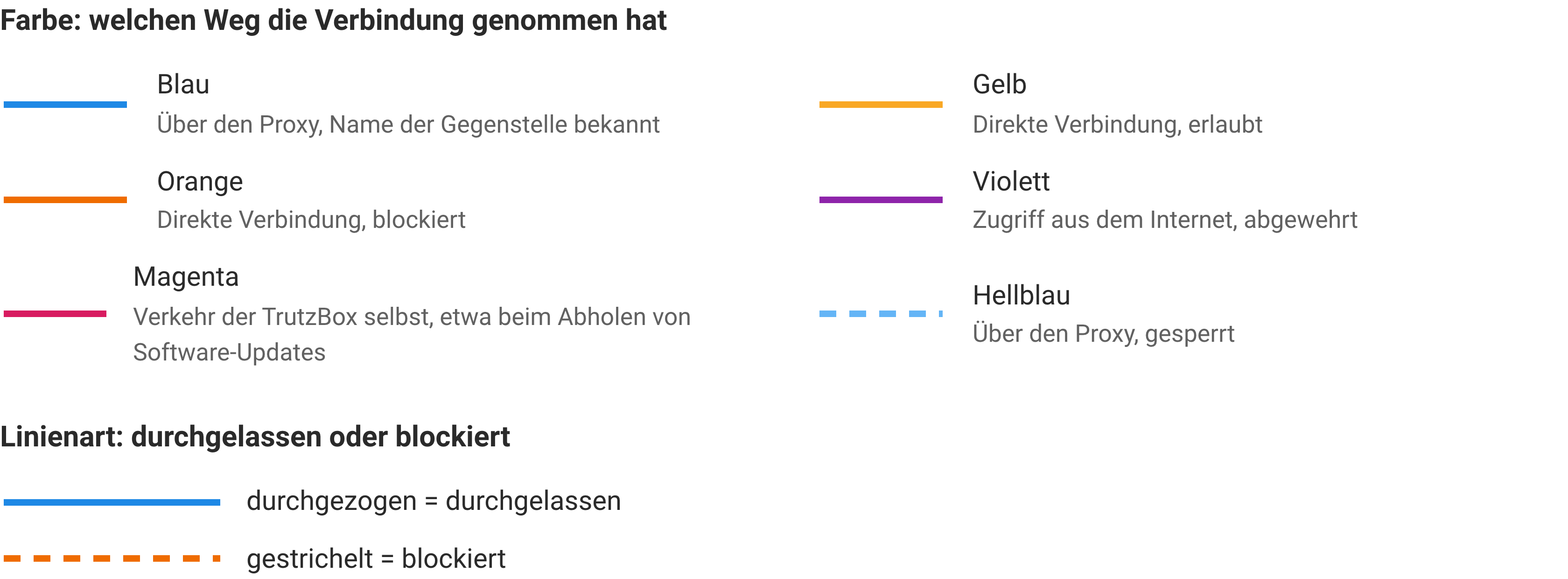
Abbildung 9-3: Die Legende der Verbindungsansicht: Farbe und Linienart auf einen Blick. (© 2026 Comidio GmbH)
Interner Datenverkehr: Gemeint ist der Verkehr zwischen zwei Geräten im Netz der TrutzBox, auch zwischen WLAN und Kabel, etwa wenn ein Rechner auf den Netzspeicher zugreift oder ein Handy den Drucker anspricht. Anders als die Zugriffe über den Webfilter und die Sperren der Firewall zeichnet die TrutzBox ihn nur auf, solange der Monitor offen ist (Abschnitt „Zeitraum und Speicherdauer“). Der Punkt Interner Datenverkehr in der Zeile Verbindungen blendet diese Zeilen nur ein und aus. Wollen Sie ausschließlich den internen Verkehr sehen, schalten Sie die übrigen Punkte aus.
Felder anzeigen: Was an einem Server oder Gerät steht, wählen Sie selbst. Der Knopf mit den drei Balken neben der Lupe im Kopf der Spalte Internet öffnet das Menü Felder anzeigen. Zur Wahl stehen Name, Symbol für die Art des Dienstes, Land (Flagge), Dienst mit Namen, Organisation oder Anbieter, IP-Adresse, Protokoll und Port, Datenmenge im Zeitraum, Zuletzt gesehen und Verlaufskurve mit aktueller Rate. Derselbe Knopf im Kopf der Spalte Interne Geräte bietet für die Geräte Name, IP-Adresse, Hersteller, MAC-Adresse, Betriebssystem (vermutet), Datenmenge im Zeitraum, Zuletzt gesehen, Zahl der Internet-Server, Davon gefiltert und Verlaufskurve mit aktueller Rate. Ab Werk zeigt ein Server in „Verbindungen" nur seinen Namen, im Blasendiagramm Name, Symbol und Land; ein Gerät zeigt Name und IP-Adresse. Alle anzeigen hakt alles an, Grundeinstellung stellt den Anfangszustand wieder her. Die Auswahl gilt je Darstellung und bleibt in diesem Browser gespeichert.
Das Symbol für die Art des Dienstes, etwa Video und Streaming, Handel und Essen oder Werbung und Messung, stammt aus einem mitgelieferten Verzeichnis gebräuchlicher Dienste; das Feld „Dienst mit Namen" schreibt den Dienst aus. Eine Wolke statt einer Flagge heißt: Der Server gehört zu einem weltweiten Netz ohne festen Standort.
Menüpfad: Monitor → Verbindungen → Felder anzeigen
|
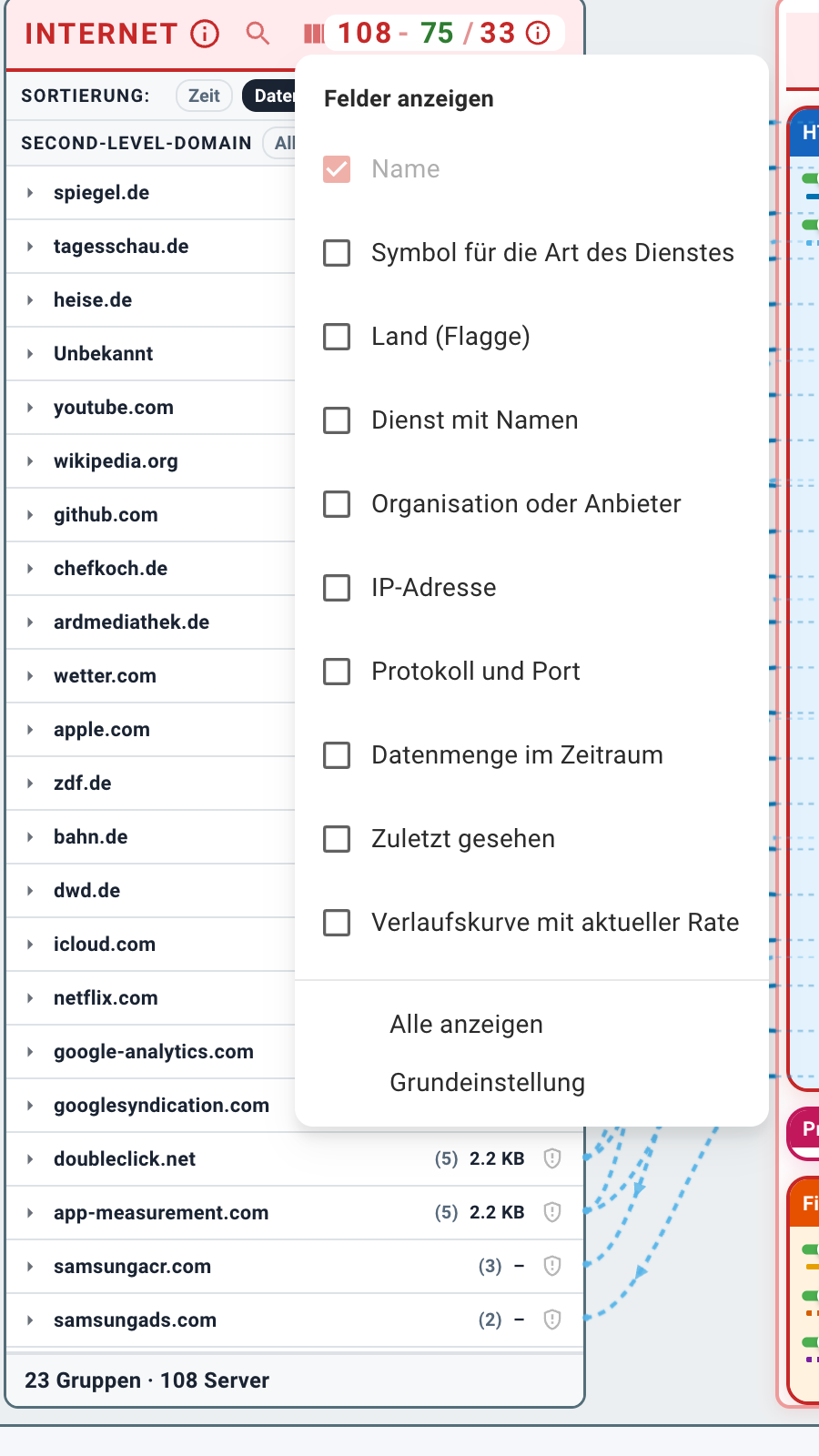
Abbildung 9-4: Das Menü „Felder anzeigen" an der Spalte Internet: Ab Werk ist nur der Name angehakt. (© 2026 Comidio GmbH)
9.3 Die drei Darstellungen
Derselbe Datenbestand lässt sich über den Umschalter Darstellung auf drei Arten ansehen: Liste, Verbindungen und Blasendiagramm. Der gewählte Zeitraum bleibt beim Wechsel erhalten. Jede Darstellung hat ihre eigene Stärke und ihre eigenen Handgriffe.
Liste: das Protokoll zum Nachschlagen
Menüpfad: Monitor → Liste
|
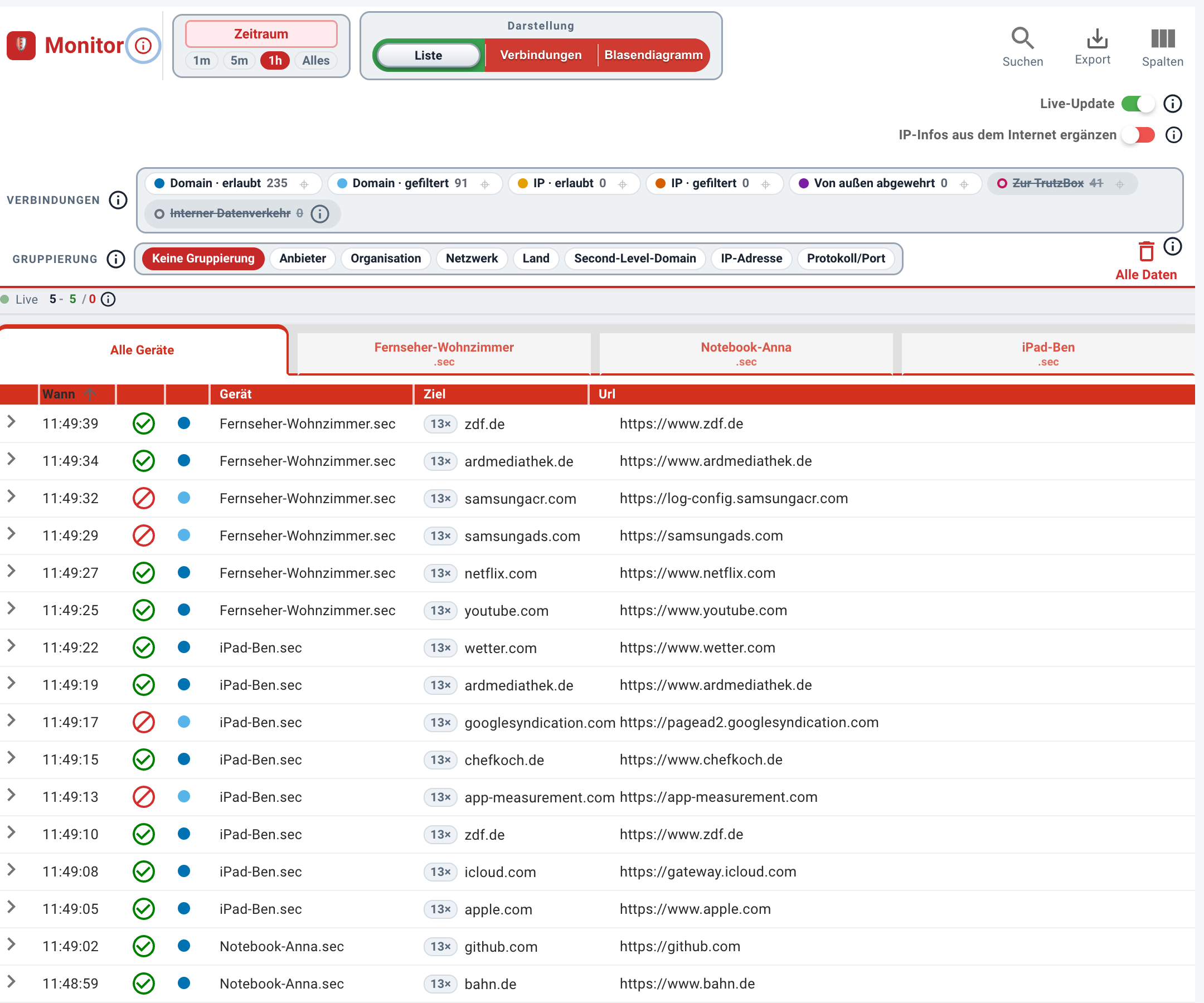
Abbildung 9-5: Die Darstellung „Liste": jeder Zugriff eine Zeile mit Zeit, Ergebnis, Art der Verbindung, Gerät, Ziel und Adresse; rechts oben die Knöpfe „Suchen", „Export" und „Spalten". (© 2026 Comidio GmbH)
Die Liste ist das tabellarische Protokoll aller Zugriffe und die richtige Wahl, wenn Sie etwas Bestimmtes suchen. Ihre Handgriffe:
Rechts oben sitzen drei Knöpfe: Suchen durchsucht Gerät, Adresse und Ziel, Export lädt das Protokoll als CSV-Datei zur Auswertung herunter, und Spalten öffnet das Menü Spalten anzeigen.
Im Menü Spalten anzeigen schalten Sie Spalten zu und ab: Zeit, Ergebnis, Art der Verbindung, Land, Anbieter, Organisation, Netzwerk, Protokoll und Port, IP-Adresse, Anzahl gleicher Zugriffe und die HTTP-Methode (GET, POST, CONNECT), die als Spalte „Methode" erscheint. Angeboten werden nur Spalten, für die die Liste gerade Werte hat. Die Auswahl gilt je Gruppierung und bleibt in diesem Browser gespeichert.
Einen Spaltenkopf ziehen Sie mit der Maus nach links oder rechts, um die Reihenfolge zu ändern; auch sie bleibt gespeichert. Ein Klick auf einen Spaltenkopf sortiert; voreingestellt sind die neuesten Einträge oben.
Die Breite einer Spalte ändern Sie, indem Sie den rechten Rand ihres Kopfs ziehen; ein Doppelklick auf den Rand setzt sie zurück.
Je Gerät gibt es einen Reiter; „Alle Geräte" zeigt alles. Der Papierkorb im Reiter eines Geräts löscht nach Rückfrage, was zu diesem Gerät aufgezeichnet ist.
Ein Klick auf den grünen Haken oder das rote Verbotsschild einer Zeile öffnet das Sperren oder Freischalten dieser Adresse, ein Klick auf den farbigen Punkt die Einzelheiten der Verbindung, ein Klick auf das Ziel die Einzelheiten des Servers. Ist der Server schon gesperrt, steht dort „Bereits blockiert“ mit dem Knopf Ausnahme erlauben; unter Erweitert: Firewall (nur diese IP-Adresse) sperren Sie statt des Namens nur diese eine Adresse an der Firewall.
Wiederholt ein Gerät genau denselben Zugriff, steht er nur einmal da, mit einem Zähler wie „4ד vor dem Ziel. Der Pfeil am Zeilenanfang oder ein Klick auf die Zeile klappt die einzelnen Zeitpunkte auf.
Die Adresse in der Spalte Url öffnet sich per Klick in einem neuen Browser-Tab. Fährt die Maus darüber, erscheint daneben der Knopf Link kopieren.
Ist oben eine Gruppierung gewählt, ordnet die Liste die Zeilen unter Gruppenköpfe mit dem Wert und der Zahl der Zeilen. Bei der Gruppierung nach Second-Level-Domain sperren oder erlauben Sie am Gruppenkopf gleich die ganze Domain.
Das Symbol für das Ergebnis kennt neben Haken und Verbotsschild seltenere Formen: Ein goldenes Symbol steht für einen Server auf Slider-Stufe 10, den die TrutzBox ungefiltert durchlässt. Ein blasses Verbotsschild heißt, dass das Gerät die Verbindung zwar aufgebaut, aber keine Anfrage geschickt hat; das Ziel steht auf einer Sperrliste und wäre blockiert worden. Ein graues Dreieck heißt ebenfalls, dass keine Anfrage kam, hier ohne Urteil der TrutzBox; ein rotes Dreieck meldet einen Verbindungsfehler. Der Mauszeiger auf dem Symbol nennt jeweils die Einzelheiten.
Damit die Liste auch bei viel Verkehr flott bleibt, zeigt sie zunächst die jüngsten 50 Zeilen; Weitere … Zeilen anzeigen unter der Liste holt jeweils 50 dazu. Mehr als 300 Zeilen hält sie nicht bereit, dann steht oben „Neueste 300 von …“. Alle laden holt alles aus dem gewählten Zeitraum, höchstens 5000 Zeilen, und hält dafür das Live-Update an („Live pausiert“); Live fortsetzen schaltet es wieder ein. Bei sehr vielen Zeilen fragt die TrutzBox vorher nach („Große Datenmenge“). Während einer Suche oder Gruppierung entfällt die Grenze von 50 Zeilen.
Wichtig für den Export: Die CSV-Datei enthält genau die Zeilen, die die Liste gerade zeigt. Wer den ganzen Zeitraum auswerten will, klickt vorher Alle laden.
Ohne TrutzBrowse zeigt jede Zeile das Ergebnis des Webfilters TrutzContent. Stehen in der Liste Zugriffe von Geräten mit eingeschaltetem TrutzBrowse, kommt eine Spalte für TrutzBrowse hinzu: Ihre Farbe zeigt die tatsächlich wirksame Slider-Stufe, und ein Zahlenpaar wie „3 | 17" sagt, dass drei von siebzehn Hintergrund-Zugriffen der Seite blockiert wurden. Ein Klick darauf verstellt die Stufe für genau diesen Server, und der Pfeil am Zeilenanfang klappt die einzelnen Hintergrund-Zugriffe auf (Kapitel „Den Nutzen im Monitor sehen“). Alle weiteren Einzelheiten der Listen-Darstellung beschreibt das TrutzBox-Kompendium.
Verbindungen: das Bild zum Verstehen und Eingreifen
Das Spaltenbild aus Abschnitt „Der Aufbau: Geräte, TrutzBox, Internet“ ist die Ansicht für gezielte Eingriffe:
Die Schalter in der TrutzBox-Säule blenden die einzelnen Verbindungsarten ein und aus, getrennt nach erlaubt und blockiert für Proxy und Firewall. So reduzieren Sie das Bild auf genau die Frage, die Sie gerade haben, etwa nur auf das Blockierte.
Ein Klick auf eine Gerätekarte rechts hebt nur dessen Linien hervor; ein zweiter Klick hebt das wieder auf. Dasselbe funktioniert mit den Einträgen der Karte Programme für den Verkehr der TrutzBox selbst.
Ein Klick auf eine Linie heftet die Kurzinfo zu genau dieser Verbindung an.
Die grüne Zahl im Kopf der Spalte Internet sperrt alle gerade angezeigten Server auf einmal, und zwar für alle Geräte (Abschnitt „Untersuchen und eingreifen“).
Über die Lupe in der Internet-Spalte filtern Sie nach Namen. Die Sortierung wechselt in beiden Spalten zwischen Zeit, Daten und Name; ein zweiter Klick kehrt die Reihenfolge um.
Mit dem Schalter Netzwerk-Anschlüsse bekommt jeder Anschluss (LAN, WLAN, externes Netz, VPN) eine eigene aufklappbare Karte, und die Geräte stehen darunter. Ist bei den Geräten zusätzlich das Feld „Verlaufskurve mit aktueller Rate" angehakt, zeigt jede Anschluss-Karte ihre eigene Kurve und Rate. Das beantwortet eine Frage, die sonst schwer zu greifen ist: Wie viel läuft eigentlich über das Funknetz, wie viel über Kabel?
Blasendiagramm: Ausreißer entdecken
Menüpfad: Monitor → Blasendiagramm
|
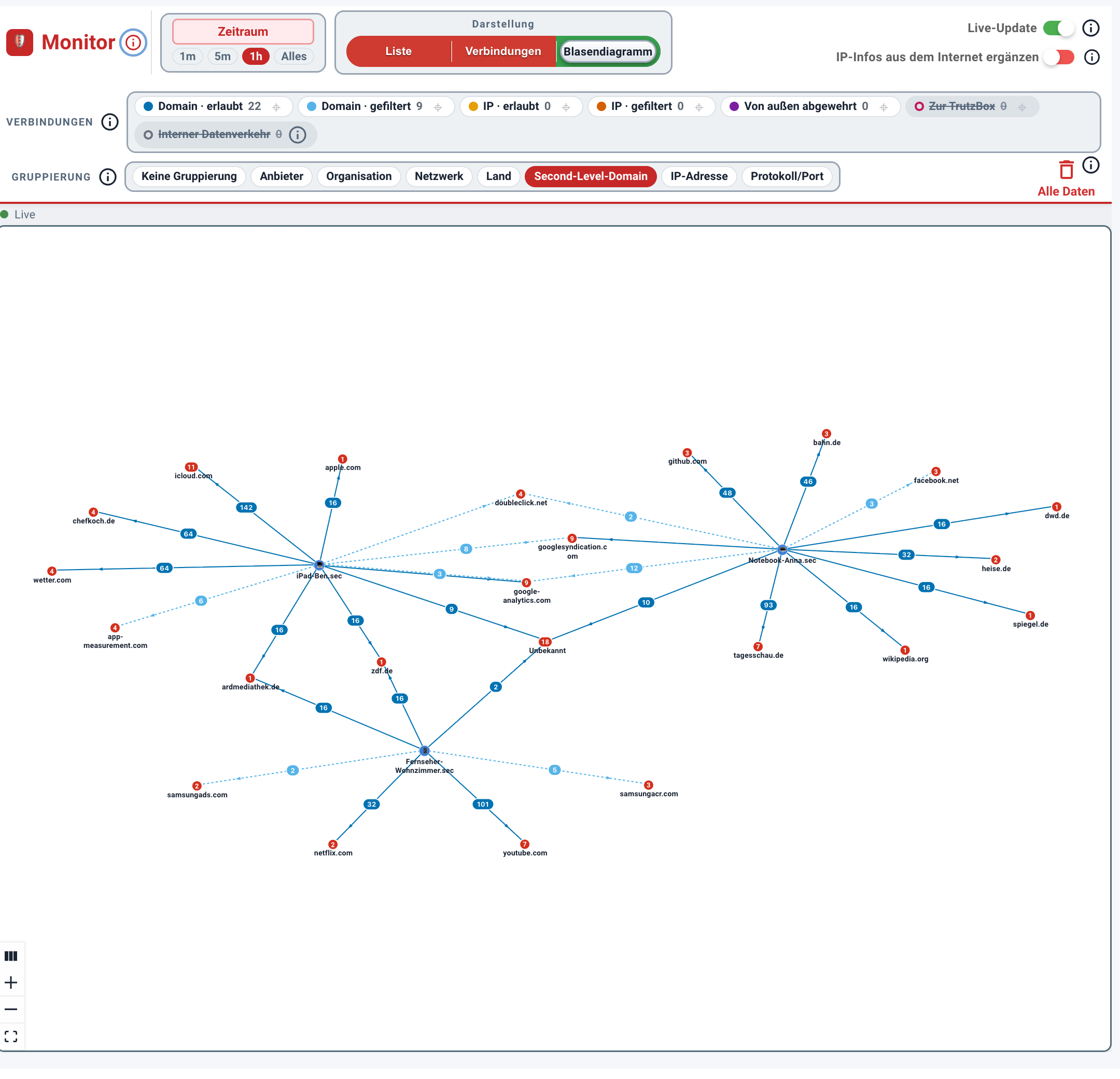
Abbildung 9-6: Das Blasendiagramm, nach Second-Level-Domain gruppiert: drei Geräte mit ihren Servern. Die rote Zahl an einem Server nennt die zusammengefassten Server, die Zahl auf einer Linie die Zugriffe. (© 2026 Comidio GmbH)
Geräte sind runde blaue Blasen, Server eckige orange Blasen mit abgerundeten Ecken. In einer Server-Blase steht das Symbol für die Art des Dienstes, an ihrer Ecke, soweit bekannt, die Flagge des Landes; welche Angaben eine Blase trägt, wählen Sie mit dem Knopf für Felder anzeigen. Ist „Zur TrutzBox" eingeblendet, erscheint auch die TrutzBox als Kasten mit rotem Rand, darin ihre Programme. Die Zahl auf einer Linie zählt die Zugriffe zwischen den beiden Blasen, ab zwei. Ist gruppiert, nennt die rote Zahl an einer Server-Blase, wie viele Server darin zusammengefasst sind. Nirgends fällt schneller auf, wenn ein Fernseher in zehn Länder telefoniert. Die Bedienung ist die einer Landkarte:
Mit dem Mausrad zoomen Sie, mit gedrückter linker Maustaste verschieben Sie die Fläche oder eine einzelne Blase. Einmal verschobene Blasen bleiben liegen, auch wenn neue Daten eintreffen. Unten links sitzen Knöpfe zum Vergrößern, zum Verkleinern und zum Einpassen des ganzen Bildes, darüber der Knopf für Felder anzeigen.
Mit der rechten Maustaste greifen Sie ein Gerät mitsamt allen verbundenen Blasen und ziehen die ganze Gruppe an eine freie Stelle. So entwirren Sie ein volles Bild in Sekunden.
Ein Klick auf eine Blase blendet alles aus, was nicht mit ihr verbunden ist; ein Klick ins Leere holt das volle Bild zurück. Ein Klick auf eine Verbindungslinie öffnet die Einzelheiten.
Bei sehr vielen Servern schlägt die Ansicht von selbst vor, nach Second-Level-Domain zu gruppieren; ein Klick auf den Vorschlag genügt.
9.4 Zeitraum und Speicherdauer
Zwei Einstellungen werden gern verwechselt: Der Anzeigezeitraum ist der Ausschnitt, den Sie gerade sehen; die Schnellwahl bietet 1 Minute, 5 Minuten, 1 Stunde oder alles Gespeicherte und steht voreingestellt auf 5 Minuten, und unter Zeitraum ziehen Sie den Ausschnitt frei durch die Vergangenheit. Die Speicherdauer dagegen bestimmt, wie lange die TrutzBox die Daten überhaupt aufhebt: Aus, 10 Minuten, 1 Stunde, 6 Stunden oder 24 Stunden, danach wird automatisch gelöscht. Weiter zurückzuschauen als die Speicherdauer ist naturgemäß nicht möglich.
Genau deshalb sind Schnellwahl-Knöpfe gesperrt, deren Ausschnitt länger ist als die eingestellte Speicherdauer. Wer trotzdem einen Zeitraum wählt, für den nichts vorliegt, bekommt die Meldung „Warte auf Daten…" zu sehen. Sie besagt nicht, dass etwas kaputt ist, sondern dass für diesen Ausschnitt noch keine Aufzeichnungen existieren.
Steht die Speicherdauer auf Aus, sammelt die TrutzBox nichts. Die Oberfläche schreibt es an dieser Stelle selbst hin: „Speicherung deaktiviert, nur Live-Ansicht (RAM, letzte 10 min)". Sie sehen dann also das laufende Geschehen, aber es bleibt nichts davon übrig, was sich später auswerten ließe.
Wer Live-Update ausschaltet, hält das Bild an; aufgezeichnet wird weiter. IP-Infos aus dem Internet ergänzen blendet Land, Anbieter und Organisation zu jeder Gegenstelle ein; dazu fragt die TrutzBox die öffentlichen Registrierungsdienste nach den angezeigten Server-Adressen, erst nach einer Rückfrage. Alle Daten löscht die Aufzeichnungen nach Rückfrage unwiderruflich; aufgezeichnet wird danach einfach weiter.
Was läuft, wenn niemand hinsieht? Die Übersicht der bestehenden Verbindungen und die Zähler der Anschlüsse erfasst die TrutzBox nur, solange die Monitor-Ansicht geöffnet ist. Unabhängig davon schreibt sie jedes Ereignis der Firewall mit und protokolliert jeden Zugriff über den Webfilter. Blockierte Zugriffe landen also auch dann in der Aufzeichnung, wenn gerade niemand zusieht; wer dagegen den laufenden Verkehr eines Geräts beobachten will, lässt den Monitor dabei offen.
9.5 Untersuchen und eingreifen
Der Monitor zeigt nicht nur, er lässt Sie auch handeln:
Ein Gerät analysieren: Klick auf die Gerätekarte rechts, und nur noch dessen Linien bleiben stehen. So sehen Sie auf einen Blick, wohin genau dieses Gerät spricht. Zweiter Klick hebt die Auswahl auf.
Eine Verbindung verstehen: Klick auf eine Linie öffnet die Erklärung: Gegenstelle, Anwendung, Datenmenge und bei blockierten Verbindungen die Regel oder Filterliste, die zugeschlagen hat, in Klartext unter „Was bedeutet das?". Darüber stehen gleich die Knöpfe zum Sperren und Freischalten, dieselben wie im Menü Sperren / Freischalten (siehe unten).
Auffälliges erkennen: Manche Gegenstellen tragen zusätzlich das Abzeichen „Scan-Versuch erkannt". Es bedeutet schlicht, dass sämtliche Verbindungen zu dieser IP-Adresse blockiert wurden, und ist ein Hinweis zum Nachsehen. Einen Port-Scan erkennt es nicht. Bei einem Port-Scan klopft ein fremder Rechner der Reihe nach viele Ports ab, also die nummerierten Zugänge, über die ein Rechner seine Dienste anbietet, und sucht so nach einem offenen Dienst. Die eigentliche Erkennung solcher Scanner sitzt beim Angriffsschutz (Kapitel „Angriffsschutz: Firewall und Wächter“) und speist dieses Abzeichen nicht.
Einen Server aus dem Monitor heraus sperren
Fällt Ihnen im Monitor eine Gegenstelle auf, die dort nichts zu suchen hat, brauchen Sie die Filterlisten gar nicht zu öffnen:
Klicken Sie in der Darstellung Verbindungen auf das Schild-Symbol an der betreffenden Gegenstelle. Ist gruppiert und kein Schild zu sehen, klappen Sie die Gruppe zuerst mit dem kleinen Dreieck auf. Es öffnet sich das Menü Sperren / Freischalten; es nennt auch, auf welcher Ihrer Listen die Adresse schon steht. In der Liste führt ein Klick auf den grünen Haken der Zeile zum selben Ziel.
Klicken Sie auf Sperren und bestätigen Sie die Rückfrage; sie nennt vorher, was geschieht. Gehört die Adresse zu einer größeren Domain, wählen Sie dort, ob die ganze Domain oder nur diese Adresse gesperrt wird. Den Namen trägt die TrutzBox in die Liste Standard-TrutzContent-BL ein; er ist ab sofort für alle Geräte gesperrt, deren Verkehr über den Proxy läuft (Kapitel „Filterlisten verwalten“). Kennt sie keinen Namen oder lief die Verbindung am Proxy vorbei, sperrt sie die IP-Adresse in der Firewall, für alle Geräte.
Umgekehrt funktioniert es genauso: Wurde etwas zu Unrecht blockiert, gibt Freischalten im selben Menü die Adresse wieder frei; sie landet dann in der Ausnahmeliste Standard-TrutzContent-WL.
Alle so angelegten Sperren und Freigaben stehen danach unter Eigene Sperren und Ausnahmen (Kapitel „Eigene Sperren und Ausnahmen“). Aufheben lassen sie sich dort oder im selben Menü mit Sperre aufheben beziehungsweise Freigabe aufheben. Lädt eine Seite nicht richtig, bietet das Menü außerdem Analysieren an, die Seitenanalyse (Abschnitt „Eine Seite zeigt eine Sperrseite: die Seitenanalyse“).
Die drei Zahlen neben Internet
In der Verbindungs-Darstellung stehen im Kopf der Spalte Internet, neben der Überschrift Internet, drei Zahlen: die Gesamtzahl der Gegenstellen im gewählten Zeitraum, davon in Grün die erreichten und in Rot die blockierten. Die grüne Zahl ist zugleich eine Schaltfläche: Ein Klick darauf öffnet das Fenster Angezeigte IPs blockieren mit allen gerade angezeigten, noch nicht gesperrten Servern. Einzelne Einträge nehmen Sie dort mit dem Kreuz aus der Liste; erst der Knopf zum Blockieren trägt die übrigen Adressen in die IP-Blockliste der Firewall ein. Diese Sperre gilt für alle Geräte, nicht nur für das gerade ausgewählte, und kann auch Dienste treffen, die andere Geräte brauchen, etwa von Google oder Apple. Grenzen Sie das Bild deshalb vorher mit den Schaltern, der Suche oder einem Klick auf das Gerät auf das Gewünschte ein. Dann ist das der schnellste Weg, eine ganze Gruppe unerwünschter Kontakte auf einmal zu sperren.
Der IoT-Check für neue Geräte Neues Smart-Gerät im Haus? Schließen Sie es an, öffnen Sie den Monitor, wählen Sie das Gerät aus und schauen Sie ihm eine Viertelstunde zu: Mit welchen Servern in welchen Ländern spricht es? Was davon braucht es wirklich? Alles Überflüssige sperren Sie direkt aus der Ansicht heraus. |
9.6 Drei Fragen, die der Monitor beantwortet
„Was macht dieses Gerät eigentlich den ganzen Tag?" In der Darstellung Verbindungen die Gerätekarte anklicken und den Zeitraum auf „1h" stellen. Links stehen dann nur noch die Server, die das Gerät kontaktiert hat; mit dem Feld „Datenmenge im Zeitraum" auch, wie viele Daten dabei flossen. Wie oft es einen Server aufgerufen hat, zeigt die Liste im Reiter des Geräts mit der Spalte „Anzahl gleicher Zugriffe". Bei einem Fernseher ist die Liste oft überraschend lang; jeder Eintrag, der nicht zum eigentlichen Zweck gehört, ist ein Kandidat für die Sperrliste.
„Warum wurde diese Seite blockiert?" In der Listen-Darstellung nach der Adresse suchen, auf die Zeile klicken. Die Erklärung nennt die Filterliste oder Regel, die zugeschlagen hat, und bietet gleich das Freigeben an. Das ist der schnellste Weg von einer Fehlermeldung zur Lösung.
„Wer verbraucht mein Datenvolumen?" Durch diese Frage führt auch die eingebaute Hilfe mit dem Thema „Das Internet ist langsam: Wer überträgt viel?" (Abschnitt „Die eingebauten Führungen: Hilfe direkt in der Seite“). Von Hand sind es vier Schritte:
Wählen Sie die Darstellung Verbindungen und den Zeitraum: „1m" oder „5m" für das, was gerade läuft, „1h" oder „Alles" für die letzten Stunden. Weiter als die Speicherdauer reicht der Blick nicht zurück (Abschnitt „Zeitraum und Speicherdauer“).
Wählen Sie bei den Geräten die Sortierung Daten. Das Gerät mit den meisten Daten steht dann oben.
Öffnen Sie bei den Geräten Felder anzeigen und haken Sie „Datenmenge im Zeitraum" und „Verlaufskurve mit aktueller Rate" an. Dann steht an jedem Gerät, wie viel es überträgt.
Klicken Sie das oberste Gerät an. Links stehen dann nur noch seine Server. Wählen Sie auch dort die Sortierung Daten: Oben steht der Server, mit dem das Gerät die meisten Daten austauscht.
Meist ist es Video, gelegentlich aber auch ein Gerät, das im Hintergrund unbemerkt Daten überträgt, etwa ein laufendes Backup. Wie viel über das Funknetz und wie viel über Kabel läuft, zeigt der Schalter Netzwerk-Anschlüsse (Abschnitt „Die drei Darstellungen“).
9.7 Statistiken: Blockierungen über lange Zeiträume
Der Monitor zeigt das Jetzt und die letzten Stunden. Für die lange Sicht gibt es Verwaltung → Statistiken: eine Übersicht aller blockierten Verbindungen, getrennt nach Webfilter-Blockierungen (Proxy) und Firewall-Blockierungen, mit den Zahlen für „Letzte 60 Minuten", „Heute", „Diesen Monat" und „Insgesamt" sowie einem Diagramm „Blockierungen pro Tag". „Letzte 60 Minuten" zählt gleitend die Stunde bis eben, „Heute" ab Mitternacht; kurz nach Mitternacht kann die erste Zahl deshalb größer sein als die zweite.
Zwei Reiter schlüsseln auf: Ziele zeigt, welche Adressen am häufigsten blockiert wurden; Geräte zeigt, welches Gerät wie viele Blockierungen ausgelöst hat. Über den Reitern sitzt der Umschalter Beides / Proxy / Firewall: Er bestimmt, ob beide Herkünfte zusammen ausgewertet werden oder nur die Blockierungen des Webfilters oder nur die der Firewall. Das ist der schnellste Weg zu der Frage, ob eine auffällige Zahl vom Webfilter oder von der Firewall stammt. Ein Klick auf ein Ziel verrät, welche Geräte es wie oft aufgerufen haben.
Die Statistik ein- und ausschalten
Ab Werk zeichnet die TrutzBox die Statistik auf; die ersten Zahlen erscheinen wenige Minuten nach dem Setup, das Tagesdiagramm füllt sich über die nächsten Tage. Wer keine Statistik möchte, schaltet sie ab:
Öffnen Sie Verwaltung → Statistiken.
Schalten Sie Statistiken speichern aus. Ab diesem Moment zählt die TrutzBox nicht mehr mit.
Zum Aufräumen dient auf derselben Seite Zurücksetzen: Es löscht alle bisher gesammelten Statistikdaten und beginnt bei null. Die Aufzeichnung selbst läuft danach weiter.
Einzelne Server sperren oder freigeben Sie nicht hier, sondern im Monitor (Abschnitt „Untersuchen und eingreifen“).
9.8 Eine Seite zeigt eine Sperrseite: die Seitenanalyse
Manche Seiten zeigen statt ihres Inhalts nur einen Hinweis: „Bitte schalten Sie Ihren Werbeblocker aus." Die Seite hat gemerkt, dass die TrutzBox ihre Werbetechnik sperrt, und weigert sich. Meist nutzen solche Seiten dafür einen fremden Dienst, einen sogenannten Werbeblocker-Blocker. Die Seitenanalyse findet heraus, welche Adresse die Sperre auslöst, und schlägt die kleinste Freigabe vor, mit der die Seite wieder läuft. Mehr als nötig gibt sie nie frei.
Menüpfad: Monitor → Sperren / Freischalten → Analysieren
|
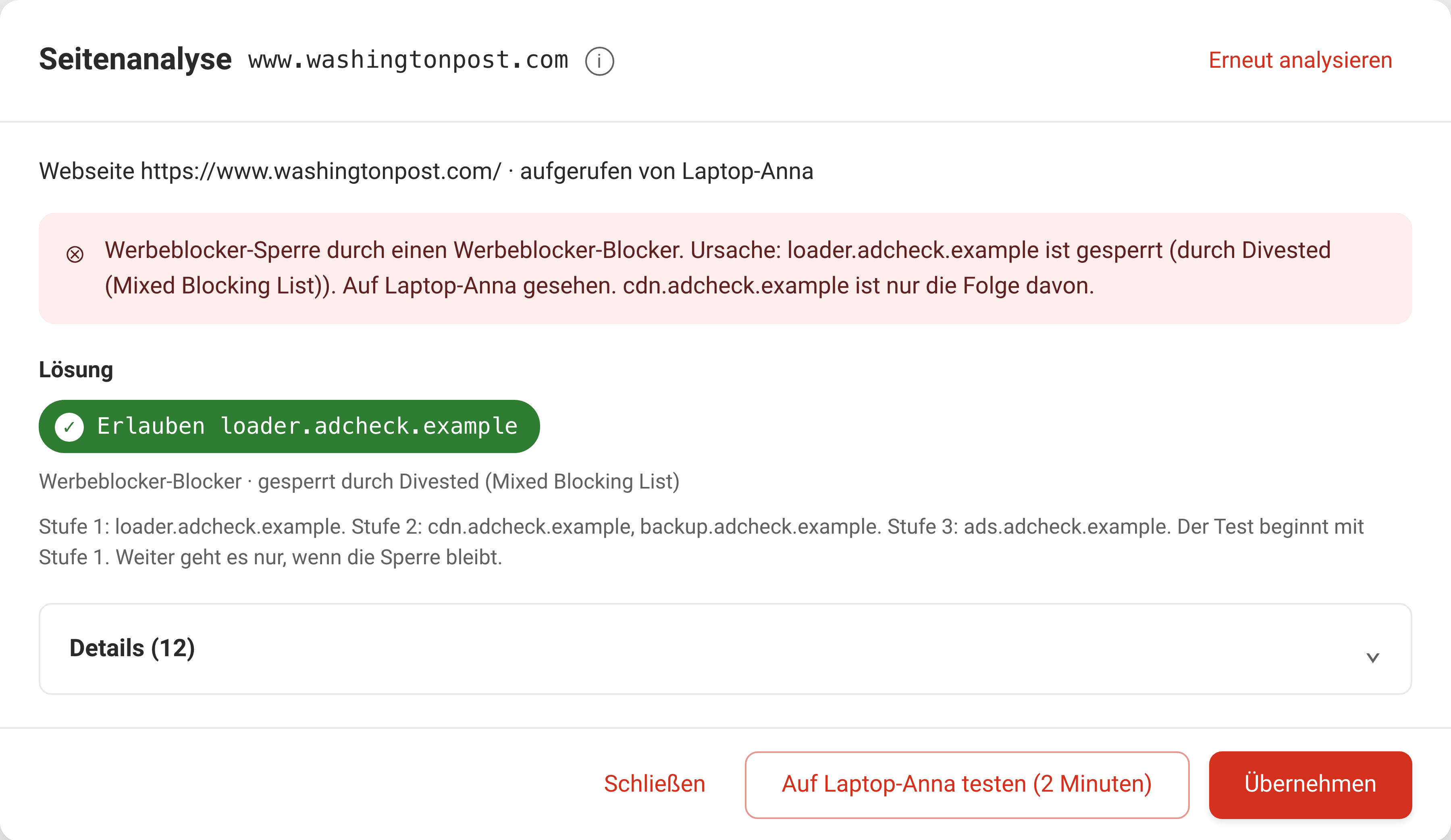
Abbildung 9-7: Die Seitenanalyse: oben das Ergebnis in einem Satz, darunter die Lösung, alles Weitere unter „Details". (© 2026 Comidio GmbH)
Analysieren
Klicken Sie im Monitor auf die Seite, die nicht lädt, oder auf eine der Adressen, die sie nachlädt. Im Menü Sperren / Freischalten wählen Sie Analysieren.
Die TrutzBox sucht das Gerät, das die Seite aufgerufen hat, ruft die Seite ab, liest deren Ladeskripte und prüft die Adressen gegen Ihre Listen. Den Fortschritt sehen Sie im Dialog; nach wenigen Sekunden steht das Ergebnis.
Oben steht das Ergebnis in einem Satz, im Bild für die Seite www.washingtonpost.com zum Beispiel: „Werbeblocker-Sperre durch einen Werbeblocker-Blocker. Ursache: loader.adcheck.example ist gesperrt. Auf Laptop-Anna gesehen." Die Adressen im Bild sind nur Beispiele; welche Dienste eine Seite tatsächlich nutzt, zeigt erst die Analyse auf Ihrer TrutzBox. Darunter folgt unter Lösung die vorgeschlagene Freigabe. Alles Weitere, etwa weitere Vorschläge und Hinweise zur Seite, liegt zusammengeklappt unter Details.
Die Lösung ist bereits angekreuzt. Meist ist es eine einzige Adresse. Weitere Adressen, die der Dienst vielleicht noch braucht, hält die TrutzBox in Stufen bereit und nennt sie unter der Lösung, zum Beispiel: „Stufe 1: loader.adcheck.example. Stufe 2: cdn.adcheck.example, … Stufe 3: ads.adcheck.example."
Testen, bevor Sie etwas eintragen
Eine Freigabe gilt für alle Geräte. Darum probieren Sie die Lösung erst aus: Klicken Sie Auf Laptop-Anna testen (2 Minuten). Die Freigabe gilt dann zwei Minuten lang nur für dieses eine Gerät, und nichts wird eingetragen.
Tippen Sie auf dem Gerät die Adresse der Seite neu ein. Laden Sie nicht die Sperrseite neu, die lädt sich nur immer wieder selbst. Auf Geräten mit TrutzBrowse lädt die Seite von allein neu.
Erscheint die Seite: Klicken Sie Seite funktioniert: Behalten. Die TrutzBox trägt genau diese Freigabe ein, nicht mehr.
Bleibt die Sperrseite: Klicken Sie Sperre bleibt: Stufe 2. Die TrutzBox gibt die nächste Gruppe von Adressen frei, verlängert den Test um 30 Sekunden, und Sie tippen die Adresse erneut ein. Bis zu drei Stufen sind möglich. So sehen Sie, welche Stufe wirklich nötig ist.
Klicken Sie nichts, ist nach Ablauf der Zeit alles wieder wie vorher. Rückgängig beendet den Test sofort.
Nach dem Eintragen: Cache des Browsers leeren Der Werbeblocker-Blocker merkt sich im Browser bis zu vier Stunden lang, dass er gesperrt war, und zeigt so lange weiter die Sperrseite, obwohl die TrutzBox längst freigibt. Leeren Sie nach „Behalten" oder „Übernehmen" den Cache des Browsers auf dem Gerät und öffnen Sie die Seite neu. Umgekehrt gilt dasselbe: Läuft eine Seite nach dem Test scheinbar weiter, obwohl nichts eingetragen wurde, hat der Browser das Skript noch aus der Testzeit. |
Übernehmen trägt die angekreuzte Lösung ohne Test ein. Alle Einträge der Seitenanalyse landen in der Ausnahmeliste Standard-TrutzContent-WL (Kapitel „Filterlisten verwalten“) mit der Seite als Herkunft, im Beispiel „Seitenanalyse: washingtonpost.com", und lassen sich dort jederzeit wieder löschen. Wer alle bekannten Werbeblocker-Blocker auf einmal freigeben möchte, findet dafür den Schalter „Werbeblocker-Blocker erlauben" unter Eigene Sperren und Ausnahmen (Kapitel „Eigene Sperren und Ausnahmen“); er gibt allerdings mehr frei als die Seitenanalyse.
Was die Analyse sonst noch findet
Nicht jede hängende Seite liegt an einem Werbeblocker-Blocker. Die Analyse erkennt weitere Ursachen und sagt es im Ergebnis-Satz:
Cookie-Dialog gesperrt: Die Seite wartet vergeblich auf ihren Einwilligungs-Dienst und bleibt leer. Die Freigabe dieses Dienstes steht als Vorschlag bereit.
Die Seite selbst ist gesperrt: Sie steht auf einer Ihrer Sperrlisten. Die Analyse nennt die Liste und bietet die Freigabe an, nicht vorgewählt.
Beim Laden gesperrte Adressen: Die TrutzBox zählt nur, was zur Seite gehört. Was das Gerät nebenbei anfragt, etwa die Netzprüfung eines Smartphones, steht als „Hintergrundverkehr" nur unter Details.
Die Seite prüft selbst, ob Werbenetze laden: Manche Seiten bringen ihre Prüfung gegen Werbeblocker im eigenen Seitencode mit, ohne fremden Dienst. Die Sperrseite verschwindet dann erst, wenn alle geprüften Werbenetze laden. Die Analyse nennt diese Adressen einzeln und kreuzt keine davon vor: Es sind Netze für Werbung und für die Aufzeichnung dessen, was man tut, und eine Freigabe gilt für alle Geräte.
Dazu kommen Hinweise, die keine Freigabe brauchen, aber gut zu wissen sind: Dienste, die über die eigene Domain der Seite mitschreiben, was Besucher tun, solche Dienste getarnt hinter einer eigenen Subdomain, Fingerprinting (das Wiedererkennen eines Geräts ohne Cookies), eine Weiterleitung auf eine andere Seite, eine Domain mit versteckten Sonderzeichen, ein Formular, das an eine fremde Domain sendet, oder eine Seite aus einer Warnkategorie. Vorschläge zum Sperren sind nie vorgewählt; Sie entscheiden.
Warum in Stufen? Ein Werbeblocker-Blocker wie Ad-Shield lädt sein Skript von einer Adresse. Ist sie gesperrt, weicht er auf Ersatzadressen aus. Läuft das Skript, prüft es, ob Werbenetze erreichbar sind, und lädt Werbung über weitere Adressen nach. Die Seitenanalyse liest das Skript und sortiert diese Adressen: die eine, die zuerst geladen wird, die Ersatzadressen, die Nachlade-Adressen. Meist reicht die erste. Ob mehr nötig ist, zeigt nur der Test auf dem Gerät. Deshalb schaltet die TrutzBox nie von allein weiter, sondern erst auf Ihren Klick. |
Häufige Fragen zum Monitor
Die Seitenanalyse sagt „nicht gesperrt", der Browser zeigt aber weiter die Sperrseite.
Dann hat der Browser das Skript des Werbeblocker-Blockers noch im Cache und mit ihm die alte Entscheidung. Leeren Sie den Cache des Browsers auf dem Gerät und tippen Sie die Adresse neu ein. Die TrutzBox zeigt den Zustand ihrer Listen, und der stimmt.
Die Seitenanalyse findet kein Gerät.
Die TrutzBox weiß nur von Aufrufen, die über sie gelaufen sind, und merkt sie sich so lange wie die Speicherdauer des Monitors (Kapitel „Zeitraum und Speicherdauer“), ab Werk eine Stunde. Rufen Sie die Seite auf dem Gerät auf und starten Sie die Analyse danach. Ohne Gerät fehlt der Test; „Übernehmen" funktioniert trotzdem.
In der Internet-Spalte stehen Adressen, die mit 10. beginnen. Ist das bedenklich?
Nein. Das sind private Adressen, und in der Internet-Spalte stehen sie, weil der Weg zu ihnen über den Router führt (Abschnitt „Der Aufbau: Geräte, TrutzBox, Internet“). Tauchen viele davon auf einmal auf, steckt meist eine App auf einem Handy dahinter, das per VPN verbunden ist: Apps für Lautsprecher, Drucker oder Smart-Home-Geräte suchen das Netz nach passenden Geräten ab, auch durch den Tunnel. Diese Anfragen laufen ins Leere, weil unter diesen Adressen niemand antwortet. Mit einem Klick auf die Gerätekarte sehen Sie, von welchem Gerät sie kommen. Nötig ist das nicht, die Anfragen schaden nicht. Wer sie trotzdem abstellen möchte, nimmt der App, die das Netz absucht, auf dem Smartphone die Erlaubnis für das lokale Netzwerk, auf dem iPhone unter Einstellungen → Datenschutz & Sicherheit → Lokales Netzwerk mit dem Schalter dieser App.
Sieht Comidio, was der Monitor aufzeichnet?
Nein. Alle Daten entstehen und bleiben auf Ihrer TrutzBox. Nur wenn Sie den Schalter „IP-Infos aus dem Internet ergänzen" einschalten, fragt die TrutzBox nach Ihrer Zustimmung die öffentlichen Registrierungsdienste zu den angezeigten Server-Adressen ab.
Es wird nichts angezeigt, nur „Warte auf Daten…". Woran liegt das?
Meist ist der Anzeigezeitraum leer, etwa weil gerade erst gelöscht wurde, weil die Speicherdauer auf „Aus" steht oder weil sie kürzer ist als der gewählte Ausschnitt. Prüfen Sie zuerst die Speicherdauer: Schnellwahl-Knöpfe, die über sie hinausreichen, sind gesperrt. Stellen Sie die Schnellwahl dann auf „5m", die Voreinstellung, und erzeugen Sie mit einem Gerät etwas Verkehr; nach wenigen Sekunden erscheinen die ersten Einträge.
Bremst der Monitor die TrutzBox?
Ein Teil der Erfassung läuft dauerhaft, auch ohne geöffnete Monitor-Ansicht (Abschnitt „Zeitraum und Speicherdauer“). Die TrutzBox ist dafür ausgelegt, im Alltag ist davon nichts zu spüren. Längere Speicherdauern kosten zusätzlich etwas Platz, deshalb steht die Voreinstellung nicht auf dem Maximum.