3 TrutzBox einrichten (Setup)
Ihre TrutzBox ist ausgepackt und liegt vor Ihnen? Dann kann es losgehen. In diesem Kapitel schließen Sie die TrutzBox an Ihren Internet-Router an und durchlaufen anschließend das Einrichtungsprogramm, das Setup. Es führt Sie in sechs Schritten von der ersten Verbindung bis zur fertig eingerichteten TrutzBox. Sie müssen dafür kein Technik-Profi sein: Das Setup fragt alles der Reihe nach ab, und dieses Kapitel erklärt zu jedem Schritt, was gemeint ist und worauf es ankommt.
Das brauchen Sie • Ihre TrutzBox mit Netzteil • Das beiliegende Netzwerkkabel • Die TrutzKennung und den TrutzSchlüssel; beides finden Sie auf dem Beileger im TrutzBox-Paket • Einen PC oder Laptop mit Browser, der bereits über Ihren Internet-Router im Netz ist, per Kabel oder WLAN • Etwa 15 bis 20 Minuten Zeit. Einen Teil davon arbeitet die TrutzBox allein; Sie können nebenher etwas anderes tun. Muss sie viele Software-Updates nachholen, kann es bis zu einer Stunde länger dauern (Abschnitt „Software-Updates während der Einrichtung“). |
Anleitung zum Anklicken Wer die Einrichtung lieber erst einmal zuschaut, statt zu lesen: Die Anleitung „Ersteinrichtung" zeigt die Stationen dieses Kapitels mit Bild, Text und Ton im Browser: trutzbox.de/videodokumentation. |
3.1 Die TrutzBox anschließen
Die TrutzBox hat einen Anschluss zum Router nach „außen" und einen Anschluss zu Ihren Geräten für Ihr „inneres", von der TrutzBox geschütztes Netzwerk (Abschnitt „Die Anschlüsse“). Bei der TrutzBox-2 heißen die Buchsen WAN und LAN, bei der TrutzBox klassisch LAN-Ext und LAN-Int1 oder LAN-Int2.
Für die Einrichtung genügt ein einziges Kabel, das zum Router. Eingerichtet wird die TrutzBox von einem PC oder Laptop, der ohnehin schon in Ihrem lokalen Netz am Router hängt; ob per Kabel oder WLAN, spielt keine Rolle. Ihre Geräte schließen Sie erst nach dem Setup an die Innenseite der TrutzBox an.
|
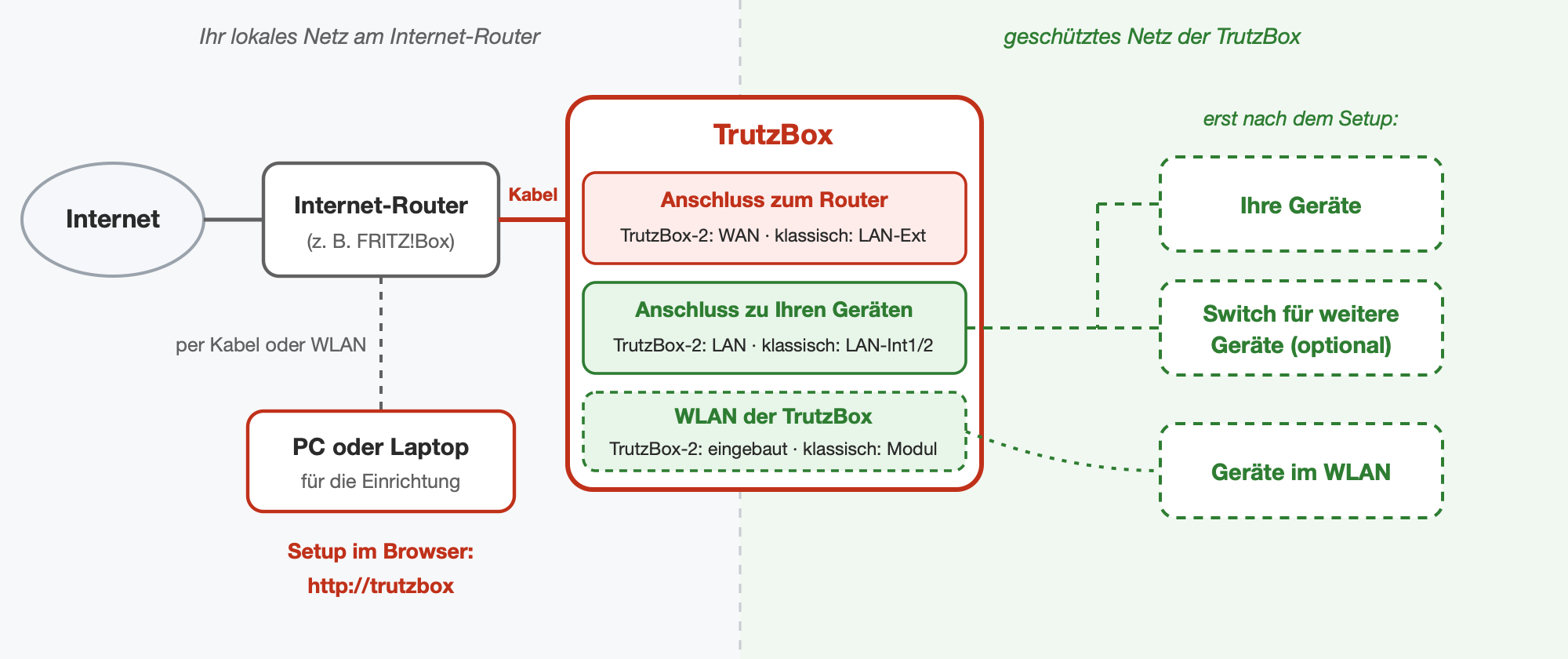
Abbildung 3-1: So wird die TrutzBox angeschlossen: ein Kabel vom Router zum Anschluss zum Router. Eingerichtet wird sie von einem PC in Ihrem lokalen Netz; Ihre Geräte kommen erst danach an den Anschluss zu Ihren Geräten oder ins WLAN der TrutzBox. (© 2026 Comidio GmbH)
Verbinden Sie das beiliegende Netzwerkkabel mit einem freien LAN-Anschluss Ihres Internet-Routers und mit dem Anschluss zum Router der TrutzBox: bei der TrutzBox-2 die Buchse WAN, bei der TrutzBox klassisch die Buchse LAN-Ext.
Stecken Sie das Netzteil ein, bei der TrutzBox-2 in die Buchse USB-C 5V. Die TrutzBox startet von selbst; beim allerersten Start kann das mehrere Minuten dauern.
Wichtig: Das Router-Kabel gehört in den Anschluss zum Router Vertauschen Sie die Anschlüsse nicht. Steckt das Kabel zum Router im Anschluss zu Ihren Geräten, findet die TrutzBox den Weg ins Internet nicht, und der Verbindungstest im Schritt „Netzwerkeinstellungen" schlägt fehl. |
Für Neugierige: Warum zwei Seiten? Die TrutzBox stellt sich bewusst zwischen Ihren Router und Ihre Geräte. Auf der Außenseite (Anschluss zum Router) liegt das „unsichere" Netz Richtung Internet, auf der Innenseite Ihr geschütztes Netzwerk. Alles, was Ihre Geräte senden und empfangen, muss durch die TrutzBox hindurch. Nur so kann sie Filter durchsetzen, Angriffe abwehren und unerwünschten Datenverkehr anhalten: Werbung, das Aufzeichnen dessen, was Sie im Internet tun, und Verbindungen zu gefährlichen Servern. Die beiden internen Anschlüsse sind übrigens zusammengeschaltet: Es ist egal, welchen Sie benutzen, und über einen kleinen Netzwerk-Verteiler (Switch) können Sie weitere Geräte anschließen. |
3.2 Das Setup im Browser öffnen
Öffnen Sie auf Ihrem PC oder Laptop im lokalen Netz einen Browser und geben Sie in die Adresszeile ein:
http://trutzbox
Die TrutzBox meldet sich mit dem Setup. Deutet der Browser den Namen als Suchbegriff oder findet er die TrutzBox nicht, versuchen Sie es als Zweites mit dieser Adresse:
http://trutzbox.local
Unter diesem Namen antwortet die TrutzBox selbst, auch wenn Ihr Router ihren Namen nicht kennt. Klappt auch das nicht, schauen Sie in der Geräteübersicht Ihres Routers nach, welche Adresse er der TrutzBox gegeben hat, und geben Sie diese ein, etwa http://192.168.178.25. Bei einer FRITZ!Box öffnen Sie dazu im Browser http://fritz.box und sehen unter Heimnetz → Netzwerk nach; die TrutzBox steht dort als trutzbox.
Für Neugierige: Wie der Browser die TrutzBox findet Den Namen trutzbox teilt die TrutzBox Ihrem Router mit, wenn sie sich bei ihm eine Adresse holt. Eine FRITZ!Box merkt sich solche Namen und gibt sie an Ihre Geräte weiter. Nicht jeder Router kann das, und mancher hält noch eine alte Adresse fest, etwa nachdem die TrutzBox zurückgesetzt wurde. Für diesen Fall kündigt sich die TrutzBox zusätzlich selbst im Netz an. Das Verfahren heißt mDNS, ist ein offener Standard und bei Apple unter dem Namen „Bonjour" bekannt. Ein Gerät, das nach trutzbox.local sucht, fragt dabei nicht den Router, sondern stellt die Frage einfach in die Runde, und die TrutzBox antwortet selbst. Das verstehen iPhone und iPad, Mac, Windows 10 und 11 sowie Linux, wo das dafür zuständige Programm avahi auf den gängigen Desktops schon mitkommt. Manche Browser unter Android kennen solche Namen nicht; dort bleibt die Adresse aus der Geräteübersicht des Routers. Die Ankündigung reicht so weit wie das eigene Netz, also ins interne Netz der TrutzBox und ins Netz des Routers, aber nicht durch den VPN-Tunnel. Haben Sie der TrutzBox einen anderen Netzwerknamen gegeben, lautet die Adresse entsprechend http://<Netzwerkname>.local. Stehen zwei TrutzBoxen mit demselben Namen im selben Netz, weicht eine davon auf trutzbox-2.local aus. |
Falls zuerst ein Wartebildschirm erscheint Gleich nach dem Einschalten sieht die TrutzBox beim Update-Server von Comidio nach, ob es neuere Software-Pakete gibt, und spielt sie ein. Läuft das noch, wenn Sie das Setup öffnen, sehen Sie zuerst die Seite „Software-Updates werden installiert" (Abschnitt „Software-Updates während der Einrichtung“). Lassen Sie das Fenster einfach geöffnet. Ist die TrutzBox fertig, lädt die Seite einmal neu, und das Setup beginnt. |
Links im Setup sehen Sie die sechs Schritte der Einrichtung. Der Schritt, an dem Sie gerade stehen, trägt eine rote Nummer, erledigte Schritte ein rotes Häkchen. Darunter stehen die Setup-Version und die Image-Version der TrutzBox. Mit Weiter und Zurück bewegen Sie sich zwischen den Schritten.
3.3 Schritt „Willkommen"
|
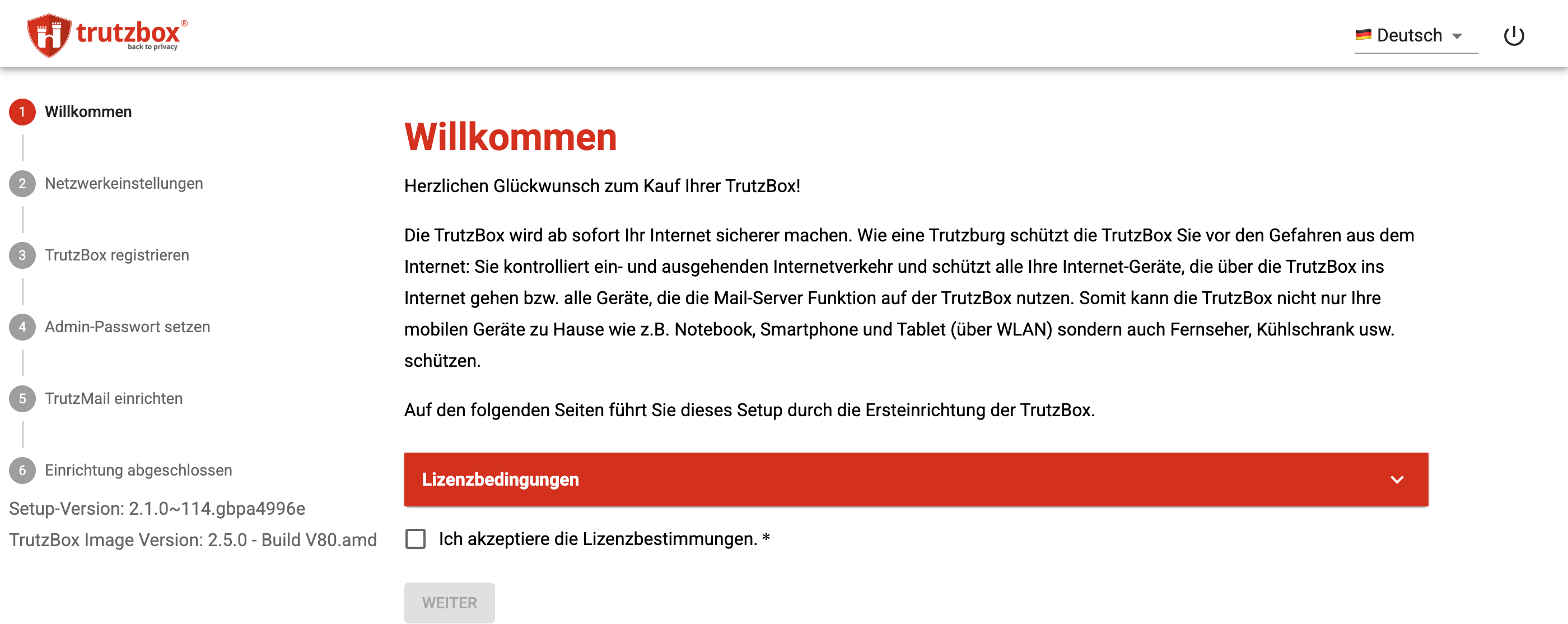
Abbildung 3-2: Der erste der sechs Schritte: Lizenzbedingungen lesen und akzeptieren. Links unten stehen die Setup-Version und die Image-Version, hier V80. (© 2026 Comidio GmbH)
Der erste Schritt begrüßt Sie und zeigt die Lizenzbedingungen. Klicken Sie auf Lizenzbedingungen, wenn Sie den Vertragstext lesen möchten, und setzen Sie dann das Häkchen bei „Ich akzeptiere die Lizenzbestimmungen." Erst damit wird die Schaltfläche Weiter aktiv.
3.4 Schritt „Netzwerkeinstellungen"
|
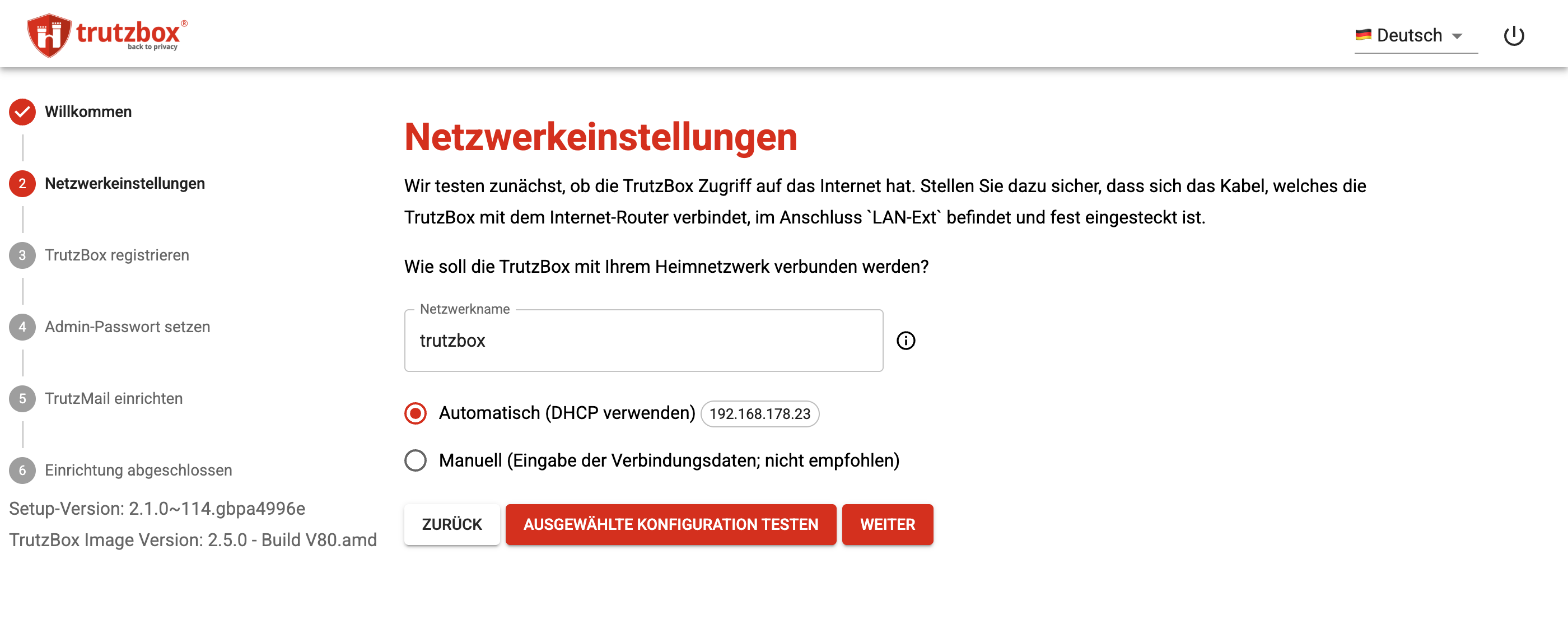
Abbildung 3-3: Der Schritt „Netzwerkeinstellungen": oben der Netzwerkname, darunter die Verbindungsart. Neben „Automatisch (DHCP verwenden)" steht die Adresse, die der Router der TrutzBox gegeben hat. (© 2026 Comidio GmbH)
Beim Öffnen dieses Schritts prüft die TrutzBox, ob sie über Ihren Router ins Internet kommt. Belassen Sie die Auswahl auf Automatisch (DHCP verwenden). Das ist für praktisch alle Netzwerke richtig. Daneben steht die Adresse, die der Router der TrutzBox gegeben hat. Hat die TrutzBox Internet, ist Weiter sofort anklickbar.
Mit Ausgewählte Konfiguration Testen wendet die TrutzBox die gewählte Einstellung an und prüft die Verbindung noch einmal. Gelingt das, meldet sie „Die Verbindung wurde erfolgreich hergestellt." Danach klicken Sie auf Weiter.
Netzwerkname: Ab Werk steht hier trutzbox. Unter diesem Namen rufen Sie die TrutzBox im Browser auf. Ändern Sie ihn nur, wenn Sie einen anderen Namen möchten; erlaubt sind Kleinbuchstaben, Ziffern und Bindestriche. Ein neuer Name gilt mit Weiter, und das Setup wechselt dann von selbst auf die Adresse mit dem neuen Namen. Später ändern Sie den Namen unter Verwaltung → Allgemeine Einstellungen in der Karte Netzwerkname.
Feste IP-Adresse (Manuell): Über die Auswahl „Manuell (Eingabe der Verbindungsdaten; nicht empfohlen)" können Sie der TrutzBox eine feste IP-Adresse, DNS-Server, Gateway und Netzwerkmaske vorgeben. Das ist nur nötig, wenn Ihr Netzwerk ohne automatische Adressvergabe arbeitet, etwa in manchen Firmennetzen, und sollte erfahrenen Benutzern vorbehalten bleiben. Ein Tippfehler führt hier schnell dazu, dass die TrutzBox nicht mehr erreichbar ist. Die TrutzBox testet die neue Konfiguration deshalb erst und stellt bei einem Fehlschlag die vorherige Einstellung automatisch wieder her.
Wenn der Test fehlschlägt Meldet die TrutzBox „Der Verbindungsaufbau ist fehlgeschlagen. Bitte prüfen Sie die Netzwerkeinstellungen.", bleibt Weiter grau. Prüfen Sie drei Dinge: Steckt das Router-Kabel wirklich im Anschluss zum Router, bei der TrutzBox-2 in WAN, bei der TrutzBox klassisch in LAN-Ext? Sitzt es an beiden Enden fest? Ist der Router eingeschaltet und hat selbst Internet? Danach klicken Sie erneut auf Ausgewählte Konfiguration Testen. |
3.5 Software-Updates während der Einrichtung
|
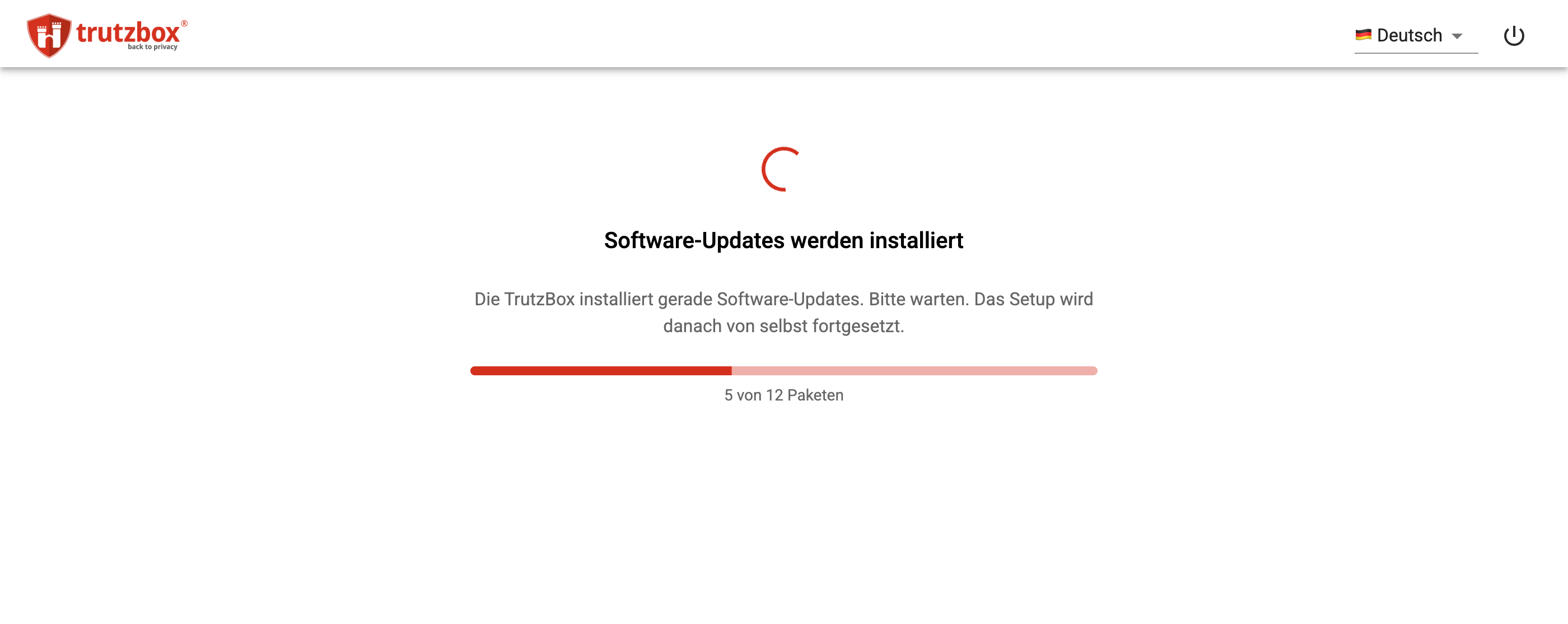
Abbildung 3-4: Die Warteseite „Software-Updates werden installiert": Der Balken zählt die eingespielten Pakete mit. Danach wird das Setup von selbst fortgesetzt. (© 2026 Comidio GmbH)
Die TrutzBox holt neuere Software-Pakete selbst vom Update-Server von Comidio und spielt sie ein, und zwar jede Nacht und bei jedem Start. Beim ersten Einschalten geschieht das, sobald sie über den Router Internet hat. Meist ist dieser erste Lauf deshalb schon fertig, wenn Sie im Setup beim Schritt Netzwerkeinstellungen ankommen.
Nach Weiter im Schritt Netzwerkeinstellungen sieht das Setup noch einmal nach. Hat die TrutzBox den Update-Server seit dem Einschalten schon erreicht und ist ihr Lauf beendet, folgt sofort der Schritt „TrutzBox registrieren". Die Seite „Software-Updates werden installiert" erscheint hier nur in zwei Fällen:
Der Lauf vom Einschalten arbeitet noch. Dann wartet das Setup, bis er fertig ist.
Die TrutzBox hatte beim Einschalten noch kein Internet, etwa weil sie erst mit der festen Adresse aus dem Schritt Netzwerkeinstellungen ins Internet kommt. Dann startet das Setup den Lauf jetzt einmal selbst. Solange es dafür den Update-Server sucht, steht dort „Die Verbindung zum Server für Software-Updates wird geprüft."
Auf der Warteseite steht, wie weit die TrutzBox ist: erst „Pakete werden geholt", dann etwa „5 von 12 Paketen". Anklicken müssen Sie nichts. Ist die TrutzBox fertig, lädt die Seite einmal neu, und das Setup wird von selbst fortgesetzt. Lassen Sie das Browserfenster offen und schalten Sie die TrutzBox in dieser Zeit nicht aus.
Wie lange das dauert, hängt davon ab, wie viele Pakete neu sind und wie schnell Ihr Internet-Anschluss ist. Meist sind es wenige Minuten. Liegt das Image der TrutzBox weit hinter dem aktuellen Stand zurück, kann es auch eine halbe Stunde und länger dauern. Länger als rund eine Stunde wartet das Setup aber nicht.
Wenn die Software-Updates scheitern Findet das Setup den Update-Server nach dem Schritt Netzwerkeinstellungen innerhalb von zwei Minuten nicht, oder lässt sich ein Paket nicht einspielen, hält das die Einrichtung nicht auf: Das Setup wird trotzdem fortgesetzt. Die TrutzBox holt die Software-Updates in der nächsten Nacht oder beim nächsten Start nach. Ob das gelungen ist, zeigt später im Betriebszustand die Karte Software-Updates (Kapitel „Betriebszustand: die Karten im Einzelnen“). |
3.6 Schritt „TrutzBox registrieren" und Sicherung einspielen
|
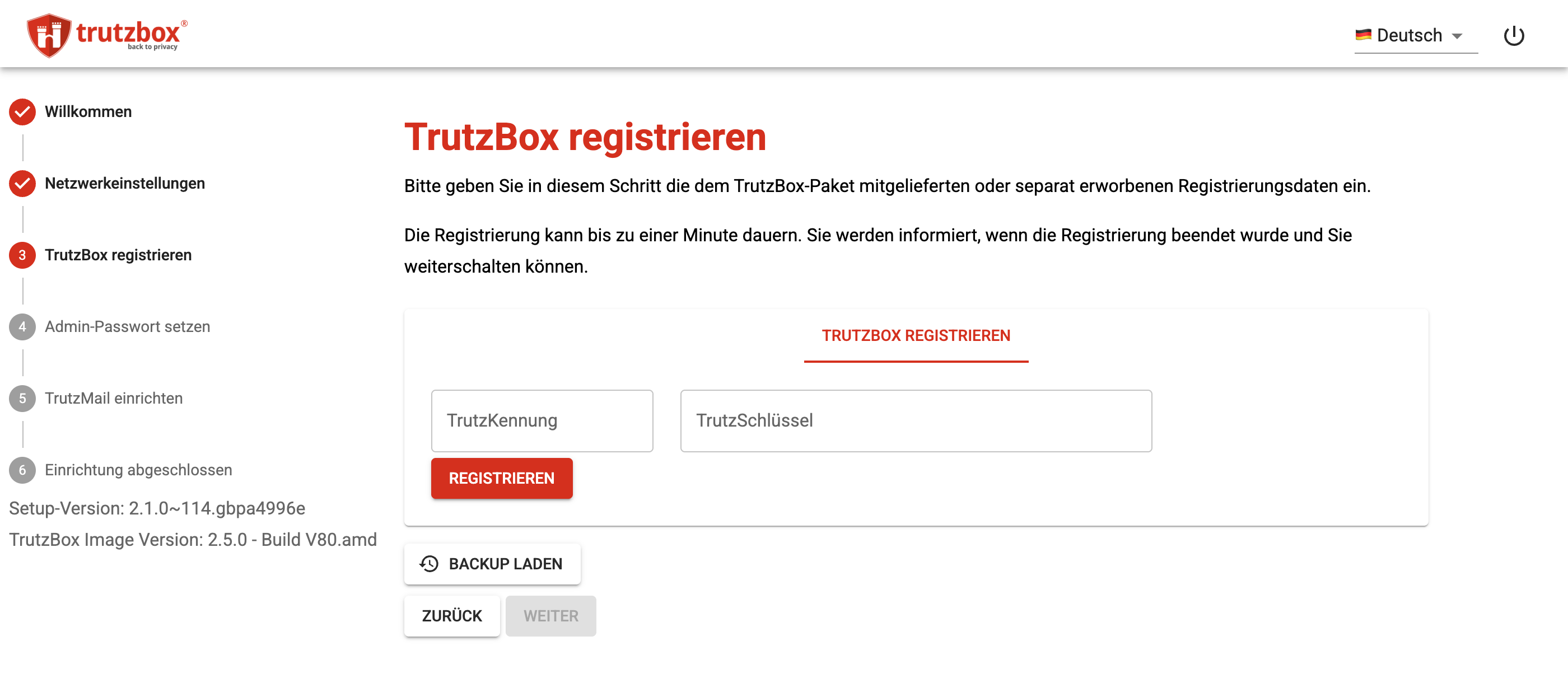
Abbildung 3-5: Registrierung mit TrutzKennung und TrutzSchlüssel vom Beileger. Darunter liegt „Backup laden" für eine Sicherung. (© 2026 Comidio GmbH)
Mit der Registrierung wird Ihre TrutzBox bei Comidio freigeschaltet. Dabei entstehen auch die Zertifikate, mit denen sich Ihre TrutzBox später ausweist. Nehmen Sie den Beileger aus dem TrutzBox-Paket zur Hand und tragen Sie ein:
TrutzKennung: Ihre Kundennummer bei Comidio. Sie besteht nur aus Ziffern.
TrutzSchlüssel: der 16-stellige Schlüssel im Format XXXX-XXXX-XXXX-XXXX. Geben Sie ihn mit den Bindestrichen ein.
Klicken Sie auf Registrieren und haben Sie einen Moment Geduld. Die Oberfläche weist darauf hin: „Die Registrierung kann bis zu einer Minute dauern."
Nach der Meldung „Die TrutzBox wurde erfolgreich registriert." führt Weiter zum nächsten Schritt.
Sicherung einspielen (Backup laden): Ersetzen Sie eine bestehende TrutzBox oder richten Sie Ihre TrutzBox nach einem Zurücksetzen neu ein? Dann spielen Sie Ihre Sicherung in diesem Schritt über die Schaltfläche Backup laden ein, und zwar bevor Sie auf Registrieren klicken: Die Sicherung bringt die Registrierung Ihrer TrutzBox mit. Die TrutzBox übernimmt daraus den kompletten gesicherten Zustand, also Benutzer, Postfächer und Einstellungen. Ist die Wiederherstellung gelungen, führt Zur Administration direkt ins Admin-Panel: Das Setup ist damit beendet, die übrigen Schritte durchlaufen Sie nicht mehr, weil die Sicherung sie bereits mitbringt. Wie Sie im laufenden Betrieb eine Sicherung anlegen, beschreibt Kapitel „Sichern, Wiederherstellen und Zurücksetzen“.
Fehlermeldung bei der Registrierung? Schon beim Eintippen prüft die TrutzBox das Format: „Die TrutzKennung besteht nur aus Ziffern", „Der Schlüssel muss im Format XXXX-XXXX-XXXX-XXXX sein" oder „Quersumme des Schlüssels ist falsch" bedeuten fast immer einen Tippfehler. Verwechseln Sie nicht 0 (Null) und O oder 1 und I; am sichersten tippen Sie beides noch einmal ab. Erscheint nach dem Klick auf Registrieren die Meldung „Registrierung fehlgeschlagen", nennt die TrutzBox darunter den Grund: Hat der Registrierungsserver die Anmeldung abgelehnt, stimmen TrutzKennung und TrutzSchlüssel nicht zusammen; ist er nicht erreichbar, fehlt der TrutzBox der Internet-Zugang (zurück zum Schritt Netzwerkeinstellungen). Bleibt der Fehler bestehen, hilft der Comidio-Support (Kapitel „Support kontaktieren“) weiter. |
3.7 Schritt „Admin-Passwort setzen"
|
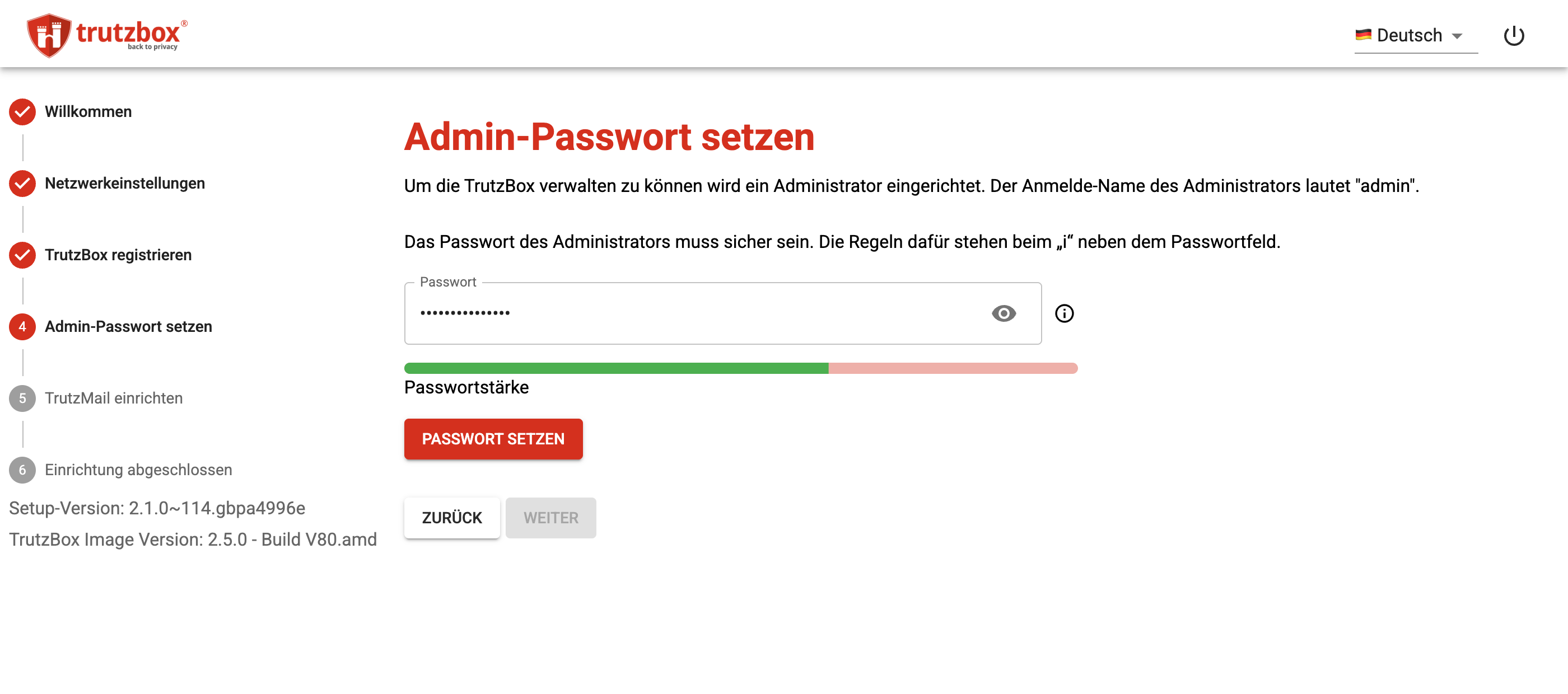
Abbildung 3-6: Das Passwort für den Verwalter-Zugang „admin" festlegen. Die Regeln stehen beim „i" neben dem Passwortfeld. (© 2026 Comidio GmbH)
Zum Verwalten der TrutzBox gibt es ein festes Benutzerkonto mit dem Anmelde-Namen admin. In diesem Schritt legen Sie sein Passwort fest. Es muss mindestens 8 und darf höchstens 128 Zeichen lang sein und mindestens drei der vier Zeichenarten Kleinbuchstaben, Großbuchstaben, Ziffern und Sonderzeichen mischen; ab 16 Zeichen genügen zwei. Es darf weder „admin" noch „trutzbox" noch „comidio" enthalten, keine einfachen Folgen wie 1234, abcd, qwertz oder aaaa und kein bekanntes Allerweltspasswort wie Sommer2024!. Die vollständige Regel steht beim „i" neben dem Passwortfeld und in Kapitel „Passwörter ändern“. Der Balken Passwortstärke zeigt Ihnen zusätzlich, wie gut Ihre Wahl ist.
Klicken Sie anschließend auf Passwort setzen und dann auf Weiter.
So merken Sie sich ein starkes Passwort Denken Sie sich einen kurzen Satz aus und nehmen Sie die Anfangsbuchstaben samt Zahlen und Zeichen, etwa: „Unser Hund Balu bellt seit 2019 jeden Postboten an!" ergibt UHBbs2019jPa!. Das ist lang, einprägsam und steht in keinem Wörterbuch. Bewahren Sie das Passwort gut auf, zum Beispiel in einem Passwort-Manager. Sie brauchen es künftig für alle Verwaltungsaufgaben. |
3.8 Schritt „TrutzMail einrichten"
|
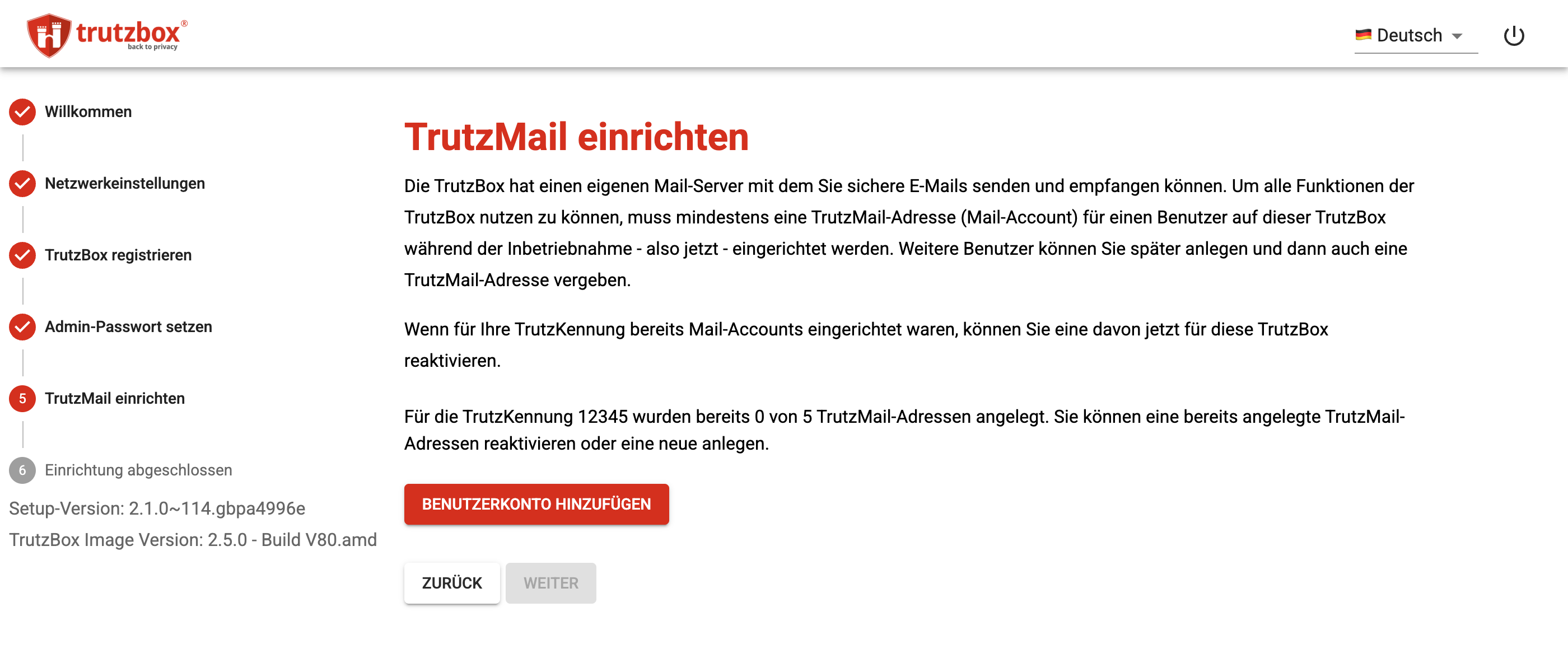
Abbildung 3-7: Der Schritt „TrutzMail einrichten": Er nennt, wie viele TrutzMail-Adressen Ihrer TrutzKennung schon angelegt sind. „Weiter" bleibt grau, bis eine Adresse eingerichtet ist. (© 2026 Comidio GmbH)
Die TrutzBox bringt einen eigenen Mail-Server mit, über den Sie später verschlüsselte E-Mails senden und empfangen. Damit alle Funktionen der TrutzBox nutzbar sind, muss jetzt mindestens eine TrutzMail-Adresse angelegt werden. Vorher lässt sich dieser Schritt nicht verlassen: Weiter bleibt grau, und einen Weg, den Schritt zu überspringen, hat das Setup nicht.
Oben nennt der Schritt, wie viele TrutzMail-Adressen für Ihre TrutzKennung schon angelegt sind, etwa „Für die TrutzKennung 12345 wurden bereits 0 von 5 TrutzMail-Adressen angelegt."
Klicken Sie auf Benutzerkonto hinzufügen. Es öffnet sich das Fenster „Neuen Benutzer + TrutzMail hinzufügen".
Tragen Sie unter Richtiger Name den Namen ein, der bei Empfängern angezeigt wird, zum Beispiel „Anna Beispiel".
Wählen Sie den Anmelde-Namen. Er wird zugleich der vordere Teil der Mail-Adresse; die Endung @comidio.email ergänzt die TrutzBox automatisch.
Vergeben Sie ein Passwort für dieses Postfach und klicken Sie auf Hinzufügen.
Für das Postfach-Passwort gilt dieselbe Regel wie für das Admin-Passwort in Abschnitt „Schritt „Admin-Passwort setzen"“, und zusätzlich darf es den Anmelde-Namen nicht enthalten. Dieselbe Regel verlangt später auch das Admin-Panel, wenn Sie weitere Postfächer anlegen oder ein Passwort ändern (Kapitel „Passwörter ändern“). Das Passwort ist wichtig: Mit ihm melden Sie sich an Mail, Chat und Videokonferenz an.
Danach zeigt der Schritt „Soeben wurde folgende TrutzMail-Adresse eingerichtet:" mit der neuen Adresse, und Weiter wird anklickbar. Weitere Postfächer für Familie oder Kollegen legen Sie später bequem im Admin-Panel an (Kapitel „Benutzer, Postfächer, Passwörter“).
Hatten Sie schon einmal eine TrutzBox mit dieser TrutzKennung im Einsatz, zeigt der Schritt zusätzlich Reaktivierbare Benutzer. Eine vorhandene Adresse übernehmen Sie mit Aktivieren: Es öffnet sich dasselbe Fenster, der Anmelde-Name ist schon eingetragen, und Sie vergeben ein Passwort und klicken auf Hinzufügen. Die Adresse bekommt dabei einen neuen Schlüssel (Kapitel „Adressen anlegen, löschen und reaktivieren“). Sind alle Adressen Ihres Kontingents schon vergeben, fehlt der Knopf Benutzerkonto hinzufügen, und Sie übernehmen eine der reaktivierbaren Adressen.
Wenn das Anlegen scheitert Scheitert das Anlegen oder Aktivieren, nennt das Fenster den Grund oben rechts in einer roten Meldung: „Die Service-Laufzeit dieser TrutzKennung ist abgelaufen. TrutzMail-Adressen lassen sich erst nach der Verlängerung wieder anlegen oder reaktivieren." Ihr Service-Vertrag ist abgelaufen. Dann kommt das Setup hier nicht weiter, auch nicht mit Aktivieren. Verlängern Sie den Vertrag über www.trutzbox.de oder schreiben Sie an support@trutzbox.de. Ist die Verlängerung bei Comidio eingetragen, klicken Sie erneut auf Hinzufügen. Bis dahin können Sie das Browserfenster schließen: Das Setup merkt sich den Schritt und macht beim nächsten Aufruf hier weiter. „Das Kontingent an TrutzMail-Adressen dieser TrutzKennung ist erschöpft." Alle Adressen Ihres Vertrags sind vergeben. Übernehmen Sie eine Adresse aus Reaktivierbare Benutzer oder erweitern Sie das Kontingent über www.trutzbox.de. „Diese TrutzMail-Adresse ist bereits vergeben. Bitte wählen Sie einen anderen Anmelde-Namen." TrutzMail-Adressen sind weltweit eindeutig. Wählen Sie einen anderen Anmelde-Namen. „Verbindung zu den Comidio-Servern nicht möglich. Bitte überprüfen Sie Ihre Internetverbindung." Die TrutzBox erreicht Comidio gerade nicht. Prüfen Sie Kabel und Router und versuchen Sie es noch einmal. Bei jedem anderen Grund lautet die Meldung „Fehler beim Hinzufügen von neuem Benutzer". Versuchen Sie es noch einmal; bleibt der Fehler, hilft der Comidio-Support (Kapitel „Support kontaktieren“). Nennt der Schritt die TrutzKennung 0 und „0 von 0" Adressen, konnte die TrutzBox beim Laden der Seite Comidio nicht fragen. Laden Sie die Seite neu, sobald die Internetverbindung steht. |
3.9 Schritt „Einrichtung abgeschlossen"
|
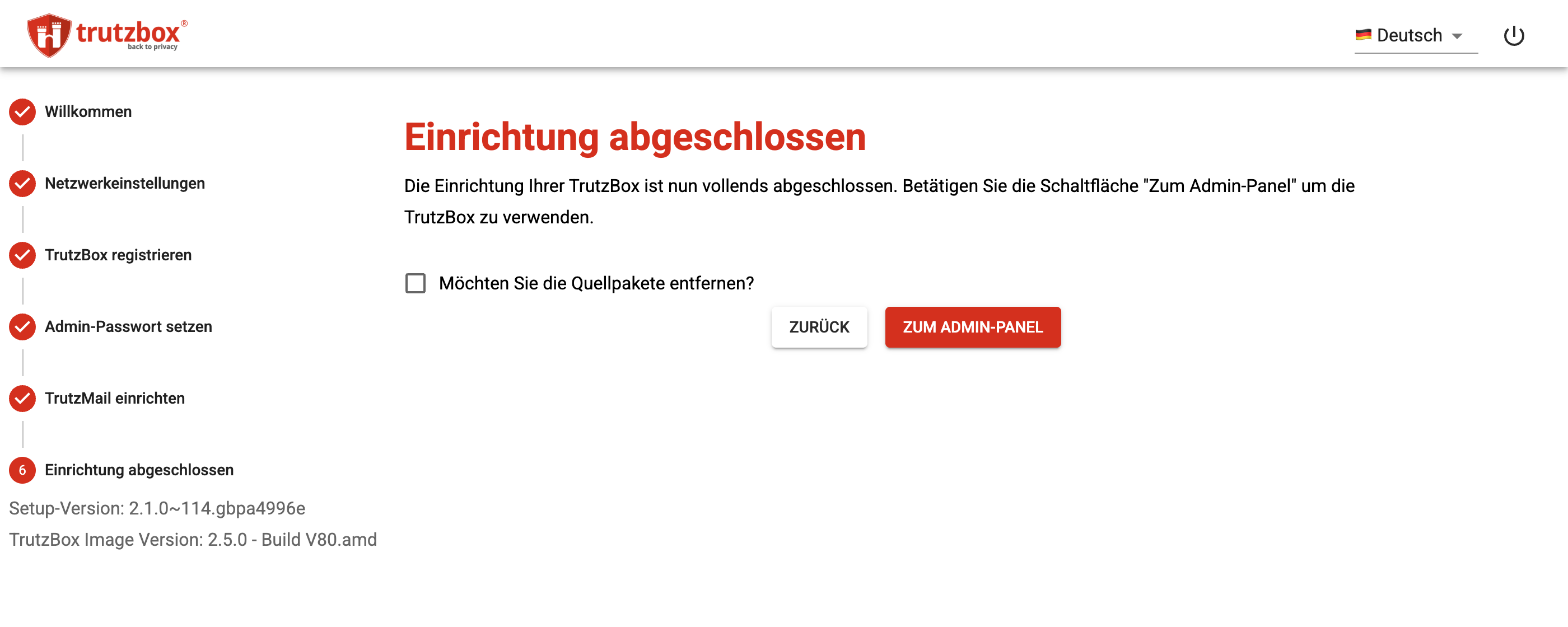
Abbildung 3-8: Der sechste und letzte Schritt: „Zum Admin-Panel" beendet das Setup und öffnet die Verwaltungsoberfläche. (© 2026 Comidio GmbH)
Die TrutzBox selbst ist damit fertig eingerichtet. Ein Klick auf Zum Admin-Panel beendet das Setup und bringt Sie zur Verwaltungsoberfläche. Ein Neustart ist nicht nötig. Die TrutzBox räumt im Hintergrund selbst auf und schaltet dabei unter anderem die verschlüsselte Namensauflösung (DNS) ein, die Ihre Internet-Anfragen vor neugierigen Blicken schützt. Der kurze Ladebildschirm dabei ist normal.
Das Häkchen „Möchten Sie die Quellpakete entfernen?" ist zunächst nicht gesetzt, und Sie können es so lassen. Setzen Sie es, löscht die TrutzBox beim Klick auf Zum Admin-Panel die mitgelieferten Quelltexte der Software-Pakete. Für den Betrieb braucht sie diese nicht; das Löschen schafft etwas Platz.
3.10 Wie es jetzt weitergeht: Geräte anschließen
Wichtig zu wissen: Fertig eingerichtet heißt noch nicht fertig geschützt. Geschützt sind nur die Geräte, die über die TrutzBox ins Internet gehen. Deshalb ist der nächste Schritt, einzelne oder alle Ihre Geräte an die TrutzBox anzuschließen. Wie Sie dabei vorgehen, ob per Kabel, über das TrutzBox-WLAN oder im Proxy-Mode, zeigt ausführlich das folgende Kapitel „Ein Gerät mit der TrutzBox absichern“ „Ein Gerät mit der TrutzBox absichern".
Drei Dinge im Überblick:
Anmelden: Im Admin-Panel melden Sie sich mit dem Benutzernamen admin und Ihrem Passwort aus Abschnitt „Schritt „Admin-Passwort setzen"“ an.
Geräte anschließen: Verbinden Sie Ihre Geräte nach und nach mit der TrutzBox (Kapitel „Ein Gerät mit der TrutzBox absichern“).
Geräte benennen und einordnen: Geben Sie den Geräten anschließend sprechende Namen und ordnen Sie sie Filtergruppen zu (Kapitel „Geräte verwalten“).
Was Sie im Admin-Panel nach der Anmeldung erwartet, also die Startseite mit ihren Karten und die Ampel für den Betriebszustand, erklärt Kapitel „Startseite und Betriebszustand“. Es lohnt sich, dort einmal in Ruhe hineinzusehen, bevor Sie mit dem Einordnen der Geräte beginnen.
3.11 Der Ablauf auf einen Blick
Schritt | Was passiert | Dauer |
Anschließen | Kabel vom Router in den Anschluss zum Router (WAN oder LAN-Ext), Netzteil einstecken; eingerichtet wird vom PC im lokalen Netz | wenige Minuten |
Willkommen | Lizenzbedingungen bestätigen | kurz |
Netzwerkeinstellungen | Verbindungstest zum Internet | kurz |
Software-Updates | Meist schon beim Einschalten erledigt. Sonst spielt die TrutzBox jetzt neuere Software-Pakete ein, und das Setup wird danach von selbst fortgesetzt | meist keine Wartezeit, sonst wenige Minuten, höchstens rund eine Stunde |
TrutzBox registrieren | TrutzKennung und TrutzSchlüssel eingeben; wahlweise vorher eine Sicherung einspielen | laut Oberfläche bis zu einer Minute |
Admin-Passwort setzen | Passwort für den Verwalterzugang festlegen | kurz |
TrutzMail einrichten | Erste TrutzMail-Adresse anlegen oder reaktivieren; ohne laufende Service-Laufzeit nicht möglich | kurz |
Einrichtung abgeschlossen | Weiter ins Admin-Panel; danach die Geräte anschließen (Kapitel „Ein Gerät mit der TrutzBox absichern“) | kurz |
Häufige Fragen zur Einrichtung
Muss ich die TrutzBox nach dem Setup neu starten?
Nein. Nach dem Klick auf „Zum Admin-Panel" ist die TrutzBox sofort einsatzbereit.
Kann ich das Setup abbrechen und später fortsetzen?
Ja. Die TrutzBox merkt sich den erreichten Schritt. Rufen Sie einfach wieder http://trutzbox auf, und das Setup macht dort weiter, wo Sie aufgehört haben. Über das Ein-Aus-Symbol rechts oben lässt sich die TrutzBox auch jederzeit neu starten oder sauber ausschalten.
Ich möchte die Einrichtung komplett neu beginnen. Ist das möglich?
Das ist erst möglich, wenn die TrutzBox einmal vollständig eingerichtet ist: Dann steht im Admin-Panel das Zurücksetzen auf den Werkszustand zur Verfügung, und Sie durchlaufen das Setup anschließend erneut mit Ihrer TrutzLegitimation, also TrutzKennung und TrutzSchlüssel vom Beileger. Der Vorgang dauert je nach Modell und Internet-Geschwindigkeit etwa 5 bis 25 Minuten, auf einer größeren SSD deutlich länger, bei einer großen auch Stunden (Kapitel „System zurücksetzen (Werksreset)“). Mitten im Setup gilt stattdessen: Mit Zurück können Sie jeden Schritt noch einmal aufrufen und Eingaben korrigieren.