2 Auspacken und Anschlüsse
Die TrutzBox ist ein kompakter Rechner im Format eines kleinen Routers. Sie findet neben dem Internet-Router Platz und braucht außer Strom und Netzwerkkabeln nichts weiter.
Im Inneren steckt bewusst keine gewöhnliche Bastel-Hardware, sondern ein für den Dauerbetrieb ausgelegter kleiner Server: mit Flash-Speicher (TrutzBox-2) oder einer SSD (TrutzBox klassisch) statt einer drehenden Festplatte, ohne Lüfter, mit geringem Platzbedarf und mit schnellen Netzwerkanschlüssen. Das Metallgehäuse gibt die Wärme ab. Dieses Kapitel führt einmal um das Gerät herum und beantwortet die Fragen, die sich beim Auspacken stellen.
Zwei Modelle Dieses Handbuch gilt für die TrutzBox-2 und die TrutzBox klassisch. Die TrutzBox-2 ist ein kleines schwarzes Gehäuse mit Kühlrippen und zwei WLAN-Antennen; ihre Netzwerkbuchsen heißen WAN und LAN. Die TrutzBox klassisch ist ein flaches Metallgehäuse mit den Netzwerkbuchsen LAN-Ext, LAN-Int1 und LAN-Int2. Bedient werden beide gleich. Wo sie sich unterscheiden, nennt das Handbuch beide. |
2.1 Lieferumfang
In der Verpackung finden Sie:
Die TrutzBox, bei der TrutzBox-2 mit zwei WLAN-Antennen
Netzteil, bei der TrutzBox-2 mit Stecker USB-C
Ein Netzwerkkabel
Beileger mit Ihrer TrutzKennung und Ihrem TrutzSchlüssel. Beides brauchen Sie bei der Einrichtung (Kapitel „TrutzBox einrichten (Setup)“); bewahren Sie den Beileger danach gut auf.
Schrauben Sie die beiden WLAN-Antennen der TrutzBox-2 handfest an die Gewinde an den Seiten und stellen Sie sie senkrecht.
Das mitgelieferte Netzwerkkabel ist für die Verbindung von der TrutzBox zum Internet-Router gedacht. Mehr braucht es für die Einrichtung nicht. Für jedes Gerät, das Sie später per Kabel an die TrutzBox anschließen, brauchen Sie ein weiteres Netzwerkkabel; jedes handelsübliche Netzwerkkabel ist geeignet, sofern es für 1 Gbit/s taugt, was auf praktisch alle heute verkauften Kabel zutrifft. Ein zu langes Kabel schadet nicht, ein sehr altes oder beschädigtes dagegen kann die Verbindung unbemerkt ausbremsen. Wenn Sie ohnehin neu kaufen, nehmen Sie lieber ein Kabel zu viel als eines zu wenig.
Ebenfalls nicht enthalten, aber je nach Aufbau nötig oder nützlich:
Ein Netzwerk-Verteiler (Switch), falls Sie mehr Geräte per Kabel anschließen möchten, als die TrutzBox Buchsen hat. Mehr dazu in Abschnitt „Mehr Geräte anschließen: der Switch“.
Bei der TrutzBox klassisch das WLAN-Modul, sofern Sie es nicht mitbestellt haben. Es lässt sich auch nachträglich bestellen; die TrutzBox erkennt ein unterstütztes Modul selbst und lädt die passende Konfiguration automatisch. Die TrutzBox-2 hat das WLAN eingebaut.
Weitere Netzwerkkabel für jedes zusätzliche Gerät, das per Kabel an die TrutzBox soll.
Nicht nötig sind Bildschirm, Tastatur und Maus. Die TrutzBox wird ausschließlich über den Browser eines anderen Geräts bedient. Ebenso wenig brauchen Sie Software, die auf einem PC installiert werden müsste.
TrutzKennung und TrutzSchlüssel gut aufheben Der Beileger ist das einzige Papier, das Sie aufbewahren müssen. TrutzKennung und TrutzSchlüssel brauchen Sie bei der Erstinbetriebnahme und erneut, falls die TrutzBox später einmal neu eingerichtet werden muss. Beide zusammen heißen Ihre TrutzLegitimation: der Nachweis, dass diese TrutzBox Ihnen gehört. Fotografieren Sie den Beileger nicht mit dem Smartphone ab, sondern legen Sie ihn zu Ihren wichtigen Unterlagen. |
2.2 Die Anschlüsse
Jede TrutzBox hat zwei Arten von Netzwerkanschlüssen. Dieses Handbuch nennt sie in allen Anleitungen gleich:
Anschluss zum Router: der Anschluss nach außen, zum Internet-Router. Hier kommt genau ein Kabel hinein, das zur „unsicheren" Seite Richtung Internet führt. Bei der TrutzBox-2 ist das die Buchse WAN, bei der TrutzBox klassisch die Buchse LAN-Ext.
Anschluss zu Ihren Geräten: der Anschluss für Ihr geschütztes Netzwerk. Hier schließen Sie PC, Drucker oder einen Netzwerk-Verteiler (Switch) an, über den weitere Geräte Platz finden. Bei der TrutzBox-2 ist das die Buchse LAN, bei der TrutzBox klassisch die beiden gleichwertigen Buchsen LAN-Int1 und LAN-Int2.
Die Oberfläche der TrutzBox nennt den Anschluss zum Router bei beiden Modellen LAN-Ext und den Anschluss zu Ihren Geräten LAN-Int1, bei der TrutzBox klassisch zusätzlich LAN-Int2. Diese Namen tauchen etwa im Monitor und auf der Seite Netzwerk auf.
Die Anschlüsse der TrutzBox-2
|
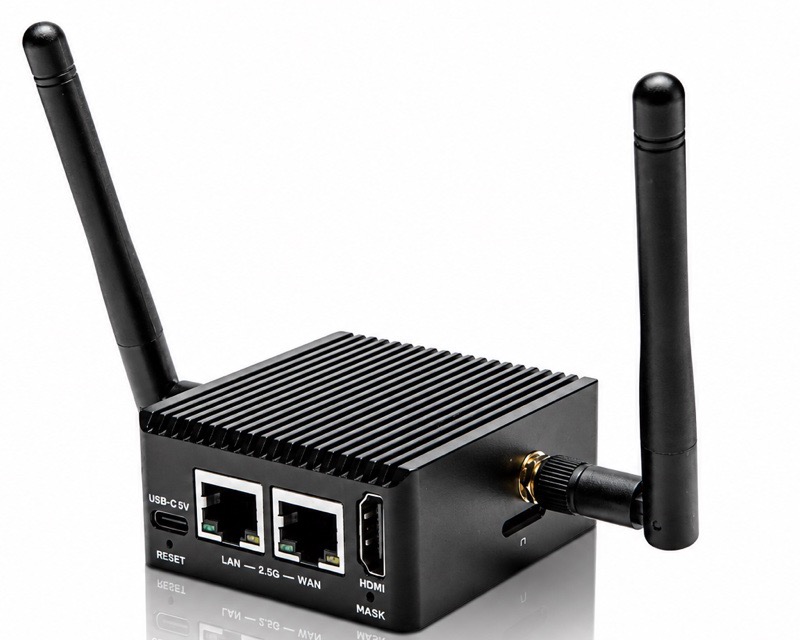
Abbildung 2-1: Die Rückseite der TrutzBox-2: links die Strombuchse USB-C 5V mit der Taste RESET darunter, daneben die Buchsen LAN (zu Ihren Geräten) und WAN (zum Router). (© 2026 Comidio GmbH)
WAN: der Anschluss zum Router.
LAN: der Anschluss zu Ihren Geräten.
Strom: die Buchse USB-C 5V für das mitgelieferte Netzteil. Die TrutzBox-2 startet, sobald sie Strom bekommt, und ist für den Dauerbetrieb gebaut.
Taste RESET: unter der Strombuchse. Mit ihr setzen Sie die TrutzBox-2 zurück, wenn die Oberfläche nicht mehr erreichbar ist (Abschnitt „System zurücksetzen (Werksreset)“).
Steckplatz für die microSD-Karte: an der Seite. Ihn brauchen Sie nur, wenn Sie ein neues System mit der Tank-microSD aufspielen (Abschnitt „Tank-microSD: die TrutzBox-2 neu aufspielen“).
WLAN-Antennen: zwei Gewinde an den Seiten. Das WLAN ist eingebaut (Kapitel „Das WLAN der TrutzBox“).
Die beiden USB-Buchsen an der Vorderseite und die Buchse HDMI bleiben im Betrieb frei.
Die Anschlüsse der TrutzBox klassisch
|
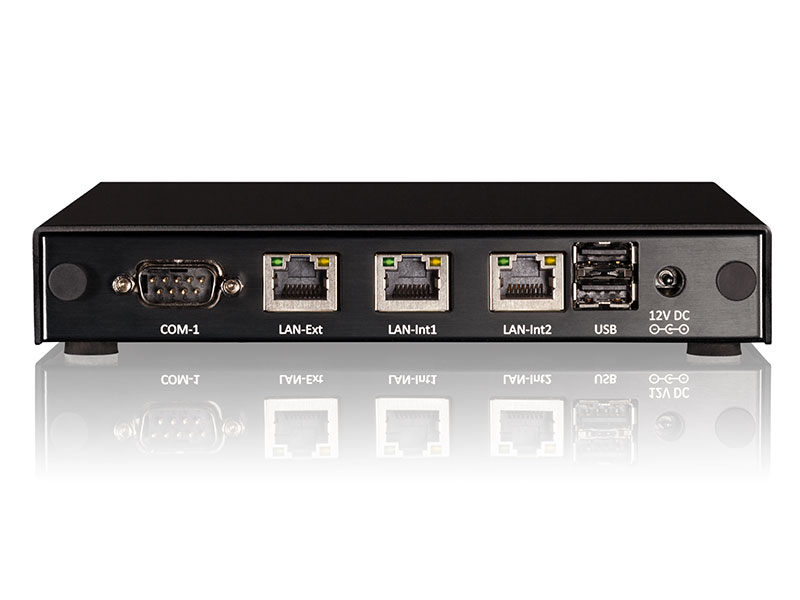
Abbildung 2-2: Die Rückseite der TrutzBox klassisch. LAN-Ext zeigt zum Internet-Router, LAN-Int1 und LAN-Int2 zu Ihren eigenen Geräten. (© 2026 Comidio GmbH)
LAN-Ext: der Anschluss zum Router.
LAN-Int1 und LAN-Int2: die Anschlüsse zu Ihren Geräten. Beide Buchsen sind gleichwertig.
Strom: die Buchse 12V DC für das mitgelieferte Netzteil. Die TrutzBox startet, sobald sie Strom bekommt, und ist für den Dauerbetrieb gebaut.
Die beiden USB-Buchsen und der Anschluss COM-1 bleiben im Normalbetrieb frei. Eine USB-Buchse brauchen Sie nur, wenn Sie ein neues System mit dem Tank-Stick aufspielen (Abschnitt „Der Ausnahmefall: ein komplettes Image“); den Anschluss COM-1 nutzt allenfalls der Support. Optional kann die TrutzBox klassisch ein WLAN-Modul enthalten. Sie stellt dann ein eigenes, geschütztes Funknetz bereit (Kapitel „Das WLAN der TrutzBox“).
Außen und innen
Der Unterschied zwischen außen und innen ist der Kern des ganzen Aufbaus. Über den Anschluss zum Router holt sich die TrutzBox beim Start selbst eine Adresse vom Internet-Router und meldet sich dort unter dem Namen trutzbox an. Alles, was am Anschluss zu Ihren Geräten oder im WLAN der TrutzBox hängt, liegt dagegen in einem eigenen, vom Router getrennten internen Netz. Die TrutzBox verteilt dort selbst die Adressen und vermittelt zwischen innen und außen. Damit ist sichergestellt, dass wirklich jede Verbindung dieser Geräte durch die TrutzBox läuft.
Die internen Anschlüsse und das WLAN der TrutzBox sind intern zu einem einzigen Netz zusammengeschaltet. Geräte an unterschiedlichen Buchsen und im WLAN können deshalb ungehindert miteinander sprechen, etwa ein Notebook mit einem Netzwerkdrucker. Eine später eingerichtete VPN-Verbindung von unterwegs gehört dagegen nicht zu dieser internen Zusammenschaltung: Sie liegt in einem eigenen Netz, aus dem die TrutzBox in Ihr internes Netz weiterleitet (Kapitel „TrutzBox unterwegs nutzen (TrutzVPN)“).
Die wichtigste Regel im ganzen Buch Das Kabel zum Internet-Router gehört immer und ausschließlich in den Anschluss zum Router: bei der TrutzBox-2 in WAN, bei der TrutzBox klassisch in LAN-Ext. Alle Ihre eigenen Geräte gehören an den Anschluss zu Ihren Geräten oder ins WLAN der TrutzBox. Wer beides vertauscht, hebelt den Schutz aus. |
Die Buchsen sind beschriftet. Falls Sie die TrutzBox in einer dunklen Ecke stehen haben, lohnt es sich, vor dem Einbau einmal mit einer Lampe hinzusehen und sich einzuprägen, welche Buchse welche ist. Ein vertauschtes Kabel ist der mit Abstand häufigste Fehler bei der Erstinbetriebnahme, und er ist auch der am schnellsten behobene.
2.3 Die LEDs an der TrutzBox
Die Netzwerkbuchsen haben kleine Leuchtdioden, die bei bestehender Verbindung leuchten und bei Datenverkehr flackern. Daran erkennen Sie auf einen Blick, ob ein Kabel Kontakt hat. Ob alle Dienste der TrutzBox gesund sind, sehen Sie nicht an den LEDs, sondern auf der Seite Betriebszustand der Verwaltungsoberfläche (Kapitel „Betriebszustand: die Ampel lesen“).
Stören die Leuchten, etwa im Schlafzimmer, schalten Sie sie nach der Einrichtung in der Verwaltungsoberfläche der TrutzBox ab, unter Verwaltung → Allgemeine Einstellungen in der Karte LED-Anzeige an der TrutzBox: die Herzschlag-Leuchte und die Aktivitäts-Leuchten. Abgeschaltete Leuchtdioden bleiben auch nach einem Neustart aus. Dieselbe Karte zeigt die Leuchtdioden so, wie sie gerade an der TrutzBox leuchten.
Die LEDs der TrutzBox-2
|
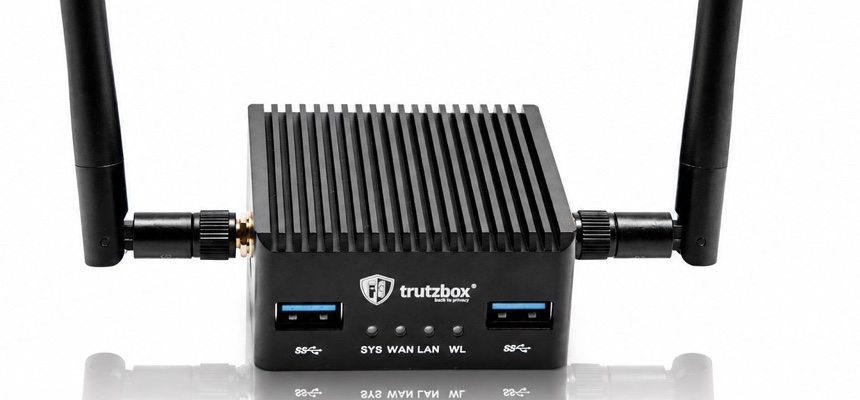
Abbildung 2-3: Die TrutzBox-2 von vorn. Zwischen den beiden USB-Buchsen sitzen die vier LEDs SYS, WAN, LAN und WL. (© 2026 Comidio GmbH)
SYS (rot, ganz links) zeigt den Betriebszustand. Beim Start leuchtet sie zunächst dauerhaft (die TrutzBox fährt hoch), danach blinkt sie langsam (das Betriebssystem läuft, die Bedienoberfläche startet gerade), und im normalen Betrieb blinkt sie wie ein Herzschlag (die Bedienoberfläche antwortet).
WAN (grün) leuchtet, solange am Anschluss zum Router eine Verbindung besteht, und flackert bei Datenverkehr.
LAN (grün) leuchtet, solange am Anschluss zu Ihren Geräten ein Gerät angeschlossen ist, und flackert bei Datenverkehr.
WL (grün, rechts) leuchtet, solange das WLAN aktiv ist, und flackert bei Datenverkehr.
Die LEDs der TrutzBox klassisch
|
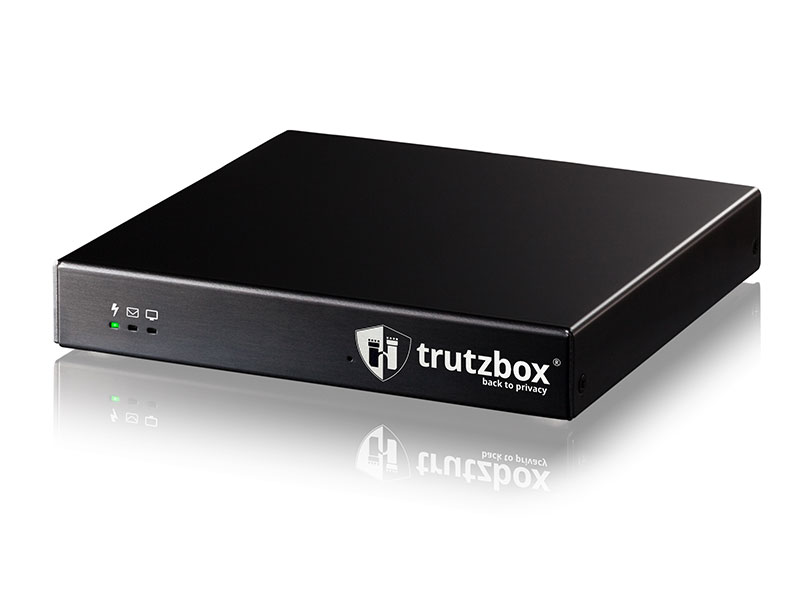
Abbildung 2-4: Die TrutzBox klassisch von vorn. Links die drei LEDs für Betrieb, TrutzMail und geblockte Verbindungen. (© 2026 Comidio GmbH)
An der Gerätefront sitzen drei grüne LEDs mit fester Bedeutung:
|
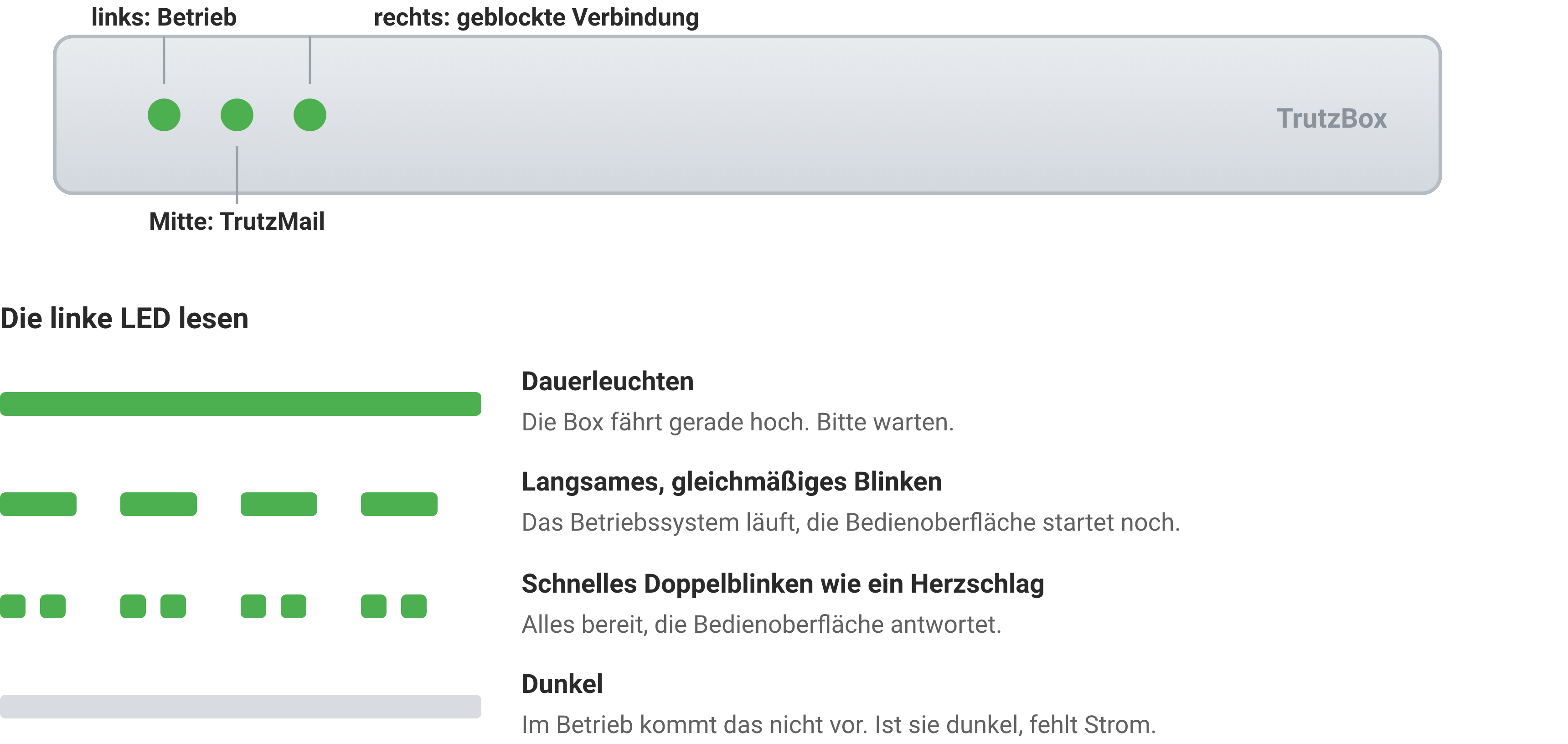
Abbildung 2-5: Die drei LEDs an der Gerätefront der TrutzBox klassisch und die Blinkmuster der linken LED. (© 2026 Comidio GmbH)
Die linke LED zeigt den Betriebszustand. Beim Start leuchtet sie zunächst dauerhaft (die TrutzBox fährt hoch), danach blinkt sie langsam (das Betriebssystem läuft, die Bedienoberfläche startet gerade), und im normalen Betrieb blinkt sie schnell wie ein Herzschlag (die Bedienoberfläche antwortet).
Die mittlere LED leuchtet auf, während TrutzMail E-Mails verarbeitet.
Die rechte LED zeigt jede geblockte Verbindung durch kurzes Aufblinken an. Ab Werk ist das eingeschaltet; der Schalter Blockungen anzeigen steht in der Verwaltungsoberfläche unter Verwaltung → Allgemeine Einstellungen in der Karte LED-Anzeige an der TrutzBox.
Die dritte LED ist ein hübscher Nebeneffekt der Filterung: Sie macht ohne jedes Nachsehen sichtbar, wie viel im Hintergrund tatsächlich blockiert wird. Wer ein paar Minuten hinschaut, während an den Geräten normal gearbeitet wird, hat den besten Eindruck davon, was die TrutzBox leistet.
Was die LEDs vom Einschalten bis zum Setup der Reihe nach anzeigen, steht für beide Modelle in Abschnitt „System zurücksetzen (Werksreset)“.
Direkt nach dem Einstecken braucht die TrutzBox einen Moment zum Starten. Beim allerersten Start und nach Software-Updates kann diese Phase mehrere Minuten dauern. Danach folgt die Einrichtung im nächsten Kapitel.
2.4 Aufstellort, Belüftung und Dauerbetrieb
Die TrutzBox ist dafür gebaut, ununterbrochen zu laufen. Sobald sie Strom bekommt, startet sie, und sie bleibt an. Nur so kann sie den Verkehr aller Geräte lückenlos prüfen, nachts Filterlisten und Software-Updates einspielen und einen VPN-Zugang von unterwegs annehmen. Ein Gerät, das jemand abends ausschaltet, schützt nur halb.
Für den Platz gelten deshalb die üblichen Regeln für Dauerläufer:
Stellen Sie die TrutzBox auf eine feste, ebene Fläche, am besten direkt neben den Internet-Router. Kurze Wege sparen Kabel und Fehlerquellen.
Lassen Sie ringsum etwas Luft. Die TrutzBox gibt ihre Wärme zu einem guten Teil über das Gehäuse ab. Sie darf deshalb nicht in einen geschlossenen Schrank ohne Belüftung, nicht unter eine Decke und nicht in die pralle Sonne.
Legen Sie nichts auf das Gehäuse, was die Wärmeabgabe behindert, etwa Papierstapel oder ein anderes Gerät.
Vermeiden Sie feuchte Räume und Orte, an denen die TrutzBox angestoßen werden kann.
Sorgen Sie für eine dauerhaft belegte Steckdose. Wer die TrutzBox an eine schaltbare Steckdosenleiste hängt, schaltet sie versehentlich mit ab.
Die Betriebstemperatur beobachtet die TrutzBox selbst und zeigt sie im Betriebszustand an. Steigt der Wert dauerhaft an, ist fast immer der Aufstellort die Ursache und nicht das Gerät.
Strom und Neustart Neu starten Sie die TrutzBox normalerweise in der Verwaltungsoberfläche über das Ein-Aus-Symbol rechts oben und dort Neustarten, nicht durch Ziehen des Netzteils. Wenn Sie den Stecker doch einmal ziehen müssen, ist das nicht schlimm, die TrutzBox startet danach von selbst wieder. Geben Sie ihr anschließend einen Moment, bevor Sie die Oberfläche aufrufen. Weil die TrutzBox bei jedem Start nach Software-Updates sieht, zeigt die Oberfläche danach unter Umständen einige Minuten lang die Seite „Software-Updates werden installiert". |
2.5 Mehr Geräte anschließen: der Switch
Die TrutzBox-2 hat einen Anschluss zu Ihren Geräten, die TrutzBox klassisch zwei. Wer mehr Geräte per Kabel anschließen möchte, erweitert sie mit einem Switch, einem kleinen Netzwerk-Verteiler. Er ist nicht im Lieferumfang enthalten und im Fachhandel ohne besondere Anforderungen erhältlich.
Ein Switch ist unkompliziert: Sie stecken ein Kabel vom Anschluss zu Ihren Geräten in eine beliebige Buchse des Switch, und jedes weitere Gerät bekommt eine der übrigen Buchsen. Der Switch braucht keine Einrichtung und keine Zugangsdaten; er verteilt nur die Daten weiter. Für die TrutzBox ändert sich dadurch nichts: Alle Geräte hinter dem Switch liegen im internen Netz und werden genauso geschützt und in der Geräteliste geführt, als hingen sie direkt an der TrutzBox.
Switch an eine Steckdose anschließen.
Ein Netzwerkkabel vom Anschluss zu Ihren Geräten (TrutzBox-2: LAN, TrutzBox klassisch: LAN-Int1 oder LAN-Int2) in eine freie Buchse des Switch stecken.
Die weiteren Geräte jeweils mit einem eigenen Kabel an die übrigen Buchsen des Switch anschließen.
Nach kurzer Zeit erscheinen die neuen Geräte von selbst in der Geräteliste der TrutzBox (Kapitel „Geräte verwalten“).
Statt eines Switch lässt sich auch ein weiterer Router oder ein WLAN-Zugangspunkt anschließen, um zusätzliche Buchsen oder Funkabdeckung zu bekommen. Stellen Sie dieses Gerät dann in seiner eigenen Oberfläche auf den Betrieb als Zugangspunkt (oft „Access Point“ oder „Repeater“ genannt) und schalten Sie dort die eigene Adressvergabe (DHCP) aus. Sonst spannt es ein eigenes, abgeschottetes Netz auf, und die Geräte dahinter für die TrutzBox nicht mehr einzeln unterscheidbar sind.
Was ist eigentlich der Unterschied zu einem Router? Ein Switch verteilt Daten innerhalb eines Netzes weiter, mehr nicht. Ein Router verbindet zwei verschiedene Netze miteinander und vergibt eigene Adressen. Für die Erweiterung hinter der TrutzBox ist der Switch die einfachere und die richtige Wahl: Er bleibt unsichtbar und lässt die TrutzBox ihre Arbeit machen. |
Wenn alle Geräte an der TrutzBox hängen, kann das WLAN des Internet-Routers grundsätzlich sogar abgeschaltet werden. Das ist keine Pflicht, verhindert aber zuverlässig, dass sich ein Smartphone unbemerkt wieder im alten, ungeschützten Funknetz anmeldet. Kapitel „… ein Gerät nicht auftaucht“ greift genau diesen Fall noch einmal auf.