4 Ein Gerät mit der TrutzBox absichern
Die TrutzBox schützt genau die Geräte, deren Internet-Verkehr durch sie hindurchläuft. Nach der Einrichtung aus Kapitel „TrutzBox einrichten (Setup)“ ist das noch keines: Auch der PC, mit dem Sie das Setup erledigt haben, hängt weiter am Internet-Router. In diesem Kapitel holen Sie nach und nach Ihre Geräte unter den Schutz der TrutzBox: Computer, Smartphones, Tablets, Fernseher und Haustechnik, zuhause genauso wie in der Firma.
Gute Nachricht vorweg Für den Grundschutz müssen Sie an den Geräten selbst nichts einstellen und nichts installieren. Der Webfilter TrutzContent arbeitet ohne jede Vorbereitung am Gerät, auch bei verschlüsselten Seiten. Erst für die Zusatzfunktion TrutzBrowse und für Programme, die sich direkt mit der TrutzBox verbinden, wird das Root-Zertifikat gebraucht; das beschreibt Kapitel „Das Root-Zertifikat installieren“. |
4.1 Drei Wege zur TrutzBox
|
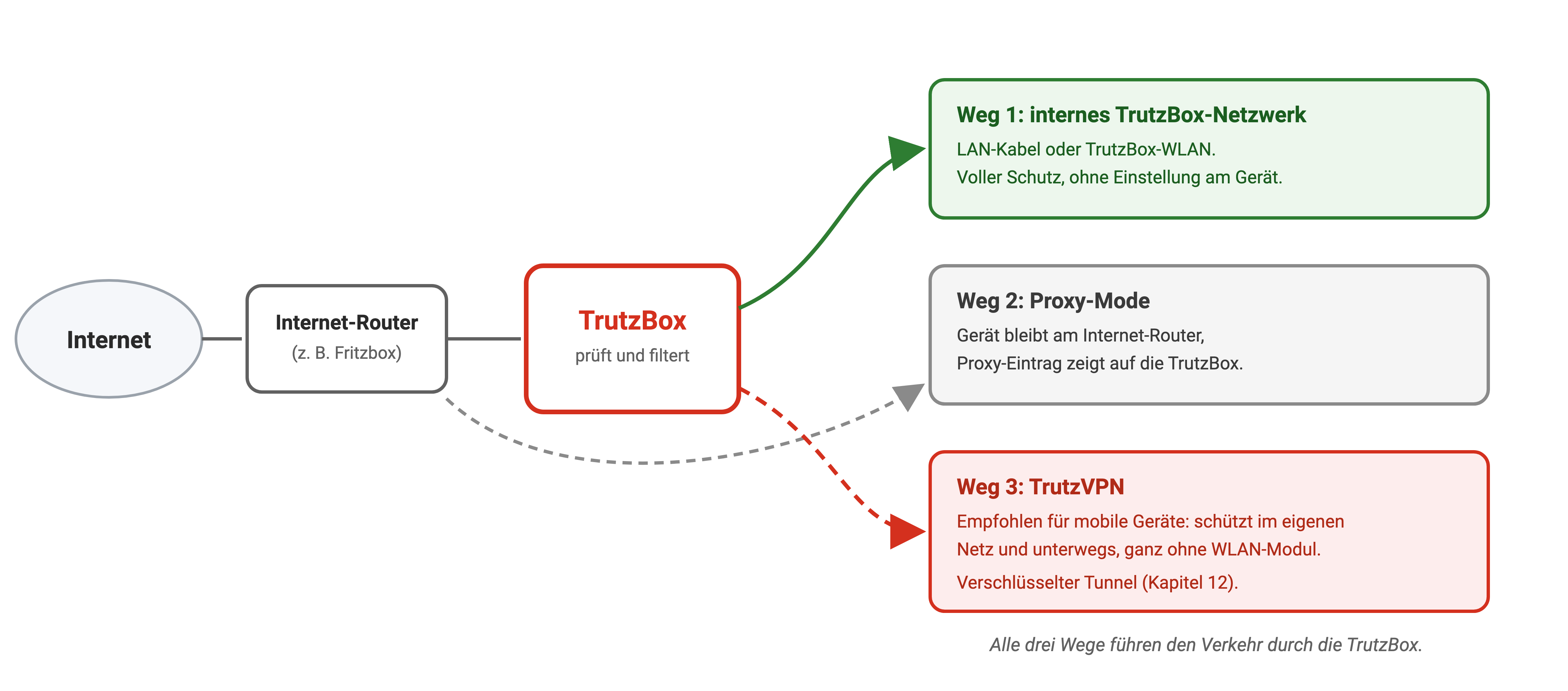
Abbildung 4-1: Drei Wege, ein Gerät mit der TrutzBox zu verbinden: internes Netzwerk, Proxy-Mode und TrutzVPN. (© 2026 Comidio GmbH)
Es gibt drei Wege, wie ein Gerät seinen Verkehr durch die TrutzBox leiten kann:
Weg 1, das interne TrutzBox-Netzwerk (empfohlen für alles, was an seinem Platz bleibt): Das Gerät wird per Kabel an den Anschluss zu Ihren Geräten angeschlossen oder ins TrutzBox-WLAN eingebucht. Es bekommt seine Adresse automatisch von der TrutzBox, und der komplette Verkehr läuft ohne jede Einstellung am Gerät durch alle Schutzfunktionen. Nur dieser Weg lässt sich am Gerät selbst nicht abschalten; für Geräte von Kindern ist er deshalb der richtige.
Weg 2, der Proxy-Mode: Das Gerät bleibt im Netz des Internet-Routers und bekommt lediglich die TrutzBox als Proxy eingetragen. Praktisch zum Ausprobieren und für Geräte, die nicht umgezogen werden können. Der Schutz gilt dann für den Web-Verkehr des Geräts. Die Einstellung ließe sich am Gerät aber auch wieder abschalten, für den Jugendschutz ist dieser Weg deshalb ungeeignet.
Weg 3, TrutzVPN (empfohlen für mobile Geräte): Smartphones und Tablets haben meist gar keinen Kabelanschluss. Für sie ist der VPN-Tunnel die beste Lösung, denn er schützt das Gerät im eigenen Netz und unterwegs gleichermaßen, und dafür braucht es kein WLAN an der TrutzBox. Kapitel „TrutzBox unterwegs nutzen (TrutzVPN)“ beschreibt die Einrichtung.
4.2 Weg 1: Gerät ans interne TrutzBox-Netzwerk hängen
|
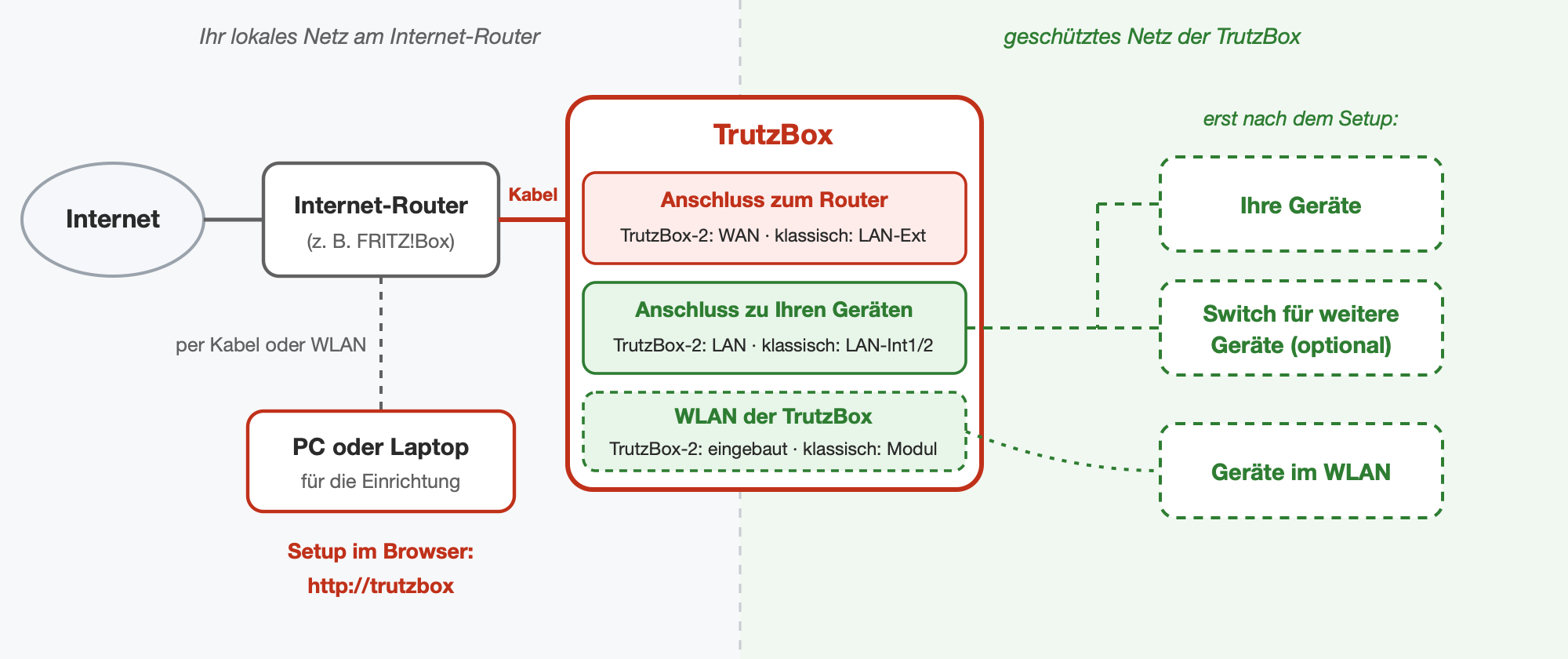
Abbildung 4-2: Das interne Netzwerk der TrutzBox: alles rechts der TrutzBox ist geschützt. (© 2026 Comidio GmbH)
Per Kabel: Verbinden Sie das Gerät mit dem Anschluss zu Ihren Geräten: bei der TrutzBox-2 die Buchse LAN, bei der TrutzBox klassisch LAN-Int1 oder LAN-Int2. Reichen die Buchsen nicht aus, hängen Sie einen gewöhnlichen Netzwerk-Verteiler (Switch) an; alle Geräte daran gehören dann ebenfalls zum geschützten Netz.
Per WLAN: Buchen Sie das Gerät in das WLAN der TrutzBox ein. Name und Passwort legen Sie unter Netzwerk → WLAN fest (Kapitel „Das WLAN der TrutzBox“). Das TrutzBox-WLAN ist Teil des internen Netzes.
Gerät neu starten: Manche Geräte merken den Netzwerkwechsel nicht von selbst und halten an ihrer alten Adresse fest. Starten Sie das Gerät nach dem Umstecken oder dem WLAN-Wechsel einmal neu, dann holt es sich eine neue Adresse von der TrutzBox.
Erfolg prüfen: Das Gerät erscheint nach dem ersten Datenverkehr unter Verwaltung → Geräte, zunächst in der Filtergruppe „Standard" und in der Spalte Verbindung mit „Transparent", dahinter in Klammern das Netz, etwa „Transparent (intern)". Geben Sie ihm dort gleich einen sprechenden Namen (Kapitel „Geräte verwalten“).
Das Gerät bezieht seine Adresse automatisch aus dem internen Bereich der TrutzBox. Prüfen Sie zur Sicherheit, dass es nicht mehr im alten WLAN des Internet-Routers angemeldet ist, sonst rutscht sein Verkehr am Schutz vorbei.
Am Gerät ist nichts einzustellen
Das ist der eigentliche Vorzug dieses Wegs: Sie tragen am Gerät keinen Proxy ein, weder von Hand noch über eine Konfigurationsadresse. Die TrutzBox holt sich den Web-Verkehr selbst. Alles, was ein Gerät im internen Netz an die üblichen Web-Anschlüsse schickt, lenkt die TrutzBox im Vorbeigehen auf ihren eigenen Filter um; nur was an die TrutzBox selbst gerichtet ist, bleibt unberührt. Fachleute nennen das den Transparent-Mode: Für das Gerät sieht es aus, als spräche es direkt mit dem Zielserver.
Ein zusätzlicher Proxy-Eintrag bringt hier nichts und schadet eher. Er ist eine zweite Stelle, die falsch stehen kann, er verschwindet gerne bei Systemwechseln, und er lässt sich am Gerät abschalten, was bei Kindergeräten den Schutz aushebelt. Proxy-Einträge gehören ausschließlich zu Weg 2 im nächsten Abschnitt.
Einem Gerät eine feste Adresse geben
Manche Geräte, etwa ein Netzwerkdrucker oder ein Netzwerkspeicher, sollen immer unter derselben Adresse erreichbar sein. Das stellen Sie am Gerät selbst ein, nicht auf der TrutzBox. Die Adresse muss aus dem Bereich stammen, den die TrutzBox für ihr internes Netz nutzt, sonst gehört das Gerät nicht mehr dazu und ist weder erreichbar noch geschützt.
Angabe am Gerät | Wert |
IP-Adresse | Aus 192.168.195.2 bis 192.168.195.49 oder 192.168.195.201 bis 192.168.195.254, eine noch nicht benutzte Adresse |
Subnetzmaske | 255.255.255.0 |
Standard-Gateway (Router) | 192.168.195.200 (die TrutzBox) |
DNS-Server | 192.168.195.200 (die TrutzBox) |
Such-Domain (falls gefragt) | sec |
Nicht aus dem Bereich der automatischen Adressen Die Adressen 192.168.195.50 bis 199 vergibt die TrutzBox selbst automatisch an Ihre Geräte. Eine feste Adresse aus diesem Bereich kann deshalb früher oder später doppelt vergeben werden, und dann streiten sich zwei Geräte um dieselbe Adresse. Nehmen Sie deshalb eine Adresse aus den freien Bereichen darunter oder darüber und notieren Sie sich, welche Sie vergeben haben. Die 192.168.195.200 ist die TrutzBox selbst. Tragen Sie als DNS-Server unbedingt die TrutzBox ein. Ein fremder DNS-Server würde die Filterung und den Schutz vor DNS-Umgehung aushebeln. |
4.3 Weg 2: Gerät im Proxy-Mode betreiben
Im Proxy-Mode bleibt das Gerät im Netz des Internet-Routers und schickt seinen Web-Verkehr zur TrutzBox. Anders als bei Weg 1 muss die TrutzBox hier am Gerät eingetragen werden, denn sie liegt ja nicht im Weg und kann sich den Verkehr nicht selbst holen.
Wo Sie eintragen, entscheidet über die Reichweite. Tragen Sie den Proxy in den Netzwerkeinstellungen des Betriebssystems ein, gilt er für alle Programme des Geräts. Das ist der empfohlene Weg. Nur der Browser Firefox bringt eine eigene Proxy-Einstellung mit und benutzt vorrangig diese; wer dort einträgt, schützt allein den Firefox und lässt alle übrigen Programme direkt ins Internet. Wo die Einstellung je Betriebssystem steht, zeigt Kapitel „Den Proxy-Mode am Gerät einrichten“.
Möglichkeit A: die automatische Proxy-Konfiguration (empfohlen)
Statt Adresse und Port von Hand einzutragen, hinterlegen Sie eine einzige Adresse, unter der die TrutzBox die passende Konfiguration selbst ausliefert:
http://trutzbox/api/proxy/pac
Diesen Eintrag nehmen Sie in den Netzwerkeinstellungen des Geräts unter einer Bezeichnung wie „Automatische Proxy-Konfiguration" oder „Konfigurationsadresse für automatischen Proxy" vor. Der Vorteil: Sie müssen keinen Port kennen, Zugriffe auf die TrutzBox selbst laufen automatisch am Proxy vorbei, und sollte die TrutzBox einmal nicht erreichbar sein, nimmt das Gerät den direkten Weg ins Internet, statt ganz ohne Internet dazustehen.
Möglichkeit B: Proxy von Hand eintragen
Öffnen Sie die Netzwerkeinstellungen des Geräts und dort den Bereich für den Proxy.
Tragen Sie als Proxy-Server trutzbox ein und als Port 8081. Dieser Port ist fest und ändert sich nicht.
Übernehmen Sie die Einstellung für HTTP und für HTTPS.
Unter Verwaltung → Geräte steht das Gerät in der Spalte Verbindung zunächst als „Nicht verbunden (extern)". „Proxy (extern)" erscheint erst, wenn wirklich Web-Verkehr des Geräts über den Proxy gelaufen ist, also nach dem ersten Seitenaufruf. Das Abholen der automatischen Konfiguration allein zählt dabei nicht. Im Monitor erscheint das Gerät in der Gruppe Ext. Netz. Beides ist richtig so: Das Gerät steht ja weiterhin im vorgelagerten Netz und nutzt die TrutzBox nur als Vermittler.
Was der Proxy-Mode nicht leistet Der Eintrag lässt sich am Gerät jederzeit wieder entfernen. Für alles, was verlässlich geschützt sein muss, insbesondere Jugendschutz, ist Weg 1 die richtige Wahl. Gefiltert wird der Web-Verkehr über HTTP und HTTPS. Andere Protokolle laufen an der TrutzBox vorbei, ebenso Programme, die einen eingetragenen Proxy bewusst ignorieren. |
4.4 Weg 3: TrutzVPN für mobile Geräte
Smartphones und Tablets wechseln ständig das Netz: das eigene WLAN, unterwegs Mobilfunk, im Hotel ein fremdes WLAN. Für sie ist der VPN-Tunnel die beste Lösung. Einmal eingerichtet, schützt er das Gerät überall gleich, ganz gleich wo es sich einbucht, und dafür braucht es kein WLAN an der TrutzBox. Die Einrichtung, vom Domain-Namen über die Portfreigabe am Router bis zur App auf dem Gerät, beschreibt Kapitel „TrutzBox unterwegs nutzen (TrutzVPN)“ Schritt für Schritt.
4.5 Welcher Weg für welches Gerät?
Gerät | Empfohlener Weg |
PC, Laptop am festen Platz | Weg 1, per Kabel oder TrutzBox-WLAN |
Smartphone, Tablet | Weg 3 (TrutzVPN), dann ist das Gerät im eigenen Netz und unterwegs geschützt |
Geräte von Kindern | Weg 1, weil sich nur dieser Weg am Gerät nicht abschalten lässt |
Fernseher, Streaming-Gerät, Spielkonsole | Weg 1 |
Haustechnik, Kameras, Thermostate | Weg 1, dazu eine enge Filtergruppe (Kapitel „Webfilter und Jugendschutz (TrutzContent)“) |
Gastgeräte | Weg 1 über das TrutzBox-WLAN |
Arbeitsrechner, der am Router bleiben muss | Weg 2, Proxy-Mode |
Für keinen dieser Wege ist am Gerät ein Zertifikat nötig. Erst wenn Sie zusätzlich TrutzBrowse einschalten möchten (Kapitel „TrutzBrowse: zusätzlicher Schutz für Browser und Apps“) oder wenn ein Mail- oder Chat-Programm auf dem Gerät sich mit der TrutzBox verbinden soll (Kapitel „TrutzMail: sichere E-Mail“ und „TrutzChat und Videokonferenz“), kommt das Root-Zertifikat ins Spiel, und dafür gibt es Kapitel „Das Root-Zertifikat installieren“.
Häufige Fragen zum Anschließen
Muss wirklich jedes Gerät einzeln umgestellt werden?
Einzurichten ist am Gerät nichts. Es ändert sich nur der Anschluss: Kabel in die TrutzBox statt in den Router, WLAN der TrutzBox statt des Router-WLANs. Jedes Gerät muss sich danach allerdings einmal neu im Netzwerk anmelden, und das merken nicht alle von selbst. Starten Sie deshalb jedes umgezogene Gerät einmal neu.
Das gilt auch, wenn mehrere Geräte an einem Switch hängen: Das eine Kabel umzustecken bringt sie zwar alle auf einen Schlag ins neue Netz, aber jedes einzelne Gerät daran braucht trotzdem seinen Neustart, ebenso der Switch selbst, sofern er sich eine eigene Adresse holt. Sonst versuchen die Geräte weiter, über den alten Weg ins Internet zu kommen, und melden schlicht „kein Internet".
Was passiert mit Geräten, die am Router bleiben?
Sie funktionieren normal weiter, aber ungeschützt und für die TrutzBox unsichtbar, sofern sie nicht im Proxy-Mode angebunden sind. Der Monitor zeigt Ihnen jederzeit, welche Geräte über die TrutzBox laufen (Kapitel „Monitor und Statistiken“).
Ein Gerät hat nach dem Umstecken kein Internet. Was tun?
Starten Sie es neu. Meist hält es noch an der Adresse fest, die es vom alten Netz bekommen hat. Hilft das nicht, führt Kapitel „… ein Gerät nicht auftaucht“ durch die weitere Suche.
Funktioniert das auch mit IPv6?
Das interne TrutzBox-Netz arbeitet bewusst nur mit IPv4; den Geräten darin entsteht dadurch kein Nachteil. Nach außen zum Internet kann die TrutzBox zusätzlich IPv6 verwenden.