8 Webfilter und Jugendschutz (TrutzContent)
TrutzContent ist der Webfilter der TrutzBox. Er entscheidet bei jedem Zugriff, ob ein Gerät den angefragten Internet-Server kontaktieren darf. Er blockiert unerwünschten Datenverkehr: Werbung, Dienste, die aufzeichnen, was Sie im Internet tun, Verbindungen zu gefährlichen Servern und, je nach Einstellung, jugendgefährdende Inhalte. TrutzContent ist immer aktiv, sobald der Verkehr eines Geräts durch die TrutzBox läuft. Wie streng gefiltert wird, bestimmt allein die Filtergruppe, der Sie das Gerät zuordnen.
Voraussetzungen • Ihre TrutzBox ist eingerichtet (Kapitel „TrutzBox einrichten (Setup)“) und die zu schützenden Geräte sind angeschlossen (Kapitel „Ein Gerät mit der TrutzBox absichern“). • Für verlässlichen Jugendschutz gehören die Geräte ins interne TrutzBox-Netzwerk. Im Proxy-Mode könnte ein findiges Kind die Einstellung am Gerät einfach wieder entfernen. |
Anleitung zum Anklicken Filtergruppen, Filterlisten und Ausnahmen lassen sich am Bildschirm schneller begreifen als im Text. Die Anleitung „Webfilter und Filterlisten" zeigt die Stationen dieses Kapitels mit Bild, Text und Ton im Browser: trutzbox.de/videodokumentation. |
8.1 So greift alles ineinander: Geräte, Filtergruppen, Filterlisten
Drei Ebenen spielen zusammen, und wer sie einmal verstanden hat, findet sich überall zurecht:
Filterlisten sind die Grundbausteine: lange Verzeichnisse von Internet-Adressen zu je einem Thema, etwa „Werbung", „Gewalt" oder „Abzocke und Kostenfallen". Ausgeliefert wird die TrutzBox mit rund vierzig Filterlisten, gebündelt nach Themengebieten; wie viele es gerade sind, zeigt die Seite Filtergruppen. In den Filtergruppen wählen Sie deshalb Themengebiete aus und nicht einzelne Listen. Comidio hält alle mitgelieferten Listen mit den täglichen Updates der Filterlisten automatisch aktuell.
Filtergruppen bündeln Filterlisten und Themen zu einem Profil, zum Beispiel „Kinder 8-10 Jahre" oder „IoT" für Fernseher und Haustechnik. Die Gruppe legt fest, was blockiert wird.
Geräte bekommen je genau eine Filtergruppe zugewiesen. Ab da gilt: Dieses Gerät darf nur, was seine Gruppe erlaubt.
|
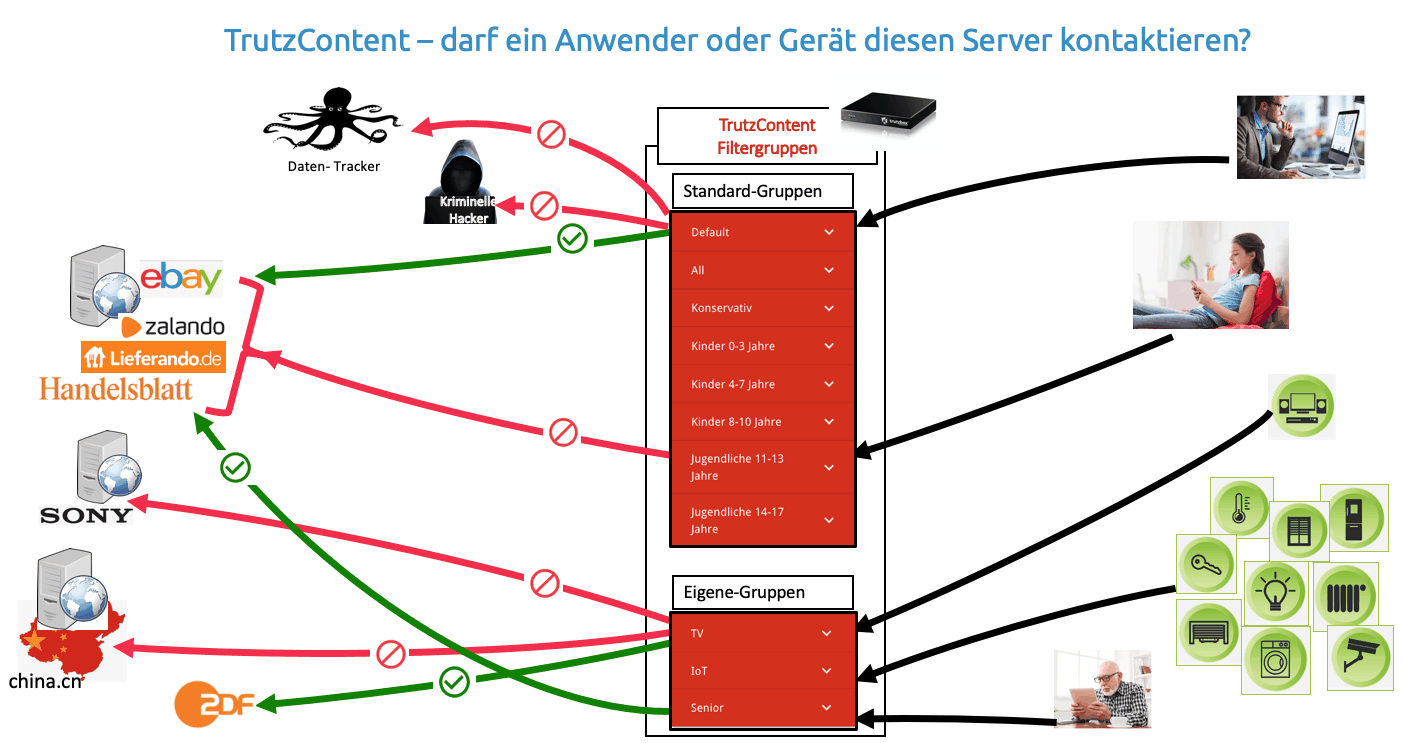
Abbildung 8-1: Das Prinzip: Jedes Gerät gehört zu einer Filtergruppe, und die Gruppe entscheidet, welche Server erreichbar sind. (© 2026 Comidio GmbH)
Ein neues Gerät landet automatisch in der mitgelieferten Gruppe Standard. Danach ordnen Sie es passend ein: den PC und das iPhone der zwölfjährigen Tochter etwa der Gruppe „Jugendliche 11-13 Jahre", den Fernseher einer selbst angelegten Gruppe „TV". Das Umstellen dauert nur einen Klick auf der Geräte-Seite (Kapitel „Filtergruppen zuordnen“).
Wichtig für den Jugendschutz: Die Einstellungen kann nur der Administrator ändern. Wer am Gerät sitzt, kann die Filterung an der TrutzBox nicht abschalten. Auch der bekannteste Schleichweg ist von vornherein zu: Das QUIC-Protokoll ist ab Werk im gesamten Netz gesperrt, nicht erst in einer bestimmten Filtergruppe.
|
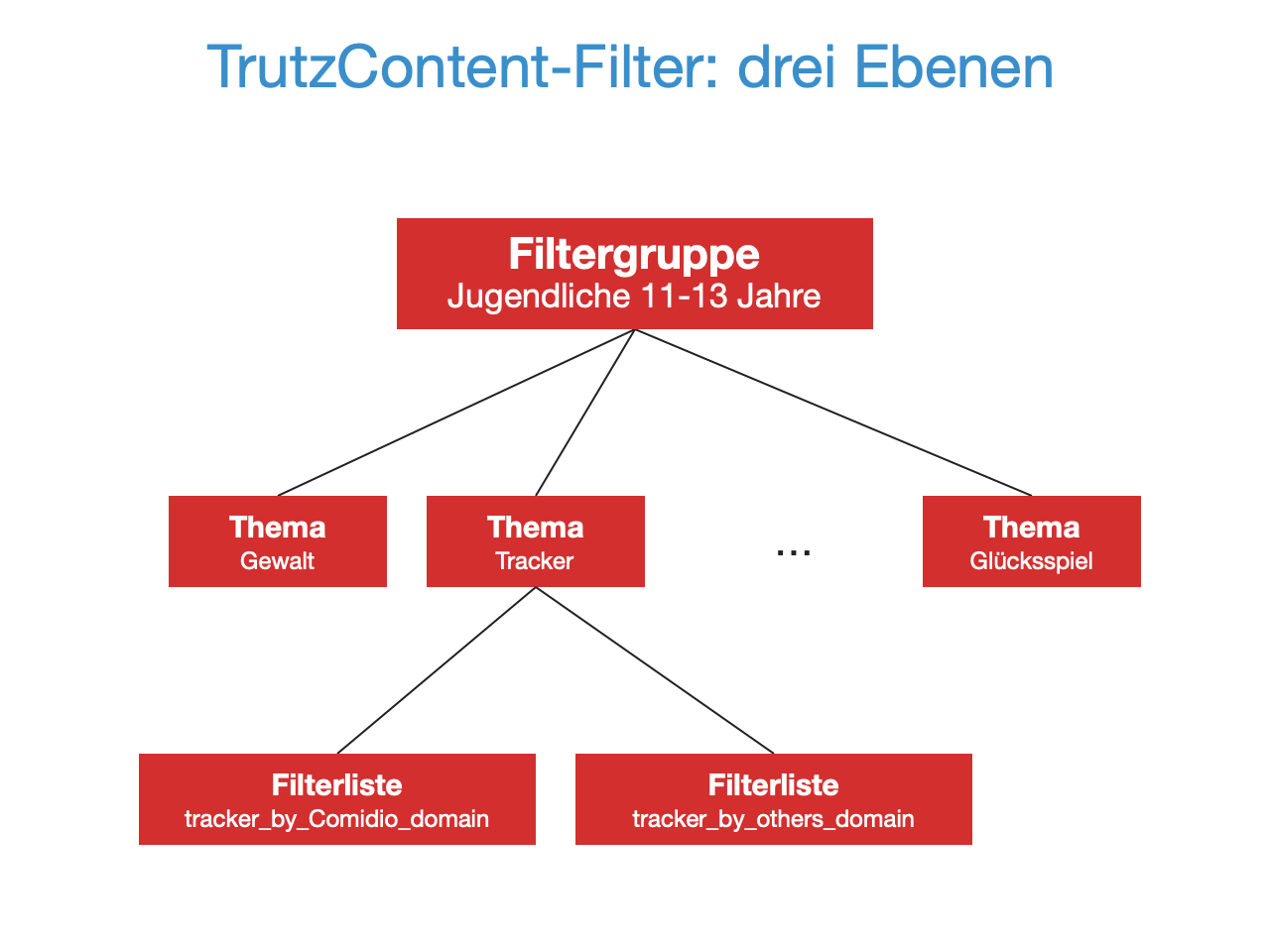
Abbildung 8-2: Die drei Ebenen im Detail: Eine Filtergruppe enthält Themen, ein Thema enthält einzelne Filterlisten. (© 2026 Comidio GmbH)
8.2 Filtergruppen einrichten
Die Filtergruppen verwalten Sie unter Verwaltung → Filtergruppen. Ausgeliefert werden acht fertige Gruppen: Standard für alle Geräte, Trutz Browse, All, Konservativ sowie die nach Alter gestaffelten Gruppen Kinder bis 7 Jahre, Kinder 8-10 Jahre, Jugendliche 11-13 Jahre und Jugendliche 14-17 Jahre. Für eigene Zwecke legen Sie mit Filtergruppe hinzufügen neue Gruppen an, etwa „TV", „IoT" oder eine Abteilungsgruppe in der Firma.
Menüpfad: Verwaltung → Filtergruppen
|
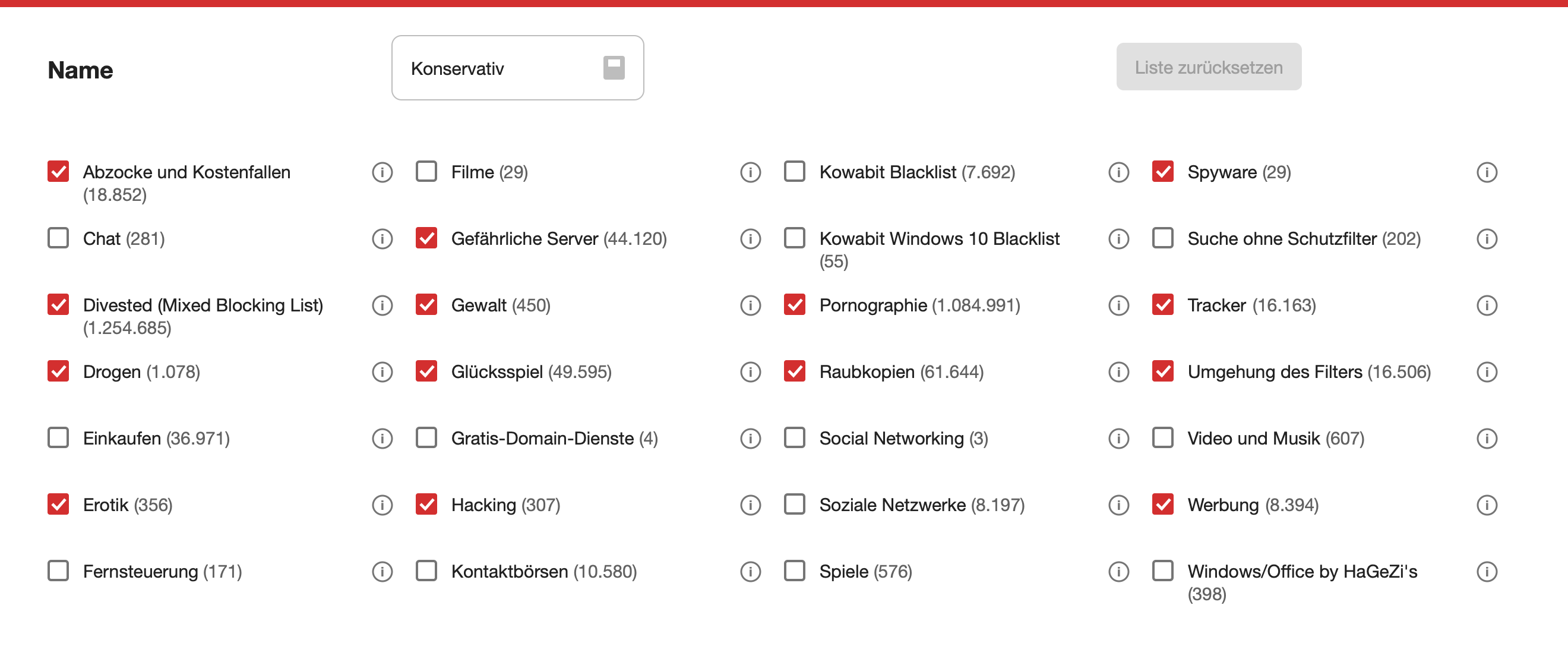
Abbildung 8-3: Die Filtergruppen-Seite: Pro Gruppe wird per Häkchen festgelegt, welche Themengebiete blockiert werden. Hinter jedem Thema steht die Zahl seiner Einträge. (© 2026 Comidio GmbH)
Öffnen Sie Verwaltung → Filtergruppen und klappen Sie eine Gruppe auf, oder klicken Sie auf Filtergruppe hinzufügen.
Setzen Sie Häkchen bei allen Themengebieten, die diese Gruppe blockieren soll, zum Beispiel „Werbung", „Tracker" (Dienste, die aufzeichnen, was man im Internet tut) und für Kindergruppen die altersgerechten Inhaltsthemen.
Speichern Sie mit Liste speichern und ordnen Sie anschließend auf der Geräte-Seite die passenden Geräte dieser Gruppe zu.
Weniger ist oft mehr Starten Sie mit den mitgelieferten Gruppen und beobachten Sie eine Woche lang im Monitor, was blockiert wird. Nachjustieren ist einfacher, als von Anfang an alles perfekt einstellen zu wollen. Haben Sie sich verrannt: Liste zurücksetzen holt eine veränderte mitgelieferte Gruppe in den Auslieferungszustand zurück, Alle Gruppen zurücksetzen in der Kopfzeile tut das für alle mitgelieferten Gruppen auf einmal. Selbst angelegte Gruppen bleiben dabei erhalten. |
8.3 Wie die Altersgruppen eingeteilt sind
Die vier Altersgruppen sperren, was für das jeweilige Alter nicht passt. Jede jüngere Gruppe sperrt alles, was die ältere sperrt, und mehr. Grundlage sind die Empfehlungen der Kinder- und Jugendärzte und der Nationalen Akademie der Wissenschaften Leopoldina, die Altersgrenzen der Anbieter und das Gesetz. In der Tabelle stehen die Themen so, wie sie auf der Seite Filtergruppen heißen.
Altersgruppe | Gesperrt | Warum |
alle vier | Pornographie, Erotik, Glücksspiel, Drogen, Gewalt, Kontaktbörsen, Raubkopien, Fernsteuerung, Abzocke und Kostenfallen, Gefährliche Server, Umgehung des Filters (VPN, Proxy) | Diese Inhalte sind Erwachsenen vorbehalten oder gefährden Kinder. Ohne Sperre der Umwege ließe sich der Filter umgehen. |
11-13 Jahre | zusätzlich Soziale Netzwerke, Video und Musik (etwa YouTube, Netflix, Spotify), Filme, Hacking, Suche ohne Schutzfilter | Ein eigenes Konto in sozialen Netzwerken empfehlen Fachleute und Anbieter erst ab 13 Jahren. |
8-10 Jahre | zusätzlich Chat | Kinderärzte empfehlen das Internet bis 16 Jahre nur unter Aufsicht. In Chats knüpfen Fremde Kontakt. |
bis 7 Jahre | zusätzlich Einkaufen und Spiele (etwa Roblox, Fortnite, Steam, Spielkonsolen) | Unter 7 Jahren kann ein Kind nach dem Gesetz nichts kaufen. Eine eigene Spielkonsole empfehlen Kinderärzte nicht vor 9 Jahren. |
Ab 14 Jahren sind soziale Netzwerke, Video und Musik frei. Für 14- und 15-Jährige empfiehlt die Leopoldina die Zustimmung der Eltern. Die geben Sie, indem Sie das Gerät in die Gruppe „Jugendliche 14-17 Jahre" stellen.
Gut zu wissen • Kinderärzte empfehlen, dass Kinder unter 9 Jahren das Internet gar nicht nutzen. • Für Kinder unter 3 Jahren gibt es keine eigene Gruppe: Kinderärzte empfehlen in diesem Alter keinen Bildschirm. • Keine Sperrliste ist vollständig. Neue Seiten kommen täglich hinzu und landen erst nach und nach in den Listen. • Für ein Gerät, das nur ausgewählte Seiten öffnen soll, schalten Sie „Nur Ausnahmen erlauben" ein (Abschnitt „Ausnahmen je Gerät“). |
8.4 Filterlisten verwalten
Die einzelnen Filterlisten finden Sie unter Verwaltung → Filterlisten. Die von Comidio mitgelieferten Listen können Sie ansehen und durchsuchen, aber nicht verändern; sie kommen mit den täglichen Updates der Filterlisten automatisch auf den neuesten Stand. Eigene Listen legen Sie daneben an und pflegen sie selbst.
Menüpfad: Verwaltung → Filterlisten
|
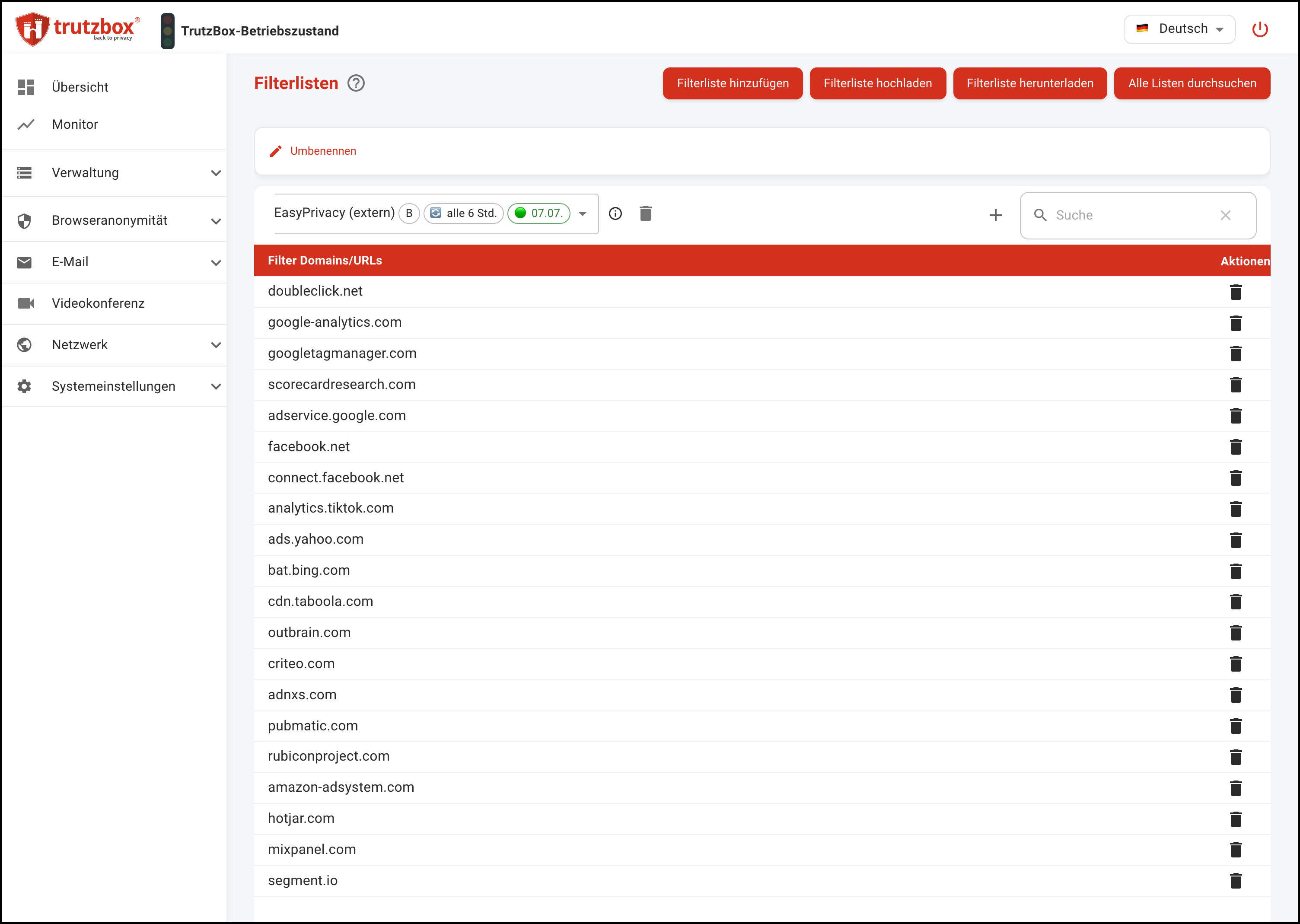
Abbildung 8-4: Die Filterlisten-Seite mit einer importierten Liste: Rhythmus, Status der letzten Aktualisierung und die enthaltenen Adressen. (© 2026 Comidio GmbH)
Beim Eintragen eigener Adressen gilt: nur den Domain-Namen eintragen, also zum Beispiel facebook.com, ohne „http" oder „www" davor. Die TrutzBox vergleicht dann jede aufgerufene Adresse mit diesem Eintrag.
Die drei Standard-Filterlisten
Drei besondere Listen liefert jede TrutzBox mit. Sie beginnen alle mit „Standard", lassen sich weder umbenennen noch löschen, und Sie können ihnen jederzeit eigene Einträge hinzufügen oder daraus entfernen. Ihr Zweck: Sperren und Freigeben mit einem einzigen Klick.
Liste | Wofür sie da ist |
Standard-TrutzBrowse-BL | Sperrliste für TrutzBrowse, wirkt nur auf Geräten mit eingeschaltetem TrutzBrowse. Sie sperrt eine Adresse nur dann, wenn eine Seite sie im Hintergrund nachlädt, etwa die eines Dienstes, der mitschreibt, was Sie tun. Direkt aufgerufen bleibt die Adresse erreichbar. Sehen Sie im Monitor einen solchen Zugriff im Hintergrund, sperren Sie ihn dort mit einem Klick, und die Adresse landet in dieser Liste. |
Standard-TrutzContent-BL | Sperrliste des Webfilters, gilt für alle Geräte, deren Verkehr über den Proxy läuft. Ein Klick auf einen Zugriff im Monitor übernimmt die Adresse hierher und sperrt sie. |
Standard-TrutzContent-WL | Ausnahmeliste (Whitelist), bei allen Geräten aktiv. Blockiert die TrutzBox etwas zu Unrecht, geben Sie die Adresse mit einem Klick wieder frei; sie landet dann hier und hat fortan Vorrang vor allen Sperren. |
Menüpfad: Verwaltung → Filterlisten
|
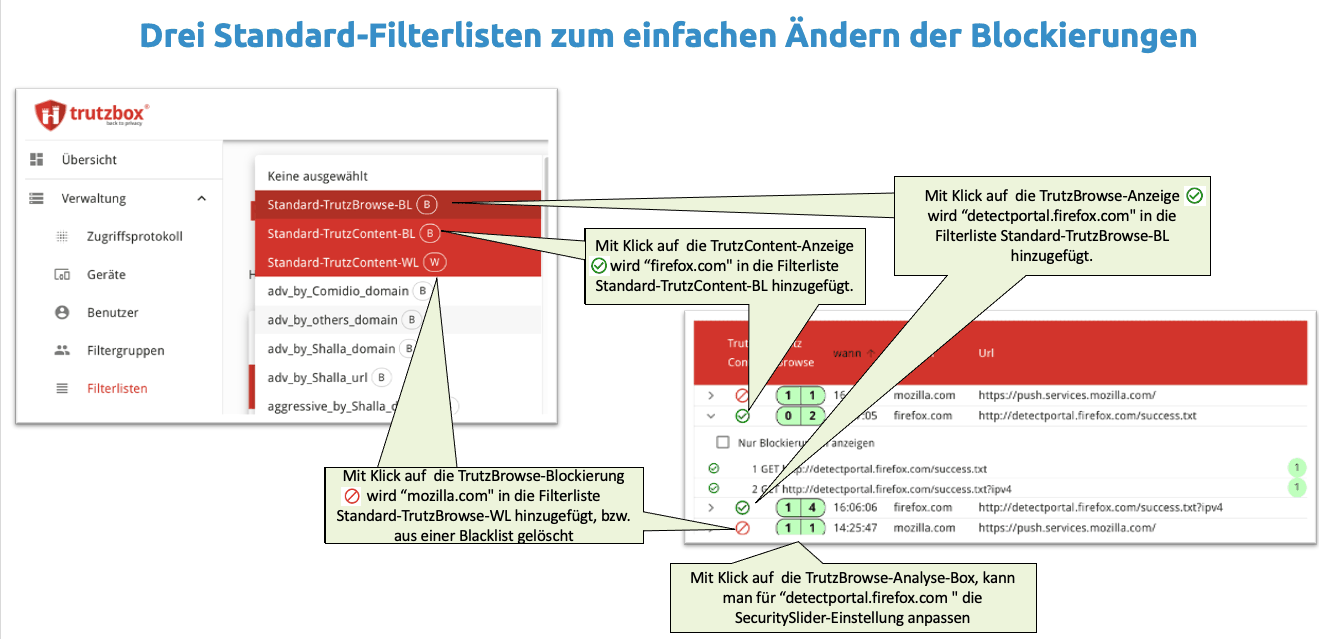
Abbildung 8-5: Sperren und Freigeben mit einem Klick: Aus der Monitor-Liste heraus wandern Adressen direkt in die passende Standard-Liste. (© 2026 Comidio GmbH)
Am bequemsten füllen sich diese Listen direkt aus dem Monitor (Kapitel „Monitor und Statistiken“): Dort öffnet das Schild-Symbol an einem Server das Menü Sperren / Freischalten; in der Liste genügt ein Klick auf den grünen Haken oder das rote Verbotsschild einer Zeile. Die Adresse wird gesperrt beziehungsweise freigegeben, ohne dass Sie die Filterlisten-Seite überhaupt öffnen müssen (Kapitel „Untersuchen und eingreifen“). Alle Einträge, die Sie selbst angelegt haben, stehen zusammen auf der Seite Eigene Sperren und Ausnahmen (Abschnitt „Eigene Sperren und Ausnahmen“).
8.5 Filterlisten aus dem Internet laden und automatisch aktualisieren
Im Internet pflegen Freiwillige seit Jahren hervorragende öffentliche Sperrlisten gegen Werbung und anderen unerwünschten Datenverkehr. Solche Listen übernehmen Sie direkt in Ihre TrutzBox, samt automatischer Aktualisierung. Das Fenster „Neue Filterliste hinzufügen" führt in drei Schritten durch den Import:
Menüpfad: Verwaltung → Filterlisten → Filterliste hinzufügen
|
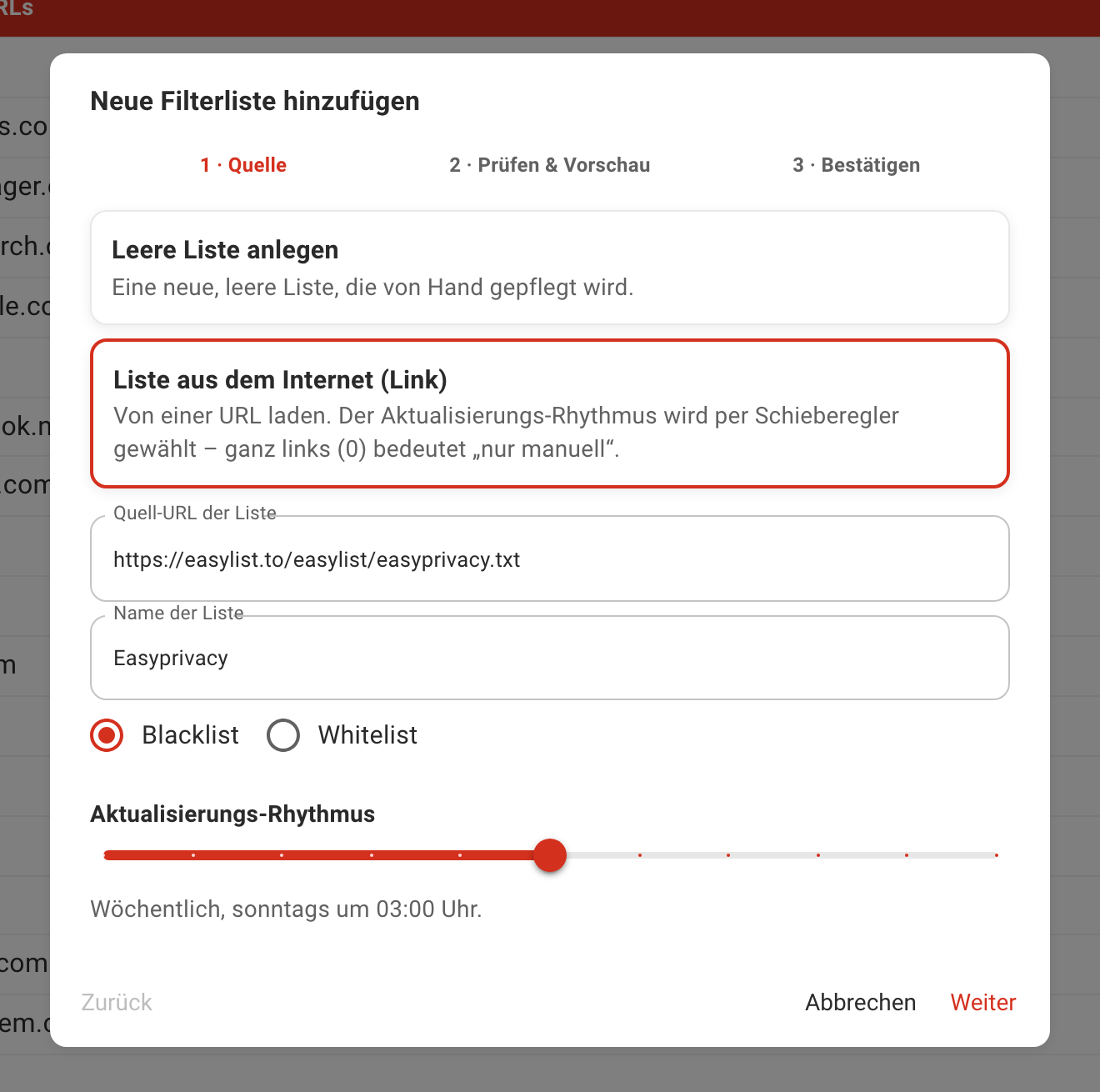
Abbildung 8-6: Das Fenster „Neue Filterliste hinzufügen", Schritt 1: Quell-Adresse, Name, Listenart und Aktualisierungs-Rhythmus. (© 2026 Comidio GmbH)
Klicken Sie unter Verwaltung → Filterlisten auf Filterliste hinzufügen und wählen Sie „Liste aus dem Internet (Link)". Tragen Sie die Quell-URL der Liste ein, vergeben Sie einen Namen und wählen Sie mit dem Schieberegler den Aktualisierungs-Rhythmus: von „nur manuell" über monatlich, wöchentlich oder täglich bis „alle 6 Stunden".
Im Schritt Prüfen & Vorschau lädt die TrutzBox die Liste und zeigt, was erkannt wurde. Alle gängigen Listenformate erkennt die TrutzBox selbst und rechnet sie in ihr eigenes Format um. Zusätzlich sehen Sie, wie stark sich die Liste mit Ihren vorhandenen überschneidet, etwa „320 neu, 78 % schon abgedeckt".
Im Schritt Bestätigen übernehmen Sie die Liste. Danach aktivieren Sie sie wie jede andere Liste in den gewünschten Filtergruppen.
Importierte Listen zeigen auf der Filterlisten-Seite eine Quell-Karte mit dem erkannten Format, dem Zeitpunkt der letzten Aktualisierung und dem Status („aktuell" oder „veraltet, Update überfällig"). Über Jetzt aktualisieren laden Sie die Liste sofort neu, über Rhythmus ändern passen Sie das Intervall an. Die automatischen Aktualisierungen laufen zu festen Uhrzeiten, meist nachts um 3 Uhr; den nächsten Termin nennt die Quell-Karte. Schlägt eine Aktualisierung fehl, bleibt einfach der letzte funktionierende Stand der Liste aktiv.
Eigene Änderungen an importierten Listen Die automatische Aktualisierung überschreibt Änderungen, die Sie von Hand an einer importierten Liste vornehmen. Dauerhafte eigene Ausnahmen gehören deshalb in eine Whitelist, am einfachsten in die Standard-TrutzContent-WL; sie hat im Filter Vorrang. Streng ist die TrutzBox beim Prüfen: Enthält eine Liste auch nur einen nicht umwandelbaren Eintrag, wird sie komplett abgelehnt. So kann keine fehlerhafte Liste den Filter beschädigen. Akzeptiert werden nur Quellen mit http oder https. |
Wie groß darf eine Liste sein? Eine feste Grenze gibt es nicht. Sie richtet sich nach dem Hauptspeicher (RAM) der TrutzBox. Den Import erledigt die Verwaltung der TrutzBox, also der Dienst hinter dieser Oberfläche. Sie darf rund ein Viertel des Hauptspeichers belegen und braucht beim Prüfen für jedes Megabyte der Liste etwa 4,5 MB davon. Daraus ergibt sich die Grenze: mindestens 50 MB, mit mehr Hauptspeicher entsprechend mehr, etwa 140 MB bei 4 GB und 350 MB bei 8 GB. Wie viel gerade frei ist, schwankt. Ist eine Liste zu groß, nennt die Meldung die Grenze, die in diesem Moment gilt, etwa: „Der Arbeitsspeicher der Verwaltung reicht zurzeit für Listen bis 140 MB." Auch der freie Platz auf der SSD begrenzt den Import. Eine zweite Grenze gilt für alle eingeschalteten Listen zusammen: Sie müssen in den Speicher des Webfilters passen. Der Webfilter bekommt mindestens gut ein Drittel des Hauptspeichers, auf TrutzBoxen mit mehr Hauptspeicher alles, was die übrigen Dienste nicht brauchen. Eine TrutzBox mit 4 GB Hauptspeicher nennt zum Beispiel 1,92 GB. Die Grenze Ihrer TrutzBox steht im Speicherverlauf in der Zeile „Grenzen dieser TrutzBox" (Kapitel „Die Startseite lesen“). Wird es eng, warnt die Seite Filtergruppen beim Speichern; eine Auswahl, die nicht mehr in den Speicher passt, speichert sie nicht. |
Eigene Listen anlegen und pflegen
Neben den mitgelieferten und importierten Listen können Sie beliebig viele eigene führen, etwa eine Liste „Firma erlaubt" mit den Servern, die Ihre Arbeitsgeräte brauchen, oder eine Liste „Spielekonsole" für ein einzelnes Gerät. Über Filterliste hinzufügen und die Auswahl „Leere Liste anlegen" entsteht eine leere Liste, die Sie von Hand füllen. Jede Liste ist entweder eine Blacklist (was drinsteht, wird gesperrt) oder eine Whitelist (was drinsteht, ist erlaubt und schlägt alle Sperren).
Zum Sichern und Übertragen gibt es Filterliste herunterladen und Filterliste hochladen. Und wenn Sie einmal nicht wissen, in welcher der vielen Listen eine bestimmte Adresse steckt, hilft Alle Listen durchsuchen: Die TrutzBox zeigt jeden Treffer samt Liste, in der er steht. Das ist der schnellste Weg, wenn eine Seite blockiert wird und Sie den Grund suchen.
8.6 Ausnahmen je Gerät
Manchmal braucht ein einzelnes Gerät eine Sonderregel, ohne dass gleich die ganze Filtergruppe geändert werden soll. Dafür gibt es auf der Geräte-Seite zwei Einstellungen:
Diese Ausnahmen zulassen: Sie wählen eine Whitelist, deren Adressen für dieses Gerät trotz Filtergruppe immer erreichbar sind. Praktisch, wenn der Webfilter eine Seite blockiert, die genau ein Familienmitglied braucht.
Nur Ausnahmen erlauben: die strengste Betriebsart, gedacht für Fernseher, Kameras und andere Haustechnik. Das Gerät darf dann ausschließlich die Adressen der gewählten Whitelist erreichen, alles andere ist zu. Wählen Sie unbedingt zuerst die Whitelist aus: Ist der Schalter an, ohne dass eine Ausnahmeliste zugewiesen wurde, erreicht das Gerät überhaupt nichts mehr. Um Umgehungsversuche über moderne Übertragungsverfahren müssen Sie sich dabei nicht kümmern, die sperrt die TrutzBox ab Werk netzweit.
8.7 Die Sperrseite verstehen
|
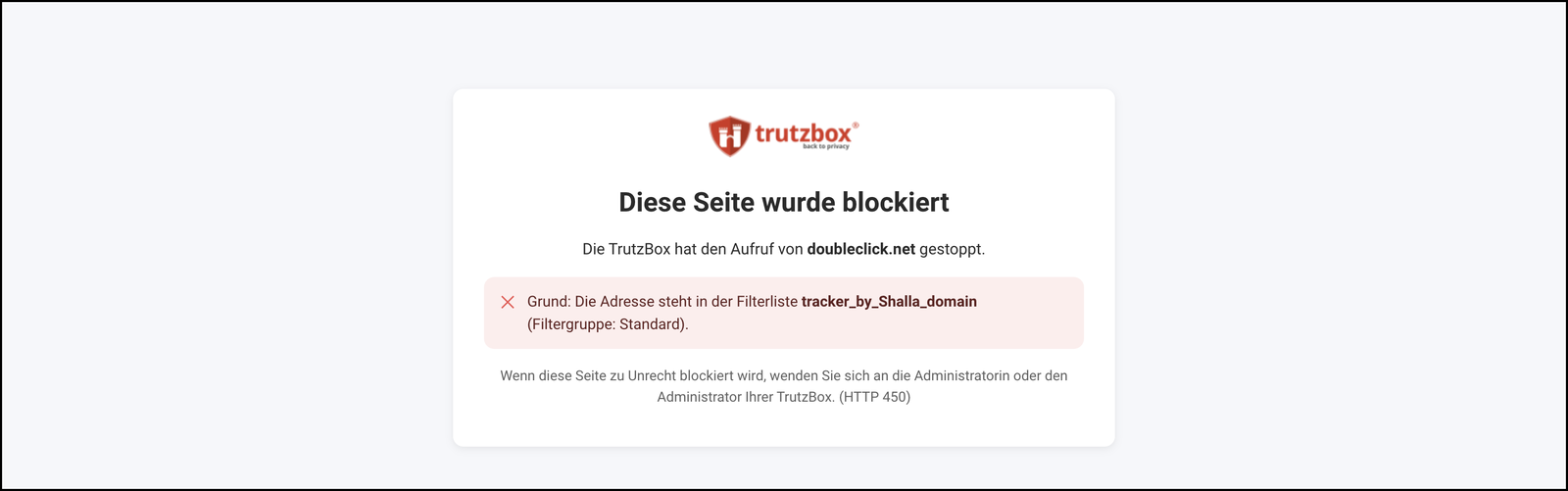
Abbildung 8-7: Die Sperrseite der TrutzBox nennt die blockierte Adresse, die Filterliste und die Filtergruppe. (© 2026 Comidio GmbH)
Blockiert der Webfilter einen Seitenaufruf, kann die TrutzBox eine eigene Sperrseite anzeigen, in der Sprache, die der Browser anfordert. Sie nennt die blockierte Adresse und den Grund, also Filterliste, Filtergruppe und die Regel, die zugeschlagen hat. Mit dem Grund in der Hand ist eine Ausnahme schnell eingerichtet.
Diese Seite erscheint allerdings nur dort, wo die TrutzBox in die Verbindung hineinsehen darf: bei unverschlüsselten Seiten und bei verschlüsselten Seiten mit eingeschaltetem TrutzBrowse. Der Normalfall ist heute eine verschlüsselte Seite ohne TrutzBrowse; dort weist die TrutzBox schon den Verbindungsaufbau ab, und für eine Hinweisseite gibt es keinen Kanal. Der Browser meldet dann nur einen allgemeinen Verbindungsfehler. Das ist keine Störung, sondern die Folge davon, dass die TrutzBox verschlüsselte Verbindungen ohne TrutzBrowse nicht aufbricht.
Apps außerhalb des Browsers zeigen ohnehin keine Sperrseite, sondern melden nur einen Fehler oder gar nichts. Ob hinter einem Verbindungsfehler eine TrutzBox-Sperre steckt, verrät in jedem Fall ein Blick in den Monitor (Kapitel „Monitor und Statistiken“).
8.8 Ein Vorschlag für den Anfang
Wer neu einsteigt, fährt mit dieser Aufteilung erfahrungsgemäß gut:
Gerätegruppe | Filtergruppe | Warum |
Erwachsene: PC, Laptop, Telefon | Standard | Blockiert Werbung, Dienste, die aufzeichnen, was man tut, Spionage-Software und Kostenfallen, lässt aber alles Übrige durch. Guter Alltagsschutz ohne Nebenwirkungen und ohne Vorbereitung am Gerät. |
Kinder und Jugendliche | Passende Altersgruppe | Zusätzlich altersgerechte Inhaltsfilter. Die Gruppe wächst einfach mit: Alle paar Jahre eine Stufe höher setzen. |
Fernseher, Lautsprecher, Konsolen | Eigene Gruppe „TV" | Diese Geräte schicken besonders viele Daten an ihre Hersteller. Die Themen „Werbung" und „Tracker" konsequent sperren, den Rest beobachten. |
Haustechnik: Thermostate, Kameras, Steckdosen | Eigene Gruppe „IoT", auf Wunsch „Nur Ausnahmen erlauben" | Solche Geräte brauchen meist nur eine Handvoll Server. Alles andere zu sperren senkt die Angriffsfläche erheblich. |
Gastgeräte | Standard oder Konservativ | Schutz ohne Eingriff am fremden Gerät; ein Zertifikat wird dafür nicht benötigt. „Konservativ" sperrt zusätzlich etwa Glücksspiel, Gewalt und Pornografie. |
Die Anonymisierung TrutzBrowse taucht in dieser Tabelle bewusst nicht auf. Sie ist ein Werkzeug für erfahrene Anwender, die bereit sind, dafür Ausnahmen zu pflegen: Sie verlangt das Root-Zertifikat auf jedem Gerät, und auf den strengen Stufen (L1 und nahe daran) funktionieren manche Seiten erst, wenn Sie den Slider für diese Seite weiter nach rechts schieben. Was sie leistet und für wen sie sich eignet, steht in Kapitel „TrutzBrowse: zusätzlicher Schutz für Browser und Apps“.
Beobachten Sie danach eine Woche lang den Monitor. Was auffällig oft blockiert wird und trotzdem gebraucht wird, kommt in eine Whitelist; was durchgelassen wird und niemand braucht, kommt in eine Sperrliste. Nach zwei, drei solchen Runden passt die Einstellung.
8.9 Eigene Sperren und Ausnahmen
Was Sie im Monitor oder von Hand für alle Geräte gesperrt oder freigegeben haben, steht gesammelt unter Verwaltung → Eigene Sperren und Ausnahmen. Hier legen Sie auch neue Einträge an, ohne zu wissen, in welche Liste sie gehören: Die TrutzBox sortiert sie selbst ein. Eigene Listen, die Sie unter Filterlisten anlegen (Abschnitt „Filterlisten aus dem Internet laden und automatisch aktualisieren“), erscheinen hier nicht.
Menüpfad: Verwaltung → Eigene Sperren und Ausnahmen
|
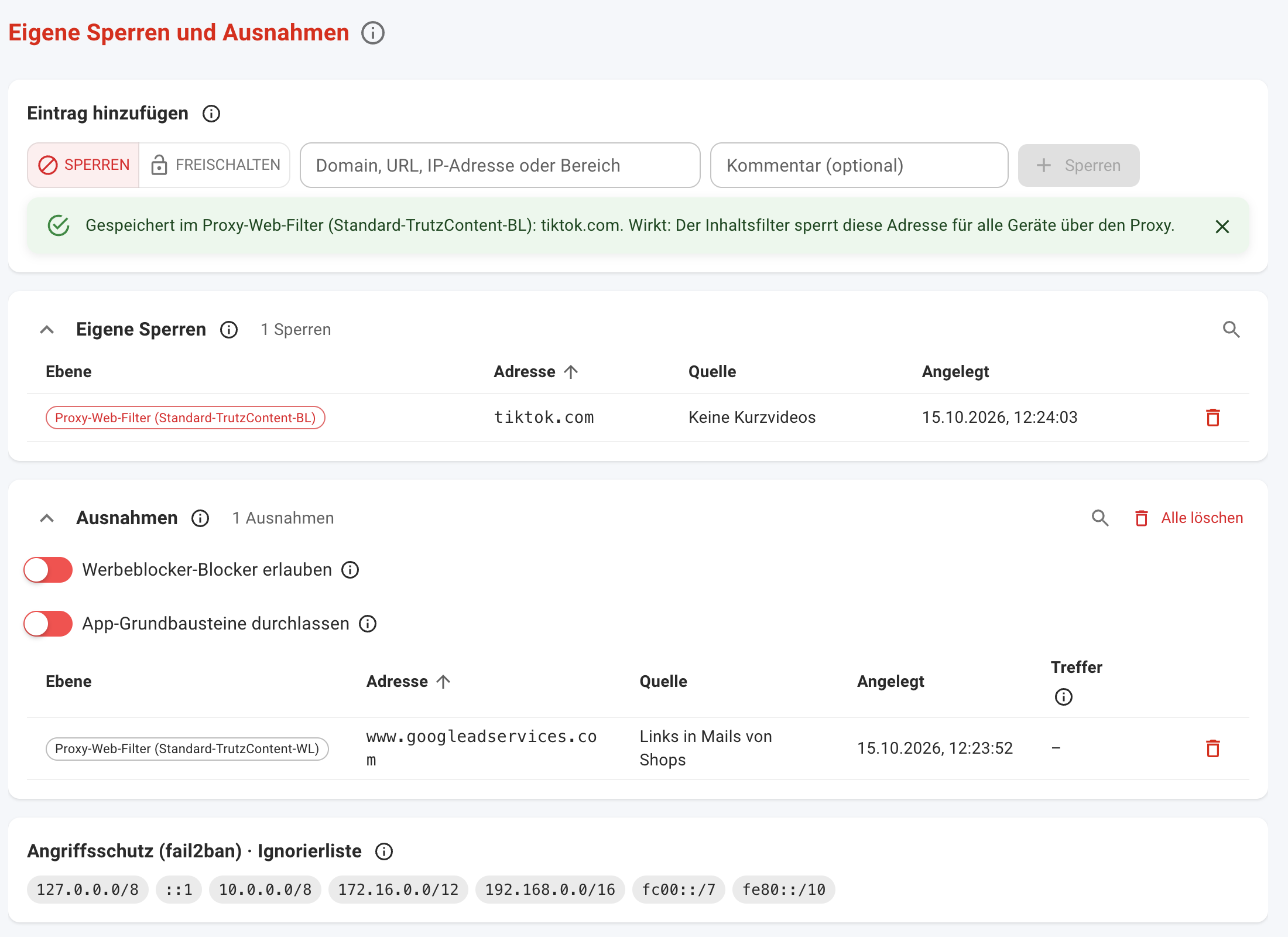
Abbildung 8-8: Die Seite „Eigene Sperren und Ausnahmen" mit einer eigenen Sperre im Webfilter (tiktok.com), einer Ausnahme und den beiden Schaltern für mitgelieferte Ausnahmen, beide aus. (© 2026 Comidio GmbH)
Die Seite hat vier Bereiche:
Eintrag hinzufügen: Links wählen Sie Sperren oder Freischalten. Ins Feld „Domain, URL, IP-Adresse oder Bereich" tragen Sie die Adresse ein, etwa tiktok.com, oder einen ganzen Adressbereich wie 203.0.113.0/24. Ein Kommentar ist freiwillig und erscheint später in der Spalte „Quelle". Die Eingabe entscheidet, wohin der Eintrag gehört: Ein Name oder eine Adresse mit Pfad kommt in den Webfilter (Standard-TrutzContent-BL zum Sperren, Standard-TrutzContent-WL zum Freischalten), eine IP-Adresse oder ein Bereich in die Firewall (IP-Blockliste oder Ausnahme dazu). Der Webfilter wirkt für alle Geräte, deren Verkehr über den Proxy läuft, die Firewall für alle Geräte auch ohne Proxy. Die Meldung nach dem Speichern nennt den Ort und was der Eintrag bewirkt.
Eigene Sperren: alle Sperren, die Sie selbst angelegt haben, mit Ebene, Adresse, Quelle und Zeitpunkt. Mitgelieferte Filterlisten, importierte IP-Listen und Sperren des Angriffsschutzes stehen hier nicht. Der Papierkorb am Zeilenende hebt eine Sperre wieder auf.
Ausnahmen: alle Freigaben, die trotz Sperrlisten durchgelassen werden, also die Einträge der Standard-TrutzContent-WL und die Ausnahmen der Firewall zur IP-Blockliste. Die Spalte „Treffer" zählt bei Firewall-Ausnahmen, wie viele Pakete die Ausnahme seit dem letzten Neuladen der Firewall durchgelassen hat. Alle löschen entfernt nach einer Rückfrage alle eigenen Ausnahmen auf einmal; Webfilter und Firewall sperren diese Adressen danach wieder. Die mitgelieferten Einträge der beiden Schalter (siehe unten) bleiben dabei stehen.
Angriffsschutz (fail2ban) · Ignorierliste: Adressen, die der Angriffsschutz nie sperrt, etwa die privaten Adressbereiche lokaler Netze. Die Liste ist nur zum Lesen da; eigene Einträge legen Sie in den Einstellungen des Angriffsschutzes an (Kapitel „Angriffsschutz: Firewall und Wächter“).
Die Karten Eigene Sperren und Ausnahmen sind zunächst zugeklappt, weil sie lang werden können; der Pfeil links öffnet sie. Die Lupe rechts öffnet ein Suchfeld für die jeweilige Karte. Tippen Sie dort eine IP-Adresse ein, sagt die Seite zusätzlich, ob ein Bereich der IP-Blockliste sie sperrt oder eine Ausnahme sie freigibt, auch wenn die Adresse selbst in keiner Zeile steht. Hat ein Gerät eine eigene Ausnahmeliste (Abschnitt „Ausnahmen je Gerät“), erscheint außerdem die Karte „Geräte mit eigenen Ausnahmen" zum Nachlesen.
Freigabe im Webfilter, Sperre in der Firewall Steht ein Dienst zusätzlich mit Server-Adressen auf der IP-Blockliste der Firewall, etwa weil Sie den Server im Monitor gesperrt oder eine Adressliste eingespielt haben, und geben Sie seinen Namen im Webfilter frei, warnt die Seite, dass die Firewall die Adressen dahinter weiter sperrt, und bietet je Adresse den Knopf Firewall-Ausnahme anlegen an. |
Mitgelieferte Ausnahmen: zwei Schalter
In der Karte Ausnahmen sitzen zwei Schalter. Beide tragen eine kleine, von Comidio gepflegte Liste von Diensten als Ausnahmen in die Standard-TrutzContent-WL ein. Die Einträge stehen dann ganz normal in der Tabelle, mit eigener Herkunft in der Spalte „Quelle", und lassen sich einzeln löschen. Ausschalten nimmt nur diese mitgelieferten Einträge wieder heraus; was Sie selbst eingetragen haben, bleibt.
App-Grundbausteine durchlassen: Viele Apps starten nicht oder bleiben auf einem weißen Bildschirm stehen, solange zwei Dienste gesperrt sind. Der eine ist die Firebase-Kennung von Google, ohne die eine App ihre Starteinstellungen nicht lädt. Der andere ist die Schnittstelle von RevenueCat, über die Apps Abos und Käufe abwickeln. Sperrlisten führen beide als Dienste, die aufzeichnen, was man tut, deshalb sperrt die TrutzBox sie. Eingeschaltet trägt sie genau diese zwei Adressen als Ausnahmen ein, mit der Herkunft „Mitgeliefert: App-Grundbausteine". Reine Messdienste, die nur auswerten, wie eine App benutzt wird, bleiben gesperrt. Ab Werk ist der Schalter aus.
Werbeblocker-Blocker erlauben: Manche Nachrichtenseiten zeigen statt ihres Inhalts nur eine Sperrseite, sobald ihre Prüfdienste gegen Werbeblocker gesperrt sind. Eingeschaltet trägt die TrutzBox diese Dienste als Ausnahmen ein, mit der Herkunft „Mitgeliefert: Werbeblocker-Blocker". Auf den betroffenen Seiten erscheint dann wieder ein Teil der Werbung. Ab Werk ist der Schalter aus. Sparsamer ist die Seitenanalyse im Monitor: Sie gibt für eine einzelne Seite nur frei, was diese wirklich braucht (Abschnitt „Eine Seite zeigt eine Sperrseite: die Seitenanalyse“).
Löschen Sie einen mitgelieferten Eintrag, während sein Schalter an ist, warnt die Seite vorher: Der Schalter bleibt an, der Eintrag bleibt weg. Unter dem Schalter steht dann, wie viele mitgelieferte Einträge fehlen, und der Knopf Wiederherstellen holt sie zurück.
Häufige Fragen zum Webfilter
Eine Seite wird zu Unrecht blockiert. Was tun?
Am schnellsten über den Monitor: Eintrag suchen, auf das Schild-Symbol klicken, Freischalten wählen. Die Adresse landet in der Standard-TrutzContent-WL und ist sofort wieder erreichbar. Alternativ tragen Sie die Adresse unter Eigene Sperren und Ausnahmen mit Freischalten ein (Abschnitt „Eigene Sperren und Ausnahmen“).
Kann mein Kind die Filterung umgehen?
Nicht über die Einstellungen: Die liegen auf der TrutzBox, nicht auf dem Gerät, und nur der Administrator kann sie ändern. Auch die beliebten Schleichwege über das eigene Netz sind zu: Fremde DNS-Server fängt die TrutzBox ab, und das QUIC-Protokoll ist ab Werk im gesamten Netz gesperrt. Offen bleibt, was an der TrutzBox vorbeiführt, etwa die mobilen Daten eines Smartphones oder das WLAN des Routers. Deshalb gehört ein Kindergerät ins interne Netz der TrutzBox, und das Router-WLAN sollte für Kinder tabu sein (Kapitel „Ein Gerät mit der TrutzBox absichern“).
Verlangsamen die Filterlisten das Internet?
Im Alltag nicht merklich. Die Prüfung läuft in Echtzeit im Hauptspeicher der TrutzBox. Was zusätzliche Listen tatsächlich kosten, ist Speicher des Webfilters; deshalb nennt die Seite Filtergruppen beim Einschalten von Listen den Bedarf und warnt, bevor es knapp wird (Abschnitt „Filterlisten aus dem Internet laden und automatisch aktualisieren“).
Kann ich für ein einzelnes Gerät Internetzeiten festlegen, etwa „kein Netz nach 21 Uhr"?
Gerätebezogene Zeitfenster gibt es derzeit nicht. Der Webfilter entscheidet nach Inhalt, nicht nach Uhrzeit. Zwei Wege führen trotzdem zum Ziel: Ein Wochenplan im TrutzBox-WLAN schaltet das Funknetz zu festen Zeiten ab, allerdings für alle Geräte darin gleichzeitig (Kapitel „Das WLAN der TrutzBox“). Und der Internetzugang eines einzelnen Geräts lässt sich auf der Geräte-Seite jederzeit von Hand entziehen und später wieder freigeben (Kapitel „Gäste und gemeinsam genutzte Geräte“). Für Kindergeräte ist in der Praxis die Kombination üblich: eine altersgerechte Filtergruppe für den Inhalt und der Wochenplan für die Nacht.