13 Telefonie: Telefone im Netz der TrutzBox
Ihre TrutzBox kann eine Telefonanlage sein. Jedes Telefon im Netz der TrutzBox bekommt eine kurze interne Nummer, etwa 201 für die Küche und 202 für das Büro. Wer die 202 wählt, erreicht das Telefon im Büro. Möchten Sie auch ins Festnetz und in die Mobilnetze telefonieren und von außen angerufen werden, tragen Sie zusätzlich die Zugangsdaten Ihres Telefonanbieters ein.
Weltweit kostenlos untereinander telefonieren Gespräche zwischen Ihren eigenen Telefonen laufen nur über Ihre TrutzBox. Kein Telefonanbieter und kein fremder Server ist beteiligt, und niemand erfährt, wer wen anruft. Mit TrutzVPN gilt das auch unterwegs: Ihr Smartphone telefoniert von überall auf der Welt so, als wäre es im Netz der TrutzBox (Abschnitt „Unterwegs telefonieren über TrutzVPN“). |
Welche Telefone passen? Die TrutzBox spricht die übliche Sprache der Internet-Telefonie. Sie heißt SIP; man sagt auch IP-Telefonie oder Voice over IP. Es passen:
Tischtelefone mit Netzwerkanschluss (SIP-Telefone). Sie werden wie ein Computer mit einem Netzwerkkabel angeschlossen.
Schnurlose Telefone mit einer Basisstation, die SIP beherrscht.
Smartphones, Tablets und Computer mit einem Telefon-Programm. Fachleute nennen es SIP-Programm oder SIP-App. Wie Sie es einrichten, steht im Anhang „Telefon-Programm einrichten (SIP-Programm)“.
Was Sie brauchen • Im Menü links der Oberfläche steht der Punkt Telefon. • Mindestens ein Telefon, das die TrutzBox über das Netzwerk erreicht: im Netz Ihres Routers oder der TrutzBox, per Kabel oder WLAN. • Nur für Gespräche nach draußen: die Zugangsdaten Ihres Telefonanbieters für die Internet-Telefonie, also Server, Benutzername, Passwort und Rufnummern. Sie stehen in den Unterlagen des Anbieters oder in seinem Kundenportal im Internet. |
Notrufe Notrufe an 110 und 112 funktionieren über jedes Telefon der TrutzBox, sobald ein Telefonanbieter eingerichtet ist. Probieren Sie das einmal aus, etwa mit einem Testanruf (Abschnitt „Telefonanbieter einrichten“); erst dann ist es verlässlich. Der Standort, den die Notrufzentrale bekommt, kann falsch sein. Nennen Sie im Notfall deshalb immer Ihre Adresse. |
13.1 Das Menü Telefon
Alles zur Telefonie steht in der Oberfläche der TrutzBox im Menü Telefon. Die Seite hat sieben Reiter. Vorne steht, was man im Alltag ansieht, hinten, was man einmal einrichtet:
Reiter | Was dort steht |
Anrufe | Die Liste der Anrufe, die neuesten zuerst. Hier sperren Sie lästige Anrufer (Abschnitt „Anrufliste und unerwünschte Anrufe“). |
Telefone | Ihre Telefone mit interner Nummer und Passwort (Abschnitt „Telefone anlegen“). |
Rufnummern | Ihre eigenen Rufnummern vom Telefonanbieter: welche Telefone klingeln, Weiterleitung, Anrufbeantworter (Abschnitt „Rufnummern, Weiterleitung und Anrufbeantworter“). |
Anrufbeantworter | Ansage und aufgesprochene Nachrichten. |
Telefonbuch | Namen zu Rufnummern. Ruft jemand an, der darin steht, sehen Sie seinen Namen (Abschnitt „Das Telefonbuch“). |
Protokoll | Meldungen für die Fehlersuche (Abschnitt „Einstellungen und Protokoll“). |
Einstellungen | Telefonie ein und aus, Telefonanbieter, allgemeine Einstellungen, Sperren und Testanruf. |
Für den Anfang genügen drei Schritte: die Telefonie mit einem Klick einschalten (Abschnitt „Die Telefonie einschalten“), ein Telefon anlegen (Abschnitt „Telefone anlegen“) und es am Telefon eintragen (Abschnitt „Ein Telefon anmelden“). Danach können Ihre Telefone schon miteinander sprechen. Den Telefonanbieter für Gespräche nach draußen richten Sie danach ein (Abschnitt „Telefonanbieter einrichten“).
13.2 Die Telefonie einschalten
Ab Werk ist die Telefonie ausgeschaltet. Das Menü Telefon ist trotzdem da, und Sie können schon Telefone anlegen. So schalten Sie die Telefonie ein:
Öffnen Sie Telefon und dort den Reiter Einstellungen.
Schalten Sie ganz oben im Block Betrieb den Schalter ein. Daneben steht danach Telefonie eingeschaltet, und die drei Punkte Vermittlung, Sprachübertragung und Anbieter-Anmeldung werden grün.
Ist noch kein Telefonanbieter eingerichtet, steht darunter: „Ohne Anbieter funktionieren Gespräche zwischen den eigenen Telefonen. Für Gespräche nach draußen fehlt ein Anbieter.“ Das ist so in Ordnung. Richten Sie gleich zu Beginn einen Telefonanbieter ein, schaltet sich die Telefonie dabei von selbst ein.
Menüpfad: Telefon → Einstellungen
|
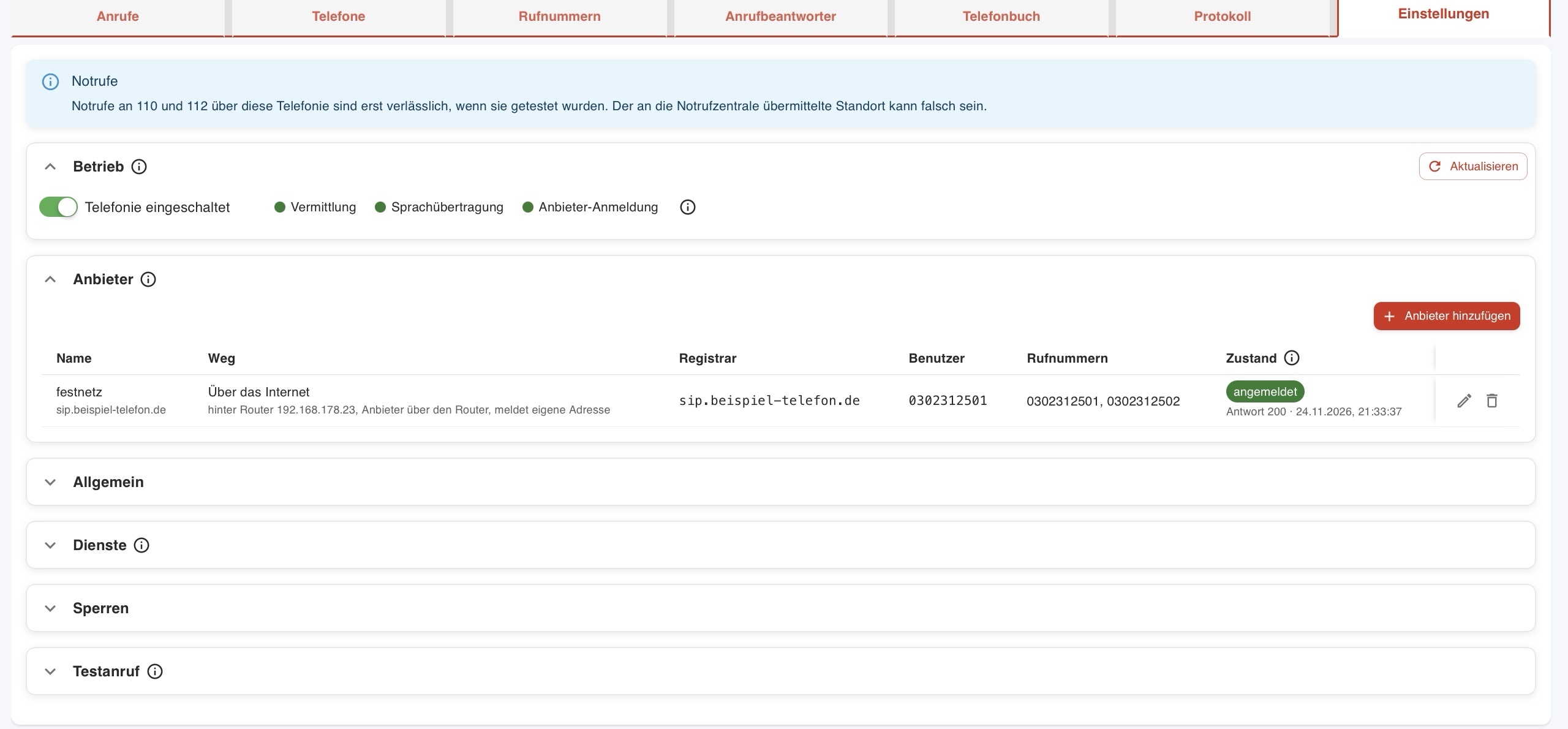
Abbildung 13-1: Der Reiter Einstellungen: oben der Schalter Telefonie eingeschaltet mit drei grünen Punkten, darunter ein Telefonanbieter mit dem Zustand angemeldet. (© 2026 Comidio GmbH)
Schalten Sie die Telefonie wieder aus, bleiben alle Einstellungen erhalten. Vorher fragt die TrutzBox nach, denn laufende Gespräche werden getrennt und es kommen keine Anrufe mehr an.
13.3 Telefone anlegen
Jedes Telefon und jedes Telefon-Programm braucht in der TrutzBox einen eigenen Eintrag. Mit der internen Nummer und dem Passwort aus diesem Eintrag meldet sich das Telefon später bei der TrutzBox an, ähnlich wie Sie sich mit Benutzername und Passwort bei einer Webseite anmelden.
Öffnen Sie Telefon, Reiter Telefone, und klicken Sie auf Telefon hinzufügen.
Bei Interne Nummer schlägt die TrutzBox eine freie Nummer ab 200 vor. Sie können eine andere wählen, mit 2 bis 6 Ziffern, etwa 201. Unter dieser Nummer ist das Telefon im Haus erreichbar. Sie lässt sich später nicht mehr ändern.
Geben Sie bei Name ein, wo das Telefon steht oder wem es gehört, etwa Küche oder Smartphone Anna. Der Name erscheint in der Anrufliste.
Klicken Sie auf Passwort erzeugen. Die TrutzBox denkt sich ein sicheres Passwort aus, speichert das Telefon und zeigt das Passwort ein einziges Mal an. Schreiben Sie es auf oder übernehmen Sie es mit Kopieren. Richten Sie ein Smartphone mit dem QR-Code ein, brauchen Sie das Passwort nicht abzuschreiben.
Haben Sie einen Telefonanbieter eingerichtet, wählen Sie bei Rufnummer nach außen die Rufnummer, die Angerufene sehen sollen.
Klicken Sie auf Speichern.
|
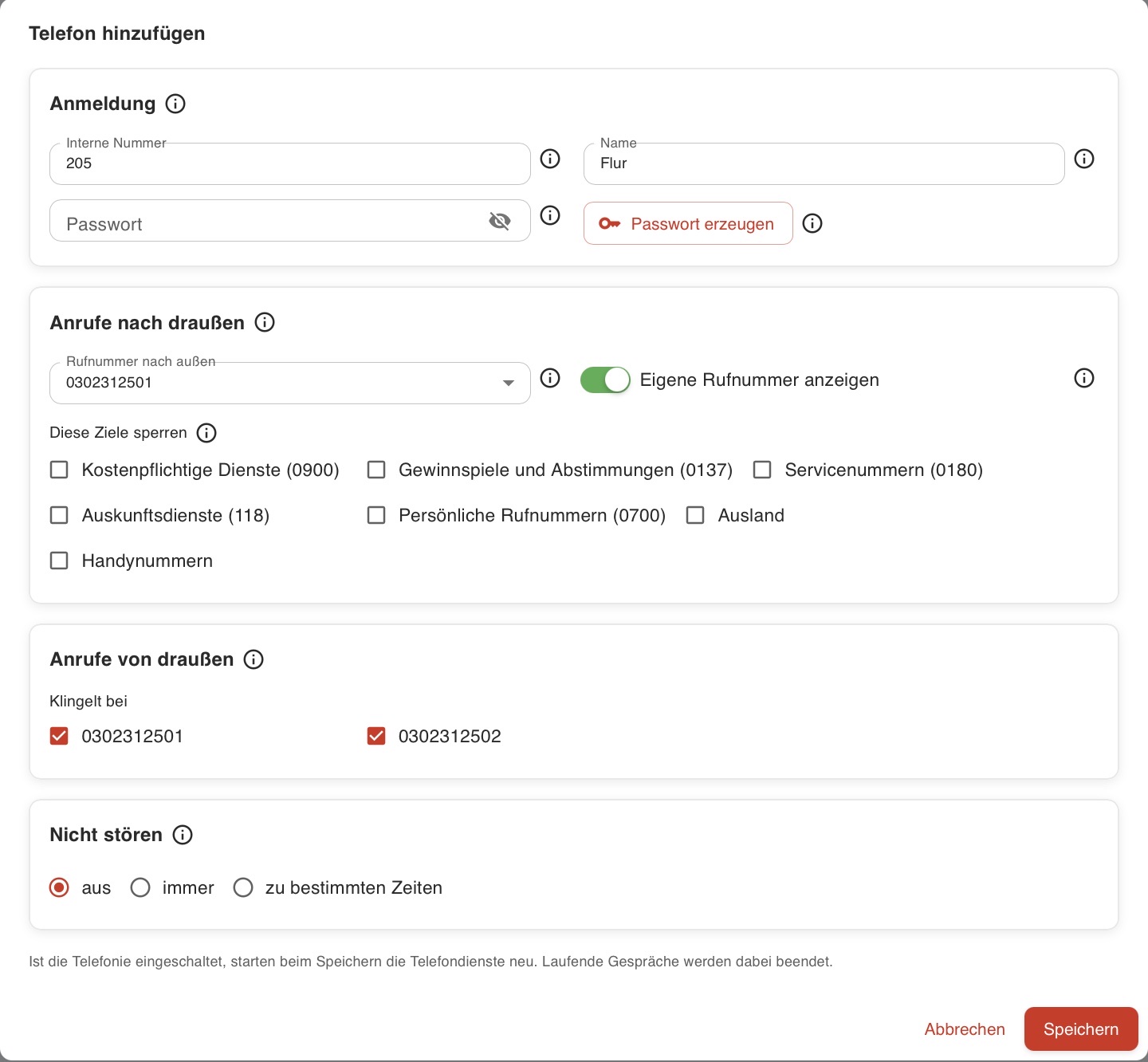
Abbildung 13-2: Das Fenster Telefon hinzufügen mit den Gruppen Anmeldung, Anrufe nach draußen, Anrufe von draußen und Nicht stören. (© 2026 Comidio GmbH)
Weiter unten im Fenster stehen Gruppen, die Sie nur bei Bedarf brauchen:
Anrufe nach draußen: Mit Eigene Rufnummer anzeigen legen Sie fest, ob Angerufene Ihre Nummer sehen. Für einen einzelnen Anruf unterdrücken Sie sie, indem Sie *31# vor die Rufnummer setzen. Unter Diese Ziele sperren kreuzen Sie an, was dieses Telefon nicht anrufen darf, etwa Kostenpflichtige Dienste (0900), Ausland oder Handynummern. Das schützt zum Beispiel vor ungewollten Anrufen aus dem Kinderzimmer. Notrufe 110 und 112 gehen immer durch.
Anrufe von draußen: Bei einem Anruf auf eine angekreuzte Rufnummer klingelt dieses Telefon.
Nicht stören: In dieser Zeit klingelt das Telefon nicht, immer oder zu bestimmten Zeiten, etwa nachts. Unter Diese Anrufer klingeln trotzdem tragen Sie Rufnummern ein, die auch dann durchkommen sollen.
Passwort: Statt Passwort erzeugen können Sie ein eigenes Passwort eintragen. Hat die interne Nummer drei oder mehr Ziffern, darf sie im Passwort nicht vorkommen.
Die Liste im Reiter Telefone zeigt für jedes Telefon, ob es gerade verbunden ist, also bei der TrutzBox angemeldet und erreichbar. Mit Details sehen Sie mehr zu jedem Telefon. Mit Weg anzeigen zeigt die TrutzBox als Bild, wie ein Gespräch vom Telefon über die TrutzBox bis zum Telefonanbieter läuft; grüne Ringe bedeuten: hier ist alles in Ordnung.
Menüpfad: Telefon → Telefone
|
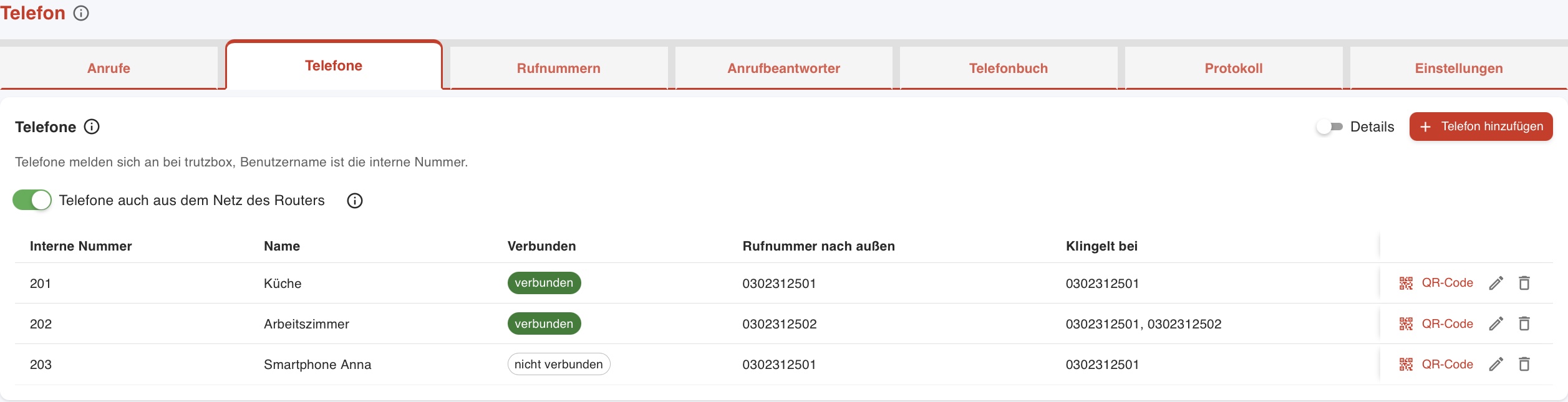
Abbildung 13-3: Der Reiter Telefone mit drei Telefonen, zwei davon verbunden. Darüber steht, unter welchem Namen sich die Telefone anmelden. (© 2026 Comidio GmbH)
Ein Eintrag je Gerät Legen Sie für jedes Gerät einen eigenen Eintrag an, auch wenn derselbe Mensch ein Tischtelefon und ein Smartphone nutzt. Dann sehen Sie in der Liste, welches Gerät angemeldet ist, und können eines löschen, ohne die anderen neu einzurichten. Sollen bei einem Anruf mehrere Telefone gleichzeitig klingeln, stellen Sie das im Reiter Rufnummern ein (Abschnitt „Rufnummern, Weiterleitung und Anrufbeantworter“). |
13.4 Ein Telefon anmelden
Damit ein Telefon klingelt, muss es sich bei der TrutzBox anmelden. Dazu tragen Sie im Telefon drei Angaben ein: wo die TrutzBox zu finden ist, die interne Nummer und das Passwort. Bei Smartphones geht das am bequemsten mit einem QR-Code (Abschnitt „Mit QR-Code einrichten“).
Bei einem Tischtelefon stehen die Angaben in seinem Menü, meist unter „SIP-Konto“, „Identität“ oder „Account“. Die Felder heißen bei jedem Hersteller etwas anders:
Feld im Telefon | Was hinein gehört |
Server, Registrar, Domain oder Proxy | Der Name Ihrer TrutzBox, ab Werk trutzbox. Er steht im Reiter Telefone über der Liste: „Telefone melden sich an bei trutzbox“. |
Benutzername, Benutzer-ID oder Authentifizierungsname | Die interne Nummer, zum Beispiel 201 |
Passwort | Das Passwort des Telefons aus Abschnitt „Telefone anlegen“ |
Port | 5060. Viele Telefone tragen das selbst ein. |
Transport | UDP. Viele Telefone tragen das selbst ein. |
Nach dem Speichern meldet sich das Telefon an. Im Reiter Telefone steht dann in seiner Zeile verbunden. Rufen Sie zur Probe ein anderes Telefon an, indem Sie dessen interne Nummer wählen.
Mit QR-Code einrichten
Telefon-Programme auf Smartphone und Tablet richten sich mit einem QR-Code fast von selbst ein:
Klicken Sie im Reiter Telefone in der Zeile des Telefons auf QR-Code. Es öffnet sich das Fenster SIP-Programm einrichten mit einem QR-Code.
Öffnen Sie im Telefon-Programm den Punkt QR-Code scannen und halten Sie das Smartphone vor den Bildschirm. Die Kamera-App des Smartphones eignet sich dafür nicht.
Das Programm übernimmt Server, interne Nummer und Passwort von selbst.
Menüpfad: Telefon → Telefone → QR-Code
|
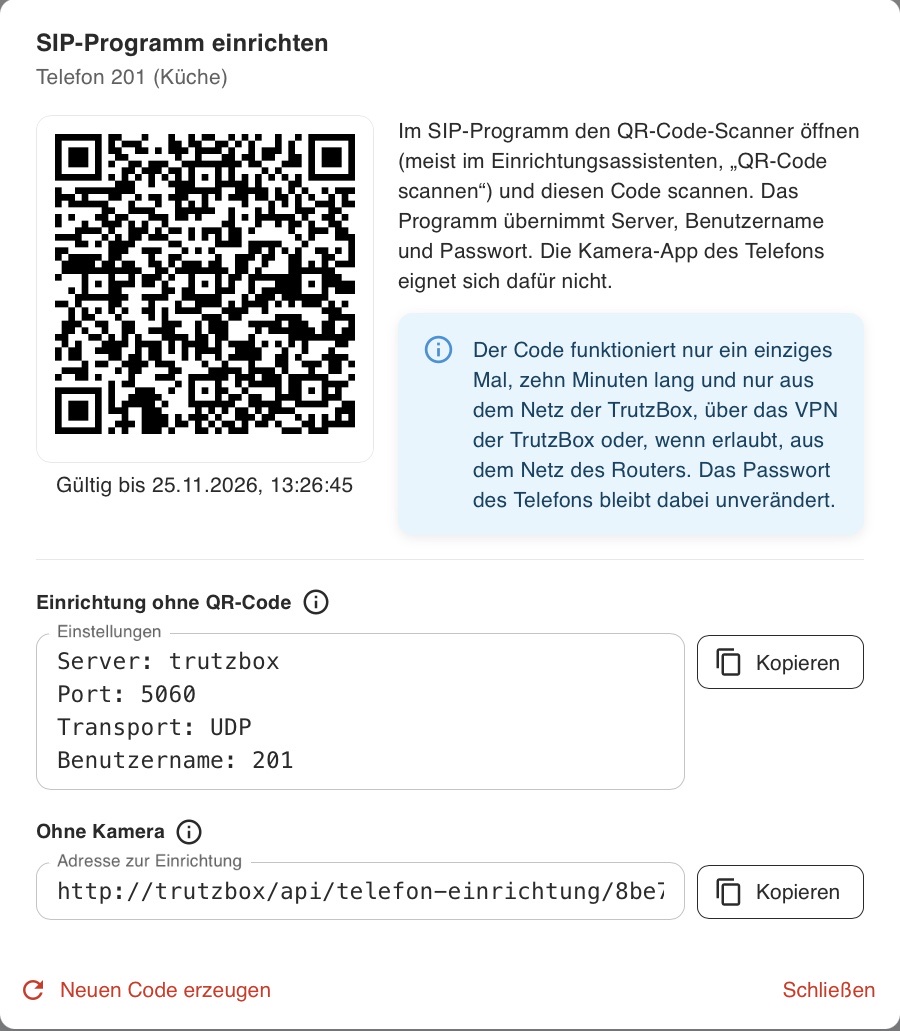
Abbildung 13-4: Das Fenster SIP-Programm einrichten: links der QR-Code, unten die Angaben zum Abtippen und bei Ohne Kamera die Adresse zur Einrichtung für Computer. (© 2026 Comidio GmbH)
Ein QR-Code gilt nur ein einziges Mal und nur zehn Minuten lang. Das Smartphone muss dabei die TrutzBox über das Netzwerk erreichen: im Netz Ihres Routers oder der TrutzBox, per Kabel oder WLAN, unterwegs über TrutzVPN. Mit Neuen Code erzeugen bekommen Sie bei Bedarf einen frischen. Das Passwort des Telefons ändert sich dabei nicht.
Computer haben meist keine Kamera zum Scannen. Für sie steht im selben Fenster unter Ohne Kamera eine Adresse zur Einrichtung. Sie kopieren sie und fügen sie im Telefon-Programm ein. Auch sie gilt nur einmal. Unter Einrichtung ohne QR-Code stehen außerdem die Angaben zum Abtippen, nur das Passwort nicht.
Smartphone, Tablet und Computer
Auf Smartphone, Tablet und Computer telefonieren Sie mit einem Telefon-Programm. Der Ablauf ist überall gleich:
Das Telefon-Programm installieren. Wir empfehlen Linphone (Anhang „Telefon-Programm einrichten (SIP-Programm)“).
In der Oberfläche der TrutzBox unter Telefon → Telefone ein Telefon für dieses Gerät anlegen.
Auf QR-Code klicken und den Code mit dem Telefon-Programm scannen. Am Computer statt dessen die Adresse zur Einrichtung einfügen.
Zur Probe eine andere interne Nummer anrufen.
Windows-PC und Mac: Am Computer fügen Sie die Adresse zur Einrichtung ein. Der Mac fragt, ob das Programm das Mikrofon und das lokale Netzwerk benutzen darf; erlauben Sie beides. Ein Kopfhörer mit Mikrofon macht das Gespräch angenehmer.
Android, iPhone und iPad: Das Gerät muss die TrutzBox über das Netzwerk erreichen: im Netz Ihres Routers oder der TrutzBox, per Kabel oder WLAN, unterwegs über TrutzVPN. Scannen Sie den QR-Code im Programm. Fragt das Gerät nach Mikrofon, Kamera oder lokalem Netzwerk, erlauben Sie es.
Wie es Schritt für Schritt geht, steht für jedes System im Anhang „Telefon-Programm einrichten (SIP-Programm)“.
Wann das Smartphone klingelt
Ein Anruf erreicht ein Smartphone oder einen Computer, wenn drei Dinge zusammenkommen:
Angemeldet: Im Reiter Telefone steht in seiner Zeile verbunden.
Erreichbar: Das Gerät erreicht die TrutzBox über das Netzwerk: im Netz Ihres Routers oder der TrutzBox, unterwegs über TrutzVPN. Wechselt das Gerät zwischen diesen Netzen, meldet sich das Telefon-Programm von selbst wieder an.
Das Programm läuft: Das Telefon-Programm muss laufen, damit es den Anruf annehmen kann.
Ob das Programm auch bei gesperrtem Bildschirm läuft, hängt vom Gerät ab:
Android: Damit das Smartphone auch bei gesperrtem Bildschirm klingelt, bleibt das Telefon-Programm im Hintergrund wach. Linphone zeigt dafür eine dauerhafte Mitteilung oben in der Leiste. Lassen Sie diese Mitteilung stehen. Erlauben Sie dem Programm außerdem, im Hintergrund Strom zu verbrauchen (Anhang „Telefon-Programm einrichten (SIP-Programm)“).
iPhone und iPad: Das Telefon-Programm nimmt Anrufe an, solange es geöffnet ist. Lassen Sie es geöffnet, wenn Sie einen Anruf erwarten.
Windows-PC und Mac: Das Telefon-Programm nimmt Anrufe an, solange es läuft. Lassen Sie es mit dem Computer starten.
Wer jeden Anruf sicher hören will, lässt bei einer Rufnummer zusätzlich ein Tischtelefon oder ein schnurloses Telefon klingeln. Alle ausgewählten Telefone klingeln dann gleichzeitig; wer zuerst abnimmt, bekommt das Gespräch (Abschnitt „Rufnummern, Weiterleitung und Anrufbeantworter“).
Telefone im Netz des Routers
Hängt die TrutzBox hinter Ihrem Internet-Router, etwa einer FRITZ!Box, dürfen sich ab Werk auch Telefone im Netz dieses Routers bei der TrutzBox anmelden. Das regelt der Schalter Telefone auch aus dem Netz des Routers im Reiter Telefone. Er öffnet nichts ins Internet.
Unterwegs telefonieren über TrutzVPN
Mit TrutzVPN nehmen Sie Ihre Telefonie mit auf Reisen. TrutzVPN verbindet Ihr Smartphone von unterwegs verschlüsselt mit Ihrer TrutzBox (Kapitel „TrutzBox unterwegs nutzen (TrutzVPN)“). Ist diese Verbindung aufgebaut, meldet sich das Telefon-Programm genauso an wie im eigenen Netz. Sie telefonieren mit Ihren eigenen Telefonen und über Ihren Festnetzanschluss: Wer Sie auf der Festnetznummer anruft, erreicht Sie auf dem Smartphone, und wen Sie unterwegs anrufen, sieht Ihre Festnetznummer.
Richten Sie TrutzVPN auf dem Smartphone ein (Kapitel „TrutzBox unterwegs nutzen (TrutzVPN)“). Hat Ihr Internetanschluss keine eigene IPv4-Adresse (DS-Lite), lesen Sie dort auch Abschnitt „VPN auch über IPv6 anbieten“.
Richten Sie das Telefon-Programm vorher im eigenen Netz ein, wie oben beschrieben.
Schalten Sie unterwegs TrutzVPN ein. Im Reiter Telefone steht das Telefon dann als verbunden, mit VPN als Weg.
Rufen Sie zur Probe eine andere interne Nummer an.
Damit Anrufe unterwegs ankommen, lassen Sie TrutzVPN eingeschaltet.
Für Neugierige: Schutz vor erratenen Passwörtern Versucht jemand mehrmals hintereinander, sich mit falschem Passwort anzumelden, sperrt die TrutzBox seine Adresse für eine Weile. Die gesperrten Adressen stehen in der Oberfläche der TrutzBox unter Telefon → Einstellungen, Block Sperren, unter Gesperrte Adressen nach Fehlversuchen. Hat sich ein eigenes Telefon mit einem alten Passwort ausgesperrt, tragen Sie zuerst das richtige Passwort ein und geben es dann mit Entsperren wieder frei. |
13.5 Telefonanbieter einrichten
Für Gespräche nach draußen meldet sich die TrutzBox bei Ihrem Telefonanbieter an, so wie es sonst Ihr Router tut. Sie brauchen dafür die Zugangsdaten für die Internet-Telefonie aus den Unterlagen oder dem Kundenportal des Anbieters. Der Anbieter wird im Reiter Einstellungen, Block Anbieter, eingerichtet.
Klicken Sie auf Anbieter hinzufügen.
Wählen Sie bei Vorlage Ihren Anbieter, falls er in der Liste steht. Die Vorlage trägt die technischen Angaben des Anbieters für Sie ein. Steht Ihr Anbieter nicht in der Liste, bleibt es bei Keine Vorlage. Dann tragen Sie den Server des Anbieters aus seinen Unterlagen bei Registrar ein und, falls er einen nennt, bei Proxy.
Geben Sie bei Name einen Namen für den Zugang ein, aus Kleinbuchstaben, Ziffern und Bindestrich, etwa festnetz.
Tragen Sie unter Zugangsdaten ein: Benutzer (oft Ihre Rufnummer), Passwort und Ihre Rufnummern, mehrere durch Komma getrennt. Einen Authentifizierungsname brauchen Sie nur, wenn der Anbieter einen eigenen nennt. Orange umrandete Felder fehlen noch.
Die TrutzBox prüft von selbst die Verbindung zum Anbieter. Passt etwas nicht, steht ein Vorschlag darunter. Mit Verbindung prüfen starten Sie die Prüfung erneut.
Klicken Sie auf Speichern.
Der erste Anbieter schaltet die Telefonie ein, falls sie noch aus war. Im Block Anbieter steht danach, ob die TrutzBox beim Anbieter angemeldet ist. Nur dann kommen Anrufe an und gehen Anrufe nach draußen. Steht dort abgelehnt, stimmen meist Benutzer oder Passwort nicht.
Zwei Angaben setzt die Vorlage meist richtig, Sie können sie aber selbst ändern:
Weg: Die meisten Anbieter erreicht die TrutzBox Über das Internet. Manche Anschlüsse trennen die Telefonie auf der Leitung vom Internet; dann gilt Eigene Telefonie-Kennung der Leitung mit der VLAN-Nummer aus den Unterlagen des Anbieters.
Transport und SRTP: Unter Verbindung wählen Sie bei Transport am besten TLS, wenn Ihr Anbieter es anbietet. Dann ist die Anmeldung verschlüsselt. SRTP verschlüsselt zusätzlich, was Sie im Gespräch sagen.
Menüpfad: Telefon → Einstellungen → Anbieter
|
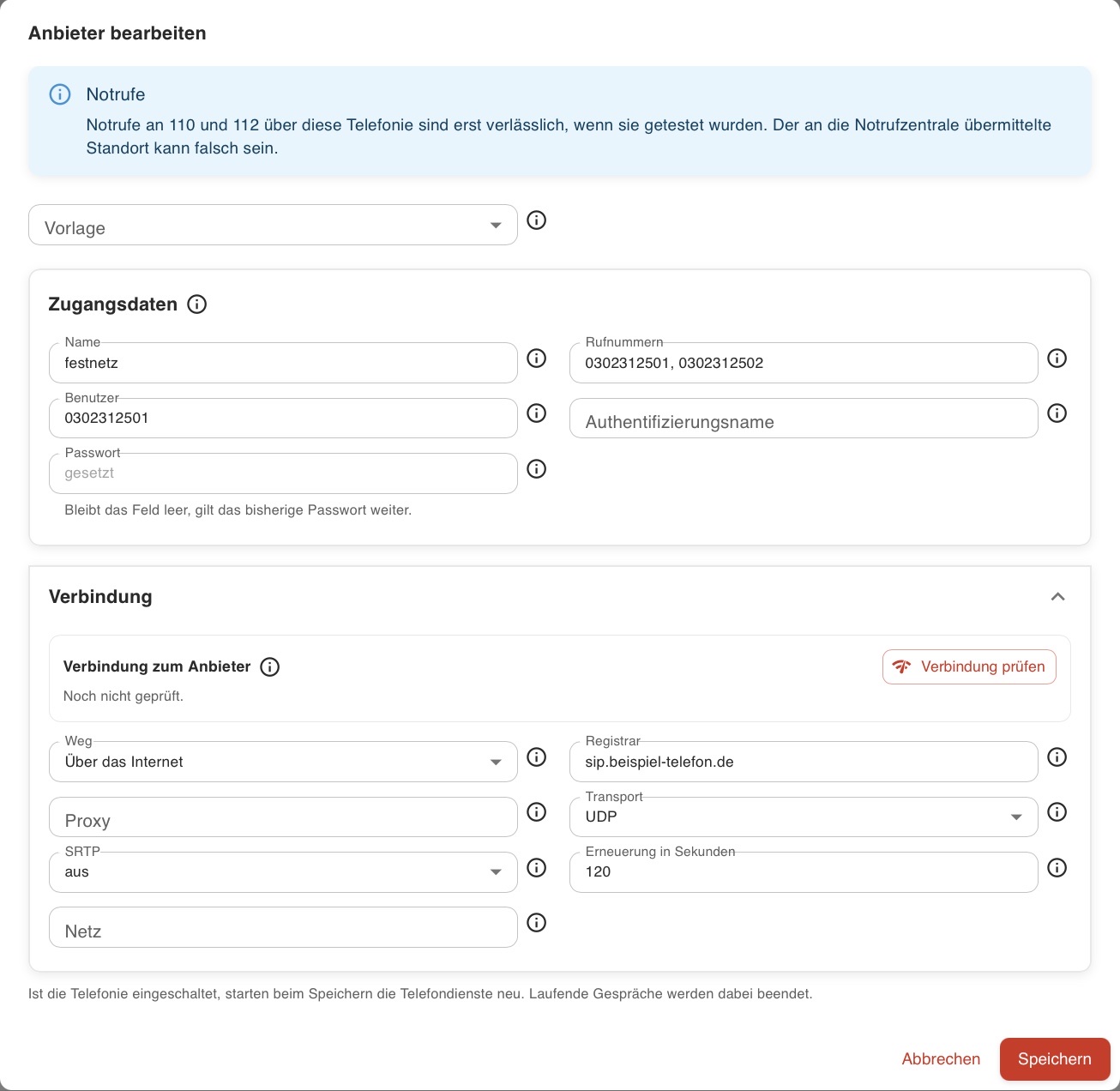
Abbildung 13-5: Das Fenster Anbieter bearbeiten mit Zugangsdaten und aufgeklappter Verbindung: Weg, Registrar, Transport, SRTP und Erneuerung. (© 2026 Comidio GmbH)
Router und TrutzBox nicht beide beim Anbieter anmelden Eine Rufnummer sollte nur bei einem Gerät eingetragen sein. War sie bisher in Ihrem Router eingetragen, etwa in einer FRITZ!Box, nehmen Sie sie dort heraus, sobald die TrutzBox angemeldet ist. Sonst klingelt mal das eine, mal das andere Gerät. |
Testanruf
Im Reiter Einstellungen, Block Testanruf, prüfen Sie, ob Anrufe durchkommen, ohne dass jemand abnehmen muss. Mit Eigene Leitung prüfen ruft die TrutzBox ihre eigene Rufnummer an. Klingeln Ihre Telefone kurz, funktionieren Anrufe in beide Richtungen. Oder Sie tragen bei Rufnummer eine andere Nummer ein, etwa Ihr Handy, und klicken auf Testanruf: Das Telefon dort klingelt etwa 2 Sekunden, dann legt die TrutzBox auf. Das Ergebnis steht darunter, etwa „Das Zieltelefon hat geklingelt. Anrufe nach außen kommen durch.“
Menüpfad: Telefon → Einstellungen → Testanruf
|

Abbildung 13-6: Der Block Testanruf: eine Rufnummer eingeben und Testanruf wählen, oder mit Eigene Leitung prüfen die eigene Rufnummer anrufen lassen. (© 2026 Comidio GmbH)
13.6 Rufnummern, Weiterleitung und Anrufbeantworter
Im Reiter Rufnummern steht jede Ihrer eigenen Rufnummern. Für jede legen Sie fest, was bei einem Anruf passiert. Ein Klick auf Bearbeiten öffnet das Fenster dazu:
Welche Telefone klingeln: Alle ausgewählten Telefone klingeln gleichzeitig. Wer zuerst abnimmt, bekommt das Gespräch.
Weiterleitung: Mit Anrufe weiterleiten gehen Anrufe an eine andere Rufnummer, etwa Ihr Handy, oder an ein anderes Telefon im Haus. Bei Weiterleiten wählen Sie, wann: sofort, wenn besetzt, wenn niemand abnimmt (nach einer einstellbaren Zahl von Sekunden) oder wenn kein Telefon erreichbar. Unter Nur für diese Anrufer können Sie die Weiterleitung auf bestimmte Anrufer beschränken. Eine Weiterleitung nach draußen ist ein eigener Anruf über Ihren Anbieter.
Anrufbeantworter: Er nimmt Anrufe an, die bis dahin niemand angenommen hat, nach der eingestellten Zahl von Sekunden oder bei 0 sofort.
Mit dem Schalter in der Zeile schalten Sie eine Rufnummer ganz aus. Sie nimmt dann keine Anrufe an und wird für Anrufe nach draußen nicht benutzt; ihre Einstellungen bleiben erhalten.
Menüpfad: Telefon → Rufnummern → Bearbeiten
|
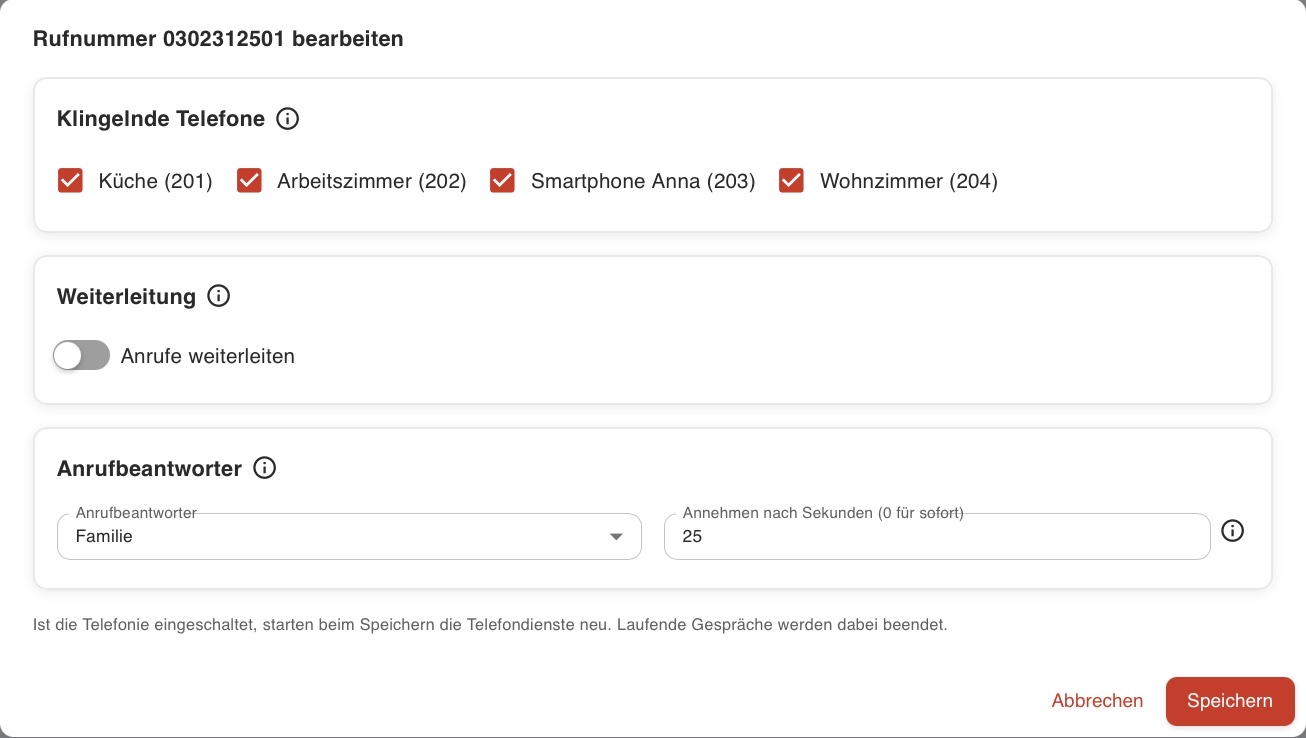
Abbildung 13-7: Das Fenster Rufnummer bearbeiten: welche Telefone klingeln, die Weiterleitung und nach wie vielen Sekunden der Anrufbeantworter annimmt. (© 2026 Comidio GmbH)
Anrufbeantworter einrichten
Öffnen Sie den Reiter Anrufbeantworter und klicken Sie auf Anrufbeantworter hinzufügen.
Geben Sie einen Name ein, etwa Privat. Bei Verhalten wählen Sie Nachricht aufnehmen oder Nur Ansage. Bei Wann wählen Sie Immer oder Nur zwischen zwei Uhrzeiten, auch über Mitternacht.
Sprechen Sie unter Ansage mit Ansage aufnehmen eine Ansage in das Mikrofon Ihres Computers, höchstens 60 Sekunden, oder laden Sie mit Audiodatei hochladen eine fertige Aufnahme hoch. Ohne Ansage hört der Anrufer nur einen Piepton. Das Aufnehmen im Browser klappt, wenn Sie die Oberfläche mit https:// am Anfang der Adresse geöffnet haben.
Soll jede neue Nachricht per E-Mail kommen, schalten Sie Nachricht per E-Mail ein und wählen bei Empfänger ein oder mehrere TrutzMail-Postfächer (Kapitel „TrutzMail: sichere E-Mail“). Die Nachricht kommt als Anhang zum Anhören.
Klicken Sie auf Speichern. Wählen Sie den Anrufbeantworter danach im Reiter Rufnummern bei einer Rufnummer aus.
Mit Nachrichten anzeigen sehen Sie die Nachrichten mit Zeit, Anrufer und Dauer. Jede lässt sich abspielen, herunterladen, als gehört markieren und löschen.
Menüpfad: Telefon → Anrufbeantworter → Bearbeiten
|
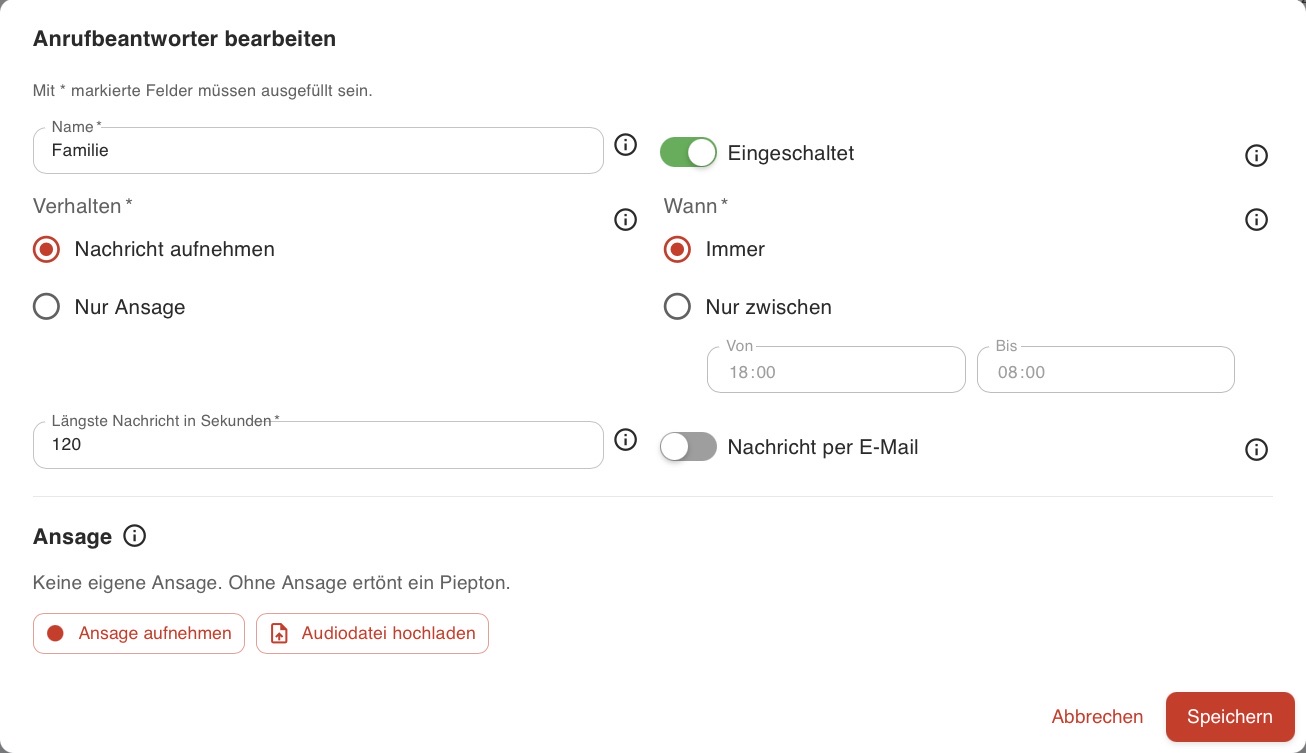
Abbildung 13-8: Das Fenster Anrufbeantworter bearbeiten: Verhalten, Zeitraum, längste Nachricht, Nachricht per E-Mail und Ansage. (© 2026 Comidio GmbH)
13.7 Das Telefonbuch
Das Telefonbuch der TrutzBox ordnet Rufnummern Namen zu. Ruft jemand an, der darin steht, zeigen die Telefone und die Anrufliste seinen Namen statt der Nummer. Der Reiter Telefonbuch hat zwei Teile: die eigenen Einträge und die Verknüpfte Telefonbücher aus anderen Adressbüchern.
Einträge anlegen und importieren
Eintrag hinzufügen: Name oder Firma und mindestens eine Rufnummer, am besten mit Vorwahl. Zu jeder Rufnummer gehört eine Art wie privat, geschäftlich oder mobil. Steht dieselbe Rufnummer in mehreren Einträgen, zeigt die TrutzBox den Eintrag mit dem Haken Wichtig.
Importieren: übernimmt Kontakte aus einer Datei. So eine Datei erhalten Sie, wenn Sie Ihre Kontakte aus Apple Kontakte, Google Kontakte oder Outlook exportieren oder das Telefonbuch einer FRITZ!Box sichern. Doppelte Kontakte werden zusammengeführt, Kontakte ohne Rufnummer übersprungen. Die Datei darf höchstens 10 MB groß sein.
Exportieren: speichert alle Einträge als Datei, die andere Adressbücher einlesen können.
Andere Adressbücher verknüpfen
Mit Telefonbuch verknüpfen holt die TrutzBox Kontakte regelmäßig aus einem anderen Adressbuch, etwa aus Ihrer iCloud. Ändern Sie diese Kontakte dort, wo sie herkommen; in der TrutzBox sind sie nur zu lesen. Das Fenster fragt zuerst: „Woher kommen die Kontakte?“
iCloud: Ihre Kontakte aus dem Apple Account. Apple gibt sie nur mit einem eigenen Passwort für die TrutzBox heraus, einem anwendungsspezifischen Passwort. Das Fenster erklärt Schritt für Schritt, wie Sie es auf account.apple.com erzeugen, und prüft die Anmeldung mit Anmeldung prüfen.
Google: Speichern Sie Ihre Kontakte auf contacts.google.com über „Exportieren“ als „vCard (für iOS-Kontakte)“ und wählen Sie die Datei aus. Für einen neuen Stand wiederholen Sie das.
Anderes Adressbuch: für Anbieter, die eine Adresse für den Abgleich von Kontakten nennen. Sie tragen diese Adresse (sie beginnt mit https://), Benutzer und Passwort ein.
Wie oft die TrutzBox die Kontakte neu holt, legen Sie bei Abgleich fest. Mit Jetzt abgleichen holen Sie den neuesten Stand sofort. Das regelmäßige Holen läuft bei eingeschalteter Telefonie.
Menüpfad: Telefon → Telefonbuch
|
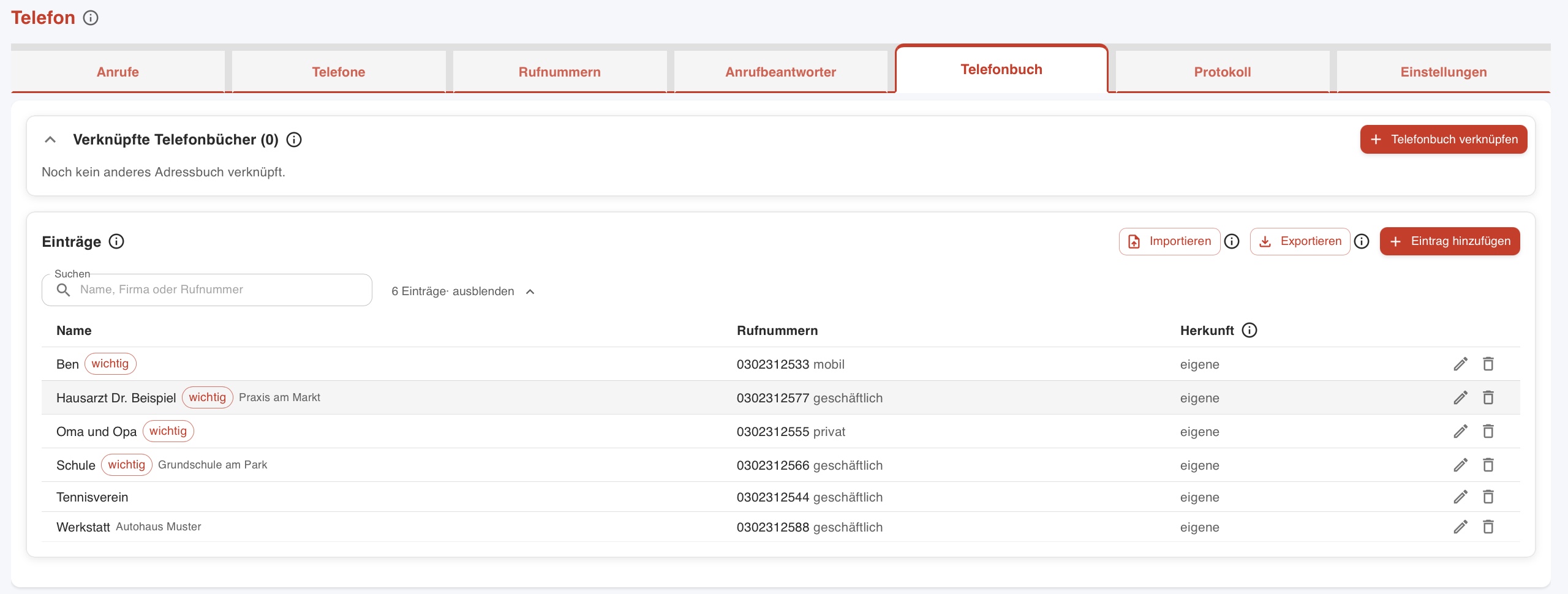
Abbildung 13-9: Der Reiter Telefonbuch mit sechs erfundenen Einträgen. (© 2026 Comidio GmbH)
Das Telefonbuch auf Telefonen nutzen (CardDAV)
Viele Telefone und Telefon-Programme können das Telefonbuch der TrutzBox als Adressbuch übernehmen. Das dafür übliche Verfahren heißt CardDAV. Die Telefone lesen das Telefonbuch nur; Sie pflegen es im Reiter Telefonbuch. Gebraucht werden drei Angaben:
Adresse: http://trutzbox/telefonbuch/. Hat Ihre TrutzBox einen anderen Namen, steht er statt trutzbox in der Adresse.
Benutzername: die interne Nummer eines Telefons, etwa 201.
Passwort: das Passwort dieses Telefons.
Das Telefonbuch ist im Netz der TrutzBox erreichbar, bei eingeschalteter Telefonie.
iPhone und iPad:
Auf dem iPhone oder iPad die App „Einstellungen“ öffnen, dann „Kontakte“ (bei neueren Versionen unter „Apps“) und „Accounts“.
„Account hinzufügen“, dann „Andere“ und „CardDAV-Account hinzufügen“ wählen.
Bei „Server“ die Adresse eintragen, dazu Benutzername und Passwort, dann „Weiter“.
Android: Android braucht dafür eine zusätzliche App, zum Beispiel DAVx⁵ aus Google Play. Legen Sie darin ein neues Konto mit Adresse (URL) und Benutzername an, tragen Sie Adresse, Benutzername und Passwort ein und wählen Sie das Telefonbuch aus.
Tischtelefone und Telefon-Programme: Tragen Sie im Menü des Geräts beim Adressbuch oder Telefonbuch die Adresse, den Benutzernamen und das Passwort ein. Verlangt ein Gerät die vollständige Adresse des Adressbuchs, lautet sie http://trutzbox/telefonbuch/buch/eigene/.
13.8 Anrufliste und unerwünschte Anrufe
Der Reiter Anrufe zeigt die Anrufe der letzten Tage mit Zeit, Richtung (eingehend, ausgehend oder intern), Von, An und Ergebnis, etwa angenommen oder abgewiesen. Wie viele Tage die TrutzBox Anrufe aufbewahrt, stellen Sie oben bei Anrufe aufbewahren ein.
Menüpfad: Telefon → Anrufe
|
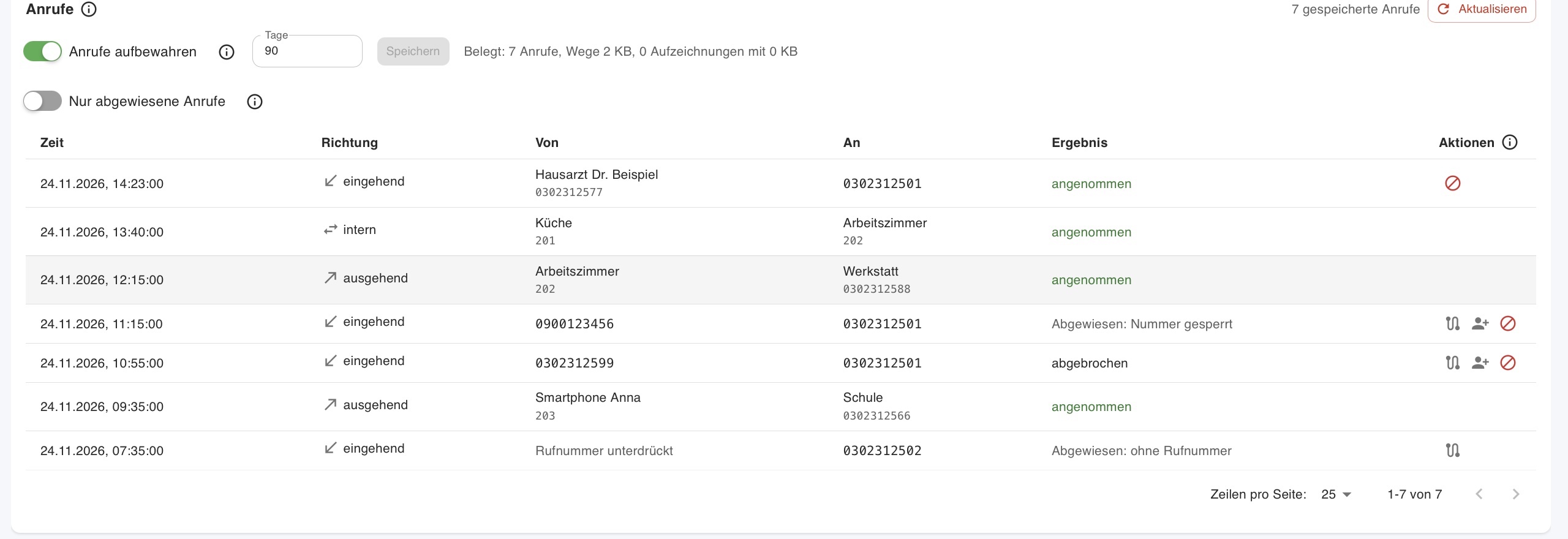
Abbildung 13-10: Der Reiter Anrufe mit erfundenen Anrufen: angenommen, intern, ausgehend und zwei abgewiesene. (© 2026 Comidio GmbH)
Gegen lästige Anrufe gibt es vier Wege. Alle gelten für alle Telefone:
Einzelne Nummer sperren: In der Anrufliste neben dem Anruf auf Sperren klicken. Wer von dieser Nummer anruft, hört ab sofort besetzt. Alle gesperrten Nummern stehen im Reiter Einstellungen, Block Sperren, unter Gesperrte Rufnummern. Dort sperren Sie auch Nummern von Hand, mit einem Kommentar als Gedächtnisstütze.
Anrufe ohne Rufnummer abweisen: Schalter im Reiter Einstellungen, Block Allgemein. Wer seine Nummer unterdrückt, hört besetzt. Das hält viele Werbeanrufe fern; bedenken Sie aber, dass auch manche Behörden und Arztpraxen ohne Nummer anrufen.
Nur Anrufe aus dem Telefonbuch zulassen: Schalter am selben Ort. Alle anderen Anrufer von außen hören besetzt. Durch kommen außerdem Nummern, die Sie in den letzten 14 Tagen selbst angerufen haben, damit Rückrufe ankommen. Den Schalter können Sie einschalten, sobald das Telefonbuch mindestens einen Eintrag hat.
Ins Telefonbuch aufnehmen: Mit einem Klick in der Anrufliste übernehmen Sie eine Nummer ins Telefonbuch, etwa die Zentralnummer einer Firma.
Mit Nur abgewiesene Anrufe zeigt die Anrufliste nur die Anrufe, die die TrutzBox gleich abgewiesen hat, mit dem Grund, etwa „Abgewiesen: Nummer nicht im Telefonbuch“. Bei diesen Anrufen hat kein Telefon geklingelt. Eine gesperrte Nummer wird auch dann abgewiesen, wenn sie im Telefonbuch steht.
13.9 Einstellungen und Protokoll
Im Block Betrieb (Abschnitt „Die Telefonie einschalten“) zeigen drei Punkte, ob die drei Teile der Telefonie laufen: die Vermittlung verbindet die Telefone, die Sprachübertragung trägt den Ton, die Anbieter-Anmeldung hält die Verbindung zum Telefonanbieter. Grün heißt: läuft. Den Zustand der Telefonie zeigt auch die Karte Telefon im Betriebszustand (Abschnitt „Betriebszustand: die Karten im Einzelnen“). Eine ausgeschaltete Telefonie ist dort keine Störung.
Im Block Allgemein finden Sie außerdem:
Ortsvorwahl: Damit wählen Sie Ortsgespräche wie früher ohne Vorwahl; die TrutzBox setzt sie davor. Bleibt das Feld leer, ermittelt die TrutzBox die Vorwahl, wenn möglich, selbst.
Höchstzahl gleichzeitiger Gespräche: Ist sie erreicht, hören weitere Anrufer besetzt.
Benachrichtigung per E-Mail: Bei Empfänger wählen Sie, wer Hinweise der Telefonie bekommt, mit Test-E-Mail senden prüfen Sie es. Mit Verpasste Anrufe per E-Mail melden kommt eine E-Mail mit Rufnummer, Name und Uhrzeit, wenn niemand abgenommen hat und kein Anrufbeantworter angesprungen ist.
Anrufliste und Aufzeichnung: Anrufliste führen speichert zu jedem Anruf Zeit, Richtung, Teilnehmer und Ergebnis, aber nie, was gesprochen wurde. Gespräche aufzeichnen ist ab Werk aus.
Gespräche aufzeichnen Gespräche dürfen Sie nur aufzeichnen, wenn alle Beteiligten vorher zugestimmt haben. Wer das nichtöffentlich gesprochene Wort ohne Zustimmung aufnimmt, macht sich nach § 201 StGB strafbar. Nach der DSGVO müssen die Beteiligten außerdem informiert werden. Ist die Aufzeichnung eingeschaltet, hören deshalb beide Seiten zu Beginn jedes Gesprächs: „Hinweis: Dieses Gespräch wird aufgezeichnet“. Verantwortlich für die Aufzeichnungen ist, wer die TrutzBox betreibt. Ältere Aufzeichnungen löscht die TrutzBox nach der Zahl von Tagen, die Sie bei Aufzeichnungen löschen nach Tagen einstellen. |
Der Block Dienste enthält Feineinstellungen für Fachleute. Die Vorgaben passen für Haushalte und Büros.
Der Reiter Protokoll zeigt die Meldungen der Telefonie, die neuesten oben. Die Zusammenfassung oben nennt, wie viele Anmeldungen geklappt haben und wie viele nicht. Das hilft bei der Suche, warum ein Telefon sich nicht anmeldet oder ein Anruf nicht klappt, und bei einer Anfrage an den Support (Kapitel „Support kontaktieren“).
Häufige Fragen zur Telefonie
Brauche ich einen Telefonanbieter?
Nur für Gespräche nach draußen. Ihre eigenen Telefone sprechen auch ohne Anbieter miteinander, sobald die Telefonie eingeschaltet ist (Abschnitt „Die Telefonie einschalten“).
Mein Telefon meldet sich nicht an. Was prüfen?
Zuerst, ob die Telefonie eingeschaltet ist. Dann im Telefon die drei Angaben Server, Benutzername und Passwort. Der Benutzername ist die interne Nummer, etwa 201, nicht der Name. Wissen Sie das Passwort nicht mehr, vergeben Sie ein neues: in der Zeile des Telefons auf den Stift klicken, dann Passwort erzeugen. Nach mehreren falschen Versuchen sperrt die TrutzBox das Telefon für eine Weile; Sie geben es unter Telefon → Einstellungen, Block Sperren, mit Entsperren wieder frei. Weitere Hinweise für Telefon-Programme stehen im Anhang „Telefon-Programm einrichten (SIP-Programm)“.
Beim Anbieter steht „abgelehnt“.
Meist stimmen Benutzer oder Passwort nicht. Prüfen Sie die Zugangsdaten im Kundenportal des Anbieters; manche Anbieter vergeben dort ein eigenes Passwort für die Internet-Telefonie.
Anrufe nach draußen klappen, Anrufe von außen kommen nicht an.
Starten Sie in der Oberfläche der TrutzBox unter Telefon → Einstellungen im Block Testanruf die Prüfung Eigene Leitung prüfen. Kommt der Anruf nicht wieder an, prüfen Sie, ob die Rufnummer zusätzlich noch in Ihrem Router eingetragen ist, ob sie im Reiter Rufnummern eingeschaltet ist und ob dort Telefone zum Klingeln ausgewählt sind.
Während ich etwas einstelle, bricht ein Gespräch ab.
Beim Speichern von Anbietern, Telefonen und Einstellungen startet die Telefonie kurz neu. Laufende Gespräche werden dabei beendet. Ändern Sie Einstellungen deshalb am besten, wenn niemand telefoniert.