12 TrutzChat und Videokonferenz
Nachrichten und Videokonferenzen laufen sonst über die Server großer Anbieter. Ihre TrutzBox kann beides selbst: TrutzChat für Nachrichten, Gruppen und Dateiaustausch, TrutzMeeting für Videokonferenzen, zu denen Gäste ohne App und ohne Konto einfach per Link dazustoßen. Alles läuft auf Ihrer TrutzBox; kein fremder Server sitzt dazwischen. Beide Funktionen sind Bestandteil der TrutzBox-2, eingerichtet werden sie gemeinsam auf der Seite Videokonferenz und Chat.
Der Unterschied zu den bekannten Diensten liegt weniger bei der Verschlüsselung der Nachrichten, die viele inzwischen beherrschen, als bei den Begleitdaten. Wer den Dienst betreibt, sieht bei jeder Nachricht, wer wann mit wem geschrieben hat, auch wenn er den Text nicht lesen kann. Genau diese Stelle fällt weg, wenn der Dienst auf der eigenen TrutzBox läuft. TrutzChat setzt dabei auf den offenen Standard XMPP, sodass Sie nicht an ein einzelnes Programm gebunden sind.
Voraussetzungen • Mindestens ein Benutzer mit TrutzMail-Adresse (Kapitel „Benutzer, Postfächer, Passwörter“); damit meldet man sich an Chat und Videokonferenz an. • Ein öffentlicher Name für die TrutzBox: der TrutzDynDNS-Name oder ein eigener Name (Kapitel „Einen eigenen Namen statt des TrutzDynDNS-Namens verwenden“). Ohne ihn lässt sich der gemeinsame Server von Videokonferenz und Chat nicht einschalten, und ohne eingeschalteten Server arbeitet auch TrutzChat nicht. • Für Teilnehmer von außerhalb zusätzlich Portfreigaben am Router (unten beschrieben). Im eigenen Netz und zwischen TrutzBoxen sind keine nötig. Den Chat erreichen Sie von unterwegs über den VPN-Zugang (Kapitel „TrutzBox unterwegs nutzen (TrutzVPN)“). • Für eine Videokonferenz braucht nur der Einladende eine TrutzMail-Adresse. Alle anderen Teilnehmer kommen ohne Konto und ohne eigene TrutzBox aus. |
12.1 Die Seite Videokonferenz und Chat
Eingerichtet und verwaltet wird beides an einer Stelle: im Menü unter Videokonferenz und Chat. Die Seite beginnt mit dem gemeinsamen Schritt 1. Domain-Namen festlegen und teilt sich darunter in zwei Reiter: Videokonferenz für den Konferenz-Server und TrutzChat für den Nachrichtendienst. Dieses Kapitel folgt genau dieser Aufteilung: zuerst der Reiter Videokonferenz, danach der Reiter TrutzChat, zum Schluss die Benutzung im Alltag.
Menüpfad: Videokonferenz und Chat
|
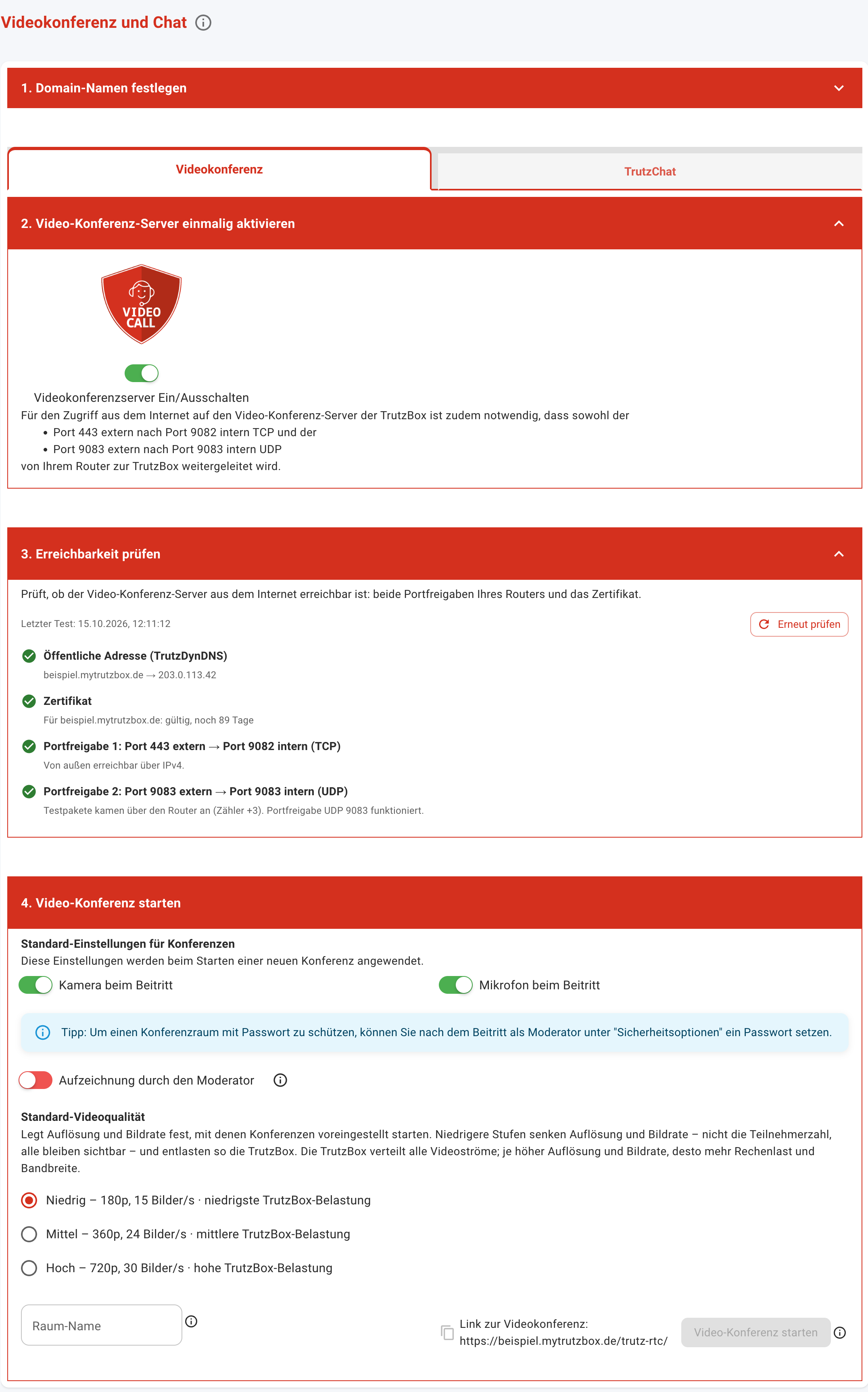
Abbildung 12-1: Die Seite Videokonferenz und Chat: oben Karte 1 zugeklappt, darunter der Reiter Videokonferenz mit Karte 2 (Server eingeschaltet), Karte 3 (Prüfung bestanden) und Karte 4 mit den Standard-Einstellungen für Konferenzen. (© 2026 Comidio GmbH)
Wenn der Server von außen nicht erreichbar ist Meldet die Prüfung auf dieser Seite, dass Ihre TrutzBox von außen nicht erreichbar ist, liegt das fast nie an Chat oder Konferenz selbst, sondern an der Erreichbarkeit Ihres Internet-Anschlusses: Entweder fehlt eine Portfreigabe am Router, oder Ihr Anschluss lässt von außen nichts oder nur IPv6 herein, etwa bei DS-Lite oder an einem Mobilfunk-Router. Woran Sie das erkennen und was hilft, steht im Abschnitt „Welcher Anschluss ist von außen erreichbar?“. Die Portfreigabe am Router beschreibt der Abschnitt „Schritt 2: Portweiterleitung am Internet-Router“, die Freigabe über IPv6 der Abschnitt „VPN auch über IPv6 anbieten“. Die dortigen Schritte gelten für die Videokonferenz genauso. |
12.2 Reiter Videokonferenz: einmalig einrichten
Menüpfad: Videokonferenz und Chat
|
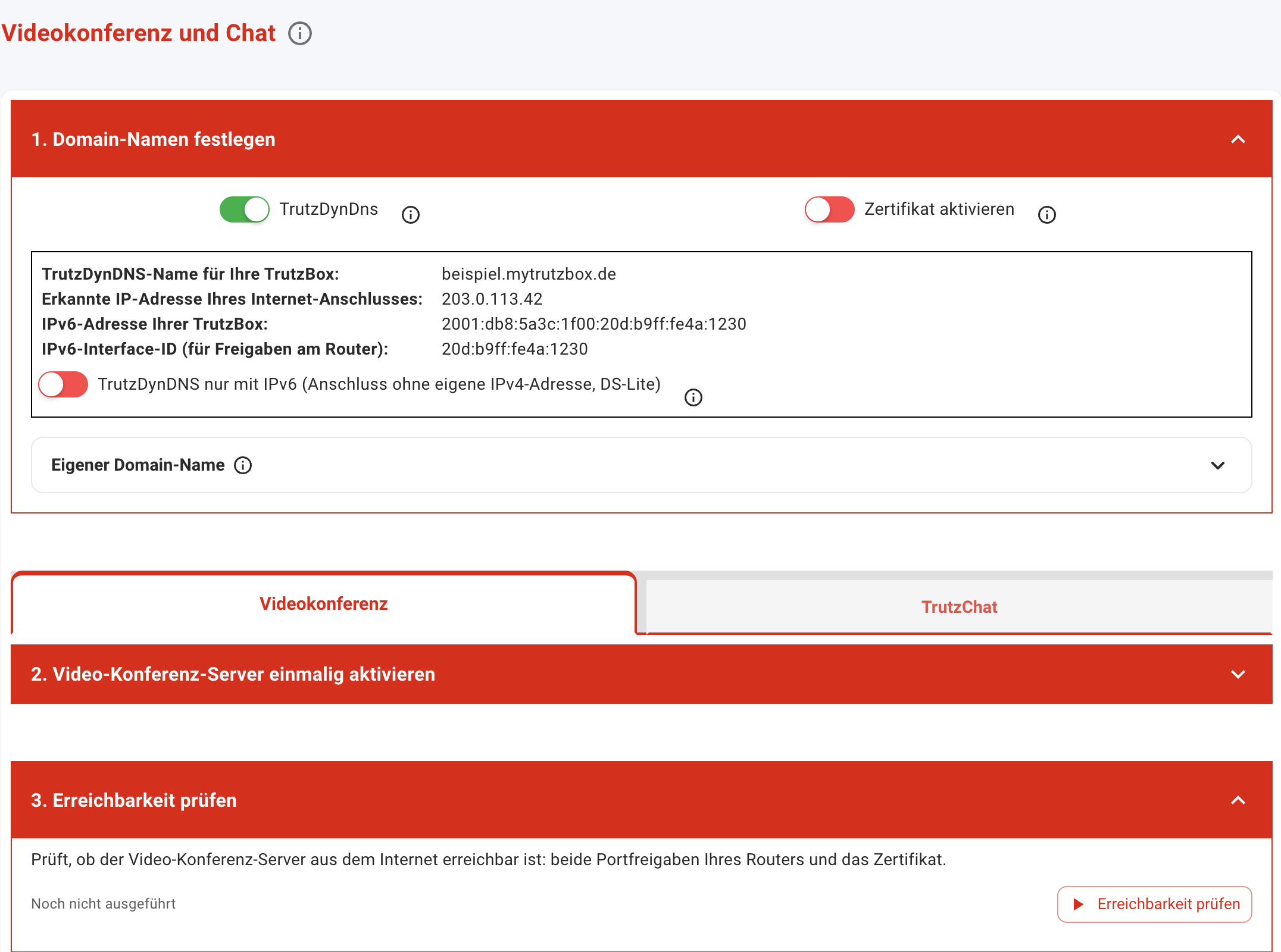
Abbildung 12-2: Karte 1 aufgeklappt: TrutzDynDNS-Name, erkannte Adresse des Anschlusses, IPv6-Angaben und der zugeklappte Bereich „Eigener Domain-Name“. Darunter die Reiter Videokonferenz und TrutzChat und Karte 3, bevor die Prüfung lief. (© 2026 Comidio GmbH)
Die Videokonferenz braucht einmalig vier Schritte; Karte 1 steht über den Reitern, die Karten 2 bis 4 im Reiter Videokonferenz. Die Seite führt der Reihe nach hindurch:
Domain-Namen festlegen: TrutzDynDNS einschalten (Abschnitt „TrutzDynDNS einschalten“) und zusätzlich mit dem Schalter Zertifikat aktivieren das kostenlose Zertifikat von Let’s Encrypt holen. Schlägt die Ausstellung fehl, nennt die Fehlermeldung die konkrete Ursache. Statt TrutzDynDNS ist auch ein eigener Name möglich, mit einem hochgeladenen Zertifikat und dem Haken Videokonferenz und Chat von unterwegs im Bereich Eigener Domain-Name (Kapitel „Einen eigenen Namen statt des TrutzDynDNS-Namens verwenden“).
Video-Konferenz-Server einmalig aktivieren: den Schalter Videokonferenzserver Ein/Ausschalten einschalten und am Internet-Router zwei Portweiterleitungen einrichten: extern 443 auf intern 9082 (TCP) und 9083 auf 9083 (UDP). Das Vorgehen am Router beschreibt Abschnitt „Schritt 2: Portweiterleitung am Internet-Router“, mit Bildern für eine FRITZ!Box Abschnitt „Beispiel: die Freigaben in einer FRITZ!Box“. Fehlt ein öffentlich anerkanntes Zertifikat, fragt die TrutzBox beim Einschalten unter „Zertifikat nicht öffentlich anerkannt“ nach: Jeder Teilnehmer sieht dann eine Browser-Warnung, auch Gäste mit einem Einladungslink. Mit Trotzdem starten läuft der Server dennoch; mit einem Zertifikat etwa von Let’s Encrypt entfällt die Warnung.
Erreichbarkeit prüfen: Der Selbsttest prüft in vier Zeilen die öffentliche Adresse, das Zertifikat und beide Portfreigaben und meldet das Ergebnis jeweils im Klartext. Er ist erst möglich, wenn der Server läuft. Für die Portfreigaben nimmt er die regelmäßige Messung von außen dazu, bei der ein Server von Comidio Testpakete über IPv4 und IPv6 an die TrutzBox schickt (Kapitel „Netzwerk-Übersicht: außen und innen“), und urteilt je Weg, etwa „Von außen erreichbar über IPv4 und IPv6.“ Fehlt eine Freigabe für einen der beiden Wege, sagt er es, ebenso wenn auf Port 443 ein anderes Gerät antwortet als die TrutzBox. Der Zusatz „Gemessen von außen:“ mit Zeitpunkt zeigt, dass das Urteil auf dieser Messung beruht.
Video-Konferenz starten: Raumnamen eingeben (nur Buchstaben und Ziffern) und los. Der Link hat die Form https://beispiel.mytrutzbox.de/trutz-rtc/raumname. Unter Standard-Einstellungen für Konferenzen legen Sie hier außerdem fest, ob Kamera und Mikrofon beim Beitritt an oder aus sind (Kamera beim Beitritt, Mikrofon beim Beitritt), ob der Moderator aufzeichnen darf (Aufzeichnung durch den Moderator, ab Werk aus) und mit welcher Standard-Videoqualität Konferenzen starten (Abschnitt „Konferenzen im Alltag“).
Die Vorgabe für Kamera und Mikrofon gilt nur, wenn jemand die Adresse eines Raums von Hand öffnet, etwa den Link von dieser Seite; wer über einen Einladungslink oder einen Anruf aus dem Chat kommt, beginnt mit beidem ausgeschaltet (Abschnitt „Konferenzen im Alltag“).
Ist der externe Port 443 an Ihrem Anschluss schon für etwas anderes vergeben, dürfen Sie auch einen anderen äußeren Port weiterleiten. Ihre Gäste müssen ihn dann im Link mit angeben, etwa https://beispiel.mytrutzbox.de:4443/trutz-rtc/raumname. Verfügt Ihr Anschluss über IPv6, ist der Konferenz-Server zusätzlich direkt über die globale IPv6-Adresse der TrutzBox erreichbar, ohne Portweiterleitung; dafür genügt am Router eine IPv6-Freigabe für die TrutzBox auf 443 (TCP) und 9083 (UDP), ohne Umleitung auf 9082. Wie eine IPv6-Freigabe angelegt wird, zeigt Abschnitt „Die IPv6-Freigabe in einer FRITZ!Box“.
Das Zertifikat nicht ständig neu anfordern Let’s Encrypt stellt pro Woche nur eine begrenzte Zahl von Zertifikaten für denselben Namen aus. Schalten Sie den Schalter für das Zertifikat deshalb nicht mehrfach hintereinander aus und wieder ein, sondern lassen Sie ihn eingeschaltet. Als Faustregel: höchstens fünf Anläufe pro Woche. |
Was die Freigabe außerdem erreichbar macht Über die Freigabe auf 443 ist neben den Konferenzräumen auch die Anmeldung am Chat-Server aus dem Internet erreichbar, denn die Videokonferenz braucht sie: Wer einen Raum eröffnet, meldet sich dort mit seiner TrutzMail-Adresse und seinem TrutzMail-Passwort an. Damit niemand dieses Passwort durch Ausprobieren errät, wacht der Angriffsschutz der TrutzBox über diese Anmeldung (Kapitel „Angriffsschutz: Firewall und Wächter“). Nach fünf Fehlversuchen innerhalb von 30 Minuten sperrt er die Internet-Adresse, von der sie kommen, für sechs Stunden, bei Wiederholung immer länger, höchstens eine Woche. Geräte im eigenen Netz und über VPN sperrt er nie. Ein starkes Passwort bleibt trotzdem der beste Schutz. Neue und geänderte Passwörter prüft die TrutzBox deshalb nach festen Regeln (Kapitel „Passwörter ändern“). |
12.3 Konferenzen im Alltag
Einen Raum eröffnen kann nur, wer sich mit einer TrutzMail-Adresse Ihrer TrutzBox anmeldet; er ist damit der Moderator des Raums. Ihre Gäste brauchen dagegen nur den Link und einen modernen Browser, keine App, kein Konto und keine eigene TrutzBox. Existiert der Raum bereits, verbindet sich der Browser einfach damit. Nach dem Beitritt vergibt jeder seinen Anzeigenamen, indem er sein eigenes Bildfenster anklickt; die Bedienleiste erscheint, sobald Sie die Maus bewegen, und bietet das Übliche: Kamera und Mikrofon, Bildschirm teilen, Chat.
Einladungslinks, die aus der Konferenz heraus weitergegeben werden, und Anrufe aus dem Chat führen ohne Vorschauseite direkt in den Raum, auf Smartphone und Tablet ebenso wie am Rechner und ohne Frage nach einer App. Kamera und Mikrofon sind dann zuerst aus. Kommt ein Gast vor dem Gastgeber, sieht er keine Anmeldung, sondern nur den Hinweis „Die Konferenz hat noch nicht begonnen. Sie kommen von selbst hinein, sobald der Gastgeber da ist.“ Wer dagegen die Adresse eines Raums von Hand öffnet, sieht zuerst die Vorschauseite.
Beim ersten Beitritt fragt der Browser nach der Erlaubnis, Kamera und Mikrofon zu benutzen. Diese Frage stellt der Browser, nicht die TrutzBox, und ohne ein „Erlauben" bleibt das eigene Bild schwarz und der Ton stumm. Wer versehentlich abgelehnt hat, findet die Einstellung im Browser links neben der Adresszeile hinter dem Schloss- oder Kamerasymbol und kann sie dort für diese Adresse wieder freigeben.
|
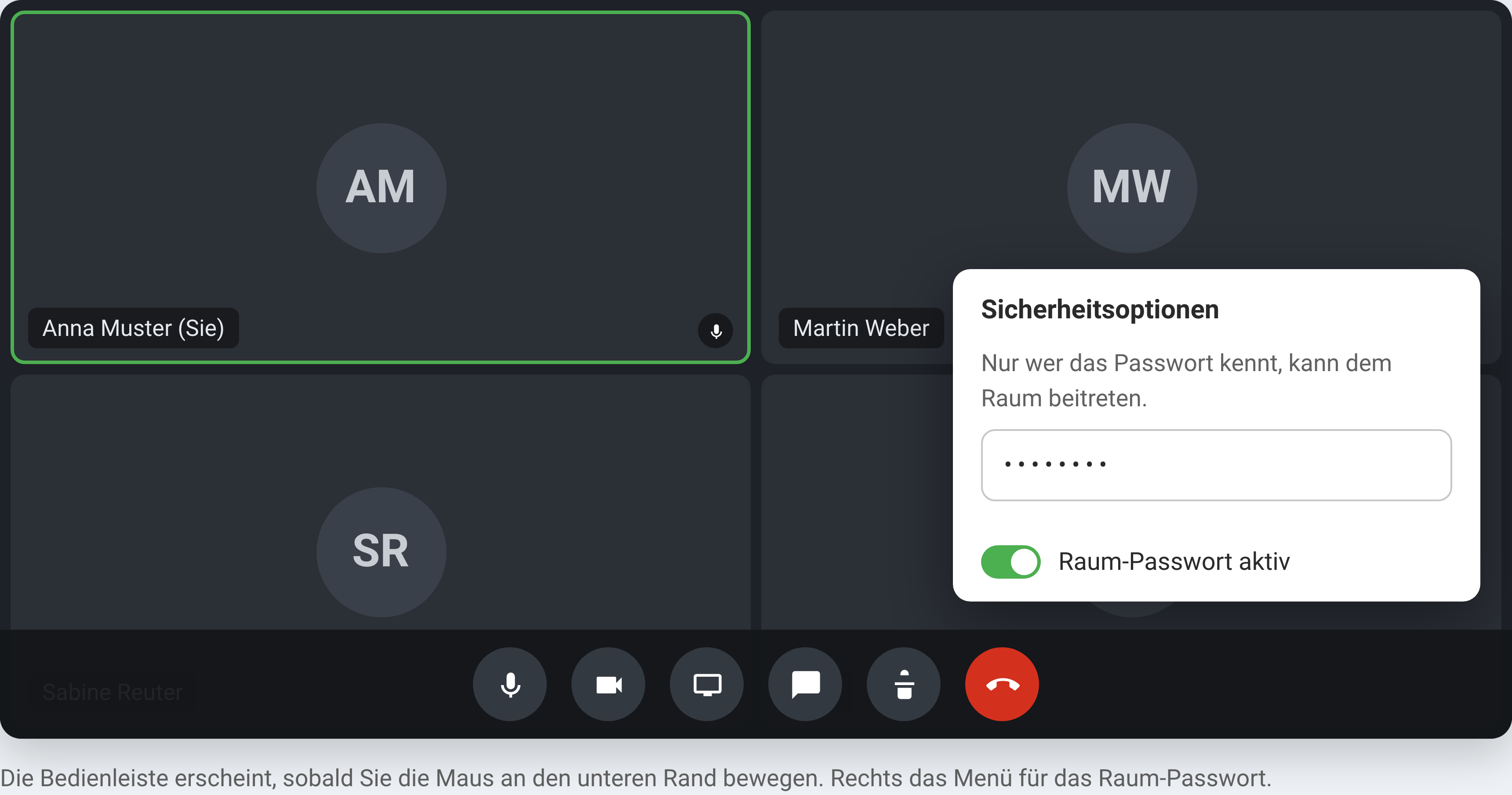
Abbildung 12-3: Das Konferenzfenster mit Bedienleiste und geöffneten Sicherheitsoptionen für das Raum-Passwort. (© 2026 Comidio GmbH)
Den Raum mit einem Passwort schützen
Solange kein Passwort gesetzt ist, kann jeder mitmachen, der den Link kennt. Für vertrauliche Runden setzt der Moderator deshalb nach dem Beitritt unter Sicherheitsoptionen ein Raum-Passwort. Wer später beitritt, muss es eingeben. Geben Sie Link und Passwort möglichst auf getrennten Wegen weiter, damit nicht beides in derselben Nachricht steht.
Aufzeichnen
Ist im Reiter Videokonferenz der Schalter Aufzeichnung durch den Moderator eingeschaltet, kann der Moderator, also wer den Raum mit Anmeldung eröffnet hat, die Konferenz aufzeichnen. Die Aufzeichnung läuft in seinem eigenen Browser, die Datei landet auf seinem Rechner; die TrutzBox speichert nichts. Das funktioniert nur am Rechner mit Chrome, Edge oder Firefox. Alle Teilnehmer sehen den Hinweis, dass aufgezeichnet wird. Ab Werk ist der Schalter aus.
Nur mit Einverständnis aller Eine Konferenz darf nur aufgezeichnet werden, wenn alle Teilnehmer einverstanden sind. Die Seite weist beim Einschalten des Schalters ausdrücklich darauf hin: Die Verantwortung liegt beim Moderator. |
Videoqualität und Bandbreite
Die Standard-Videoqualität lässt sich in drei Stufen einstellen: Niedrig (180p, 15 Bilder je Sekunde), Mittel (360p, 24 Bilder) und Hoch (720p, 30 Bilder). Voreingestellt ist Niedrig, was für Gespräche völlig reicht und die TrutzBox spürbar entlastet; für Präsentationen mit feiner Schrift stellen Sie höher. Eine niedrigere Stufe verringert nur Auflösung und Bildrate, nicht die Zahl der gezeigten Teilnehmer: Alle bleiben sichtbar.
Für die reine Sprachübertragung genügen etwa 40 kbit je Sekunde pro Teilnehmer, in beide Richtungen. Kommt eine Kamera oder ein geteilter Bildschirm dazu, sollten je Richtung rund 800 kbit je Sekunde zur Verfügung stehen, abhängig von Auflösung und davon, wie oft sich das Bild ändert. Bei üblichen DSL-Anschlüssen wird deshalb meist die Internet-Anbindung knapp, bevor die TrutzBox an ihre Grenze kommt. Wie stark die Leitung während einer Konferenz ausgelastet ist, zeigt die Oberfläche des Internet-Routers, bei einer FRITZ!Box unter Internet → Online-Monitor.
Als Praxisgrenze haben sich rund 15 Teilnehmer erwiesen, wenn nur einer von ihnen seinen Bildschirm teilt oder eine Kamera eingeschaltet hat. Reicht die Leistung bei vielen Kameras nicht, senken Sie zuerst die Standard-Videoqualität. Und weil die Konferenz komplett auf Ihrer TrutzBox läuft, gilt auch hier: Keine Gesprächsdaten landen bei Dritten.
12.4 Reiter TrutzChat: Selbsttest, Aufbewahrung, Gruppen
Für Verwaltung und Aufräumen gibt es auf der Seite Videokonferenz und Chat den Reiter TrutzChat. Ganz oben steht der Knopf TrutzChat öffnen, der den Web-Chat in einem neuen Fenster öffnet, daneben „Im eigenen Netz erreichbar unter:" mit der Adresse, etwa https://trutzbox/chat/, und „Von unterwegs erreichbar über TrutzVPN". Darunter steht ausdrücklich: Die Chat-Oberfläche ist aus dem Internet bewusst nicht erreichbar, und der Port 5222 wird am Router nicht freigegeben. Von unterwegs erreichen Sie den Chat über den VPN-Zugang (Kapitel „TrutzBox unterwegs nutzen (TrutzVPN)“).
TrutzChat teilt sich den Server mit der Videokonferenz. Ist er aus, steht in diesem Reiter der Hinweis, ihn im Reiter Videokonferenz einzuschalten (Abschnitt „Reiter Videokonferenz: einmalig einrichten“, Schritt 2). Portfreigaben braucht der Chat dafür nicht.
Der Chat-Selbsttest
Im Bereich Prüfung startet der Knopf Prüfen den Chat-Selbsttest. Er prüft den kompletten Nachrichtenweg auf der TrutzBox: Zwei Testteilnehmer melden sich an und tauschen eine Nachricht aus. Das dauert etwa zehn Sekunden, und das Ergebnis erscheint im Klartext. Scheitert der Test, liegt es am Chat-Dienst auf der TrutzBox selbst, und der Support hat sofort einen Anhaltspunkt.
Ein bestandener Test sagt allerdings nur, dass der Nachrichtenweg auf Ihrer TrutzBox arbeitet. Ausdrücklich nicht geprüft werden drei Dinge: der Chat mit Teilnehmern auf anderen TrutzBoxen, der über das Tor-Netzwerk läuft, die Erreichbarkeit von unterwegs über den VPN-Zugang sowie die Anmeldung mit Ihren echten TrutzMail-Konten, denn der Test verwendet zwei Gastkonten. Klemmt es trotz bestandenem Test, suchen Sie die Ursache also zuerst in diesen drei Bereichen.
Aufbewahrungsdauer und Speicherplatz
Im Bereich Speicherplatz und Aufbewahrung legen Sie unter Verläufe aufbewahren (Tage) fest, wie viele Tage Chat-Verläufe aufbewahrt werden. Die Änderung wird wirksam, sobald der Chat-Dienst neu startet, spätestens beim nächsten Neustart der TrutzBox; Älteres löscht die TrutzBox danach selbsttätig. Die Frist gilt für Einzelgespräche und Gruppen gleichermaßen. Anhänge räumt die TrutzBox unabhängig davon schon nach 30 Tagen ab. Daneben sehen Sie den Platzbedarf der Verläufe und können sie über Alle Verläufe löschen in einem Schritt gesammelt entfernen. Getrennt davon nennt die Karte den Platzbedarf der Anhänge; mit Alle Anhänge löschen räumen Sie die gespeicherten Dateien in einem Zug ab, ohne die Verläufe anzutasten.
Gruppen auf dieser TrutzBox
Der Bereich Gruppen auf dieser TrutzBox macht alle Gruppen der TrutzBox sichtbar. Je Gruppe stehen in einer Zeile die Zahl der gerade verbundenen Teilnehmer, die Zahl der Mitglieder und der Zeitpunkt der Gründung. Aufgeklappt zeigt die Karte jedes Mitglied mit dem Zeitpunkt seiner Aufnahme und seiner letzten Anmeldung. Gerade bei offenen Einladungen ist das nützlich: Sie sehen sofort, seit wann jemand noch nicht reagiert hat.
Neue Gruppe anlegen: erzeugt eine Gruppe samt Ersteller, ganz ohne Chat-Programm.
Teilnehmer aufnehmen: macht ein weiteres TrutzMail-Konto zum Mitglied; die Einladung erscheint sofort in dessen Chat-Programm.
Papierkorb-Symbol: entfernt eine ganze Gruppe oder ein einzelnes Mitglied.
Mitglieder dürfen weitere Teilnehmer einladen: ein Schalter je Gruppe. Ist er aus, lädt nur der Ersteller ein; ist er an, darf jedes Mitglied weitere Teilnehmer aufnehmen.
Darunter listet die Karte außerdem die gerade angemeldeten Chat-Sitzungen. Daran sehen Sie auf einen Blick, wer aktuell verbunden ist und über wie viele Geräte.
12.5 TrutzChat benutzen: im Browser und mit einer Chat-App
|
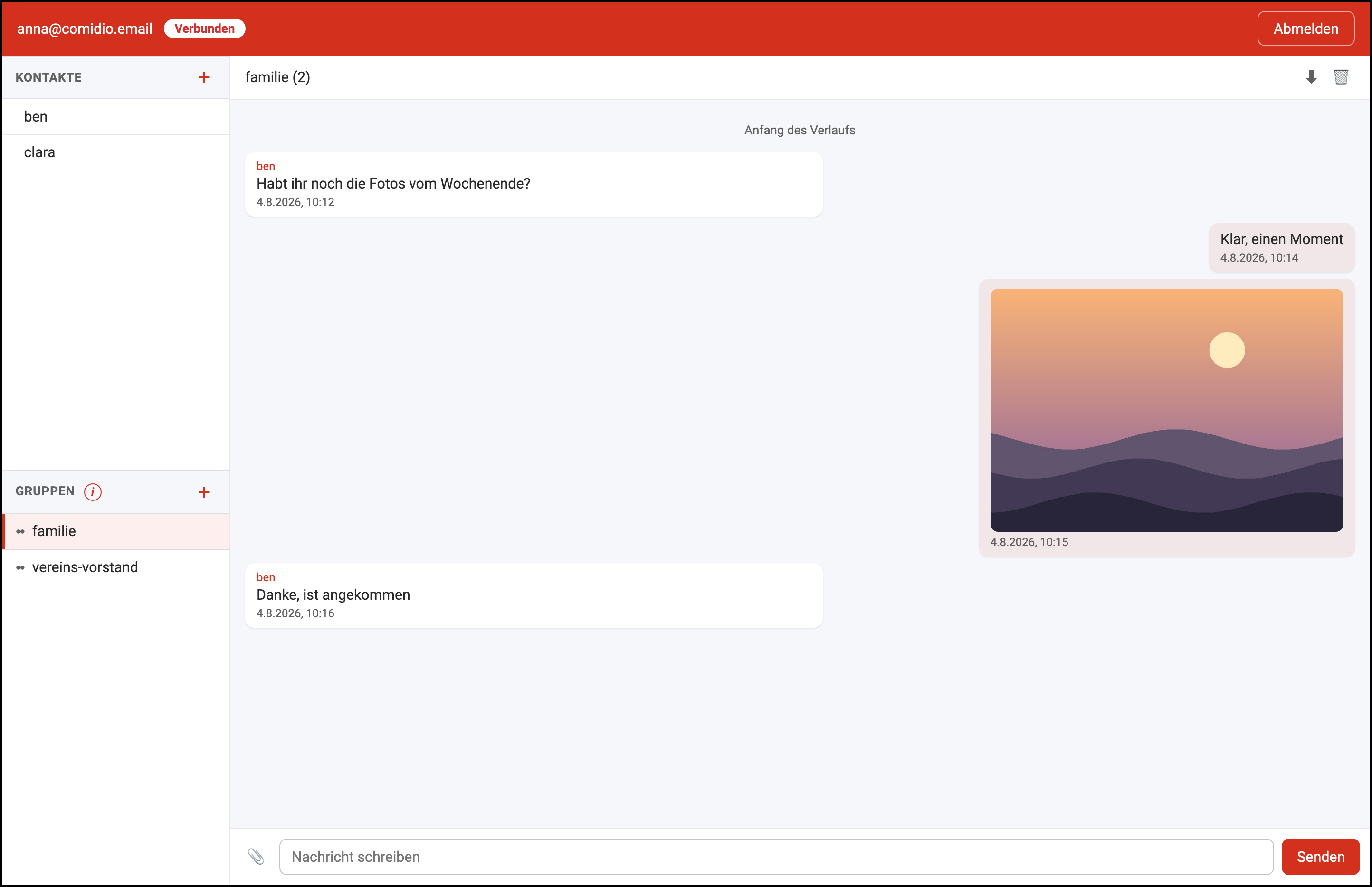
Abbildung 12-4: TrutzChat im Browser: links Kontakte und Gruppen, rechts das Gespräch mit Bildern und Dateien. (© 2026 Comidio GmbH)
Der eingebaute Web-Chat ist der einfachste Einstieg: Im eigenen Netz öffnen Sie https://trutzbox/chat/ oder klicken im Reiter TrutzChat auf TrutzChat öffnen, und melden sich mit TrutzMail-Adresse und Passwort an. Von unterwegs bauen Sie zuerst die VPN-Verbindung auf (Kapitel „TrutzBox unterwegs nutzen (TrutzVPN)“); danach funktioniert dieselbe Adresse wie im Netz der TrutzBox. Über den TrutzDynDNS-Namen ist der Web-Chat nicht erreichbar.
Kontakte und Kontaktanfragen
Einen Kontakt fügen Sie mit dem Pluszeichen neben Kontakte hinzu: TrutzMail-Adresse eintragen oder unter „Benutzer dieser TrutzBox:" ankreuzen. Zwischen zwei Benutzern derselben TrutzBox ist der Kontakt sofort in beiden Richtungen bestätigt. Bei einer Adresse auf einer anderen TrutzBox bestätigt die Gegenseite einmal. Danach zeigt ein farbiger Punkt die Erreichbarkeit.
Schreibt Ihnen eine Adresse, die noch kein Kontakt ist, oder möchte sie Ihre Erreichbarkeit sehen, entsteht daraus eine Kontaktanfrage und noch kein Gespräch. Der Web-Chat fragt „Als Kontakt aufnehmen? Beide Seiten sehen danach, wann der andere erreichbar ist." und nennt, wie viele Nachrichten von dieser Adresse warten. Mit Aufnehmen wird die Adresse Kontakt, und die wartenden Nachrichten erscheinen. Ablehnen sperrt die Adresse: Von dort kommen dann keine Nachrichten mehr an. Die Sperre endet, sobald Sie die Adresse selbst über Kontakt hinzufügen aufnehmen.
Nachrichten, Zustellung und Lesebestätigungen
Hinter der Uhrzeit jeder eigenen Nachricht steht ein Zeichen für ihren Zustand; zeigen Sie mit der Maus darauf, steht er in Worten da: eine kleine Uhr für „Wird gesendet“, ein Haken für „Von der TrutzBox angenommen“, zwei Haken für „Zugestellt“ oder „Gelesen“, ein Ausrufezeichen für „Nicht zugestellt“. Im Kopf des Gesprächs sehen Sie, wenn die Gegenseite gerade „tippt …“, und sonst, wann sie zuletzt online war. Meldet eine Nachricht an eine andere TrutzBox „Nicht zugestellt", war die Gegenseite nicht erreichbar oder die Adresse nicht aktiv; die TrutzBox stellt sie nicht später von selbst zu, sondern sagt im Gespräch, woran es lag. Senden Sie die Nachricht dann später noch einmal (Kapitel „… ein Chat-Kontakt dauerhaft als nicht erreichbar erscheint“).
Unten in der Liste der Kontakte und Gruppen steht der Schalter Lesebestätigungen senden. Ist er aus, verschickt der Web-Chat keine Lesebestätigung, und die Lesebestätigungen der anderen bleiben Ihnen ebenfalls verborgen. Zustellbestätigungen gelten weiterhin.
Fotos, Dateien, Sprachnachricht und Standort
Dateien und Bilder wandern per Büroklammer und Fotos und Dateien oder einfach mit der Maus ins Fenster, auch mehrere auf einmal. Vor dem Senden zeigt eine Liste jede Datei mit Vorschau und Größe. Für Fotos wählen Sie unter Auflösung der Fotos zwischen Klein (1024 px), Mittel (2048 px), der Vorgabe, Groß (4096 px) und Original. Fotos im Format JPEG oder HEIC, wie Telefonkameras sie liefern, schreibt der Web-Chat vor dem Senden neu. Dabei fällt der Aufnahmeort heraus, den die Kamera in jedes Foto schreibt, auch bei Original. Je Datei sind höchstens 25 MB möglich.
Bilder erscheinen als Vorschau direkt im Gespräch, andere Dateien als anklickbarer Verweis; die Gegenseite lädt einen Anhang erst dann von Ihrer TrutzBox, wenn sie ihn öffnet. Nach 30 Tagen räumt die TrutzBox Anhänge selbsttätig ab.
Ist das Eingabefeld leer, steht rechts daneben das Mikrofon für eine Sprachnachricht von bis zu 5 Minuten. Über die Büroklammer und Standort senden schicken Sie nach einer Rückfrage Ihren Standort, den die Gegenseite auf einer Karte öffnen kann. Mikrofon und Standort gibt der Browser nur über die verschlüsselte Adresse https://trutzbox/chat/ frei, und nur, wenn auf dem Gerät das Root-Zertifikat der TrutzBox installiert ist (Kapitel „Das Root-Zertifikat installieren“).
Anrufe aus dem Gespräch
Ist die Videokonferenz unter einem öffentlichen Namen eingerichtet (Abschnitt „Reiter Videokonferenz: einmalig einrichten“), stehen im Kopf eines Gesprächs zwei weitere Knöpfe: Videoanruf starten und Anruf ohne Bild starten; in Gruppen gibt es nur den Videoanruf. Ein Klick legt auf Ihrer TrutzBox einen Konferenzraum mit zufälligem Namen an, schreibt die Einladung ins Gespräch und öffnet die Konferenz in einem neuen Fenster, ohne zweite Anmeldung. Der Anruf ohne Bild ist derselbe Raum, nur mit zuerst ausgeschalteter Kamera. Bei der Gegenseite erscheint die Einladung als Knopf Zum Videoanruf bzw. Zum Anruf, der direkt in den Raum führt. Auch Adressen in Nachrichten lassen sich anklicken.
Der Gesprächsverlauf kommt aus dem Archiv Ihrer TrutzBox, nicht aus dem Browser. Deshalb steht er nach einem Browserwechsel oder an einem anderen Gerät unverändert bereit, und Nachrichten, die während Ihrer Abwesenheit eintreffen, liefert die TrutzBox beim nächsten Öffnen nach. Über die beiden Symbole rechts oben im Gespräch sichern oder löschen Sie den Verlauf: Beim Sichern holt TrutzChat den vollständigen Verlauf von der TrutzBox; enthält das Gespräch Anhänge, entsteht ein ZIP-Archiv mit dem Text und allen Dateien, in der Reihenfolge des Gesprächs nummeriert. Das Löschen entfernt den Verlauf nach einer Rückfrage endgültig. Auch beim Entfernen eines Kontakts oder einer Gruppe können Sie den gespeicherten Verlauf gleich mitlöschen.
|
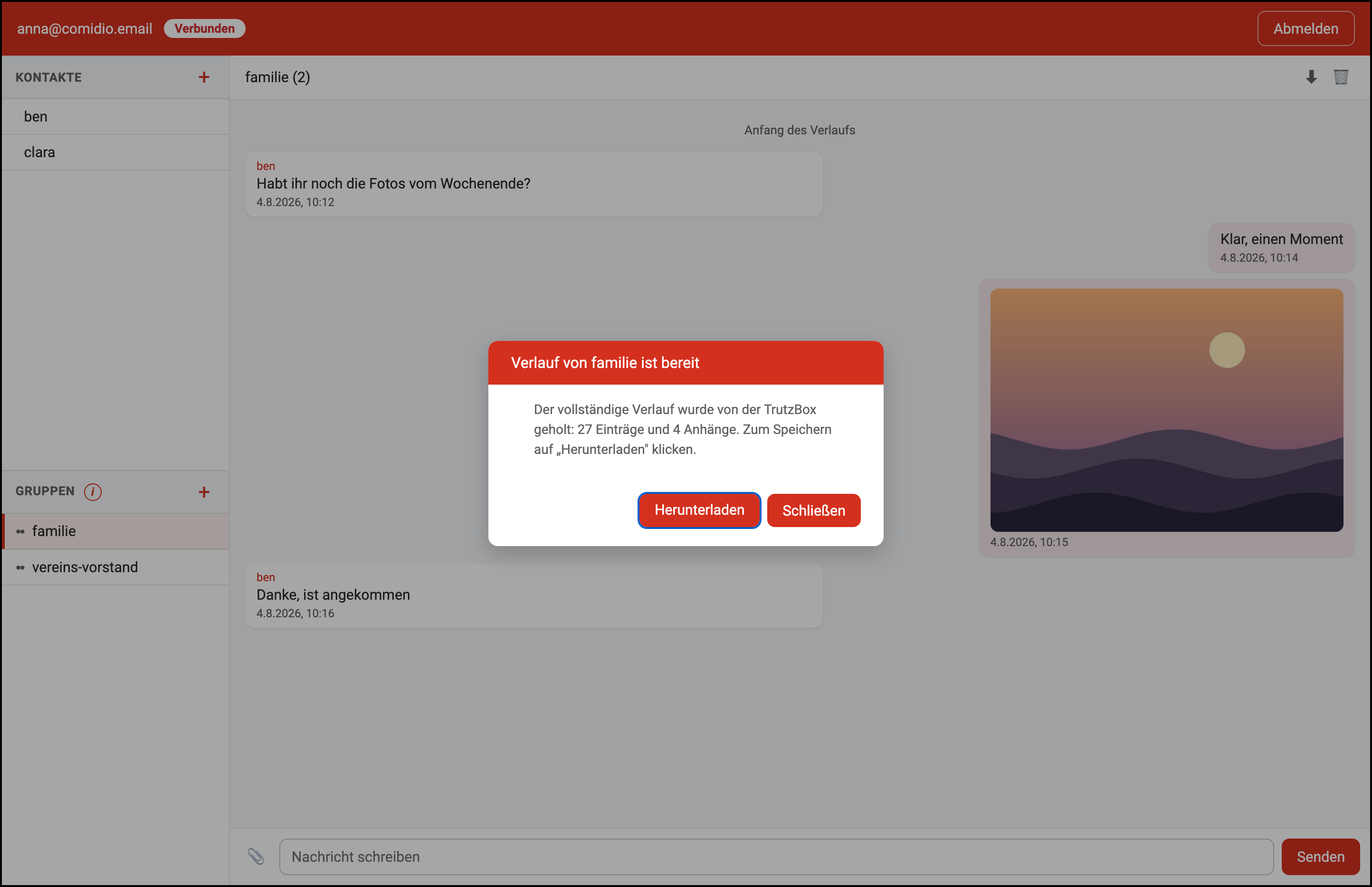
Abbildung 12-5: Verlauf sichern oder löschen: Der Gesprächsverlauf liegt auf Ihrer TrutzBox, nicht im Browser. (© 2026 Comidio GmbH)
|
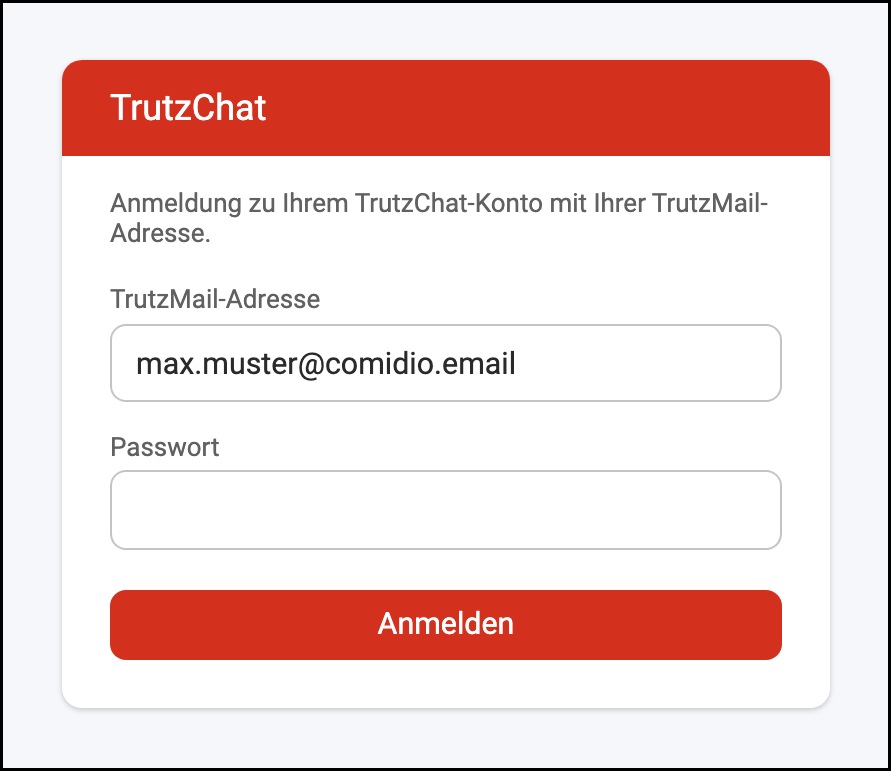
Abbildung 12-6: Die Anmeldung am Web-Chat mit TrutzMail-Adresse und Passwort. (© 2026 Comidio GmbH)
Eine Chat-App einrichten
Lieber eine App? TrutzChat spricht den offenen Chat-Standard XMPP, den viele Programme auf allen Systemen beherrschen. Sie melden sich darin mit TrutzMail-Adresse und Passwort an, als Server tragen Sie den Namen Ihrer TrutzBox ein, ab Werk trutzbox. Die empfohlenen Programme je Betriebssystem und die Schritte stehen in Kapitel „Chat-Programme für TrutzChat einrichten“.
Für unterwegs führt der Weg über den VPN-Zugang (Kapitel „TrutzBox unterwegs nutzen (TrutzVPN)“), für die App ebenso wie für den Web-Chat: Ist die VPN-Verbindung aufgebaut, funktioniert die App mit dem Servernamen trutzbox genau wie im Netz der TrutzBox. Eine Freigabe des Chat-Ports am Router ist nicht vorgesehen: Chat-Programme nimmt die TrutzBox nur aus dem eigenen Netz und über den VPN-Zugang an.
Welche Ports der Zugang von unterwegs braucht Keine zusätzlichen. Web-Chat und Chat-Programme erreichen Sie von unterwegs über den Fernzugriff per VPN (Kapitel „TrutzBox unterwegs nutzen (TrutzVPN)“). Der Chat läuft dann vollständig innerhalb der VPN-Verbindung, am Router braucht es nur die Freigabe für den VPN-Zugang. Port 5222/TCP für Chat-Programme wird am Router nicht freigegeben. Im eigenen Netz und zwischen TrutzBoxen ist gar keine Freigabe nötig. Die Freigabe auf 443/TCP für die Videokonferenz führt nicht zum Web-Chat. Sie macht aber die Anmeldung am Chat-Server von außen erreichbar, die der Angriffsschutz bewacht (Abschnitt „Reiter Videokonferenz: einmalig einrichten“). |
12.6 Kontakte und Gruppen
Menüpfad: Videokonferenz und Chat → TrutzChat
|
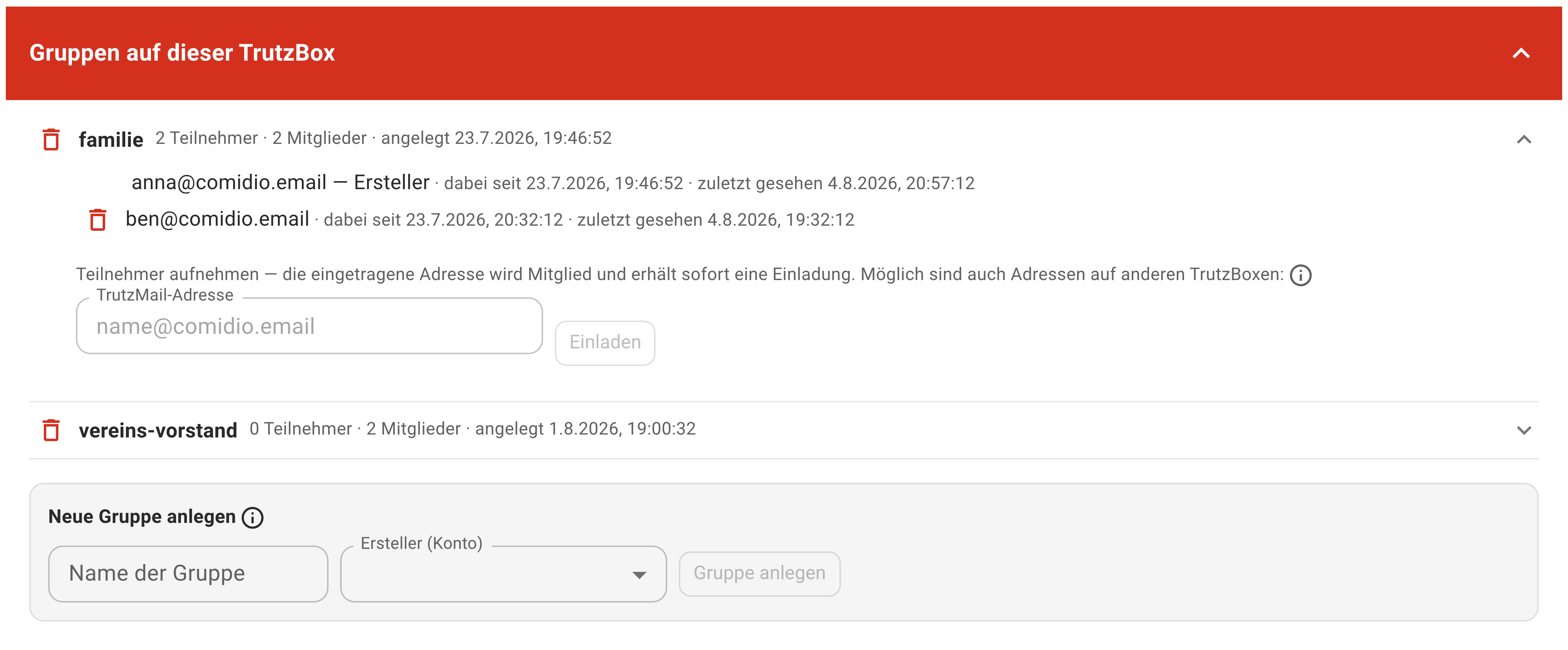
Abbildung 12-7: Gruppenverwaltung: Gruppen anlegen, Mitglieder aufnehmen und Verläufe im Blick behalten. (© 2026 Comidio GmbH)
Gruppen legen Sie direkt im Web-Chat an: Name vergeben, Mitglieder über ihre TrutzMail-Adressen eintragen, fertig; alle werden automatisch eingeladen. Das funktioniert auch TrutzBox-übergreifend, die TrutzBoxen der Teilnehmer verbinden sich dann verschlüsselt untereinander. Wer eingeladen wird, bekommt die Frage, ob er der Gruppe beitreten will, und antwortet mit Beitreten oder Ablehnen.
Das Stift-Symbol einer Gruppe („Teilnehmer anzeigen") öffnet die Mitglieder. Bei jedem steht seine Rolle: „Ersteller" oder „Mitglied", dazu „gerade nicht da" für alle, die gerade nicht angemeldet sind; sie bleiben trotzdem Mitglied. Unter „Aus den Kontakten einladen:" kreuzen Sie bekannte Kontakte an, darunter lässt sich zusätzlich eine weitere TrutzMail-Adresse eintragen; Einladen schickt die Einladungen. Das × neben einem Namen nimmt jemanden aus der Gruppe. Die vollständige Liste sieht nur der Ersteller, die übrigen Mitglieder sehen die gerade Anwesenden. Der Ersteller kann eine Gruppe zusätzlich „Für alle löschen" oder sie wahlweise nur bei sich selbst entfernen.
Die Gruppenliste führt die TrutzBox selbst, nicht Ihr Chat-Programm. Wer in eine Gruppe aufgenommen wird, sieht sie deshalb automatisch in jedem seiner Chat-Programme, und eine gelöschte Gruppe verschwindet überall von selbst. Auch der Gruppenverlauf liegt im Archiv der TrutzBox, sodass Liste und Verlauf auf jedem Gerät gleich aussehen, ohne dass ein Programm selbst etwas speichern muss.
Solche Gruppen sind der Grund, warum die TrutzBox gern von Vereinen, Freundeskreisen, Schulen und Projektteams genutzt wird: Eine geschlossene Runde kann darüber gemeinsam schreiben, Dateien austauschen und bei Bedarf in dieselbe Videokonferenz wechseln, ohne dass ein fremder Dienst beteiligt ist. Wie lange die Verläufe aufbewahrt werden, legen Sie zentral fest (Abschnitt „Reiter TrutzChat: Selbsttest, Aufbewahrung, Gruppen“).
12.7 Was im Hintergrund für Sicherheit sorgt
Bei Nachrichten zwischen zwei TrutzBoxen greifen drei Schutzschichten ineinander. Die Nachricht selbst ist verschlüsselt, die Verbindung zwischen den TrutzBoxen ist zusätzlich verschlüsselt, und der Netzweg läuft über versteckte Dienste im Tor-Netzwerk. Dadurch bleibt nicht nur der Inhalt geschützt: Wer den Internet-Verkehr beobachtet, kann kaum erkennen, dass hier überhaupt gechattet wird oder welche Adressen beteiligt sind. Ein zentraler Server außerhalb der beteiligten TrutzBoxen ist nicht im Spiel.
Adressiert wird dabei immer die TrutzMail-Adresse, und beim Verbindungsaufbau prüft die TrutzBox die Beglaubigung der Gegenseite. Eine erfundene TrutzMail-Adresse nützt einem Angreifer deshalb nichts: Er kann sich damit nicht als jemand anderes ausgeben. Für Chat und Videokonferenz nutzt die TrutzBox genau dieselben Schlüssel und Zertifikate wie für TrutzMail. Eine einmal angelegte TrutzMail-Adresse ist damit ohne jede weitere Einrichtung auch die Chat-Adresse.
Die Videokonferenz arbeitet anders, aber nach demselben Grundgedanken: Der Konferenz-Server steht auf Ihrer TrutzBox und nimmt zu keinem anderen Server im Internet Verbindung auf. Die Browser der Teilnehmer sprechen ausschließlich mit Ihrer TrutzBox, und diese Verbindung ist verschlüsselt. Restrisiken bleiben, wie immer: ein befallenes Endgerät etwa, oder aufwendige Verkehrsanalysen. Gegen den Betreiber eines fremden Dienstes müssen Sie sich hier aber nicht absichern, denn es gibt keinen.
Häufige Fragen zu Chat und Videokonferenz
Können Chat-Partner auf anderen TrutzBoxen erreicht werden?
Ja. Nachrichten zwischen TrutzBoxen laufen verschlüsselt von TrutzBox zu TrutzBox, ohne zentralen Server, mit denselben Schlüsseln wie TrutzMail. Es genügt die TrutzMail-Adresse des Partners.
Die Videokonferenz klappt von außen nicht. Was prüfen?
Erst den Selbsttest „Erreichbarkeit prüfen" laufen lassen: Er unterscheidet fehlende Portfreigaben je Weg (IPv4 oder IPv6), ein anderes Gerät auf Port 443 und Zertifikatsprobleme. Zertifikatswarnungen bei Gästen deuten auf ein fehlendes Zertifikat von Let’s Encrypt oder ein nicht öffentlich anerkanntes eigenes Zertifikat. Endet eine Zeile mit „Gemessen von außen:", beruht das Urteil auf Testpaketen aus dem Internet und gilt so, wie es dasteht. Fehlt dieser Zusatz und meldet der Test, dass keine Verbindung zustande kam, fehlt entweder die Freigabe, oder der Router kann eine Anfrage aus dem eigenen Netz nicht über die öffentliche Adresse zurückleiten; im zweiten Fall funktioniert die Konferenz für Gäste von außen trotzdem.
Funktioniert der Chat auch ohne Internet-Zugang von außen?
Im eigenen Netz und zwischen TrutzBoxen ja, dafür braucht es keine Portfreigaben. Eingeschaltet sein muss aber der gemeinsame Server im Reiter Videokonferenz, und der setzt einen TrutzDynDNS-Namen oder einen eigenen Namen voraus (Abschnitt „Reiter Videokonferenz: einmalig einrichten“). Von unterwegs erreichen Sie Web-Chat und Chat-Programme über den VPN-Zugang.
Ich habe eine Kontaktanfrage versehentlich abgelehnt. Wie hebe ich die Sperre auf?
Nehmen Sie die Adresse selbst über Kontakt hinzufügen auf. Damit endet die Sperre, und Nachrichten von dieser Adresse kommen wieder an (Abschnitt „TrutzChat benutzen: im Browser und mit einer Chat-App“).
Kann ich einen Verlauf aufheben, bevor die Aufbewahrungsfrist ihn löscht?
Ja. Sichern Sie den Verlauf im Gespräch über das Symbol rechts oben. Enthält er Anhänge, erhalten Sie ein ZIP-Archiv mit Text und Dateien in der Reihenfolge des Gesprächs.
Warum sehe ich eine Gruppe in meiner App, die ich nie hinzugefügt habe?
Weil die TrutzBox die Gruppenliste führt und an jedes Ihrer Chat-Programme weitergibt. Jemand hat Sie in diese Gruppe aufgenommen; entfernen Sie sich, verschwindet sie überall.