22 Das Root-Zertifikat installieren
Für den Grundschutz durch die TrutzBox brauchen Sie dieses Kapitel nicht: Der Webfilter TrutzContent arbeitet auf jedem Gerät, ohne dass dort irgendetwas installiert werden muss. Zwei Dinge verlangen aber ein zusätzliches Stück Vorbereitung, und zwar das Root-Zertifikat der TrutzBox. Dieses Kapitel erklärt, wann es gebraucht wird, warum, und wie Sie es auf Ihren Geräten installieren.
22.1 Wann Sie das Root-Zertifikat brauchen
Es gibt genau zwei Anlässe:
TrutzBrowse (Kapitel „TrutzBrowse: zusätzlicher Schutz für Browser und Apps“): Diese Zusatzfunktion entfernt identifizierende Merkmale aus dem Datenverkehr. Dafür muss die TrutzBox verschlüsselte Seiten kurz öffnen, prüfen und neu verschlüsseln. Ohne installiertes Root-Zertifikat zeigt der Browser dann bei jeder verschlüsselten Seite eine Warnung. Für Geräte mit eingeschaltetem TrutzBrowse ist das Zertifikat also Pflicht.
Programme, die sich mit der TrutzBox verbinden: Ihr Mail-Programm holt Post vom Mail-Server der TrutzBox (Kapitel „TrutzMail: sichere E-Mail“), ein Chat-Programm meldet sich am Chat-Server an (Kapitel „TrutzChat und Videokonferenz“), und der Browser öffnet die Verwaltungsoberfläche unter https://trutzbox. In all diesen Fällen weist sich die TrutzBox mit einem Zertifikat aus, das sie selbst ausgestellt hat. Damit das Programm ihr glaubt, muss es das Root-Zertifikat kennen.
Nicht gebraucht wird es für den normalen Webfilter. TrutzContent prüft nur, ob eine Adresse aufgerufen werden darf, und muss dafür nicht in die übertragenen Daten hineinschauen. Verschlüsselte Verbindungen reicht die TrutzBox in diesem Fall unangetastet durch, samt dem Originalzertifikat der besuchten Seite. Deshalb schützt die TrutzBox auch Geräte, auf denen sich gar kein Zertifikat installieren lässt.
Für Neugierige: Was ein Root-Zertifikat eigentlich ist Jede verschlüsselte Verbindung im Internet beruht auf Vertrauen: Ihr Browser glaubt einer Webseite nur dann, wenn deren Zertifikat von einer Stelle beglaubigt wurde, die er kennt. Diese obersten Beglaubigungsstellen heißen Root-Zertifikate, und ein paar Dutzend davon bringt jedes Betriebssystem ab Werk mit. Ihre TrutzBox ist eine solche Stelle, allerdings eine ganz private: Sie steht bei Ihnen zuhause oder in der Firma, ihr geheimer Schlüssel verlässt die TrutzBox nie, und beglaubigt wird damit ausschließlich, was Ihre eigene TrutzBox prüft. Das Root-Zertifikat zu installieren heißt also: Ihrem eigenen Gerät zu sagen, dass es Ihrer eigenen TrutzBox vertrauen darf. |
22.2 Das Root-Zertifikat herunterladen
Menüpfad: Verwaltung → Allgemeine Einstellungen
|
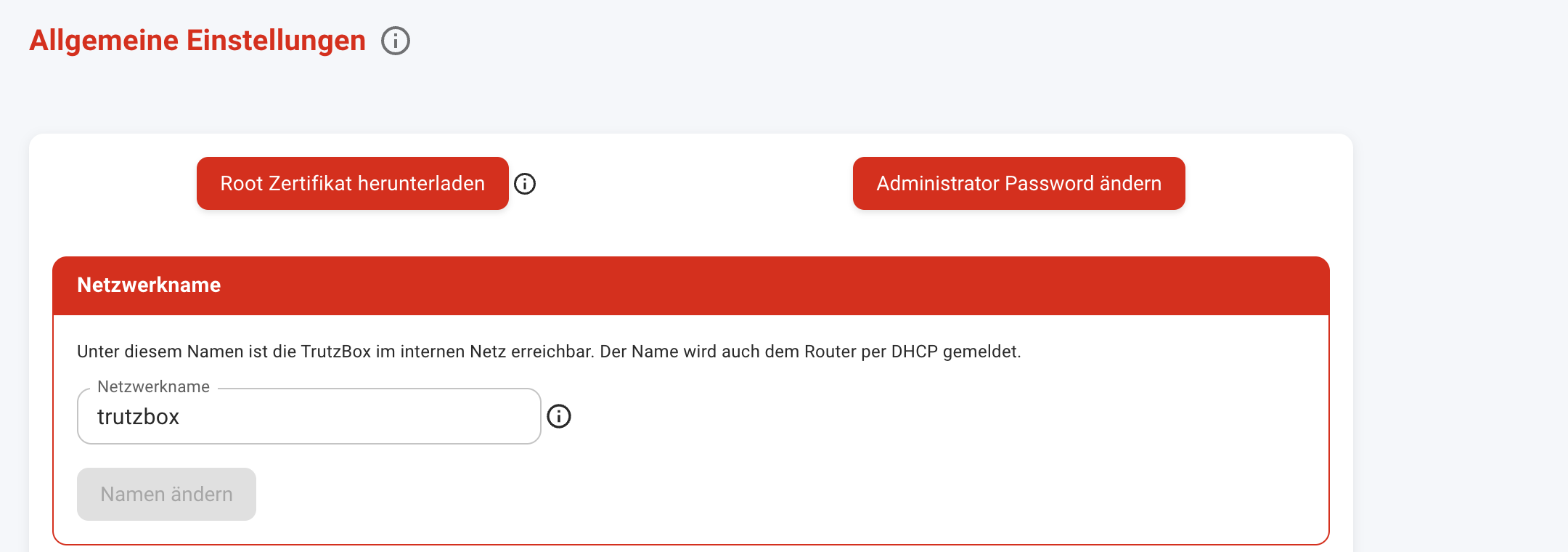
Abbildung 22-1: Oben links „Root Zertifikat herunterladen", daneben „Administrator Password ändern", darunter die Karte „Netzwerkname". (© 2026 Comidio GmbH)
Öffnen Sie im Admin-Panel Verwaltung → Allgemeine Einstellungen.
Klicken Sie auf Root Zertifikat herunterladen. Sie erhalten eine kleine Datei mit der Endung .cer.
Bringen Sie die Datei auf das Gerät, auf dem Sie sie brauchen. Am einfachsten laden Sie sie gleich am Zielgerät herunter, und zwar ohne Anmeldung am Admin-Panel: Öffnen Sie dort im Browser die Adresse http://trutzbox/api/system/certificate. Das funktioniert von jedem Gerät im internen Netz.
22.3 Installieren auf den gängigen Systemen
Jedes Betriebssystem führt eine Liste vertrauenswürdiger Stellen, und dort wird das Root-Zertifikat der TrutzBox eingetragen. Der Ablauf ist überall derselbe: Datei öffnen, in den Zertifikatsspeicher aufnehmen, Vertrauen bestätigen. Die genauen Bezeichnungen und Klickwege ändern sich allerdings mit jeder Systemversion. Dieses Handbuch nennt deshalb nur den Weg im Groben und verweist für die tagesaktuellen Schritte auf den jeweiligen Hersteller.
System | Der Weg im Groben | Aktuelle Anleitung |
Windows | Zertifikat öffnen und unter „Vertrauenswürdige Stammzertifizierungsstellen" importieren. Das Werkzeug dafür heißt „Benutzerzertifikate verwalten" und ist über die Suche im Startmenü zu finden. | support.microsoft.com |
Android | Auf die heruntergeladene Datei tippen, einen Namen vergeben (etwa „TrutzBox") und als Verwendungszweck „VPN und Apps" wählen. | support.google.com/android |
macOS | Doppelklick öffnet die Schlüsselbundverwaltung. Das Zertifikat in den Schlüsselbund „System" legen, dort öffnen und das Vertrauen auf „Immer vertrauen" stellen. | support.apple.com |
iPhone und iPad | Die Datei wird als Profil geladen und in den Einstellungen installiert. Danach ist in einem zweiten Schritt das volle Vertrauen für das Zertifikat einzuschalten. | support.apple.com |
Auf iPhone und iPad sind es zwei Schritte Nach dem Installieren des Profils ist das Zertifikat zwar vorhanden, aber noch nicht wirksam. Erst das Einschalten des vollen Vertrauens in den Zertifikatseinstellungen macht es gültig. Dieser zweite Schritt wird häufig übersehen und ist die mit Abstand häufigste Ursache dafür, dass es auf einem Apple-Gerät nicht funktioniert. |
22.4 Programme mit eigenem Zertifikatsspeicher
Die meisten Programme benutzen den Zertifikatsspeicher des Betriebssystems; für sie genügt der Import aus dem vorigen Abschnitt. Die Software von Mozilla verwaltet ihre Zertifikate dagegen selbst: Der Browser Firefox und das Mail-Programm Thunderbird brauchen das Root-Zertifikat zusätzlich in ihren eigenen Einstellungen, sonst warnen sie weiterhin.
|
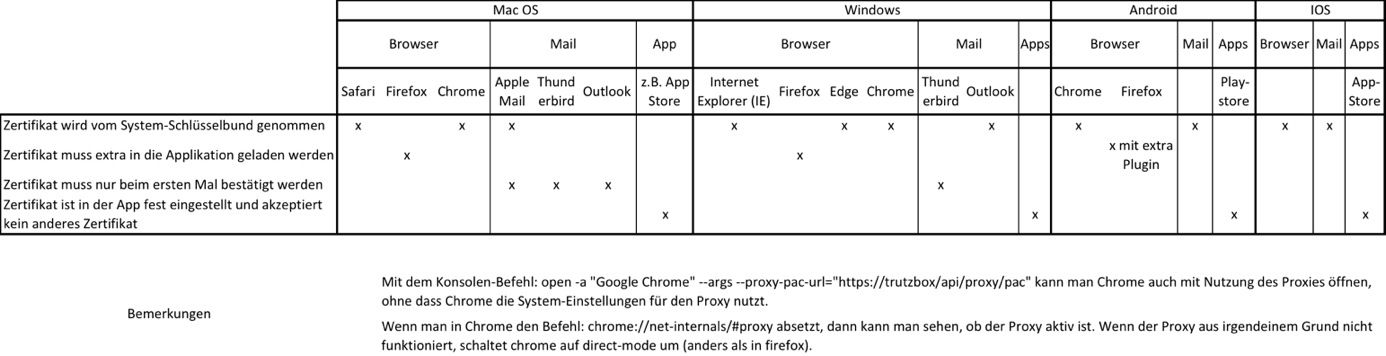
Abbildung 22-2: Welche Programme den Zertifikatsspeicher des Systems nutzen und welche einen eigenen führen. (© 2026 Comidio GmbH)
In beiden Programmen führt der Weg über die Einstellungen zum Bereich Datenschutz & Sicherheit und dort zur Zertifikatsverwaltung; importiert wird unter den Zertifizierungsstellen, mit dem Häkchen für das Identifizieren von Webseiten. Die aktuelle Anleitung steht unter support.mozilla.org.
22.5 Wenn sich kein Zertifikat installieren lässt
Auf vielen Geräten gibt es schlicht keine Möglichkeit, ein eigenes Zertifikat zu hinterlegen: Fernseher, Kameras, Thermostate, Spielkonsolen. Auch auf Geräten von Gästen möchte man in der Regel nicht eingreifen. Das ist kein Problem, es hat nur eine Konsequenz:
Schalten Sie TrutzBrowse für diese Geräte aus (Kapitel „TrutzBrowse je Gerät einschalten“). Sonst schlagen deren verschlüsselte Verbindungen fehl.
Alles andere wirkt weiter: Der Webfilter TrutzContent, die Firewall, der Angriffsschutz und die Erfassung im Monitor arbeiten unabhängig vom Zertifikat. Gerade bei Fernsehern und Haustechnik ist der Filter nach Adressen ohnehin das wirksamere Mittel.
Wird die TrutzBox im halböffentlichen Betrieb eingesetzt, etwa in einem Seniorenheim oder einer Pension mit vielen fremden Geräten, achten Sie darauf, dass unter Verwaltung → Geräte in der Zeile Standard für neu erkannte Geräte: der Schalter TrutzBrowse aus bleibt. So ist er ab Werk eingestellt (Kapitel „Neue Geräte erscheinen automatisch“).
22.6 Nach einem Zurücksetzen der TrutzBox
Wird die TrutzBox auf den Werkszustand zurückgesetzt (Kapitel „System zurücksetzen (Werksreset)“) und ohne eingespielte Sicherung neu eingerichtet, erzeugt sie ein neues Root-Zertifikat. Das alte wird damit ungültig. Löschen Sie es auf allen Geräten aus dem Zertifikatsspeicher und importieren Sie anschließend das neue, sonst zeigen Browser und Mail-Programme Warnungen an. Denken Sie dabei auch an Firefox und Thunderbird mit ihren eigenen Speichern.
Häufige Fragen zum Root-Zertifikat
Ist es gefährlich, ein eigenes Root-Zertifikat zu installieren?
Es ist ein Vertrauensvorschuss, und zwar an ein Gerät, das Ihnen selbst gehört und bei Ihnen steht. Der geheime Schlüssel dazu verlässt die TrutzBox nie. Anders als bei einem Dienst im Internet können Sie hier genau sehen, wem Sie vertrauen: sich selbst.
Muss ich es auf jedem Gerät installieren?
Nur auf denen, für die einer der beiden Anlässe aus Abschnitt „Wann Sie das Root-Zertifikat brauchen“ zutrifft. Ein Fernseher, der einfach nur gefiltert ins Internet soll, braucht es nicht.
Der Browser warnt trotz installiertem Zertifikat. Woran liegt das?
Meist am eigenen Zertifikatsspeicher: Firefox und Thunderbird brauchen den Import in ihren eigenen Einstellungen. Auf iPhone und iPad fehlt oft der zweite Schritt, das Einschalten des vollen Vertrauens. Und nach einem Zurücksetzen der TrutzBox liegt schlicht das alte Zertifikat auf dem Gerät.