15 TrutzBrowse: zusätzlicher Schutz für Browser und Apps
Der Webfilter aus Kapitel „Webfilter und Jugendschutz (TrutzContent)“ entscheidet, wohin ein Gerät Verbindungen aufbauen darf. TrutzBrowse geht einen Schritt weiter und verändert, was dabei über Sie verraten wird: Es entfernt identifizierende Merkmale aus dem Datenverkehr, damit Werbenetze und Analyse-Dienste aus den Angaben von Browser und Apps keinen wiedererkennbaren „Fingerabdruck" Ihres Geräts bilden können. TrutzBrowse ist für erfahrene Anwender gedacht und wird je Gerät einzeln eingeschaltet.
15.1 Was TrutzBrowse leistet
Beim Aufruf einer einzigen Webseite melden sich im Hintergrund oft Dutzende Drittserver: Werbenetze, Analyse-Dienste, Schriftarten-Lieferanten. Jeder davon erfährt normalerweise eine Menge über Sie, denn Browser plaudern freimütig: Gerätetyp, Betriebssystem, Bildschirmauflösung, Zeitzone, installierte Schriften. Zusammen ergibt das einen nahezu eindeutigen Fingerabdruck, der Sie über Webseiten hinweg wiedererkennbar macht, ganz ohne Cookies.
TrutzBrowse arbeitet als Vermittler (Proxy) mitten im Datenstrom und filtert diese Merkmale heraus. Wie gründlich, bestimmt der Security-Slider: ein Regler mit zehn Stufen, L1 bis L10, von „maximale Anonymität" bis „wenig Eingriff, alles funktioniert". Neun davon, L1 bis L9, stellen Sie durch Schieben ein; die zehnte schaltet TrutzBrowse für einen Server ganz ab (Abschnitt „Was der Security-Slider praktisch bewirkt“). Wichtig dabei: Auch alle im Hintergrund kontaktierten Drittserver werden mit demselben Niveau behandelt wie die eigentliche Seite. Für einzelne Server können Sie das Niveau gezielt ändern oder TrutzBrowse ganz abschalten, und das sehr fein: Sogar einzelne Pfade einer Domain lassen sich unterschiedlich behandeln, das Skript zur Wiedererkennung blockiert, der Inhalt daneben erlaubt.
Vier Aufgaben erledigt TrutzBrowse dabei nebeneinander:
Verräterische Kennzeichen glätten: Die technischen Angaben, die Ihr Browser bei jedem Aufruf mitschickt, werden ersetzt oder unterdrückt.
Cookies eindämmen: Cookies von fremden Seiten, das klassische Werkzeug seitenübergreifender Wiedererkennung, werden zurückgehalten.
Fingerabdrücke verkleinern: Die Menge der Merkmale, aus denen ein Werbenetz oder Analyse-Dienst einen Fingerabdruck zusammensetzen kann, schrumpft.
Unsichtbare Folgeaufrufe prüfen: Die Server, die eine Webseite im Hintergrund nachlädt, werden gegen eigene, schärfere Sperrlisten geprüft. Genau hier liegt eine Stärke, die reine Domain-Sperren nicht bieten.
TrutzBrowse kümmert sich um Web-Verkehr. Geräte, die eigene, nicht webbasierte Protokolle sprechen, erreicht der Proxy nicht; dort greifen Firewall und Angriffsschutz mit ihren IP-Sperren (Kapitel „Angriffsschutz: Firewall und Wächter“).
Für Neugierige: in der Masse verschwinden Gar keine Angaben zu senden wäre keine gute Idee. Erstens brauchen viele Webseiten diese Angaben, um die Darstellung an Ihr Gerät anzupassen. Zweitens fiele ein Gerät, das gar nichts verrät, selbst wieder auf. TrutzBrowse setzt deshalb bewusst Allerwelts-Werte ein, die möglichst viele andere Nutzer ebenso senden. Ihr Gerät wird damit nicht unsichtbar, sondern gewöhnlich, und das ist der wirksamere Schutz. |
15.2 Woraus ein Fingerabdruck entsteht
Um zu verstehen, woran TrutzBrowse ansetzt, hilft ein Blick auf das, was ein Skript zur Wiedererkennung in wenigen Sekundenbruchteilen abfragen kann. Der Browser meldet ungefragt Betriebssystem und dessen Version, Browser und dessen Version sowie die Art des Prozessors. Dazu kommen Bildschirmauflösung und Farbtiefe, Zeitzone, Systemsprache, die vorhandenen Erweiterungen und die Liste der installierten Schriftarten.
Drei Verfahren gehen darüber hinaus, weil sie die Eigenheiten Ihrer Hardware messen statt sie zu erfragen:
Canvas: Ein unsichtbares Skript lässt den Browser einen kurzen Text oder eine einfache Form zeichnen, die niemand zu sehen bekommt. Weil Grafikkarte, Treiber und Betriebssystem denselben Auftrag minimal unterschiedlich ausführen, entsteht ein Bild, das für Ihre Gerätekombination fast einzigartig ist.
WebGL: Dieselbe Idee mit 3D-Grafik. Gemessen werden die Fähigkeiten und Eigenheiten der Grafikeinheit.
Ton: Ein Skript erzeugt ein Tonsignal, das nie hörbar wird, und wertet aus, wie Ihr Gerät es verrechnet. Auch dabei kommen bei jeder Geräteart leicht andere Zahlen heraus.
Die Kombination all dieser Merkmale ist sehr aussagekräftig: In der viel zitierten Studie „Panopticlick" der Bürgerrechtsorganisation EFF waren 84 Prozent der untersuchten Browser allein daran eindeutig zu erkennen. Neuere Untersuchungen kommen auf niedrigere, aber weiterhin erhebliche Anteile; in einer Studie von Google-Forschern aus dem Jahr 2025 war der Fingerabdruck von rund 60 Prozent der Teilnehmer eindeutig. Das Unangenehme daran: Cookies löschen hilft nicht, ein neuer Browser hilft kaum, und im Netzwerkverkehr ist von alledem nichts Auffälliges zu sehen. Genau deshalb setzt TrutzBrowse eine Ebene früher an, nämlich an den Daten, die überhaupt erst zum Server gelangen.
15.3 Webfilter und TrutzBrowse: zwei Stufen, ein Ziel
|
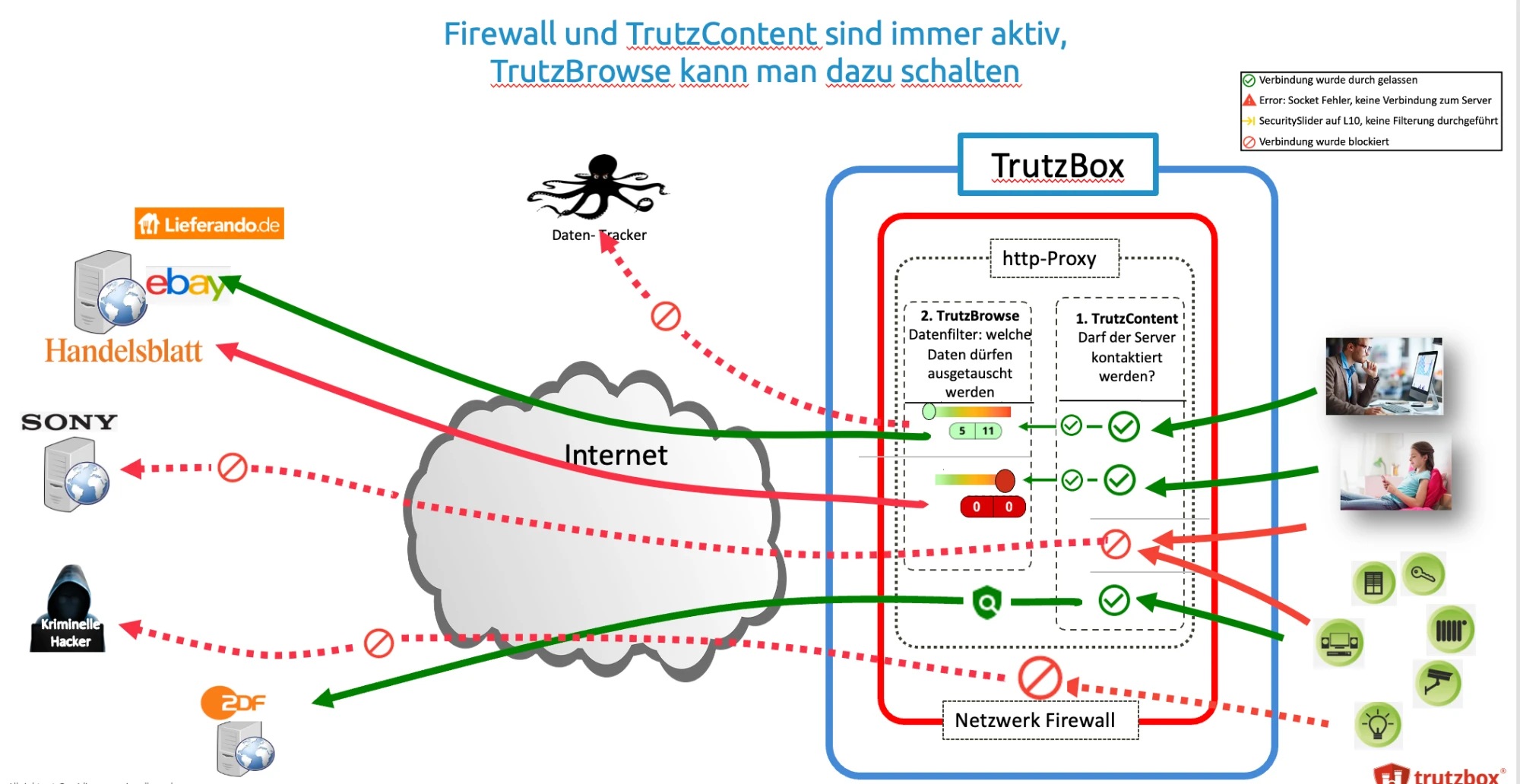
Abbildung 15-1: Firewall und TrutzContent sind immer aktiv; TrutzBrowse lässt sich als zweite Stufe dazuschalten. (© 2026 Comidio GmbH)
Die beiden Schutzfunktionen greifen nacheinander und ergänzen sich. Der Webfilter TrutzContent prüft den Verbindungsaufbau: Er vergleicht die Zieladresse mit den Filterlisten der Filtergruppe, die für dieses Gerät gilt, und lässt gar nicht erst Daten fließen, wenn das Ziel bekanntermaßen unerwünschten Datenverkehr bringt: Werbung, die Aufzeichnung dessen, was Sie tun, oder Schadcode. TrutzBrowse setzt danach an: Es entschärft die Verbindungen, die den Webfilter passiert haben, inhaltlich.
Webfilter (TrutzContent) | TrutzBrowse | |
Zustand | immer aktiv, sobald Verkehr über die TrutzBox läuft | zusätzlich einschaltbar, je Gerät |
Setzt an | am Verbindungsaufbau, also an der Zieladresse | am Inhalt der Kommunikation |
Schützt | alle Geräte im Netz | nur Geräte mit installiertem Root-Zertifikat |
Wirkt auf | Server für Werbung, für die Aufzeichnung dessen, was Sie tun, und für Schadcode | Kennzeichen des Browsers, Cookies, Fingerabdrücke, unsichtbare Folgeaufrufe |
Nötig am Gerät | nichts | TrutzBox-Root-Zertifikat |
Der Preis für die zweite Stufe ist der Eingriff in verschlüsselte Verbindungen. TrutzBrowse muss sie öffnen, um überhaupt hineinsehen zu können, und baut sie danach neu auf. Damit Ihr Gerät das akzeptiert, muss dort das TrutzBox-Root-Zertifikat liegen (Kapitel „Das Root-Zertifikat installieren“). Ist TrutzBrowse für ein Gerät ausgeschaltet, reicht die TrutzBox das Zertifikat des besuchten Servers unverändert bis zum Gerät durch, und der Webfilter arbeitet trotzdem weiter.
15.4 Was der Security-Slider praktisch bewirkt
Der Security-Slider kennt zehn Stufen, L1 bis L10. Der Regler selbst bewegt sich über die neun Stufen L1 bis L9; L10 ist eine Sonderstellung (siehe unten). Links, auf L1, sind alle Filter aktiv, die Anonymität ist am höchsten. Je weiter der Regler nach rechts wandert, desto mehr echte Angaben gehen an den Server, und desto wahrscheinlicher funktioniert eine anspruchsvolle Seite fehlerfrei. Ab Werk steht der Regler auf L1, und bei den allermeisten Seiten bleibt er dort auch.
Grob gesagt geben die Stufen der Reihe nach frei: zuerst einzelne Kopfzeilen der Anfrage, dann Ihre Spracheinstellung, dann die Angabe zu Gerät und Browser, danach die Zugriffe auf Server aus den TrutzBrowse-Sperrlisten und zuletzt die Cookies fremder Seiten. Die Sperrlisten führen Server für Werbung und für die Aufzeichnung dessen, was Sie tun; die Slider-Definition nennt die Stufe, die sie freigibt, „Datentracker erlaubt". Zwei Voreinstellungen sind besonders praxisnah: Zugriffe aus den TrutzBrowse-Sperrlisten bleiben bis einschließlich L6 blockiert, und Cookies von fremden Seiten bleiben bis einschließlich L7 zurückgehalten. Eine Seite, die ohne solche Server gar nicht funktioniert, lässt sich damit auf L7 benutzen, ohne dass diese Server dort viel ausrichten könnten: Ohne Cookie fehlt ihnen der Faden, an dem sie Sie wiedererkennen.
Zwei Punkte werden dabei leicht missverstanden. Erstens die Cookies: Die Cookies der Seite, die Sie gerade besuchen, sind auf allen Stufen erlaubt, sonst funktionierte kaum eine Anmeldung. Zurückgehalten werden bis einschließlich L7 ausschließlich die fremden Cookies, also die von Drittservern, die eine Seite im Hintergrund einbindet. Zweitens die Stufe L9: Sie ist für zukünftige Erweiterungen reserviert und gibt derzeit nichts zusätzlich frei. Wer den Regler von L8 auf L9 zieht, ändert an der Behandlung einer Seite also nichts.
L10 ist ein Sonderfall und lässt sich nicht durch Schieben erreichen. Sie stellen L10 ein, indem Sie den Regler für diesen Server öffnen (über das TrutzBurg-Icon auf der Webseite oder im Monitor) und dort den Haken TrutzBrowse deaktivieren setzen; die Slider-Definition nennt die Stufe „Keine Filter aktiv". Auf L10 greift der Proxy überhaupt nicht mehr ein: Verschlüsselte Verbindungen laufen komplett an ihm vorbei. Das ist der Notausgang für einen einzelnen, besonders empfindlichen Dienst, nicht die Einstellung für den Alltag.
Menüpfad: Browseranonymität
|
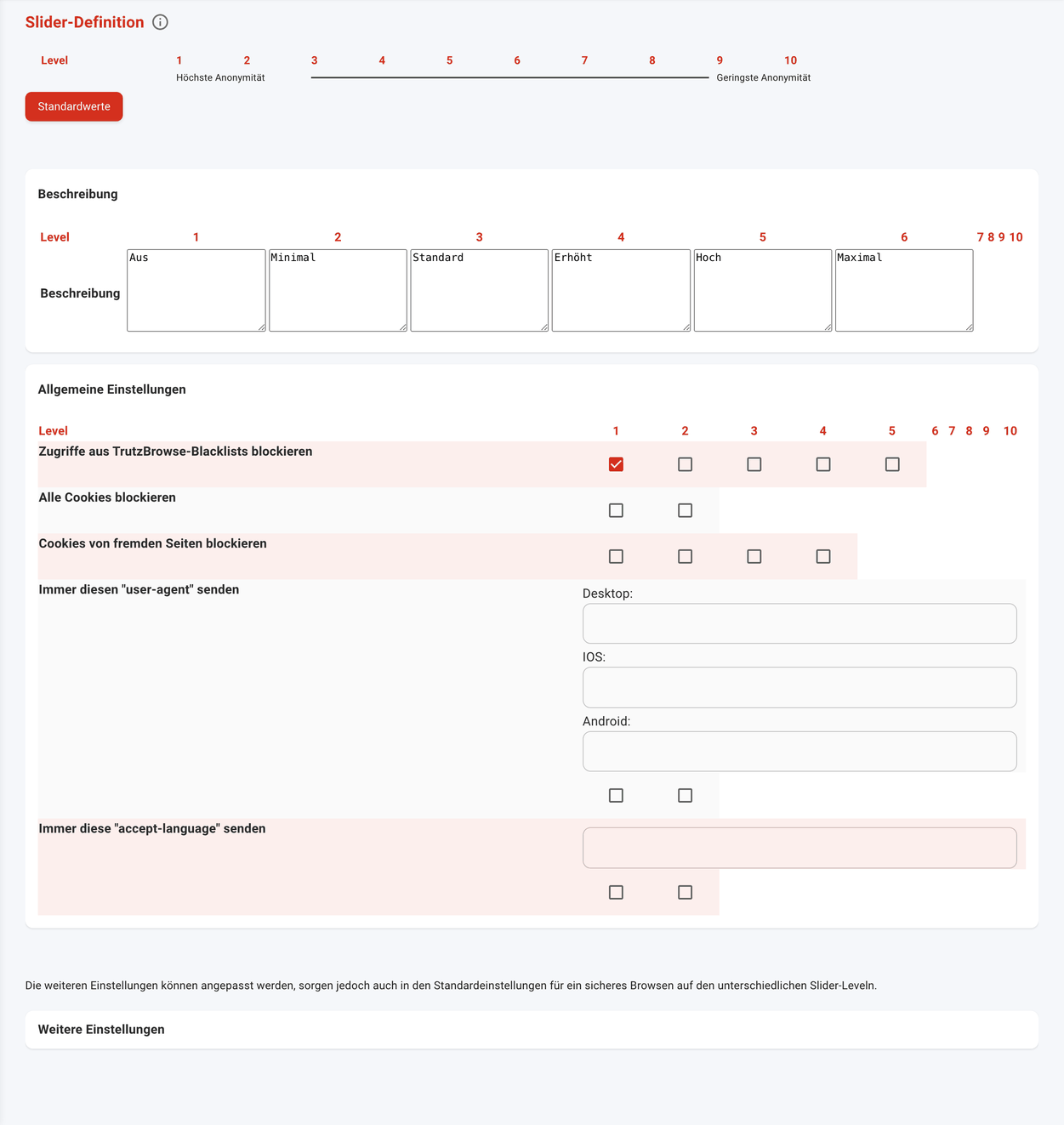
Abbildung 15-2: Die Slider-Definition: die zehn Stufen L1 bis L10 in den Spalten, die einzelnen Filter in den Zeilen. (© 2026 Comidio GmbH)
Wer wissen möchte, was genau auf welcher Stufe passiert, findet das im Admin-Panel unter Browseranonymität → Slider-Definition. Die Seite zeigt eine Tabelle mit den zehn Stufen L1 bis L10 in den Spalten und den einzelnen Filtern in den Zeilen; ein Häkchen je Feld sagt, ob der Filter auf dieser Stufe arbeitet. Über Standardwerte lässt sich die gesamte Definition auf die Comidio-Voreinstellung zurücksetzen. Unter Slider-Positionen steht, für welche Server der Regler jemals von der Voreinstellung abgewichen ist, samt Angabe, wer das eingestellt hat; die Liste lässt sich gruppieren, sodass sich alle Einstellungen eines Verursachers gemeinsam entfernen lassen.
Erst die Seite, dann das Gerät Schieben Sie den Regler nach Möglichkeit nur für die eine Seite weiter nach rechts, die zickt, nicht gleich für das ganze Gerät. Die Einstellung bleibt für diesen Server gespeichert, alle anderen Seiten behalten den vollen Schutz. |
15.5 Das TrutzBurg-Menü im Browser
|
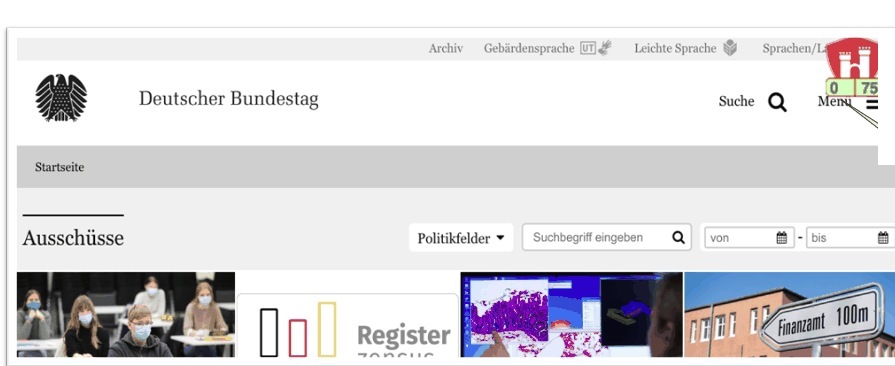
Abbildung 15-3: Das TrutzBurg-Icon oben rechts in einer aufgerufenen Seite. Grün heißt geschützt; die Zahlen nennen blockierte und erlaubte Hintergrund-Zugriffe. (© 2026 Comidio GmbH)
Damit Sie den Regler nicht jedes Mal im Admin-Panel suchen müssen, blendet TrutzBrowse ein kleines Bedienelement in die aufgerufene Seite ein: das TrutzBurg-Icon. Ein Klick darauf öffnet ein Menü, in dem sich unter anderem der Security-Slider für genau diese Seite verschieben lässt. Die Wirkung ist sofort nach dem Neuladen zu sehen.
Das TrutzBurg-Icon lässt sich je Gerät abschalten, unter Verwaltung → Geräte im Reiter Proxy über die Einstellung TrutzBurg Symbol anzeigen; auch die Bildschirmecke, in der es erscheint, ist dort wählbar. Sinnvoll ist das Abschalten, wenn das Icon stört, etwa beim Ausdrucken einer Seite oder beim Filmschauen auf dem Fernseher. Eine Einschränkung ergibt sich von selbst: Auf der Stufe L10 arbeitet der Proxy nicht mehr in der Seite, also kann er dort auch das TrutzBurg-Icon nicht einbauen.
Menüpfad: Browseranonymität
|
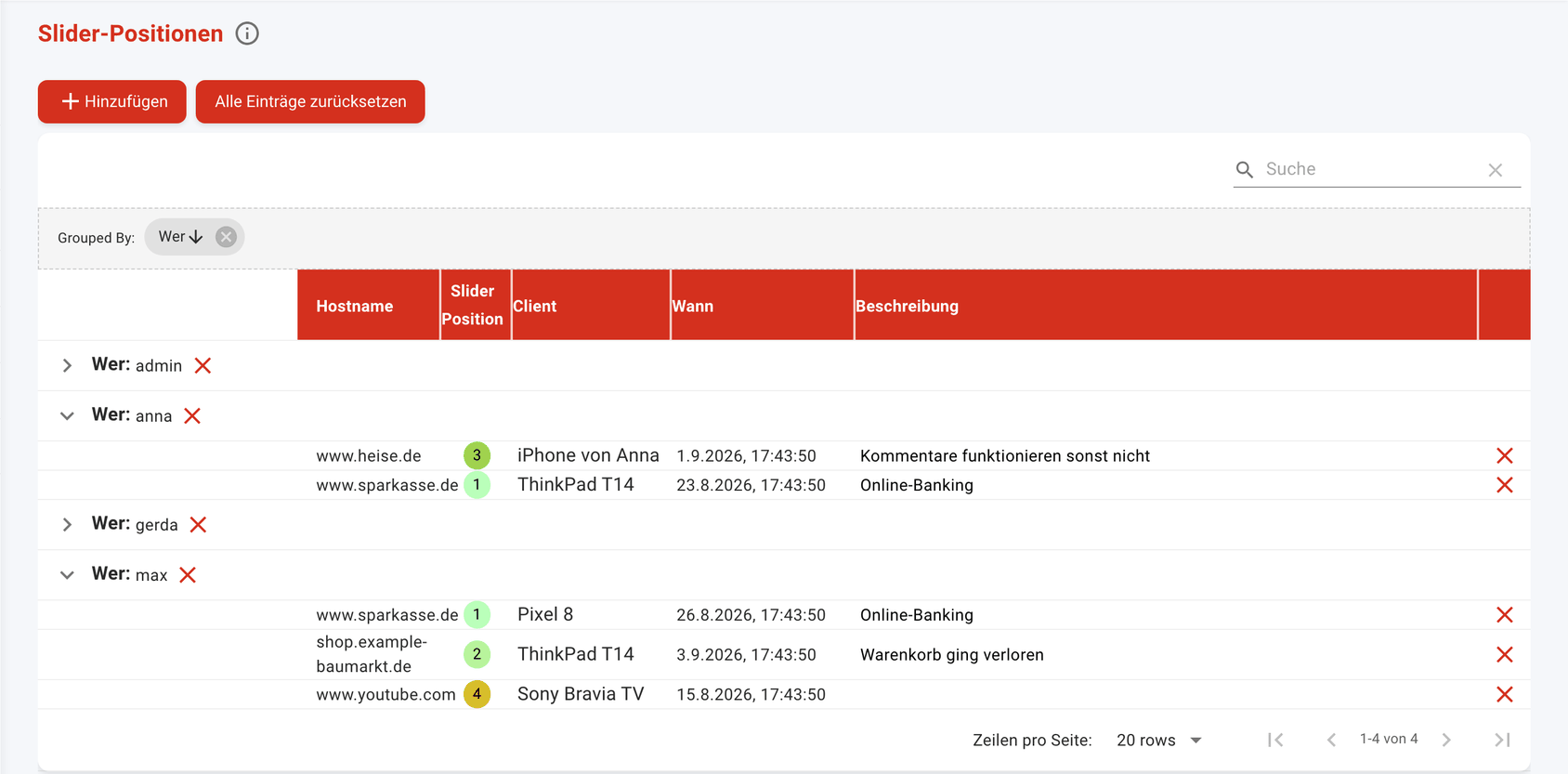
Abbildung 15-4: Slider-Positionen: für welche Server der Regler jemals verstellt wurde, gruppierbar nach Verursacher. (© 2026 Comidio GmbH)
15.6 TrutzBrowse je Gerät einschalten
|
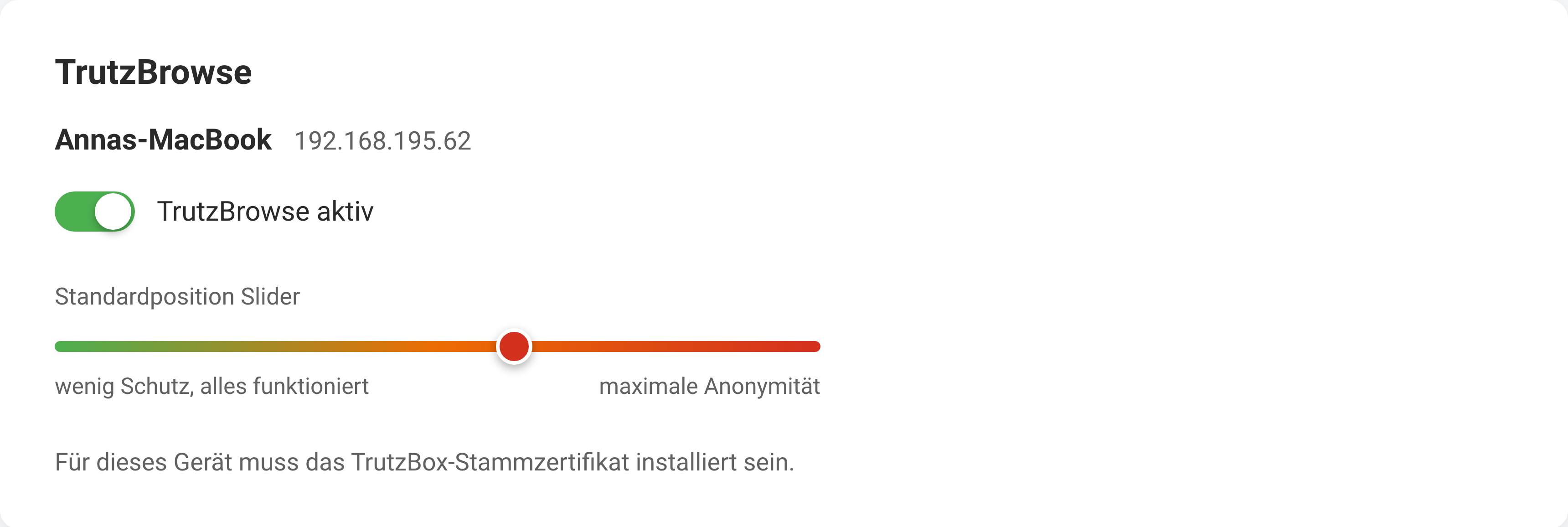
Abbildung 15-5: TrutzBrowse je Gerät: Schalter und Security-Slider bestimmen den Anonymisierungsgrad. (© 2026 Comidio GmbH)
Installieren Sie auf dem Gerät das TrutzBox-Root-Zertifikat (Kapitel „Das Root-Zertifikat installieren“). Ohne Zertifikat kann TrutzBrowse verschlüsselte Seiten nicht bearbeiten. Die Datei dazu liegt unter Verwaltung → Allgemeine Einstellungen hinter Root Zertifikat herunterladen.
Öffnen Sie Verwaltung → Geräte, klappen Sie das gewünschte Gerät auf und schalten Sie im Reiter Proxy den Schalter TrutzBrowse aktivieren ein.
Lassen Sie die Standardposition Slider zunächst auf der Werkseinstellung L1. Dort ist der Schutz am höchsten, und bei den allermeisten Seiten bleibt der Regler auch dauerhaft dort. Schieben Sie ihn nur dann auf eine höhere Stufe, wenn eine bestimmte Seite es verlangt.
Benutzen Sie das Gerät ein paar Tage normal und schauen Sie gelegentlich in den Monitor. Dort sehen Sie, was TrutzBrowse tatsächlich abfängt, und dort korrigieren Sie auch die wenigen Seiten, die eine Ausnahme brauchen.
Ein guter Startpunkt sind ein oder zwei Geräte, auf denen Sie selbst arbeiten und Auffälligkeiten sofort bemerken. Geräte, die andere Personen im Haushalt oder in der Firma benutzen, kommen später dazu, wenn die ersten Ausnahmen eingespielt sind.
Wo TrutzBrowse ausbleiben sollte Auf Geräten ohne installierbares Zertifikat, typisch Fernseher, Haustechnik und Gastgeräte, gehört TrutzBrowse ausgeschaltet, sonst scheitern deren verschlüsselte Verbindungen. Diese Geräte bleiben trotzdem geschützt: Webfilter, Firewall und Angriffsschutz arbeiten unabhängig davon. Dasselbe gilt, wenn die TrutzBox im halböffentlichen Raum steht und fremde Geräte mitversorgt, etwa im Wartebereich einer Praxis. Dort lässt sich auf den Geräten der Gäste kein Zertifikat einrichten, und TrutzBrowse bliebe wirkungslos. |
15.7 Wenn eine Seite nicht richtig funktioniert
Je weiter links der Regler steht, je stärker also der Schutz, desto eher stolpert einmal eine Seite, denn manche Login- und Bezahlseiten bestehen auf genau den Merkmalen, die TrutzBrowse verschleiert. Typische Kandidaten sind Anmeldeseiten, Online-Banking, aufwendige Web-Anwendungen und einzelne Streaming-Dienste. Das Bild ist dabei meist harmlos: Ein Bereich der Seite bleibt leer, ein Knopf reagiert nicht, oder die Anmeldung bricht ohne erkennbaren Grund ab. Die Abhilfe ist immer dieselbe Reihenfolge:
Den Regler für diese Seite eine Stufe weiter nach rechts schieben und die Seite neu laden, am schnellsten über das TrutzBurg-Menü.
Hilft das nicht, weiter nach rechts schieben. Auf L7 sind die Zugriffe aus den TrutzBrowse-Sperrlisten erlaubt, Cookies fremder Seiten aber weiterhin blockiert; sehr viele hartnäckige Fälle lösen sich genau hier.
Bleibt es dabei, im Monitor prüfen, ob stattdessen der Webfilter blockiert (Kapitel „Untersuchen und eingreifen“); dann ist die Freigabe dort einen Klick entfernt.
Blockiert der Webfilter nicht, für genau diesen Server eine Ausnahme setzen, also TrutzBrowse für ihn abschalten: im Fenster des Reglers den Haken TrutzBrowse deaktivieren setzen (Abschnitt „Was der Security-Slider praktisch bewirkt“). Alle übrigen Seiten behalten dabei ihren Schutz.
Betrifft es nicht eine Seite, sondern ein ganzes Programm oder eine App, hilft nur, TrutzBrowse für dieses Gerät abzuschalten. Manche Apps bringen ihre eigene Zertifikatsprüfung mit und akzeptieren das Root-Zertifikat der TrutzBox grundsätzlich nicht.
15.8 Den Nutzen im Monitor sehen
Ob sich der Aufwand lohnt, müssen Sie nicht glauben, Sie können es nachsehen. In der Listen-Darstellung des Monitors (Kapitel „Die drei Darstellungen“) zeigt die Spalte „Ergebnis" vorn in jeder Zeile als Symbol, wie der Webfilter den Kontakt behandelt hat: durchgelassen, blockiert, ungefiltert oder mit Verbindungsfehler. Sie hat keinen Spaltenkopf; im Menü Spalten heißt sie „Ergebnis: durchgelassen oder gesperrt". Für Geräte mit eingeschaltetem TrutzBrowse kommt die Spalte Trutz Browse dazu. Sie zeigt zweierlei: als Farbe die tatsächlich wirksame Slider-Stufe und als zwei Zahlen nebeneinander, wie viele der unsichtbaren Folgeaufrufe blockiert wurden, etwa 3 und 17 für drei blockierte von siebzehn angeforderten.
Beides ist nicht nur Anzeige, sondern Bedienung. Ein Klick auf das farbige Feld in der Spalte Trutz Browse öffnet den Regler und passt die Stufe für genau diesen Server an. Der Pfeil am Anfang einer aufgeklappten Zeile öffnet die einzelnen Folgeaufrufe mit ihrer jeweiligen Bewertung; dort sehen Sie schwarz auf weiß, welche Drittserver eine Seite im Hintergrund kontaktiert und welche davon die TrutzBox zurückgehalten hat.
Häufige Fragen zu TrutzBrowse
Wird das Surfen mit TrutzBrowse langsamer?
Ja, merklich. Die TrutzBox muss jede verschlüsselte Verbindung öffnen, den Inhalt prüfen und neu verschlüsseln, und das kostet bei jedem Seitenaufbau Zeit. Wie stark es auffällt, hängt von der Seite und der Slider-Stufe ab. Das ist der Preis der Anonymisierung und einer der Gründe, warum TrutzBrowse als Zusatz für erfahrene Anwender gedacht ist, nicht als Voreinstellung für alle Geräte. Noch einmal deutlich langsamer wird es, wenn zusätzlich das Tor-Netzwerk eingeschaltet ist.
Ersetzt TrutzBrowse meine Browser-Erweiterungen?
Nicht vollständig. TrutzBrowse arbeitet unabhängig vom Browser und erfasst auch Apps und andere Programme; einiges, was eine Erweiterung direkt in der Seite erledigt, etwa das Wegräumen von Cookie-Bannern oder das Blockieren einzelner Seitenelemente, kann ein Proxy dagegen nicht leisten. Eine gute Browser-Erweiterung kann deshalb auch neben TrutzBrowse sinnvoll bleiben; beides ergänzt sich.
Muss ich den Slider ständig nachstellen?
Nein. Jede Einstellung bleibt für den betroffenen Server gespeichert. In den ersten Wochen kommen ein paar Ausnahmen zusammen, danach ist meist über Monate nichts mehr zu tun.
Warum ist TrutzBrowse nicht einfach ab Werk überall eingeschaltet?
Weil es ein Zertifikat auf jedem Gerät braucht und weil gelegentlich eine Seite Aufmerksamkeit verlangt. Comidio empfiehlt es deshalb erfahrenen Anwendern. Der Webfilter allein ist bereits ein sehr wirksamer Schutz und läuft ohne jedes Zutun auf allen Geräten.