14 TrutzBox unterwegs nutzen (TrutzVPN)
Zuhause oder in der Firma schützt die TrutzBox alle Geräte, die an ihr angeschlossen sind. Aber was ist im Hotel-WLAN, im Zug oder im Café? Genau dafür gibt es TrutzVPN: eine verschlüsselte Verbindung („Tunnel") von Ihrem Smartphone oder Laptop zu Ihrer TrutzBox. Sobald der Tunnel steht, läuft Ihr gesamter Internet-Verkehr erst durch die TrutzBox und dann ins Netz, mit allen Filtern und Schutzfunktionen, als wären Sie vor Ort. Niemand im fremden WLAN kann mitlesen.
Voraussetzungen • Ihre TrutzBox ist fertig eingerichtet (Kapitel „TrutzBox einrichten (Setup)“) und Sie kennen das Admin-Passwort. • Sie können sich an der Verwaltungsoberfläche Ihres Internet-Routers anmelden. Dort wird eine Portweiterleitung eingerichtet. • Ihr Internet-Anschluss lässt Verbindungen von außen zu. Bei den meisten Anschlüssen ist das so, bei manchen nur über IPv6 und bei manchen, etwa vielen Mobilfunk-Routern, gar nicht. Welcher Fall bei Ihnen vorliegt, klärt der Abschnitt „Welcher Anschluss ist von außen erreichbar?“. • Zeitbedarf: Die Einrichtung auf der TrutzBox dauert nur wenige Minuten. Dazu kommen die Portfreigabe am Router und etwa 5 Minuten je Endgerät. |
Anleitung zum Anklicken Von der Freigabe am Router bis zum ersten Verbindungstest: Die Anleitung „Fernzugriff mit TrutzVPN" zeigt die Stationen dieses Kapitels mit Bild, Text und Ton im Browser: trutzbox.de/videodokumentation. |
14.1 So funktioniert TrutzVPN
|
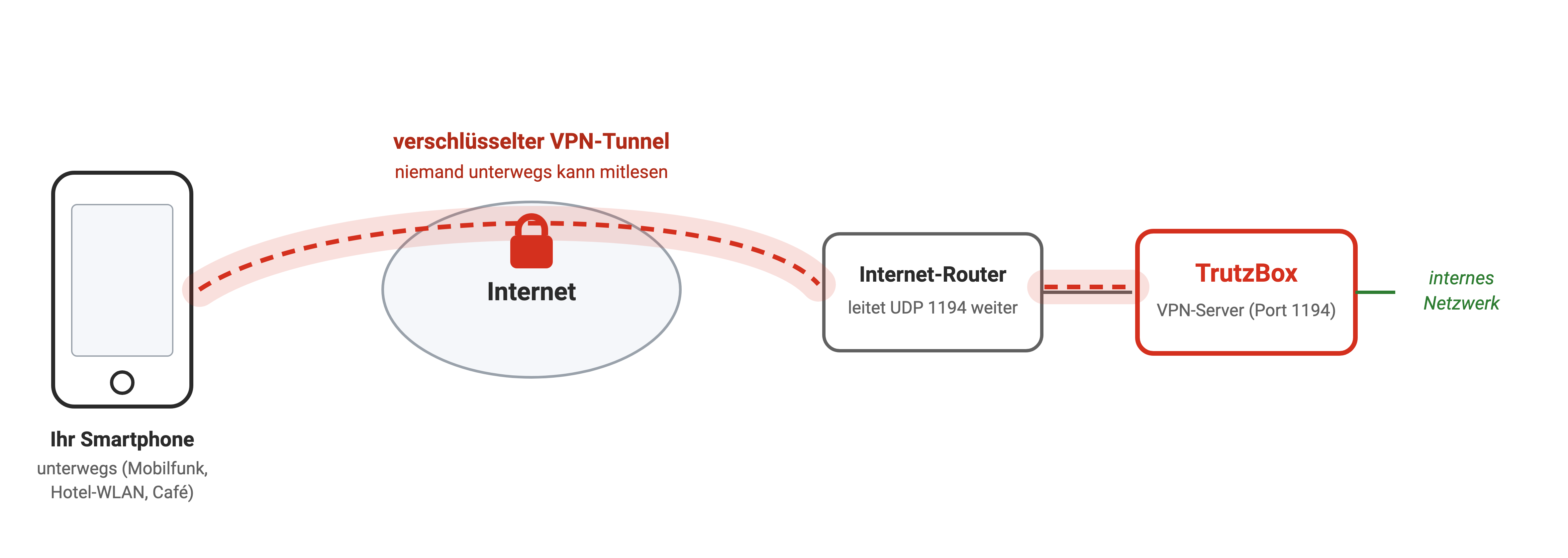
Abbildung 14-1: Der VPN-Tunnel: vom Smartphone unterwegs verschlüsselt durch das Internet bis zur TrutzBox. (© 2026 Comidio GmbH)
Drei Stationen spielen zusammen: Ihr Gerät unterwegs baut den Tunnel auf, Ihr Internet-Router reicht ihn durch, und die TrutzBox nimmt ihn an. Deshalb besteht die Einrichtung auch aus drei Teilen: einer auf der TrutzBox, einer am Router und einer auf jedem Endgerät. Fast alles auf der TrutzBox erledigen Sie unter Netzwerk → Fernzugriff. Die OpenVPN-Profile gibt es unter Verwaltung → Benutzer (Abschnitt „OpenVPN statt WireGuard verwenden“).
TrutzVPN kennt zwei Tunnel. WireGuard ist die Vorgabe: der neuere, schlankere Weg. Er verbindet nach einem Netzwechsel in Sekunden neu und schont den Akku. OpenVPN ist der ältere, überall verbreitete Weg. Verschlüsselt wird bei beiden gleich stark. Es läuft immer nur einer der beiden, und beide benutzen denselben Anschluss UDP 1194. Am Router braucht es deshalb nur eine Freigabe, gleich welcher Tunnel läuft.
Die Fernzugriff-Seite ist in nummerierte Karten gegliedert. Ganz oben steht Karte 1. Domain-Namen festlegen (Abschnitt „Schritt 1: Domain-Name festlegen (TrutzDynDNS)“). Darunter folgt der Bereich Fernzugriff (TrutzVPN) mit Karte 2 Tunnel wählen (Abschnitt „Schritt 3: Tunnel wählen“). Was danach kommt, hängt vom gewählten Tunnel ab:
WireGuard läuft: Karte 3 gehört OpenVPN. Sie heißt VPN-Server einrichten, solange OpenVPN nie eingerichtet war, sonst OpenVPN-Server mit dem Hinweis, dass OpenVPN ruht. Karte 4 TrutzVPN über WireGuard enthält alles für den Tunnel: den Schalter, die Erreichbarkeitsprüfung und die Zugänge der Geräte (Abschnitte „Schritt 4: Erreichbarkeit von WireGuard prüfen“ und „Schritt 5: Zugänge für die WireGuard-App anlegen“).
OpenVPN läuft: Karte 3 Erreichbarkeit prüfen, Karte 4 OpenVPN-Server und Karte 5 TrutzVPN über WireGuard, die dann nur sagt, dass WireGuard ruht oder noch nicht eingerichtet ist (Abschnitt „OpenVPN statt WireGuard verwenden“).
Noch kein Tunnel: Auf einer frisch eingerichteten TrutzBox läuft noch keiner. Bis Sie in Karte 2 einen Tunnel einschalten, zeigt die Seite dieselben Karten wie bei OpenVPN; nur heißt Karte 4 dort noch VPN-Server einrichten.
Die Portweiterleitung aus Abschnitt „Schritt 2: Portweiterleitung am Internet-Router“ hat bewusst keine eigene Karte, denn sie wird nicht auf der TrutzBox, sondern am Internet-Router eingerichtet. Dieses Kapitel beschreibt zuerst den Weg mit WireGuard (Abschnitte „Schritt 1: Domain-Name festlegen (TrutzDynDNS)“ bis „Ihre Geräte einrichten“). Wer OpenVPN nutzen will, etwa weil auf den Geräten schon OpenVPN-Profile eingerichtet sind, findet alles dazu in Abschnitt „OpenVPN statt WireGuard verwenden“.
Menüpfad: Netzwerk → Fernzugriff
|
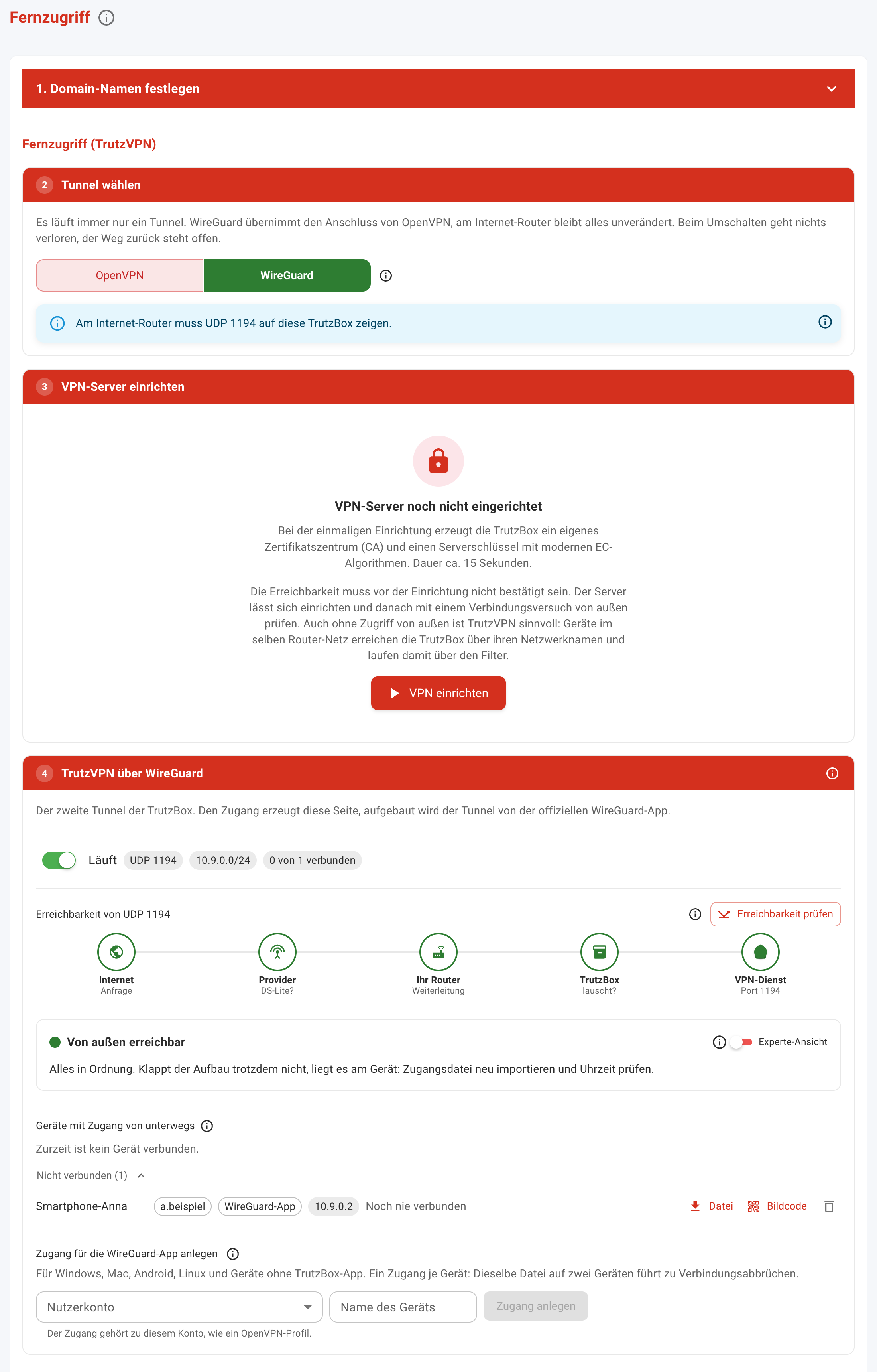
Abbildung 14-2: Die Seite Fernzugriff, wenn WireGuard läuft: Karte 1 zugeklappt, Karte 2 „Tunnel wählen“ mit WireGuard, Karte 3 für OpenVPN (hier noch nicht eingerichtet) und Karte 4 „TrutzVPN über WireGuard“ mit dem Zugang „Smartphone-Anna“. (© 2026 Comidio GmbH)
Für Neugierige: Die Technik dahinter Der Server des jeweiligen Tunnels läuft auf der TrutzBox und ist über den UDP-Port 1194 erreichbar. Jeder Zugang trägt einen eigenen Schlüssel, bei OpenVPN in Form eines eigenen Zertifikats; ein Passwort allein genügt Angreifern also nicht. Die Verbindung selbst ist nach aktuellem Stand der Technik verschlüsselt, und der Server gibt sich Unbefugten gegenüber gar nicht erst zu erkennen: Wer den passenden Schlüssel nicht hat, bekommt schlicht keine Antwort. |
14.2 Schritt 1: Domain-Name festlegen (TrutzDynDNS)
Ihr Gerät muss Ihre TrutzBox im Internet finden können. Dafür bekommt sie einen festen Namen, der immer auf die aktuelle Adresse Ihres Anschlusses zeigt. Schalten Sie dazu TrutzDynDNS ein, wie im Kapitel „TrutzDynDNS: Ihre TrutzBox aus dem Internet erreichbar machen“ beschrieben, und notieren Sie den angezeigten Namen, etwa beispiel.mytrutzbox.de. Ohne einen solchen Namen lässt sich WireGuard nicht einschalten; die Seite weist dann darauf hin.
Lesen Sie dort vorher auch den Abschnitt „Welcher Anschluss ist von außen erreichbar?“. An manchen Anschlüssen kommt von außen nichts an, ganz gleich, was Sie am Router einstellen. Das lässt sich in zwei Minuten klären, bevor Sie Zeit in die weiteren Schritte stecken.
14.3 Schritt 2: Portweiterleitung am Internet-Router
Ihr Router lässt Verbindungsversuche aus dem Internet normalerweise nicht ins interne Netz. Das ist gut so. Für TrutzVPN brauchen Sie eine einzige, gezielte Ausnahme: Der Router soll alles, was auf Port 1194 mit dem Protokoll UDP ankommt, an die TrutzBox weiterreichen. Das nennt sich Portweiterleitung oder Portfreigabe. Diese eine Freigabe gilt für beide Tunnel: WireGuard übernimmt beim Umschalten den Anschluss von OpenVPN, am Router ändert sich nichts.
Wie die Einrichtung genau aussieht, unterscheidet sich von Router zu Router, und die Hersteller ändern ihre Oberflächen laufend. Deshalb steht hier das Prinzip. Wie das in einer FRITZ!Box aussieht, mit Bildern, und wo die Anleitungen der anderen Hersteller stehen, zeigt Kapitel „Ports und Freigaben am Internet-Router“. Im Grundsatz sind es immer dieselben fünf Schritte:
Melden Sie sich an der Verwaltungsoberfläche Ihres Routers an. Die Adresse steht meist auf einem Aufkleber am Gerät, z. B. http://fritz.box.
Suchen Sie den Menüpunkt „Portfreigabe", „Portweiterleitung" oder englisch „Port Forwarding", oft unter „Internet" oder „Freigaben".
Legen Sie eine neue Freigabe an und wählen Sie als Gerät die TrutzBox aus. Sie erscheint in der Geräteliste des Routers unter dem Namen „trutzbox".
Tragen Sie Port 1194 ein und stellen Sie das Protokoll auf UDP, nicht TCP.
Speichern Sie die Freigabe.
Häufigster Stolperstein: TCP statt UDP Wenn der Fernzugriff später nicht klappt, ist in den allermeisten Fällen die Portfreigabe schuld: Protokoll versehentlich auf TCP gestellt, falscher Port oder falsches Zielgerät. Prüfen Sie diese drei Angaben zuerst. |
Brauchen Sie auch die Videokonferenz, legen Sie deren Freigaben gleich mit an. Alle Freigaben auf einen Blick stehen in Abschnitt „Welche Ports die TrutzBox braucht“.
IPv6-Freigabe und mehrere TrutzBoxen Wollen Sie TrutzVPN auch über IPv6 anbieten, kommt am Router eine zweite Regel hinzu, die IPv6-Freigabe (Abschnitt „VPN auch über IPv6 anbieten“). Für die Grundeinrichtung genügt die Portweiterleitung oben. Hängen mehrere TrutzBoxen am selben Router, lässt sich Port 1194 über IPv4 nur an eine davon weiterleiten. Jede weitere TrutzBox bekommt am Router einen eigenen Port von außen (Abschnitt „Einen eigenen Namen statt des TrutzDynDNS-Namens verwenden“) oder wird über IPv6 erreicht (Abschnitt „VPN auch über IPv6 anbieten“). |
14.4 Schritt 3: Tunnel wählen
Welcher Tunnel läuft, legen Sie in Karte 2 Tunnel wählen fest. Die Karte trägt einen Schalter aus zwei Hälften: links OpenVPN, rechts WireGuard. Die gewählte Hälfte ist grün, die andere blass rot. WireGuard ist die Vorgabe und steht deshalb auch auf einer frisch eingerichteten TrutzBox grün. Eingeschaltet ist damit aber noch nichts. Darunter steht dann „Noch läuft kein Tunnel. Ein Klick auf OpenVPN oder WireGuard schaltet ihn ein.“
Menüpfad: Netzwerk → Fernzugriff
|
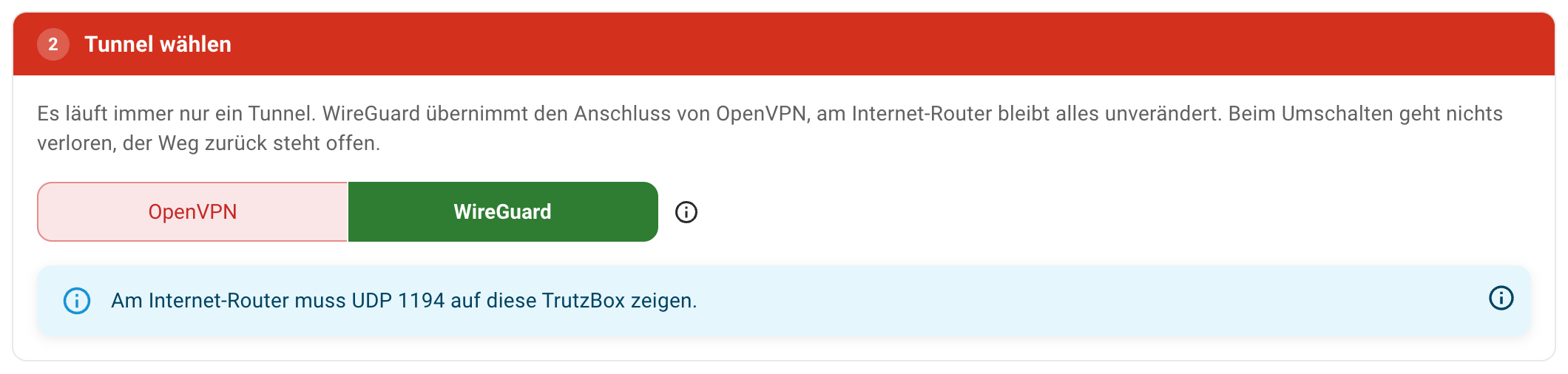
Abbildung 14-3: Karte 2 „Tunnel wählen“: WireGuard ist gewählt und grün, OpenVPN blass rot. Darunter der Hinweis, welcher Anschluss am Router auf die TrutzBox zeigen muss. (© 2026 Comidio GmbH)
Prüfen Sie, dass Karte 1 einen Namen nennt, also TrutzDynDNS oder Ihr eigener Name eingeschaltet ist (Abschnitt „Schritt 1: Domain-Name festlegen (TrutzDynDNS)“).
Klicken Sie in Karte 2 auf WireGuard.
Warten Sie, bis der Balken unter dem Schalter verschwindet. Beim ersten Mal richtet die TrutzBox WireGuard dabei ein und lädt die nötigen Pakete aus dem Internet nach; das dauert einen Moment länger. Danach läuft der Tunnel, und Karte 4 TrutzVPN über WireGuard zeigt den Schalter Läuft.
Unter dem Schalter steht der Hinweis „Am Internet-Router muss UDP 1194 auf diese TrutzBox zeigen.“ Das „i" an seinem rechten Rand sagt, womit sich die Geräte verbinden; das „i" neben dem Schalter vergleicht die beiden Tunnel.
Läuft schon ein Tunnel und Sie klicken auf den anderen, fragt die TrutzBox unter Tunnel umschalten nach. Mit Umschalten hält sie den laufenden Tunnel an und startet den anderen. Gelöscht wird dabei nichts: Ausgestellte OpenVPN-Profile und angelegte WireGuard-Zugänge bleiben erhalten und gelten wieder, sobald Sie zurückschalten. Während WireGuard läuft, kommen OpenVPN-Profile allerdings nicht durch, und umgekehrt. Läuft auf Ihrer TrutzBox schon OpenVPN, etwa seit einer früheren Einrichtung, bleibt es dabei, bis Sie umschalten; die Karte zeigt dann OpenVPN grün.
Nicht umschalten, während Sie selbst über das VPN verbunden sind Die Oberfläche warnt Sie in diesem Fall. Mit dem Umschalten bricht genau die Verbindung ab, über die Sie gerade arbeiten. Aus dem Netz der TrutzBox erreichen Sie die Oberfläche danach wie gewohnt, von unterwegs erst wieder über den neuen Tunnel. |
14.5 Schritt 4: Erreichbarkeit von WireGuard prüfen
Läuft WireGuard, liegt alles Weitere in Karte 4 TrutzVPN über WireGuard. Oben stehen der Schalter Läuft und drei Plaketten: der Anschluss (UDP 1194), das Netz im Tunnel (10.9.0.0/24; daraus bekommt jedes Gerät seine eigene Adresse) und wie viele Geräte gerade verbunden sind, etwa „0 von 1 verbunden".
Menüpfad: Netzwerk → Fernzugriff
|
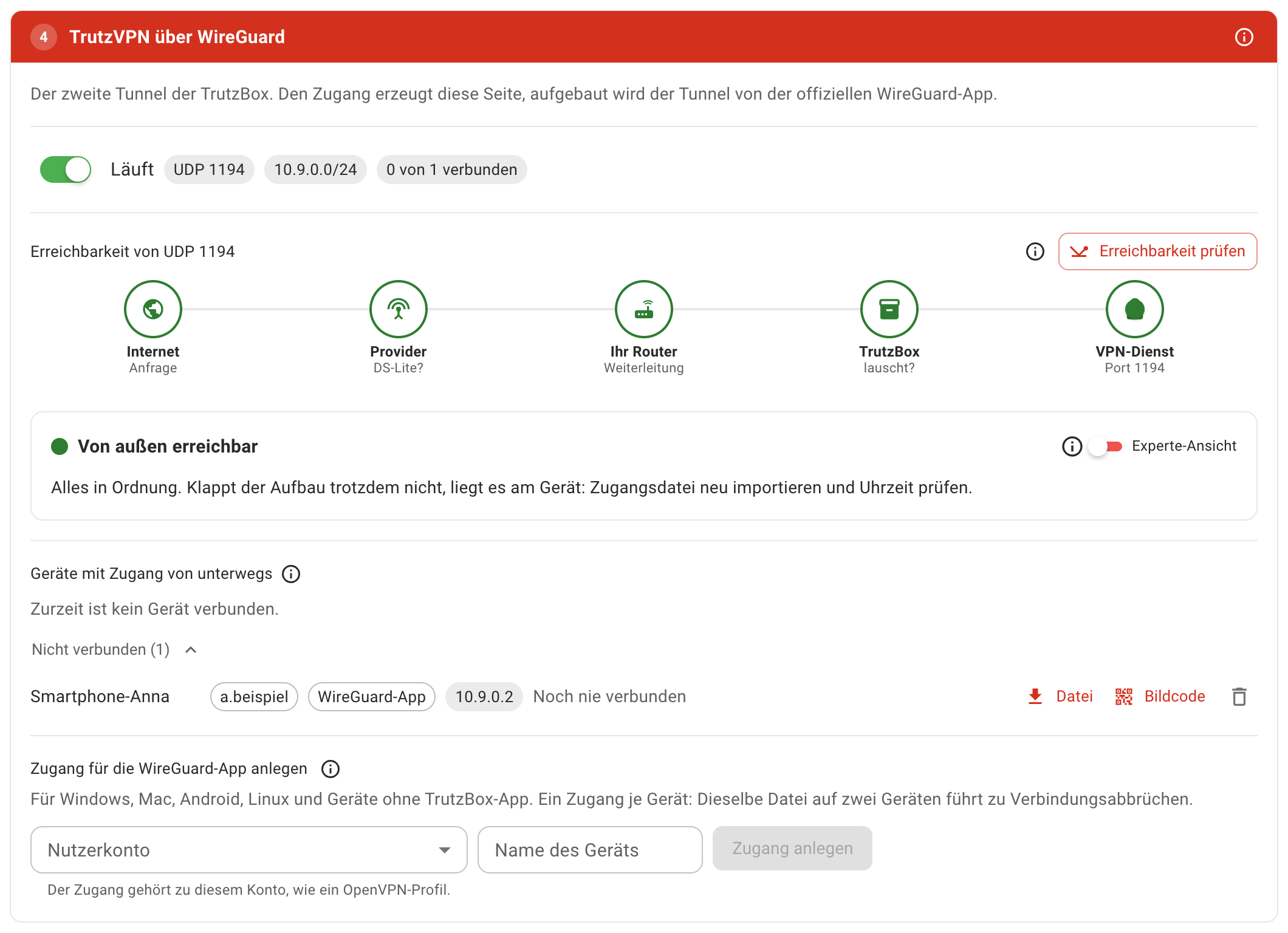
Abbildung 14-4: Karte 4 „TrutzVPN über WireGuard“: Der Tunnel läuft, die Prüfung meldet „Von außen erreichbar“. Darunter die Liste der Geräte mit dem Zugang „Smartphone-Anna“ und der Bereich zum Anlegen weiterer Zugänge. (© 2026 Comidio GmbH)
Darunter steht Erreichbarkeit von UDP 1194 mit dem Knopf Erreichbarkeit prüfen. Die TrutzBox schickt sich dabei selbst ein Testpaket über den Internet-Router und zählt an ihrer Firewall, ob es zurückkommt. Der laufende Tunnel stört dabei nicht. Gleich nach dem Umschalten auf WireGuard prüft die Karte das von selbst. Das Ergebnis zeigt sie als Kette mit fünf Stationen:
Internet: die Anfrage von außen, also der Verbindungsversuch selbst.
Provider: ob die TrutzBox ihre öffentliche Internet-Adresse ermitteln kann.
Ihr Router: ob die Portweiterleitung für UDP 1194 greift.
TrutzBox: ob die TrutzBox auf diesem Port überhaupt lauscht.
VPN-Dienst: ob die Verbindung am Ende beim VPN-Server ankommt.
Unter der Kette steht das Ergebnis im Klartext, im besten Fall „Von außen erreichbar“. Die übrigen Ergebnisse und was dann hilft, stehen in Abschnitt „Wenn es nicht klappt“. Der Schalter Experte-Ansicht blendet zusätzlich die technischen Werte ein, die der Support gelegentlich braucht. Ist die Kette durchgehend grün, können Sie direkt mit Abschnitt „Schritt 5: Zugänge für die WireGuard-App anlegen“ weitermachen.
Warum die Prüfung bei WireGuard so wichtig ist WireGuard schickt nie eine Fehlermeldung. Ein Gerät, dessen Anfrage nicht bis zur TrutzBox kommt, erlebt dasselbe wie eines mit falschem Schlüssel: Stille. Die App auf dem Gerät kann deshalb nicht sagen, woran es liegt. Die Prüfung auf der TrutzBox schon. |
Trotz richtiger Portfreigabe kommt nichts an? Dann liegt es meist am Internet-Anschluss selbst: Bei DS-Lite fehlt die eigene öffentliche IPv4-Adresse, und an vielen Mobilfunk-Routern kommt von außen gar nichts an. Woran Sie Ihren Anschluss erkennen und was jeweils hilft, steht im Abschnitt „Welcher Anschluss ist von außen erreichbar?“. Fehlt nur die IPv4-Adresse, bieten Sie TrutzVPN über IPv6 an (Abschnitt „VPN auch über IPv6 anbieten“). |
Test meldet „Von außen nicht bestätigt“, obwohl alles stimmt? Manche Router reichen ein Paket, das die TrutzBox an ihre eigene öffentliche Adresse schickt, nicht an sich selbst zurück (das „Hairpin"-Verfahren). Dann sagt der Selbsttest nichts über den Weg von außen, und das Ergebnis bleibt unbestätigt, obwohl der Zugang funktioniert. Machen Sie im Zweifel einen echten Verbindungsversuch: mit dem Smartphone über Mobilfunk, WLAN dabei ausschalten. Kommt dabei ein Handschlag an, ist der Weg bewiesen. Der Handschlag ist die kurze Anmeldung, mit der sich ein Gerät beim Verbinden mit seinem Schlüssel bei der TrutzBox meldet. Sie erkennen ihn in Karte 4 unter Geräte mit Zugang von unterwegs: Das Gerät steht dann bei den verbundenen Geräten oder trägt „Zuletzt verbunden" statt „Noch nie verbunden" (Abschnitt „Schritt 5: Zugänge für die WireGuard-App anlegen“). Unabhängig von diesem Selbsttest prüft die TrutzBox ihre Erreichbarkeit regelmäßig mit Testpaketen aus dem Internet. Das Ergebnis steht unter Netzwerk → Status im Abschnitt Erreichbarkeit von außen und hängt nicht vom Router ab (Kapitel „Netzwerk-Übersicht: außen und innen“). |
Tunnel aus = Tür zu Wenn Sie längere Zeit keinen Fernzugriff brauchen, schalten Sie den Schalter Läuft einfach aus. Dann erreicht kein Gerät die TrutzBox von unterwegs über WireGuard, Port 1194 ist aus dem Internet nicht mehr erreichbar, und automatische Scanner können erst gar keinen Anlauf nehmen. Die Zugänge bleiben erhalten. Zur nächsten Reise schalten Sie den Tunnel mit einem Klick wieder ein. |
14.6 Schritt 5: Zugänge für die WireGuard-App anlegen
Jedes Gerät, das sich von unterwegs verbinden soll, braucht einen eigenen Zugang. Er gehört zu einem Nutzerkonto der TrutzBox, wie ein OpenVPN-Profil. Anders als bei OpenVPN braucht eine Person mit mehreren Geräten aber keinen zweiten Benutzer: Unter einem Konto legen Sie so viele Zugänge an, wie die Person Geräte hat, je Gerät einen.
Wählen Sie in Karte 4 im Bereich Zugang für die WireGuard-App anlegen unter Nutzerkonto das Konto aus.
Tragen Sie unter Name des Geräts einen Namen ein, etwa Smartphone-Anna. Erlaubt sind Buchstaben, Ziffern, Punkt, Strich und Unterstrich, höchstens 31 Zeichen.
Klicken Sie auf Zugang anlegen. Es öffnet sich das Fenster Zugang Smartphone-Anna mit Bildcode und Text.
Bringen Sie den Zugang auf das Gerät (Abschnitt „Ihre Geräte einrichten“): am Telefon den Bildcode einlesen, am Rechner über Datei die .conf-Datei herunterladen. Kopieren legt den Text in die Zwischenablage. Danach Schließen.
Menüpfad: Netzwerk → Fernzugriff
|
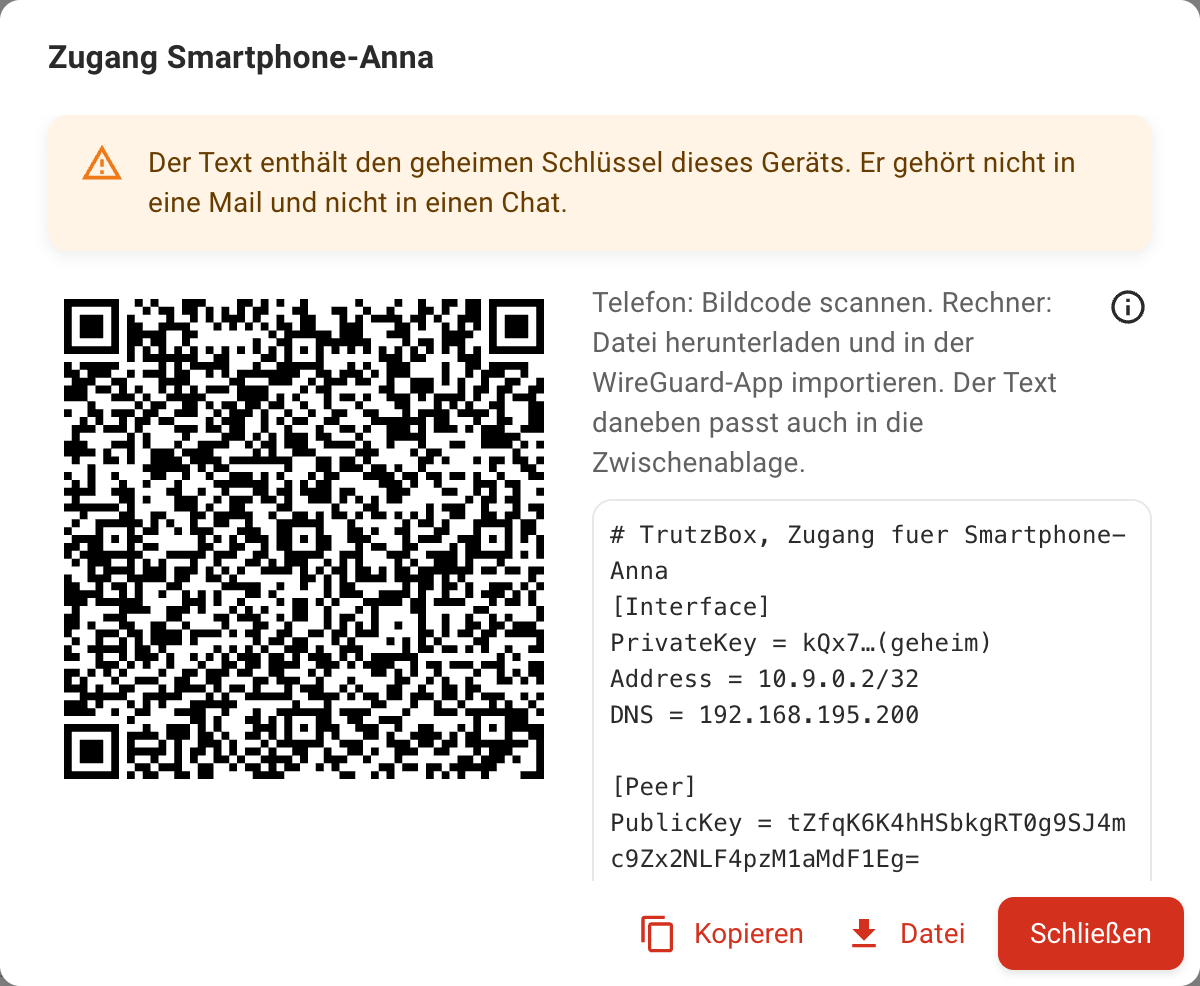
Abbildung 14-5: Das Fenster „Zugang Smartphone-Anna“: links der Bildcode für das Telefon, rechts derselbe Inhalt als Text, darunter „Kopieren“ und „Datei“. (© 2026 Comidio GmbH)
Ein Zugang gehört zu einem Gerät Jeder Zugang trägt seinen eigenen Schlüssel. Das Fenster warnt deshalb: „Der Text enthält den geheimen Schlüssel dieses Geräts. Er gehört nicht in eine Mail und nicht in einen Chat.“ Dieselbe Datei auf zwei Geräten führt zu ständigen Verbindungsabbrüchen, weil beide dieselbe Adresse im Tunnel beanspruchen. Legen Sie deshalb je Gerät einen eigenen Zugang an, und entfernen Sie verlorene Zugänge. |
Alle Zugänge stehen in Karte 4 unter Geräte mit Zugang von unterwegs. Oben stehen die Geräte, die gerade verbunden sind; ist keines verbunden, steht dort „Zurzeit ist kein Gerät verbunden.“ Die übrigen liegen zugeklappt unter Nicht verbunden mit ihrer Anzahl in Klammern. Jede Zeile nennt den Namen des Geräts, das Konto, die Art („WireGuard-App"), die Adresse im Tunnel und den letzten Kontakt, etwa „Noch nie verbunden". Über Datei und Bildcode holen Sie einen Zugang jederzeit erneut, das Papierkorb-Symbol entfernt ihn. Ein entfernter Zugang verbindet sich nicht mehr.
Hatte ein Zugang über 90 Tage keinen Kontakt, kennzeichnet ihn die Liste mit „Über 90 Tage unbenutzt". Darüber erscheint ein Hinweis mit dem Knopf Unbenutzte entfernen. Nach der Rückfrage „Unbenutzte Zugänge entfernen?“ entfernt er alle diese Zugänge auf einmal. Die Geräte verbinden sich danach nicht mehr; ein neuer Zugang lässt sich jederzeit anlegen. Den letzten Kontakt merkt sich die TrutzBox auch über einen Neustart hinweg.
Zugänge lassen sich auch beim Benutzer anlegen: Läuft WireGuard, zeigt unter Verwaltung → Benutzer der Bereich Fernzugriff (VPN) die WireGuard-Zugänge dieses Kontos samt dem Knopf WireGuard-Zugang anlegen (Kapitel „Die Detail-Einstellungen eines Benutzers“).
14.7 Ihre Geräte einrichten
Auf dem Endgerät baut die offizielle WireGuard-App den Tunnel auf, kostenlos vom WireGuard-Projekt. Liest die App Bildcodes, genügt der Bildcode; sonst nehmen Sie die Datei. Das Vorgehen ist überall gleich und besteht aus drei Handgriffen:
WireGuard-App installieren (Bezugsquelle je System in Kapitel „VPN-Apps für TrutzVPN einrichten“).
Zugang hineinbringen: am Telefon den Bildcode einlesen, am Rechner die .conf-Datei importieren.
Verbindung einschalten. Fertig.
Die App je Betriebssystem und die Handgriffe darin beschreibt Kapitel „VPN-Apps für TrutzVPN einrichten“.
Läuft die TrutzBox auf OpenVPN? Dann brauchen Ihre Geräte statt der WireGuard-App das Programm OpenVPN Connect und statt des Zugangs ein OpenVPN-Profil mit der Endung .ovpn. Welcher Tunnel läuft, zeigt Karte 2 auf der Fernzugriff-Seite. Alles zu OpenVPN steht in Abschnitt „OpenVPN statt WireGuard verwenden“, die Programme je Betriebssystem in Abschnitt „Geräte mit OpenVPN einrichten“. |
14.8 Unterwegs verbinden
Unterwegs genügt künftig ein Fingertipp in der WireGuard-App, bei OpenVPN in OpenVPN Connect. Sobald die Verbindung steht, erkennbar am Schlüssel- oder VPN-Symbol in der Statusleiste, läuft Ihr gesamter Datenverkehr durch den Tunnel zu Ihrer TrutzBox. Die Filter gegen unerwünschten Datenverkehr greifen also auch unterwegs: gegen Werbung, gegen die Aufzeichnung dessen, was Sie tun, und gegen Verbindungen zu gefährlichen Servern. Im Monitor der TrutzBox taucht Ihr Gerät wie gewohnt auf, die Einwahl selbst ist als „TrutzVPN-Einwahl (Fernzugang)" gekennzeichnet. Auch die Dienste in Ihrem Netzwerk erreichen Sie so von unterwegs.
Wenn Sie den Schutz nicht brauchen, trennen Sie die Verbindung einfach wieder im Programm, etwa um Akku zu sparen. Ein dauerhaft verbundenes Smartphone verbraucht durch den Tunnel etwas mehr Datenvolumen und Energie.
Den Weg zur TrutzBox bestimmt der Zugang auf dem Gerät. Ein WireGuard-Zugang kennt genau einen Weg: den öffentlichen Namen der TrutzBox, also den TrutzDynDNS-Namen oder Ihren eigenen Namen (Abschnitt „Einen eigenen Namen statt des TrutzDynDNS-Namens verwenden“). Ein OpenVPN-Profil kennt mehrere: Im lokalen Netz verbindet es sich über IPv4 mit dem Netzwerknamen der TrutzBox. Haben Sie VPN auch über IPv6 anbieten eingeschaltet (Abschnitt „VPN auch über IPv6 anbieten“), probiert es unterwegs zuerst IPv6 und weicht sonst auf IPv4 aus. Ob der Zugang von außen funktioniert, zeigt deshalb nur ein Versuch unterwegs, etwa über Mobilfunk bei ausgeschaltetem WLAN.
14.9 Wenn es nicht klappt
Der häufigste Fall: Das VPN-Programm baut keine Verbindung auf oder bleibt beim Verbinden hängen. Die WireGuard-App zeigt dabei grundsätzlich keinen Fehler (Abschnitt „Schritt 4: Erreichbarkeit von WireGuard prüfen“). Ihre TrutzBox hilft bei der Ursachensuche mit der Erreichbarkeitsprüfung auf der Fernzugriff-Seite: bei WireGuard in Karte 4 (Abschnitt „Schritt 4: Erreichbarkeit von WireGuard prüfen“), bei OpenVPN in Karte 3 (Abschnitt „OpenVPN statt WireGuard verwenden“). Die Kette zeigt Station für Station, wie weit eine Anfrage von außen kommt und woran sie scheitert, darunter steht das Ergebnis. Die folgende Tabelle nennt die Ergebnisse, die etwas zu tun geben, und die übrigen häufigen Fälle:
Menüpfad: Netzwerk → Fernzugriff
|
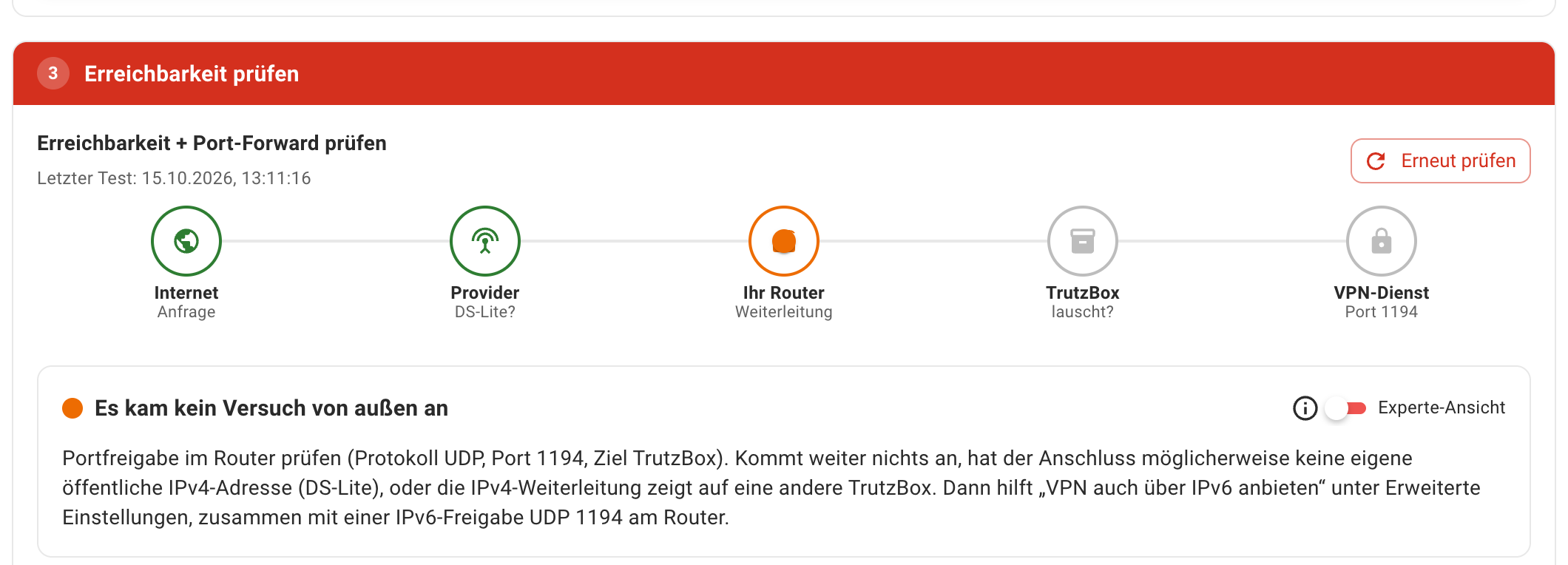
Abbildung 14-6: Ein gescheiterter Test bei OpenVPN: Die Kette bleibt bei „Ihr Router“ stehen, das Ergebnis lautet „Es kam kein Versuch von außen an“, darunter steht, was zu prüfen ist. (© 2026 Comidio GmbH)
Anzeige oder Symptom | Wahrscheinliche Ursache | Das hilft |
„Der Router leitet diesen Anschluss nicht hierher" (nur WireGuard, Kette stoppt bei „Ihr Router") | Ein Testpaket auf einen anderen, nachweislich freigegebenen Anschluss kam zurück, das auf UDP 1194 nicht. Die Freigabe für UDP 1194 fehlt oder zeigt auf ein anderes Gerät, etwa eine zweite TrutzBox | Im Router nachsehen, wohin UDP 1194 zeigt (Abschnitt „Schritt 2: Portweiterleitung am Internet-Router“). Mehrere TrutzBoxen an einem Anschluss bekommen je einen eigenen Port von außen (Abschnitt „Einen eigenen Namen statt des TrutzDynDNS-Namens verwenden“) |
„Von außen nicht bestätigt" (nur WireGuard) | Das Testpaket kam nicht zurück, und von außen kam noch nie ein Handschlag an, also nie die Anmeldung eines Geräts (Abschnitt „Schritt 4: Erreichbarkeit von WireGuard prüfen“). Entweder fehlt die Weiterleitung, oder der Router reicht eigene Pakete nicht an sich selbst zurück | Freigabe prüfen: UDP, Port 1194, Ziel TrutzBox. Danach einmal mit dem Smartphone über Mobilfunk verbinden; kommt ein Handschlag an, ist der Weg bewiesen |
„Es kam kein Versuch von außen an" (nur OpenVPN, nach dem Live-Test) | Während der Wartezeit kam kein Paket von außen an der TrutzBox an. Meist fehlt die Portfreigabe oder steht auf TCP; seltener fehlt dem Anschluss eine eigene IPv4-Adresse (DS-Lite) | Freigabe prüfen: UDP, Port 1194, Ziel TrutzBox (Abschnitt „Schritt 2: Portweiterleitung am Internet-Router“); bei DS-Lite siehe Abschnitte „Schritt 4: Erreichbarkeit von WireGuard prüfen“ und „VPN auch über IPv6 anbieten“ |
„Bisher nur aus dem eigenen Netz erreicht" | Alle bisherigen Verbindungen kamen aus dem eigenen Netz oder über den eigenen Router zurück. Ein Gerät im Internet hat die TrutzBox noch nie erreicht | Einmal von außen verbinden, am Smartphone also WLAN ausschalten. Bleibt es dabei, fehlt die Weiterleitung im Router, oder das Gerät nimmt IPv4, während nur IPv6 offen ist (Abschnitt „VPN auch über IPv6 anbieten“) |
„Kein Internetzugang oder keine öffentliche Adresse" (Kette stoppt beim „Provider") | Die TrutzBox kann ihre öffentliche Internet-Adresse nicht ermitteln | Internetverbindung der TrutzBox prüfen und den Test wiederholen |
„Der VPN-Dienst auf der TrutzBox läuft nicht" (Kette stoppt bei „TrutzBox") | Der Tunnel ist angehalten oder noch nicht eingerichtet | WireGuard: Schalter „Läuft" in Karte 4 einschalten. OpenVPN: Schalter „OpenVPN-Server aktiv" einschalten (Abschnitt „OpenVPN statt WireGuard verwenden“) |
„Von außen erreichbar", Verbindung klappt trotzdem nicht | Problem liegt am Endgerät | Zugang neu importieren; Datum und Uhrzeit des Geräts prüfen. Bei OpenVPN notfalls unter Verwaltung → Benutzer beim Benutzer das Häkchen „Fernzugriff erlauben (VPN)“ aus- und wieder einschalten; dabei entsteht ein neues Profil, das Sie herunterladen und in der App gegen das alte tauschen |
Verbindung klappt im eigenen WLAN nicht | Test findet innerhalb des eigenen Netzes statt | Zum Testen Mobilfunk verwenden, WLAN am Smartphone ausschalten |
OpenVPN: IPv6 eingeschaltet, aber unterwegs keine Verbindung | Meist steckt in der App noch das alte Profil; seltener fehlt die IPv6-Freigabe oder das Netz unterwegs hat kein IPv6 | Profil neu herunterladen und in der App ersetzen, Freigabe prüfen, Mobilfunk verwenden (Abschnitt „VPN auch über IPv6 anbieten“) |
OpenVPN: Smartphone braucht bis zu einer Minute zum Verbinden | IPv6 eingeschaltet, aber keine IPv6-Freigabe am Router | IPv6-Freigabe einrichten oder den Schalter wieder ausschalten und die Profile neu laden (Abschnitt „VPN auch über IPv6 anbieten“) |
Zweite TrutzBox am selben Router: keine Verbindung, keine klare Meldung | Der Zugang landet über IPv4 bei der anderen TrutzBox, die ihn abweist | Für diese TrutzBox einen eigenen Port von außen einrichten (Abschnitt „Einen eigenen Namen statt des TrutzDynDNS-Namens verwenden“) oder IPv6 mit eigener IPv6-Freigabe (Abschnitt „VPN auch über IPv6 anbieten“); danach den Zugang neu laden |
Führt das alles nicht weiter, schalten Sie unter dem Ergebnis die Experte-Ansicht ein. Sie zeigt unter „Technische Details (für Support)" einen Diagnosetext, den Sie mit Kopieren in die Zwischenablage legen und dem Comidio-Support schicken können. Mehr dazu in Kapitel „Support kontaktieren“.
14.10 Was der Fernzugriff sonst noch ermöglicht
Der VPN-Tunnel bringt Sie nicht nur geschützt ins Internet, er bringt Sie auch ins Netz der TrutzBox. Solange die Verbindung steht, erreichen Sie von unterwegs:
das Admin-Panel Ihrer TrutzBox unter https://trutzbox, als säßen Sie davor, etwa um im Urlaub eine Filtergruppe zu ändern;
Ihr Webmail unter https://trutzbox/mail und den TrutzChat unter https://trutzbox/chat/ (Kapitel „TrutzMail: sichere E-Mail“ und „TrutzChat und Videokonferenz“);
Geräte in Ihrem Netzwerk, etwa einen Netzwerkspeicher oder einen Drucker, sofern diese das erlauben.
Comidio empfiehlt diesen Weg ausdrücklich gegenüber der Alternative, einzelne Dienste am Router ins Internet zu öffnen: Beim VPN bleibt genau ein einziger, streng abgesicherter Zugang offen, und alles dahinter bleibt unsichtbar.
14.11 VPN auch über IPv6 anbieten
Das Internet kennt zwei Adressarten: das ältere IPv4 und das neuere IPv6. Ab Werk verbindet sich TrutzVPN über IPv4. Auf Wunsch nimmt es unterwegs den Weg über IPv6. Das lohnt sich in zwei Fällen:
Anschluss ohne eigene IPv4-Adresse (DS-Lite). Von außen ist Ihre TrutzBox dann nur über IPv6 erreichbar (Abschnitt „Welcher Anschluss ist von außen erreichbar?“). Verbinden können Sie sich deshalb nur aus Netzen, die selbst IPv6 haben. Mobilfunknetze in Deutschland haben das meist, manche Hotel- oder Gäste-WLANs dagegen nicht; dort klappt es dann nicht.
Mehrere TrutzBoxen am selben Router. Alle teilen sich eine öffentliche IPv4-Adresse, und Port 1194 lässt sich über IPv4 nur an eine davon weiterleiten. Jede weitere TrutzBox braucht entweder einen eigenen Port von außen (Abschnitt „Einen eigenen Namen statt des TrutzDynDNS-Namens verwenden“) oder den Weg über IPv6 mit einer eigenen Freigabe am Router. Landet ein Zugang über IPv4 bei der falschen TrutzBox, weist diese ihn ab, und die App zeigt keinen verständlichen Fehler.
Der Tunnel selbst bleibt dabei unverändert, IPv6 ist nur der Weg zur TrutzBox. Wie dieser Weg eingeschaltet wird, hängt vom Tunnel ab:
WireGuard: Ein Zugang nennt den Namen der TrutzBox. Trägt TrutzDynDNS unter diesem Namen beide Adressarten ein, nehmen die WireGuard-Apps immer die IPv4. Über IPv6 verbinden sie sich deshalb erst, wenn der Name nur noch die IPv6-Adresse trägt. Das bewirkt der Schalter TrutzDynDNS nur mit IPv6 (Abschnitt „TrutzDynDNS nur mit IPv6“). Die Zugänge auf den Geräten bleiben dabei gleich.
OpenVPN: Ein Profil nennt seine Wege einzeln. Den Weg über IPv6 nimmt es erst auf, wenn Sie den Schalter VPN auch über IPv6 anbieten einschalten. Danach braucht jedes Gerät ein neues Profil.
Für beide Tunnel muss die TrutzBox eine globale, also im ganzen Internet gültige IPv6-Adresse haben, und am Router muss eine IPv6-Freigabe stehen. Fehlt die Adresse, steht beim OpenVPN-Schalter „Nicht verfügbar: Die TrutzBox hat keine globale IPv6-Adresse." So gehen Sie vor:
Öffnen Sie Netzwerk → Fernzugriff und notieren Sie in der Karte 1. Domain-Namen festlegen den Wert IPv6-Interface-ID (für Freigaben am Router). Die Interface-ID ist die hintere Hälfte der IPv6-Adresse Ihrer TrutzBox. Sie wird aus der Hardware-Adresse der TrutzBox gebildet und bleibt gleich, wenn Ihr Anbieter den vorderen Teil der Adresse wechselt. Sie tragen sie also nur einmal ein.
Richten Sie am Internet-Router zusätzlich zur Portweiterleitung aus Abschnitt „Schritt 2: Portweiterleitung am Internet-Router“ eine IPv6-Freigabe für die TrutzBox ein: Protokoll UDP, Port 1194. Eine Weiterleitung auf eine andere Adresse gibt es unter IPv6 nicht; der Router öffnet den Port direkt für die IPv6-Adresse der TrutzBox und fragt dafür die Interface-ID ab.
Bei WireGuard: Führt über IPv4 kein Weg zu dieser TrutzBox, etwa bei DS-Lite oder als zweite TrutzBox am selben Router, schalten Sie unter Netzwerk → Fernzugriff in der Karte 1. Domain-Namen festlegen den Schalter TrutzDynDNS nur mit IPv6 ein. Sonst ist hier nichts weiter zu tun.
Bei OpenVPN: Klappen Sie in der Karte OpenVPN-Server den Bereich Erweiterte Einstellungen auf und schalten Sie in der ersten Zeile VPN auch über IPv6 anbieten ein. Das ist erst möglich, wenn der OpenVPN-Server läuft (Abschnitt „OpenVPN statt WireGuard verwenden“). Laden Sie danach für jeden Benutzer das Profil neu herunter, löschen Sie in der App das alte und importieren Sie das neue.
Testen Sie unterwegs, etwa mit dem Smartphone über Mobilfunk bei ausgeschaltetem WLAN.
Wie Sie die IPv6-Freigabe in einer FRITZ!Box anlegen, auch für die Videokonferenz, zeigt Abschnitt „Die IPv6-Freigabe in einer FRITZ!Box“.
OpenVPN: nur mit Freigabe einschalten, danach Profile ersetzen Ist der Schalter VPN auch über IPv6 anbieten an, fehlt aber die IPv6-Freigabe am Router, probieren Smartphones zuerst IPv6 und weichen erst nach bis zu einer Minute auf IPv4 aus. Schalten Sie IPv6 deshalb erst ein, wenn die Freigabe steht. Jedes Umschalten schreibt alle OpenVPN-Profile auf der TrutzBox neu, die schon in Apps importierten Profile bleiben aber, wie sie sind. Ein altes Profil kennt den Weg über IPv6 nicht. Jeder Benutzer muss sein Profil deshalb neu herunterladen und in der App ersetzen. |
Für Neugierige: Was im Zugang steht Ein OpenVPN-Profil enthält mehrere Adressen, die die VPN-App der Reihe nach probiert. Ist der Schalter aus, sind es zwei: der Netzwerkname der TrutzBox im lokalen Netz und der TrutzDynDNS-Name, beide über IPv4. Ist er an, sind es drei: der Netzwerkname über IPv4, der TrutzDynDNS-Name über IPv6 und derselbe Name über IPv4 als Rückfall. Deshalb nimmt die App im lokalen Netz immer IPv4 und IPv6 nur unterwegs. Der VPN-Server auf der TrutzBox nimmt Verbindungen über beide Wege an; welchen Weg ein Gerät versucht, bestimmt allein das Profil. Ein WireGuard-Zugang nennt dagegen nur einen Weg, den öffentlichen Namen der TrutzBox mit dem Anschluss. Welche Adresse dahinter genommen wird, bestimmt der Eintrag bei TrutzDynDNS. |
14.12 OpenVPN statt WireGuard verwenden
OpenVPN ist der ältere, überall verbreitete Tunnel. Jedes Gerät braucht dafür ein eigenes Profil, eine Datei mit der Endung .ovpn, und ein VPN-Programm wie OpenVPN Connect. Sinnvoll ist OpenVPN etwa, wenn auf Ihren Geräten schon OpenVPN-Profile eingerichtet sind. Am Router ändert sich nichts: OpenVPN benutzt denselben Anschluss UDP 1194 wie WireGuard.
Den OpenVPN-Server einrichten und einschalten
Solange OpenVPN noch nicht eingerichtet ist, schaltet ein Klick auf OpenVPN in Karte 2 nichts um; die Karte verweist dann auf die Karte VPN-Server einrichten. So gehen Sie vor:
Klicken Sie in der Karte VPN-Server einrichten auf VPN einrichten. Die TrutzBox erzeugt dabei einmalig ihr eigenes Zertifikatszentrum und die nötigen Schlüssel. Das dauert laut Seite etwa 15 Sekunden, den Fortschritt sehen Sie live. Die Erreichbarkeit muss dafür noch nicht bestätigt sein.
Lief bisher kein Tunnel, startet OpenVPN damit gleich, und Karte 2 zeigt OpenVPN grün. Lief WireGuard, klicken Sie danach in Karte 2 auf OpenVPN und bestätigen die Rückfrage mit Umschalten (Abschnitt „Schritt 3: Tunnel wählen“).
Menüpfad: Netzwerk → Fernzugriff
|
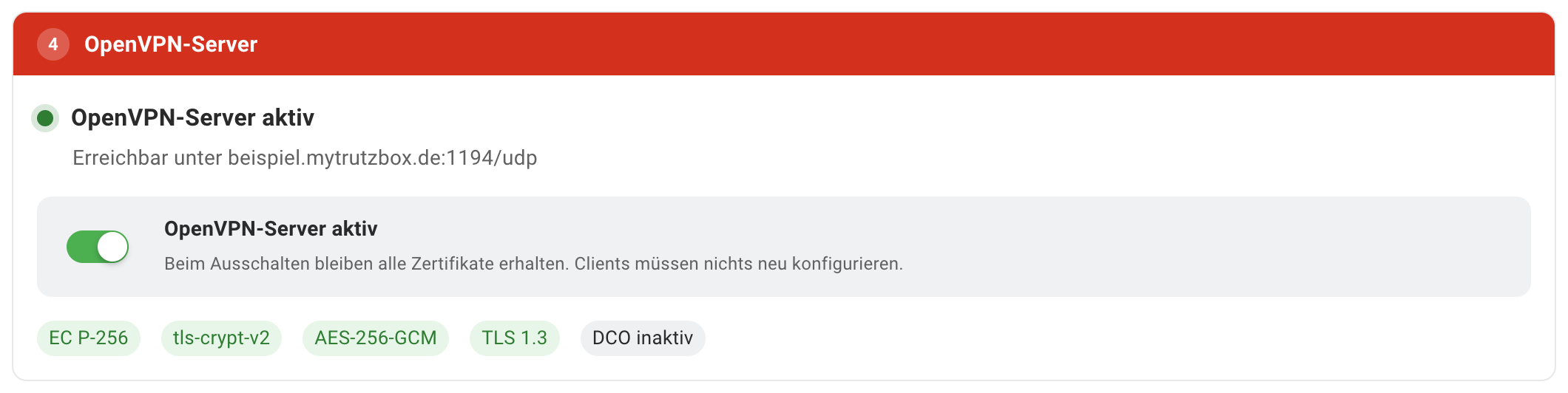
Abbildung 14-7: Karte 4 „OpenVPN-Server“: Der Server ist aktiv und unter beispiel.mytrutzbox.de:1194/udp erreichbar, darunter der Schalter und die verwendeten Verfahren. (© 2026 Comidio GmbH)
Danach heißt die Karte OpenVPN-Server. Sie zeigt „OpenVPN-Server aktiv“, die Adresse, unter der der Server erreichbar ist, den Schalter OpenVPN-Server aktiv und die verwendeten Verfahren als Plaketten. Über den Schalter halten Sie den Server jederzeit an. Alle Zertifikate bleiben dabei erhalten, und Ihre Geräte müssen nichts neu einrichten. Solange der Server aus ist, ist Port 1194 aus dem Internet nicht erreichbar. Läuft stattdessen WireGuard, steht in der Karte „OpenVPN ruht, WireGuard hat den Anschluss“.
Die Erreichbarkeit prüfen
Menüpfad: Netzwerk → Fernzugriff
|
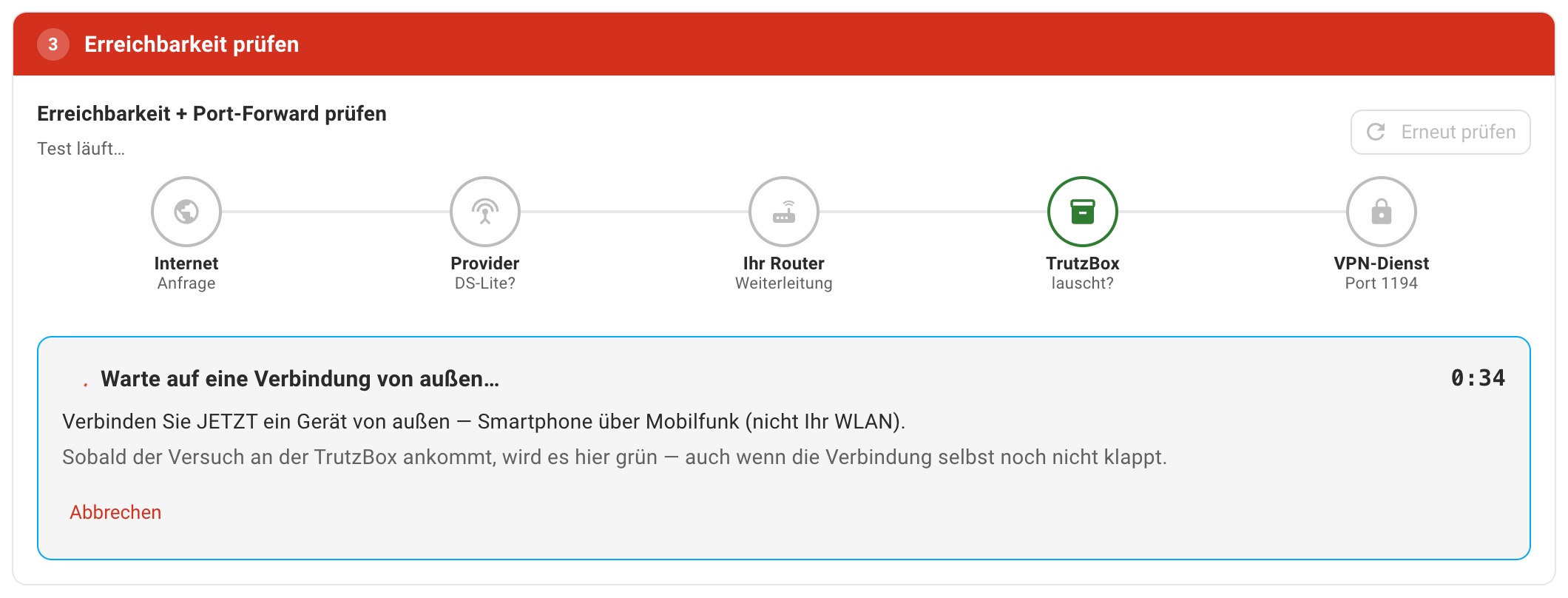
Abbildung 14-8: Karte 3 „Erreichbarkeit prüfen“ bei OpenVPN: Der Live-Test wartet auf einen Verbindungsversuch von außen und zählt die verbleibende Zeit herunter. (© 2026 Comidio GmbH)
Bei OpenVPN steht die Prüfung in einer eigenen Karte über dem Server, Karte 3 Erreichbarkeit prüfen. Sie zeigt dieselbe Kette mit fünf Stationen wie bei WireGuard (Abschnitt „Schritt 4: Erreichbarkeit von WireGuard prüfen“) und startet mit dem gleichnamigen Knopf, später mit Erneut prüfen. Solange der Server noch nicht läuft, schickt sich die TrutzBox ein Testpaket über den Router. Läuft er, ist kein Gerät verbunden und kam noch nie ein Paket von außen an, kann die TrutzBox den Weg nicht selbst prüfen. Dann führt die Karte durch einen Live-Test: Sie zeigt „Warte auf eine Verbindung von außen…“ und zählt 90 Sekunden herunter.
Verbinden Sie in dieser Zeit ein Gerät mit eingerichtetem Profil von außen, am einfachsten das Smartphone über Mobilfunk, nicht über Ihr WLAN. Sobald der Versuch an der TrutzBox ankommt, wird die Kette grün, auch wenn die Verbindung selbst noch nicht klappt. Kommt nichts an, lautet das Ergebnis „Es kam kein Versuch von außen an“ (Abschnitt „Wenn es nicht klappt“). Mit Abbrechen beenden Sie das Warten. Für Anschlüsse ohne eigene IPv4-Adresse und für Router ohne Rückleitung gelten die Kästen in Abschnitt „Schritt 4: Erreichbarkeit von WireGuard prüfen“ genauso.
Benutzer freischalten und Profil herunterladen
Wer die OpenVPN-Verbindung nutzen darf, legen Sie pro Benutzer fest, und zwar in der Benutzerverwaltung unter Verwaltung → Benutzer. Dorthin führt auch der Verweis „VPN-Zugang für Nutzer:innen freischalten" auf der Fernzugriff-Seite. Für jeden freigeschalteten Benutzer erzeugt die TrutzBox eine persönliche Konfigurationsdatei, das VPN-Profil mit der Endung .ovpn. Diese eine Datei enthält alles, was ein Endgerät braucht.
Menüpfad: Verwaltung → Benutzer
|

Abbildung 14-9: Der Bereich „Fernzugriff (VPN)“ eines Benutzers, wenn OpenVPN läuft: das Häkchen „Fernzugriff erlauben (VPN)“ und der Knopf zum Herunterladen des Profils. (© 2026 Comidio GmbH)
Öffnen Sie Verwaltung → Benutzer und klappen Sie den gewünschten Benutzer auf.
Setzen Sie im Bereich Fernzugriff (VPN) das Häkchen „Fernzugriff erlauben (VPN)".
Klicken Sie auf VPN-Konfigurationsfile herunter laden. Sie erhalten eine Datei wie a.beispiel-vpn.ovpn.
Bringen Sie die Datei auf das Endgerät, am einfachsten per USB-Kabel, AirDrop oder über einen verschlüsselten Kanal wie TrutzMail.
Das Profil ist ein Schlüssel: Behandeln Sie es auch so Wer diese Datei besitzt, kann sich mit Ihrem Netzwerk verbinden. Verschicken Sie sie deshalb nicht per unverschlüsselter E-Mail und löschen Sie Kopien aus Downloads-Ordnern, sobald das Profil importiert ist. Falls eine Datei in falsche Hände gerät: Häkchen beim Benutzer entfernen. Damit wird das Zertifikat sofort gesperrt. |
Gut zu wissen: Jedes OpenVPN-Profil erlaubt eine Verbindung gleichzeitig. Sollen Laptop und Smartphone derselben Person zeitgleich verbunden sein, braucht sie bei OpenVPN einen zweiten Benutzer (Kapitel „Benutzer, Postfächer, Passwörter“). Bei WireGuard genügt dafür ein zweiter Zugang unter demselben Konto (Abschnitt „Schritt 5: Zugänge für die WireGuard-App anlegen“). Läuft WireGuard, zeigt der Bereich Fernzugriff (VPN) beim Benutzer statt Häkchen und Profil die WireGuard-Zugänge des Kontos.
Ein schon importiertes Profil ändert sich nicht von selbst. Schalten Sie später VPN auch über IPv6 anbieten ein oder aus, laden Sie das Profil deshalb neu herunter, löschen Sie in der App das alte und importieren Sie das neue (Abschnitt „VPN auch über IPv6 anbieten“).
Auf dem Endgerät brauchen Sie ein VPN-Programm, das OpenVPN-Profile versteht: Programm installieren, die .ovpn-Datei importieren, Verbindung einschalten. Die bewährten Programme je Betriebssystem nennt Abschnitt „Geräte mit OpenVPN einrichten“.
Zurück zu WireGuard kommen Sie jederzeit über Karte 2 (Abschnitt „Schritt 3: Tunnel wählen“). Die OpenVPN-Profile bleiben dabei erhalten und gelten wieder, sobald Sie erneut auf OpenVPN umschalten.
Häufige Fragen zu TrutzVPN
Können mehrere Geräte gleichzeitig verbunden sein?
Ja. Bei WireGuard bekommt jedes Gerät einen eigenen Zugang, auch mehrere unter demselben Nutzerkonto (Abschnitt „Schritt 5: Zugänge für die WireGuard-App anlegen“). Bei OpenVPN lässt ein Profil bewusst nur eine Verbindung gleichzeitig zu; ein zweites Gerät derselben Person braucht dort einen zweiten Benutzer mit eigenem Profil.
Was passiert, wenn ich zwischen OpenVPN und WireGuard umschalte?
Die TrutzBox hält den einen Tunnel an und startet den anderen; beide teilen sich den Anschluss UDP 1194, an der Freigabe im Router ändert sich nichts. Nichts wird gelöscht: Profile und Zugänge bleiben erhalten. Die Geräte brauchen aber das passende Programm, also die WireGuard-App für WireGuard und OpenVPN Connect für OpenVPN. Wer unterwegs umstellt, sollte daran denken, dass die eigene Verbindung dabei abbricht (Abschnitt „Schritt 3: Tunnel wählen“).
Funktioniert TrutzVPN auch an einem Anschluss mit DS-Lite?
Ja, über IPv6: am Router die IPv6-Freigabe einrichten und den Schalter TrutzDynDNS nur mit IPv6 setzen; das tut die TrutzBox auch von selbst, wenn ihre Messung von außen es ergibt. Bei OpenVPN zusätzlich VPN auch über IPv6 anbieten einschalten und die Profile neu laden (Abschnitt „VPN auch über IPv6 anbieten“). Mehr zum Schalter steht im Abschnitt „TrutzDynDNS nur mit IPv6“. Verbinden können Sie sich dann aus allen Netzen mit IPv6, also meist im Mobilfunk, in manchen Hotel-WLANs aber nicht.
Warum bietet OpenVPN den Weg über IPv6 nicht ab Werk an?
Der Weg über IPv6 braucht eine eigene Freigabe am Router, und ob sie eingerichtet ist, bestimmt, wer den Router verwaltet. Fehlt sie, probieren Smartphones zuerst IPv6 und weichen erst nach bis zu einer Minute auf IPv4 aus, und OpenVPN Connect auf iPhone und iPad bricht dabei teils ganz ab. Die TrutzBox prüft zwar selbst, ob sie über IPv6 erreichbar ist, und nimmt eine unerreichbare IPv6-Adresse aus ihrem TrutzDynDNS-Namen (Kapitel „Netzwerk-Übersicht: außen und innen“). Den Weg über IPv6 in den OpenVPN-Profilen schaltet sie aber nicht von selbst ein, denn jedes Umschalten verlangt neue Profile auf allen Geräten. Deshalb entscheiden Sie selbst.
Ist meine TrutzBox angreifbar, wenn der VPN-Server läuft?
Ehrliche Antwort: Mit der Portfreigabe öffnen Sie tatsächlich eine Tür von außen zu Ihrer TrutzBox, und jede offene Tür ist grundsätzlich ein mögliches Ziel. Die TrutzBox-Entwickler haben diese Tür deshalb so gebaut, dass sie Unbefugten möglichst wenig bietet: Ohne gültigen Schlüssel gibt der Server nicht einmal eine Antwort, ein erratenes Passwort nützt Angreifern nichts, und die Verschlüsselung entspricht aktuellem Stand der Technik. Zusätzlich wacht der Angriffsschutz über alle von außen erreichbaren Dienste und sperrt auffällige Absender automatisch aus (Kapitel „Angriffsschutz: Firewall und Wächter“). Wer das Restrisiko weiter senken will, schaltet den Tunnel einfach ab, wenn er längere Zeit nicht gebraucht wird: bei WireGuard mit dem Schalter Läuft, bei OpenVPN mit OpenVPN-Server aktiv.