18 Sichern, Wiederherstellen und Zurücksetzen
Auf Ihrer TrutzBox liegen Dinge, die es nur einmal gibt: die geheimen Schlüssel Ihrer TrutzMail-Konten und die zugehörigen versteckten Adressen. Geht die TrutzBox verloren oder wird sie zurückgesetzt, sind diese Schlüssel unwiederbringlich weg. Niemand hat eine Kopie davon, auch Comidio nicht, denn genau darauf beruht die Sicherheit des ganzen Verfahrens. Eine Sicherung ist deshalb keine Fleißaufgabe, sondern Pflicht. Sie finden alles unter Systemeinstellungen → Sichern und Wiederherstellen.
Auf derselben Seite sitzen zwei Funktionen, die man auseinanderhalten sollte: das Speichern und Laden der vollständigen Sicherung und, deutlich abgesetzt, das System zurücksetzen auf den Werkszustand. Das erste ist harmlos und sollte zur Routine gehören, das zweite löscht alles.
18.1 Was in der Sicherung steckt
Menüpfad: Systemeinstellungen → Sichern und Wiederherstellen
|
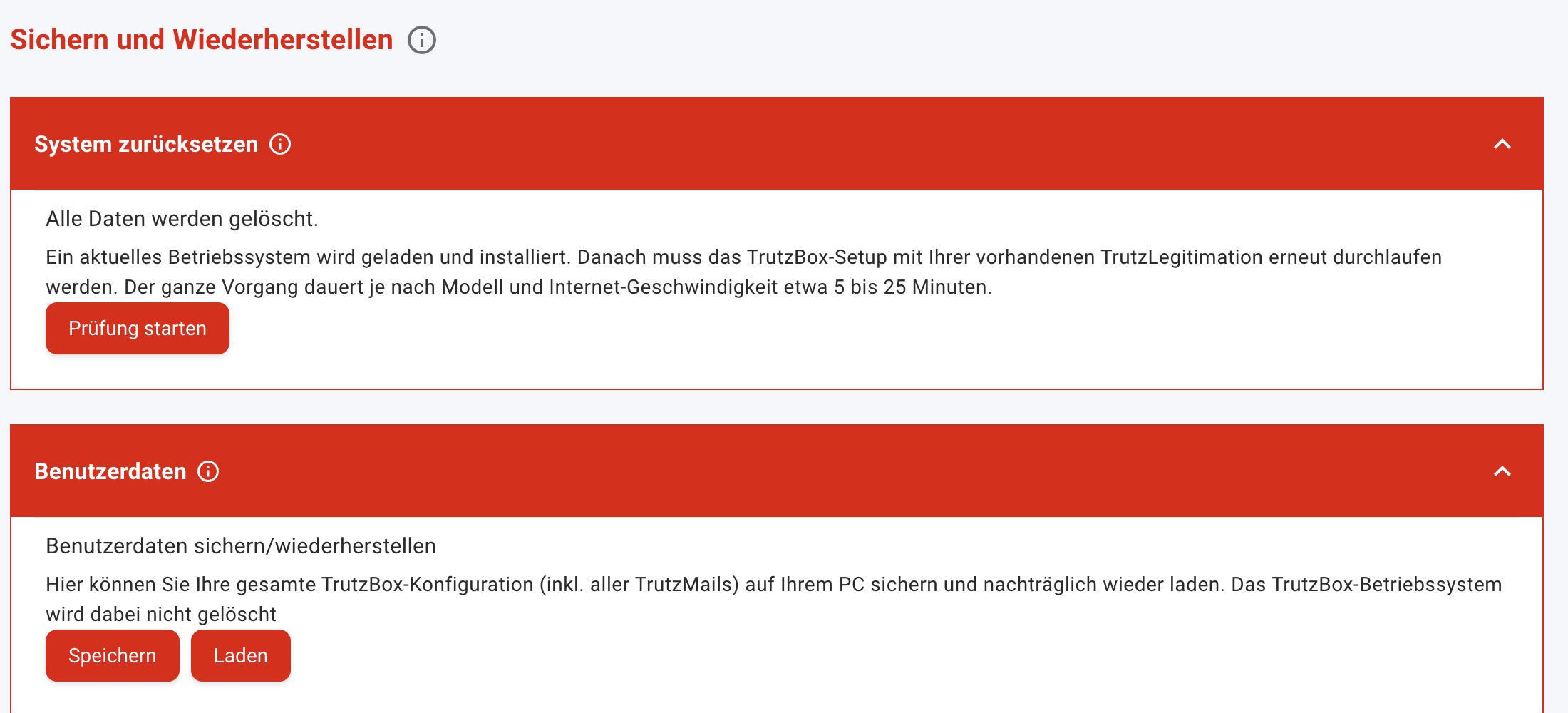
Abbildung 18-1: Die Seite Sichern und Wiederherstellen: oben „System zurücksetzen“ mit dem Knopf „Prüfung starten“, darunter „Benutzerdaten“ mit „Speichern“ und „Laden“. (© 2026 Comidio GmbH)
Die Sicherung fasst den kompletten Zustand Ihrer TrutzBox in einer einzigen, mit einer Passphrase verschlüsselten Datei zusammen. Weil die Datei verschlüsselt ist, können Sie sie gefahrlos auf Ihrem PC oder einem USB-Stick aufbewahren. Enthalten sind unter anderem:
die allgemeinen Einstellungen der TrutzBox samt Netzwerkname, DNS-Anbieter und den Einstellungen des Angriffsschutzes,
die Filtergruppen und Sicherheitsstufen,
die eigenen Sperren und Ausnahmen samt der Schalter für die mitgelieferten Ausnahmen („Werbeblocker-Blocker erlauben“ und „App-Grundbausteine durchlassen“) sowie die IP-Sperrlisten,
die Benutzer mit ihren Passwörtern und sämtliche TrutzMail-Konten samt ihrer persönlichen Schlüssel und der zugehörigen versteckten Adressen im Tor-Netzwerk,
die TrutzChat-Daten mit Gesprächsverläufen und Gruppen,
das Root-Zertifikat der TrutzBox, TrutzDynDNS samt Zertifikat und der Angabe, ob der Name nur IPv6 oder nur IPv4 trägt, sowie das Zertifikat eines eigenen Namens (Kapitel „Einen eigenen Namen statt des TrutzDynDNS-Namens verwenden“),
der Fernzugriff: die Zugänge für OpenVPN und für WireGuard und die Wahl, welcher der beiden Tunnel läuft (Kapitel „TrutzBox unterwegs nutzen (TrutzVPN)“),
die Schalter für die LED-Anzeige und die Töne, die Zeit-Steuerung des WLAN und der Haken „IPv6 für die TrutzBox anfordern“ am Anschluss LAN-Ext (Kapitel „TrutzBox-Netzwerk: Schutz und Verwaltung“),
die SSH-Schlüssel der TrutzBox, an denen Programme für die Kommandozeile sie wiedererkennen (Abschnitt „Die Kommandozeile: Terminal und SSH“).
Nicht enthalten ist das Betriebssystem der TrutzBox. Das ist Absicht und ein Vorteil: Beim Einspielen einer Sicherung bleibt das System unangetastet, es werden nur Ihre Daten und Einstellungen zurückgeschrieben. Umgekehrt heißt das aber auch, dass eine Sicherung kein Ersatz für das Zurücksetzen ist, wenn die TrutzBox selbst nicht mehr sauber läuft.
Ebenfalls nicht in der Sicherung stehen:
Name und Passwort des WLAN der TrutzBox. Nach einem Zurücksetzen oder auf neuer Hardware tragen Sie beide neu ein (Kapitel „Das WLAN der TrutzBox“).
eine VLAN-Kennung am Anschluss LAN-Ext (Kapitel „Netzwerk-Übersicht: außen und innen“). Gebraucht wird sie nur, wenn die TrutzBox ohne Router direkt an der Leitung hängt. In der Oberfläche lässt sie sich nicht setzen; eingerichtet hat sie in diesem Fall der Support.
das Systemprotokoll der TrutzBox.
Die Passphrase gut aufbewahren Ohne die Passphrase lässt sich die Sicherungsdatei nicht mehr öffnen, auch nicht von Comidio. Notieren Sie sie an einem sicheren Ort, am besten getrennt von der Sicherungsdatei selbst. Eine Sicherung, deren Passphrase niemand mehr kennt, ist genauso wertlos wie gar keine. Ein Passwort-Manager oder ein verschlossener Umschlag beim Vereinsvorstand sind bewährte Aufbewahrungsorte. |
18.2 Eine Sicherung anlegen
Öffnen Sie Systemeinstellungen → Sichern und Wiederherstellen.
Klicken Sie unter Benutzerdaten auf Speichern, vergeben Sie eine Passphrase und laden Sie die Datei auf Ihren PC herunter. Im Fenster „Benutzerdaten sichern“ heißt das Feld für die Passphrase „Passwort“.
Bewahren Sie die Datei außerhalb der TrutzBox auf, zum Beispiel auf einem USB-Stick im Schrank.
Notieren Sie sich Datum und Passphrase getrennt von der Datei.
Legen Sie eine Sicherung an, bevor Sie größere Änderungen vornehmen, und danach regelmäßig, etwa monatlich. Besonders wichtig sind zwei Zeitpunkte: unmittelbar nachdem Sie eine neue TrutzMail-Adresse eingerichtet haben, denn erst dann existiert deren Schlüssel, und bevor Sie irgendetwas Grundlegendes an der TrutzBox verändern. Bewahren Sie ruhig die letzten zwei oder drei Sicherungen auf, statt immer dieselbe Datei zu überschreiben.
Eine zweite, kleinere Sicherung nur für Teilbereiche, etwa allein für die Filter-Einstellungen, gibt es nicht. Wollen Sie an Filtergruppen, Ausnahmen oder Sperrlisten etwas ausprobieren und im Zweifel schnell zum vorherigen Stand zurückkehren, legen Sie vorher eine vollständige Sicherung an.
18.3 Wiederherstellen: im Betrieb oder im Setup
Eine Sicherung lässt sich auf zwei Wegen einspielen:
Im laufenden Betrieb: über Laden auf derselben Seite. Die Dienste starten dabei kurz neu, das Betriebssystem bleibt unangetastet. Das ist der Weg, wenn die TrutzBox läuft und Sie nur auf einen früheren Stand zurück möchten.
Während des Setups: im Schritt „TrutzBox registrieren" über die Schaltfläche Backup laden, bevor Sie registrieren (Kapitel „Schritt „TrutzBox registrieren" und Sicherung einspielen“). Genau dieser Weg ist gedacht, wenn Sie eine TrutzBox ersetzen oder nach einem Zurücksetzen wieder aufbauen: Die TrutzBox übernimmt den gesicherten Zustand, und Zur Administration führt anschließend direkt ins Admin-Panel. Das Setup ist damit beendet, die übrigen Schritte entfallen, weil die Sicherung sie bereits mitbringt.
Eine Sicherung, die sich nicht einspielen lässt, richtet keinen Schaden an. Ist das Passwort falsch, die Datei beschädigt oder ihre Datenbank nicht lesbar, bricht die TrutzBox ab, bevor sie etwas an ihren Einstellungen ändert, und nennt den Grund. Ihre bisherigen Einstellungen bleiben dann, wie sie sind.
Wiederherstellen auf neuer Hardware
Eine Sicherung lässt sich auch auf ausgetauschte Hardware einspielen, solange dieselbe TrutzLegitimation verwendet wird. Das ist der entscheidende Punkt: Ihre TrutzMail-Adressen hängen nicht am Gerät, sondern an der TrutzLegitimation. Richten Sie also die neue TrutzBox mit derselben TrutzKennung und demselben TrutzSchlüssel ein und spielen Sie im Setup Ihre Sicherung ein. Postfächer, Schlüssel und versteckte Adressen wandern damit unverändert mit; Ihre Kommunikationspartner merken vom Gerätewechsel nichts.
Auf den Geräten ist danach in der Regel nichts zu tun. Die Sicherung bringt das Root-Zertifikat der TrutzBox mit, ebenso die Zugänge für OpenVPN und WireGuard; die Zertifikate und VPN-Profile auf den Geräten gelten weiter. Prüfen Sie aber in der Oberfläche des Internet-Routers, ob die Freigaben für Fernzugriff und Videokonferenz auf die neue TrutzBox zeigen: Der Router kennt sie als neues Gerät mit eigener Adresse, und eine Freigabe für die alte führt ins Leere. Nur wenn Sie ohne Sicherung neu einrichten, entsteht ein neues Root-Zertifikat; dann löschen Sie auf allen Geräten das alte und importieren das neue (Kapitel „Das Root-Zertifikat installieren“), sonst zeigen die Browser Warnungen an.
18.4 System zurücksetzen (Werksreset)
Das Zurücksetzen löscht alle Daten auf der TrutzBox und installiert das aktuelle Betriebssystem neu. Es ist das letzte Mittel bei Störungen, die sich anders nicht mehr beheben lassen, und der richtige Schritt vor einem Besitzerwechsel. Danach durchlaufen Sie das Setup erneut mit Ihrer TrutzLegitimation (Kapitel „TrutzBox einrichten (Setup)“). Die Seite nennt für den ganzen Vorgang „je nach Modell und Internet-Geschwindigkeit etwa 5 bis 25 Minuten“.
Mit einer größeren SSD oder in einer virtuellen Maschine dauert es deutlich länger, auf einer großen Platte auch Stunden. Der Grund: Ab Image V80 dehnt die TrutzBox ihren Datenbereich beim ersten Start auf die ganze Platte aus (Kapitel „Der Ausnahmefall: ein komplettes Image“), und beim Zurücksetzen überschreibt sie den freien Platz dieses Bereichs einmal, damit von den alten Daten nichts lesbar bleibt. Je größer die Platte, desto länger dauert das. Auf einer SSD mit 16 GB fällt es kaum ins Gewicht. Hat die TrutzBox noch nie mit Image V80 oder neuer gestartet, ist ihr Datenbereich noch klein, und das erste Zurücksetzen ist entsprechend schnell fertig; erst danach wächst der Datenbereich.
Ausgeführt wird das Zurücksetzen von einem kleinen Wartungssystem. Es liegt auf der Rettungspartition, einem eigenen, kleinen Bereich auf dem Speichermedium, den der Vorgang selbst nicht anrührt. Gestartet wird es über den Bootloader, das kleine Startprogramm, das beim Einschalten festlegt, welches System startet; dafür trägt der Bootloader einen eigenen Rettungs-Eintrag.
Der Ablauf Schritt für Schritt
Legen Sie zuerst eine vollständige Sicherung an und laden Sie sie auf Ihren PC (Abschnitt „Eine Sicherung anlegen“). Ohne sie sind Postfächer und Schlüssel verloren.
Öffnen Sie Systemeinstellungen → Sichern und Wiederherstellen und klicken Sie im Bereich zum Zurücksetzen auf Prüfung starten.
Die TrutzBox prüft nun sieben Voraussetzungen der Reihe nach: die Internetverbindung, das Betriebssystem-Image auf dem Update-Server, das Vorhandensein der Rettungspartition, deren Startfähigkeit und Vollständigkeit, die Konfiguration des Bootloaders, den Rettungs-Eintrag darin und zuletzt, ob das angebotene Image überhaupt auf den Systembereich Ihrer TrutzBox passt. Erst wenn alle sieben Punkte erfüllt sind, lässt sich das Zurücksetzen überhaupt auslösen.
Werfen Sie dabei einen Blick auf die Zeile zum Betriebssystem-Image. Sie nennt, was der Update-Server für genau Ihre TrutzBox bereithält: Version und Bau-Nummer, die entpackte Größe und die enthaltenen Betriebssystem-Kerne, etwa Gefunden: TrutzBox 2.5.0 Build V80.amd, 6,0 GiB. So sehen Sie vor dem Auslösen, auf welchen Stand die TrutzBox zurückkehren wird.
Bestätigen Sie den Vorgang. Ab jetzt läuft alles selbsttätig durch. Lassen Sie das Browserfenster offen: Es zeigt die vergangene Zeit, sucht die TrutzBox alle fünf Sekunden unter ihrem Namen und unter ihren bisherigen Adressen und öffnet von selbst das Setup, sobald sie wieder antwortet. Meldet sie sich binnen 45 Minuten nicht, nennt die Seite stattdessen die Adresse zum Eintippen und bietet Erneut suchen an. Auf einer großen Platte ist das kein Fehler: Solange zwei LEDs leuchten und die dritte blinkt, arbeitet die TrutzBox noch (Tabelle unten). Trennen Sie die TrutzBox in dieser Zeit keinesfalls vom Strom.
Am Ende meldet sich die TrutzBox von selbst wieder zurück, und zwar unter ihrem Auslieferungsnamen trutzbox. Hatten Sie ihr einen anderen Netzwerknamen gegeben, ist der damit weg; eine Sicherung bringt ihn zurück. Das Setup liegt unter http://trutzbox/setup/, an einer FRITZ!Box auch unter http://trutzbox.fritz.box/setup/. Kennt Ihr Router den Namen nicht oder hat er sich noch die alte Adresse gemerkt, führt http://trutzbox.local/setup/ zum Ziel (Kapitel „Das Setup im Browser öffnen“). Durchlaufen Sie dann das Setup mit Ihrer TrutzLegitimation und spielen Sie im Schritt „TrutzBox registrieren" über „Backup laden" Ihre Sicherung ein, bevor Sie registrieren.
Ein Sonderfall betrifft nur den Sprung am Ende: Haben Sie die Verwaltung über eine https-Adresse geöffnet, öffnet die Seite das Setup nicht von selbst. Ein Browser darf aus einer verschlüsselten Seite heraus keine unverschlüsselte Adresse abfragen. Rufen Sie das Setup in diesem Fall von Hand auf; die Adresse steht auf der Warteseite.
Wenn Sie das Admin-Panel nicht mehr erreichen
Der Weg über die Oberfläche ist der bequemste, aber nicht der einzige. Die TrutzBox lässt sich auch dann zurücksetzen, wenn Sie sich nicht mehr anmelden können.
Taste am Gehäuse in den ersten 2 Minuten: Gemeint ist bei der TrutzBox-2 die Taste RESET unter der Strombuchse, bei der TrutzBox klassisch die Taste an der Gerätefront. Schalten Sie die TrutzBox ein. Sie startet ganz normal und wartet nicht auf die Taste. Halten Sie innerhalb der ersten 2 Minuten nach dem Einschalten die Taste 3 Sekunden lang gedrückt. Solange Sie drücken, blinken die drei grünen LEDs gemeinsam. Nach 3 Sekunden leuchten sie dauerhaft: Lassen Sie jetzt los. Erst das Loslassen löst das Zurücksetzen aus. Vom Loslassen bis zum Neustart in das Wartungssystem leuchten die drei LEDs weiter dauerhaft. In dieser Zeit wartet die TrutzBox auf ihre Internetverbindung und führt dieselbe Prüfung durch wie in der Oberfläche. Fällt sie durch, etwa weil kein Netzwerk anliegt, blitzen die drei LEDs fünfmal gemeinsam auf, und die TrutzBox arbeitet normal weiter.
Wann die Taste wirkt: Lassen Sie vor Ablauf der 3 Sekunden los, geschieht nichts, und die LEDs zeigen wieder ihre gewohnte Anzeige. Innerhalb der 2 Minuten können Sie es dann noch einmal versuchen. Bleibt die Taste nach dem dauerhaften Leuchten länger als 30 Sekunden gedrückt, etwa weil sie klemmt, löst sie ebenfalls nichts aus. Nach den 2 Minuten bewirkt die Taste nichts mehr. Halten Sie die Taste schon beim Einschalten, beginnt das Blinken erst, sobald die TrutzBox die Taste liest: bei der TrutzBox-2 nach etwa 10 Sekunden, bei der TrutzBox klassisch etwa 40 Sekunden nach dem Einschalten.
Startmenü der TrutzBox klassisch: Beim Einschalten zeigt die TrutzBox klassisch für wenige Sekunden ein Auswahlmenü, in dem sich das Wartungssystem starten lässt. Dieser Weg ist für den Support gedacht: Es gibt dort weder eine Rückfrage noch eine Prüfung, das Zurücksetzen läuft sofort an.
Was die LEDs bei der Taste anzeigen
Bei der TrutzBox-2 sind es die drei grünen LEDs WAN, LAN und WL (von links nach rechts), bei der TrutzBox klassisch die drei grünen LEDs an der Front. In den Bildern steht ein grauer Kreis für eine dunkle LED, ein grüner für eine leuchtende und ein grüner mit gestricheltem Ring für eine blinkende.
Die drei Leuchtdioden | Was gerade passiert |
| Die Taste ist gedrückt. Alle drei LEDs blinken gemeinsam, zweimal je Sekunde. Halten Sie die Taste weiter. |
| Nach 3 Sekunden leuchten alle drei dauerhaft: Lassen Sie jetzt los. Nach dem Loslassen bleibt die Anzeige so, bis die TrutzBox in das Wartungssystem neu startet. Für Netz und Prüfung hat sie bis zu 3 Minuten Zeit. |
| Alle drei blitzen fünfmal schnell auf, danach zeigen sie wieder die gewohnte Anzeige: Die Prüfung ist nicht bestanden, etwa weil kein Netzwerk anliegt. Es wird nichts zurückgesetzt, die TrutzBox arbeitet normal weiter. |


Was die LEDs währenddessen anzeigen
Sobald die TrutzBox neu gestartet ist, zeigen die drei grünen LEDs an der Front, wie weit der Vorgang ist. Erledigte Schritte leuchten dauerhaft, der gerade laufende Schritt blinkt. Bei der TrutzBox-2 übernehmen die grünen LEDs WAN, LAN und WL die Rolle der linken, mittleren und rechten LED.
Die drei Leuchtdioden | Was gerade passiert |
| Die TrutzBox wartet auf Netzwerk und Namensauflösung und holt die Beschreibungsdatei vom Update-Server. Das dauert nur wenige Sekunden. |
| Das Image wird geladen, auf die Systempartition geschrieben und die Prüfsumme kontrolliert. Das dauert etwa vier Minuten. |
| Nacharbeit: Der Startbereich wird erneuert, das Datenverzeichnis auf den Werkszustand gebracht und sein freier Platz überschrieben. Auf einer SSD mit 16 GB dauert das knapp eine Minute, auf einer größeren Platte entsprechend länger, bei einer großen auch Stunden. |
| Alles ist geschrieben. Die Anzeige bleibt zehn Sekunden stehen, dann startet die TrutzBox neu. |



Bleibt das Wartungssystem bei dauerhaftem Blinken stehen, ist ein Fehler aufgetreten. Welcher, sagt das Muster. „Schnell" heißt etwa fünf Takte je Sekunde, „mittel" gut zwei.
Die drei Leuchtdioden | Takt | Fehler | Mögliche Ursache |
| schnell | Netzwerk | Kein Kabel, kein DHCP, keine Namensauflösung |
| schnell | Beschreibungsdatei | Server erreichbar, Datei fehlt oder ist unlesbar |
| mittel | Server | Update-Server antwortet nicht |
| schnell | Download | Image ließ sich nicht laden |
| mittel | Prüfsumme | Image beschädigt oder unvollständig |
| mittel | Schreiben | Schreiben auf die Systempartition fehlgeschlagen |
| schnell | Werksreinigung | Datenverzeichnis ließ sich nicht bereinigen |
| schnell | Gerät | System- oder Datenpartition nicht gefunden |
| mittel | Bootloader | Bootloader ließ sich nicht umstellen |






In jedem dieser Fälle gilt dasselbe: TrutzBox kurz vom Strom trennen und den Vorgang wiederholen. Bleibt es beim selben Muster, gehört es in die Meldung an den Support (Kapitel „Support kontaktieren“).
Ältere TrutzBoxen klassisch zeigen im Wartungssystem noch keine Anzeige. Dort bleiben die LEDs während des Vorgangs einfach so, wie sie beim Neustart waren; die TrutzBox arbeitet trotzdem.
Nach dem Neustart in das frische System gilt wieder die gewohnte Anzeige beim Einschalten. Sie steht im folgenden Abschnitt.
Die LEDs vom Einschalten bis zum Setup
Die beiden Tabellen zeigen, was die LEDs nach jedem Einschalten der Reihe nach anzeigen, bis das Setup oder die Verwaltung erreichbar ist. Die Zeiten sind ungefähre Werte. Beim allerersten Start und nach Software-Updates dauern die letzten Schritte länger. Hat jemand die Herzschlag-Leuchte abgeschaltet (Kapitel „Die LEDs an der TrutzBox“), bleibt die Betriebs-LED auch beim Start dunkel.
TrutzBox klassisch: drei grüne LEDs an der Front. Die linke zeigt den Start.
Nach dem Einschalten | Die drei Leuchtdioden | Was gerade passiert |
sofort | | Die linke LED leuchtet dauerhaft. Die TrutzBox startet ihre Hardware. |
nach einigen Sekunden | | Alle drei LEDs sind für einen Moment dunkel. Das Betriebssystem übernimmt jetzt die LEDs. Das ist kein Fehler. |
danach | | Die linke LED leuchtet wieder dauerhaft. Das Betriebssystem startet. Ab etwa 40 Sekunden nach dem Einschalten liest die TrutzBox die Taste an der Front. Bis 2 Minuten nach dem Einschalten löst sie dort das Zurücksetzen aus (Tabelle oben). |
etwa 1 bis 2 Minuten | | Die linke LED blinkt langsam und gleichmäßig. Das Betriebssystem läuft, die Bedienoberfläche startet noch. |
etwa 2 bis 3 Minuten | | Die linke LED blinkt schnell im Herzschlag-Rhythmus. Die Bedienoberfläche antwortet: Das Setup unter http://trutzbox/setup/ oder die Verwaltung ist erreichbar. |


TrutzBox-2: eine rote LED SYS für den Betrieb und drei grüne LEDs WAN, LAN und WL. Die rote LED zeigt den Start wie die linke LED der TrutzBox klassisch. Jede grüne LED zeigt die Auslastung des Anschlusses, neben dem sie auf dem Gehäuse steht: dunkel ohne Verbindung, ein seltenes kurzes Aufblitzen in Ruhe, schnelleres Blinken bei mehr Datenverkehr. Im Bild steht die rote LED links.
Nach dem Einschalten | SYS, WAN, LAN, WL | Was gerade passiert |
sofort | | Die rote LED geht an, kurz kann sie auch schon blinken. Die grünen LEDs sind dunkel. Die TrutzBox lädt ihr Betriebssystem. |
nach wenigen Sekunden | | Die rote LED leuchtet dauerhaft. Das Betriebssystem startet. Ab etwa 10 Sekunden nach dem Einschalten liest die TrutzBox die Taste RESET. Bis 2 Minuten nach dem Einschalten löst sie dort das Zurücksetzen aus (Tabelle oben). |
etwa 1 bis 2 Minuten | | Die rote LED blinkt langsam und gleichmäßig. Das Betriebssystem läuft, die Bedienoberfläche startet noch. Die grünen LEDs zeigen jetzt ihre Anschlüsse; eine LED ohne Kabel oder ohne verbundenes Gerät bleibt dunkel. |
etwa 2 bis 3 Minuten | | Die rote LED blinkt schnell im Herzschlag-Rhythmus. Die Bedienoberfläche antwortet: Das Setup unter http://trutzbox/setup/ oder die Verwaltung ist erreichbar. |


Was dabei passiert, ist keine oberflächliche Aufräumaktion: Alle Einstellungen und Daten werden gelöscht, auch noch gespeicherte E-Mails. Anschließend wird eine vollständige Kopie der TrutzBox-Software im Auslieferungsstand über den aktiven Bereich gelegt. Das braucht seine Zeit, weshalb Geduld an dieser Stelle die richtige Haltung ist.
Was das Zurücksetzen wirklich überschreibt Der Systembereich der TrutzBox wird vollständig mit dem frischen Image überschrieben, der Startbereich erneuert, das Datenverzeichnis geleert und sein freier Platz anschließend überschrieben. E-Mails, Schlüsselbunde, Chat-Konten, Sicherungen, eigene Filterlisten, VPN-Profile und WLAN-Passwörter sind damit weg und mit Bordmitteln nicht wiederherstellbar. Beim ersten Start entstehen ein neues Root-Zertifikat und neue Schlüssel für den Fernzugang, die TrutzBox heißt wieder trutzbox, und das Admin-Passwort vergeben Sie im Setup neu. Spielen Sie im Setup Ihre Sicherung ein, kehren das bisherige Root-Zertifikat, die VPN-Zugänge und der Netzwerkname zurück. Die Rettungspartition bleibt bestehen; auf ihr liegt nichts Persönliches. Bei hohem Schutzbedarf bleibt eine Einschränkung: Das Überschreiben des freien Platzes ist kein zertifiziertes Löschverfahren. Ein Flash-Speicher verteilt Schreibzugriffe intern, weshalb Reste auf ausgetauschten Blöcken liegen bleiben können. Prüfen Sie deshalb vor einer Weitergabe, wie schutzbedürftig die zuletzt gespeicherten Daten waren. Bei alltäglichen Beständen ist das Zurücksetzen der richtige Weg; bei besonders schutzbedürftigen Daten tauschen Sie besser das Speichermedium (Kapitel „Das Speichermedium tauschen“) und spielen danach ein frisches Image auf (Kapitel „Der Ausnahmefall: ein komplettes Image“); wie sich das alte Medium vorher gründlich löschen lässt, sagt Ihnen der Support. |
Ihre TrutzMail-Adressen bleiben Ihnen erhalten Beim Zurücksetzen werden auch alle Benutzer und deren TrutzMail-Adressen auf der TrutzBox gelöscht. Freigegeben werden die Adressen dadurch aber nicht: Die zentrale Verwaltung bei Comidio lässt eine erneute Einrichtung nur zu, wenn sie von einer TrutzBox mit derselben TrutzLegitimation angefordert wird. So kann niemand eine fremde Adresse übernehmen und sich als jemand anderes ausgeben. In der Benutzerliste erscheinen Ihre früheren Adressen farblich abgesetzt und kehren über Reaktivieren zurück (Kapitel „Benutzer, Postfächer, Passwörter“). |
18.5 Checkliste vor und nach dem Zurücksetzen
Ein Zurücksetzen läuft entspannter ab, wenn ein paar Dinge vorher erledigt sind. Die folgende Liste hat sich bewährt.
Vorher
Vollständige Sicherung angelegt, auf den PC geladen und die Passphrase getrennt notiert.
Die TrutzLegitimation (TrutzKennung und TrutzSchlüssel) griffbereit; ohne sie lässt sich die TrutzBox nicht wieder in Betrieb nehmen.
Geprüft, dass die Service-Laufzeit Ihrer TrutzKennung noch läuft: unter Systemeinstellungen → Vertrag und Pakete, Zeile „Service-Vertrag gültig bis“. Ist sie abgelaufen, kann das Setup nach dem Zurücksetzen keine TrutzMail-Adresse anlegen und kommt über den Schritt „TrutzMail einrichten“ nicht hinaus (Kapitel „Schritt „TrutzMail einrichten"“). Verlängern Sie deshalb vorher.
Name und Passwort des WLAN der TrutzBox notiert, falls Sie es nutzen; die Sicherung enthält beide nicht.
Notiert, welche Portweiterleitungen am Internet-Router für VPN und Videokonferenz eingerichtet sind, damit Sie sie hinterher wiedererkennen.
Mitbenutzer informiert: Während des Vorgangs sind Mail, Chat und der gefilterte Internet-Zugang nicht verfügbar.
Für eine stabile Verbindung gesorgt: Die TrutzBox lädt das Betriebssystem aus dem Internet nach.
Nachher
Setup mit der TrutzLegitimation durchlaufen und die Sicherung im Schritt „TrutzBox registrieren" vor dem Registrieren eingespielt.
Nur wenn Sie ohne anschließende Wiederherstellung neu aufgesetzt haben: auf allen Geräten das alte Root-Zertifikat der TrutzBox gelöscht und das neue importiert (Kapitel „Das Root-Zertifikat installieren“). Ohne diesen Schritt warnen die Browser. Haben Sie eine Sicherung eingespielt, kehrt das bisherige Root-Zertifikat mit zurück und bleibt gültig; auf den Geräten ist dann nichts zu tun.
Geprüft, ob alle TrutzMail-Adressen wieder da sind; fehlende über Reaktivieren zurückholen (Kapitel „Benutzer, Postfächer, Passwörter“).
Fernzugriff geprüft: Mit der Sicherung kehren die Zugänge für OpenVPN und WireGuard zurück, ebenso die Wahl des Tunnels; die VPN-Profile auf den Geräten gelten weiter. Ohne Sicherung legen Sie die Zugänge neu an (Kapitel „TrutzBox unterwegs nutzen (TrutzVPN)“).
Das WLAN der TrutzBox unter Netzwerk → WLAN mit dem bisherigen Namen und Passwort neu eingerichtet (Kapitel „Das WLAN der TrutzBox“). Dann finden die Geräte es von selbst wieder.
Nur wenn die TrutzBox ohne Router direkt an der Leitung hängt und der Support dafür eine VLAN-Kennung an LAN-Ext eingerichtet hat: diese vom Support neu setzen lassen. Die Sicherung bringt sie nicht mit.
Eine Testmail an die eigene Adresse geschickt und den Chat kurz geöffnet.
Sofort eine frische Sicherung des neuen Zustands angelegt.
18.6 Die TrutzBox weitergeben
Wird die TrutzBox verkauft, verschenkt oder ersetzt, gehört danach das Gerät jemand anderem, Ihre Postfächer, Schlüssel und Verläufe aber nicht. Diese Reihenfolge hat sich bewährt.
Zuerst eine vollständige Sicherung anlegen und auf den eigenen Rechner laden (Abschnitt „Eine Sicherung anlegen“). Sie enthält Ihre TrutzMail-Konten mit ihren Schlüsseln. Ohne sie sind diese Schlüssel nach dem Zurücksetzen weg, auch Comidio hat keine Kopie.
Dann die TrutzBox auf den Werkszustand zurücksetzen (Abschnitt „System zurücksetzen (Werksreset)“). Das löscht Einstellungen, Benutzer, E-Mails, Chat-Verläufe, Gerätenamen und das WLAN-Passwort.
Die TrutzLegitimation behalten und keinesfalls mitgeben, weder das mitgelieferte Blatt noch eine Abschrift. Wer sie hat, kann Ihre TrutzMail-Adressen auf einer anderen TrutzBox neu anlegen und damit Ihre Mail-Identität annehmen. Der neue Besitzer braucht eine eigene TrutzLegitimation von Comidio.
Auch die Sicherungsdatei und ihre Passphrase bleiben bei Ihnen. Beides zusammen öffnet Ihre Postfächer unabhängig vom Gerät.
Die Registrierung bei Comidio klären. Die TrutzBox hängt an Ihrer TrutzLegitimation und an Ihrem Konto dort; hinterlegt sind Ihr Name unter mytrutzbox.de und Ihre TrutzMail-Adressen. Der neue Besitzer braucht eine eigene Registrierung, sonst kommt er im Setup nicht durch.
Auf Ihren eigenen Geräten das Root-Zertifikat dieser TrutzBox entfernen, in Firefox und Thunderbird zusätzlich in deren eigenem Zertifikatsspeicher (Kapitel „Das Root-Zertifikat installieren“). Ebenso die VPN-Profile und die Mail-Konten löschen, die auf diese TrutzBox zeigen.
Am Internet-Router die Freigaben zurücknehmen, die Sie für diese TrutzBox eingerichtet haben, vor allem die für TrutzVPN und die für die Videokonferenz.
Ausgegebene Links auf Ihren bisherigen Internet-Namen, etwa Einladungen zu Videokonferenzen, als erledigt betrachten. Nach dem Zurücksetzen führen sie ins Leere.
Die zurückgesetzte TrutzBox nicht noch einmal selbst einrichten, sondern ausgeschaltet weitergeben. Das Setup gehört dem neuen Besitzer, der es mit seiner eigenen TrutzLegitimation durchläuft.
Ihre TrutzMail-Adressen gehen dabei nicht mit über. Sie bleiben für Ihre TrutzLegitimation reserviert und lassen sich damit auf einer neuen TrutzBox wieder anlegen (Kapitel „Benutzer, Postfächer, Passwörter“). Vor der Entsorgung gilt dieselbe Reihenfolge, nur ohne die letzten beiden Punkte.
Häufige Fragen zum Sichern
Wie oft sollte ich sichern?
Als Faustregel: nach jeder Änderung, die Sie ungern wiederholen würden. Also nach dem Anlegen neuer Benutzer, nach größeren Änderungen an Filtergruppen und in jedem Fall vor einem Zurücksetzen. Wer regelmäßig TrutzMail nutzt, fährt mit einer monatlichen Sicherung gut.
Wo bewahre ich die Sicherungsdatei am besten auf?
Nicht auf der TrutzBox, denn genau die könnte ja ausfallen. Ein Ordner auf dem PC, zusätzlich eine Kopie auf einem USB-Stick oder einer externen Festplatte. Die Datei ist verschlüsselt; ohne Passphrase kann niemand etwas damit anfangen. Notieren Sie die Passphrase deshalb getrennt von der Datei.
Ich habe die Passphrase vergessen. Kann Comidio helfen?
Nein. Die Passphrase wird nirgends hinterlegt, auch nicht bei Comidio. Eine Sicherung ohne ihre Passphrase ist unbrauchbar. Legen Sie in diesem Fall eine neue Sicherung an, solange die TrutzBox noch läuft, und notieren Sie die Passphrase diesmal sicher.
Passt eine Sicherung auch auf eine andere TrutzBox?
Ja, solange dieselbe TrutzLegitimation verwendet wird. Genau das ist der Weg beim Gerätetausch (Abschnitt „Wiederherstellen: im Betrieb oder im Setup“). Auf einer TrutzBox mit fremder TrutzLegitimation lässt sich die Sicherung dagegen nicht einspielen.
Sind meine E-Mails in der Sicherung enthalten?
Ja, Postfächer und Schlüssel gehören dazu; was genau enthalten ist, steht in Abschnitt „Was in der Sicherung steckt“. Deshalb kann die Datei je nach Postfachgröße auch mehrere hundert Megabyte groß werden.