28 Ports und Freigaben am Internet-Router
Dieses Kapitel fasst zusammen, welche Ports die TrutzBox benutzt, welche davon am Internet-Router freigegeben werden und wie das in einer FRITZ!Box aussieht. Ein Port ist die Nummer, unter der ein Dienst auf einem Gerät erreichbar ist. Eine Freigabe (auch Portweiterleitung) sagt dem Router, dass er Verbindungen aus dem Internet auf diesem Port an die TrutzBox weiterreichen soll.
28.1 Welche Ports die TrutzBox braucht
Freigaben am Internet-Router. Nur diese Ports gehören am Router freigegeben, und nur für die Dienste, die Sie nutzen:
Wofür | Protokoll | Port außen | Port an der TrutzBox | Abschnitt |
TrutzVPN von unterwegs | UDP | 1194 | 1194 | |
Videokonferenz über IPv4 | TCP | 443 | 9082 | |
Videokonferenz über IPv6 | TCP | 443 | 443 | |
Videokonferenz, Bild und Ton | UDP | 9083 | 9083 |
Nicht freigeben. Diese Ports benutzt die TrutzBox nur im eigenen Netz und über TrutzVPN. Am Router werden sie nicht freigegeben:
Port | Wofür |
TCP 80 und 443 | Admin-Panel, Webmail, Web-Chat |
TCP 993 | Mail-Programme, Eingang (IMAP) |
TCP 587 | Mail-Programme, Ausgang (SMTP) |
TCP 5222 | Chat-Programme (XMPP) |
UDP 5060 | Telefone und Telefon-Programme (SIP) |
TCP 8081 | Proxy-Mode |
TCP 10000 | Webmin |
TCP 22 | Kommandozeile (SSH) |
Nicht sperren. Die TrutzBox fragt Namen im Internet verschlüsselt über TCP 853 ab. Das ist keine Freigabe, sondern eine Verbindung von innen nach außen. Sperrt der Router sie, weicht die TrutzBox auf unverschlüsselte Abfragen aus und meldet das (Abschnitt „Betriebszustand: die Karten im Einzelnen“).
28.2 Beispiel: die Freigaben in einer FRITZ!Box
In einer FRITZ!Box legen Sie alle Freigaben für die TrutzBox auf einer Seite an. So gehen Sie vor:
Öffnen Sie in der Benutzeroberfläche der FRITZ!Box Internet, dann Freigaben und den Reiter Portfreigaben.
Klicken Sie auf Gerät für Freigaben hinzufügen und wählen Sie unter Gerät die TrutzBox aus.
Klicken Sie auf Neue Freigabe. Im Fenster Freigabe anlegen wählen Sie Portfreigabe und unter Anwendung den Eintrag Andere Anwendung.
Tragen Sie eine Bezeichnung ein, etwa „TrutzVPN“, und die Werte aus einer Zeile der Tabelle unten. Wählen Sie unten den Internetzugriff wie in der letzten Spalte angegeben. Bestätigen Sie mit OK.
Wiederholen Sie die Schritte 3 und 4 für jede weitere Zeile, die Sie brauchen. Sichern Sie zum Schluss mit Übernehmen.
Wofür | Protokoll | Port an Gerät | Port extern gewünscht | Internetzugriff |
TrutzVPN von unterwegs | UDP | 1194 | 1194 | über IPv4 und IPv6 |
Videokonferenz | TCP | 9082 | 443 | über IPv4 |
Videokonferenz | UDP | 9083 | 9083 | über IPv4 und IPv6 |
Menüpfad: FRITZ!Box: Internet → Freigaben → Portfreigaben
|
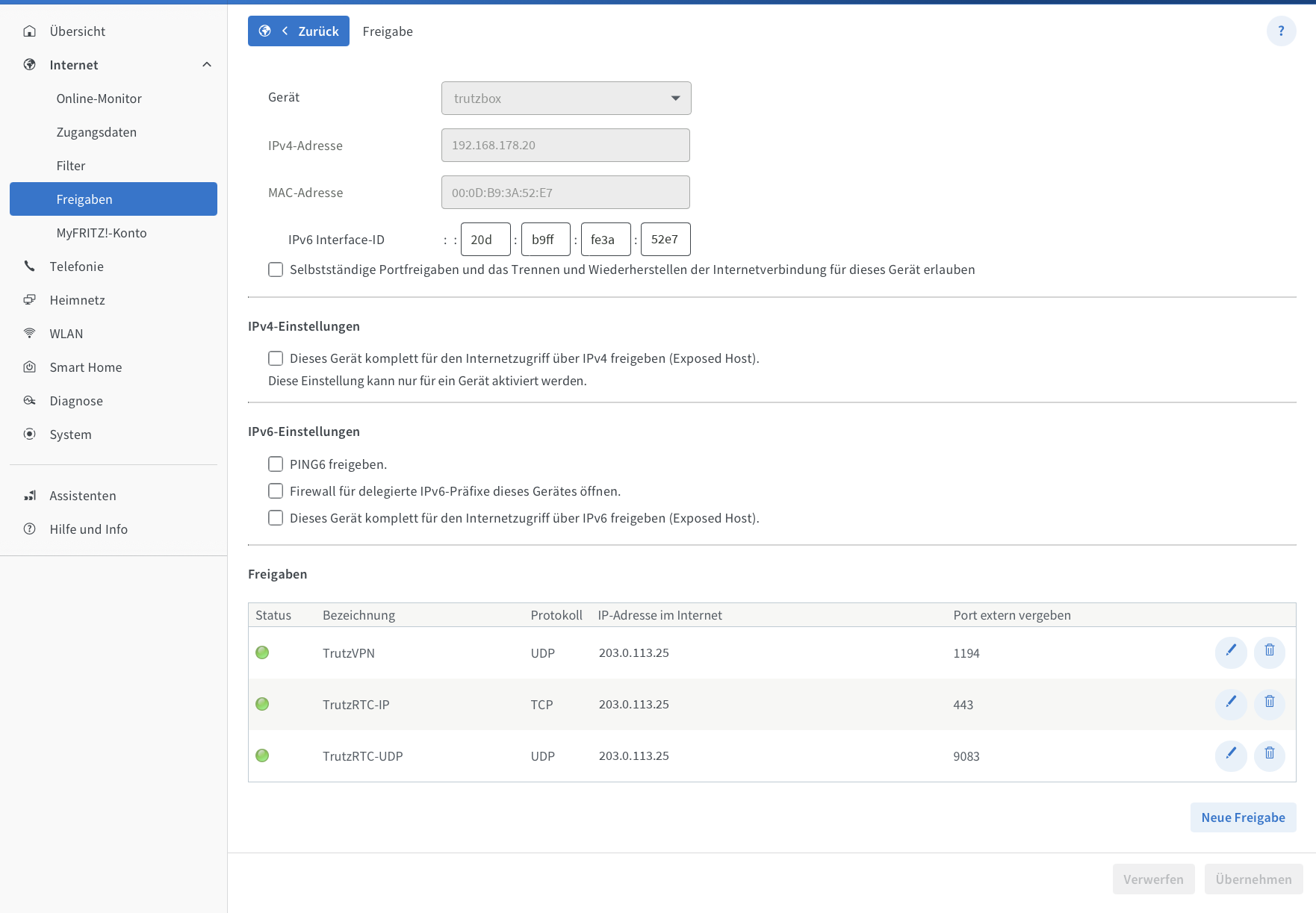
Abbildung 28-1: Die Seite einer FRITZ!Box mit den drei fertigen Freigaben für die TrutzBox. Die Spalte „Port extern vergeben“ zeigt den Port, den die FRITZ!Box nach außen öffnet. (© 2026 Comidio GmbH)
|
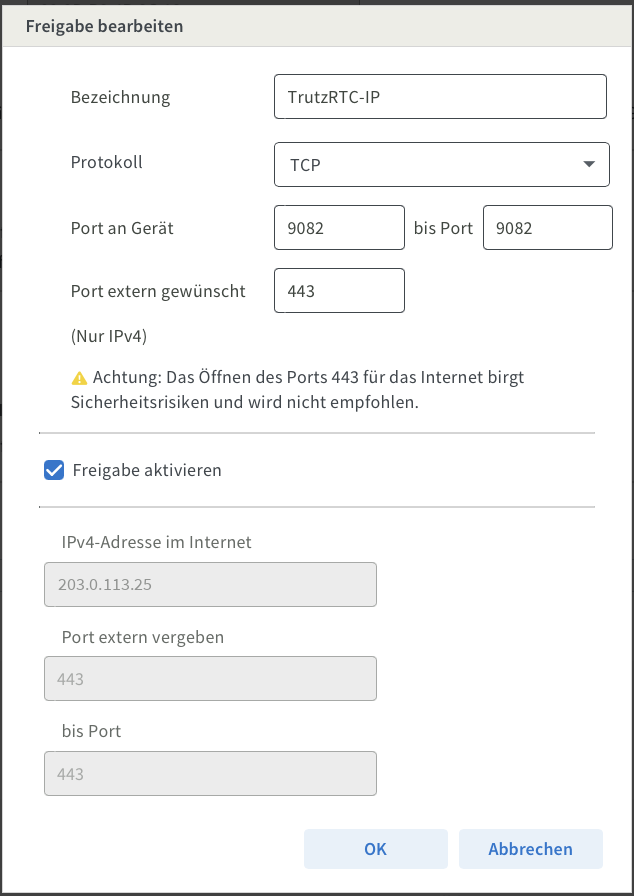
Abbildung 28-2: Die Freigabe für die Videokonferenz geöffnet: außen Port 443, an der TrutzBox Port 9082. (© 2026 Comidio GmbH)
Zwei verschiedene Zahlen bei Port 443 Bei der Freigabe für die Videokonferenz kommt die Verbindung von außen auf Port 443 an, die FRITZ!Box reicht sie an Port 9082 der TrutzBox weiter. Deshalb stehen in Port an Gerät und Port extern gewünscht verschiedene Zahlen. Die Warnung der FRITZ!Box zu Port 443 können Sie bestätigen, diese Freigabe braucht die Videokonferenz. Diese Freigabe gilt nur über IPv4, weil die FRITZ!Box nur dort einen Port auf einen anderen umsetzt. Über IPv6 braucht die Videokonferenz eine eigene Freigabe auf TCP 443 ohne Umsetzung (Abschnitt „Die IPv6-Freigabe in einer FRITZ!Box“). Ist der gewünschte Port schon vergeben, nimmt die FRITZ!Box einen anderen und zeigt ihn in der Spalte Port extern vergeben. Steht dort eine andere Zahl als gewünscht, ist der Port an Ihrem Anschluss bereits belegt, etwa durch eine zweite TrutzBox (Abschnitt „Einen eigenen Namen statt des TrutzDynDNS-Namens verwenden“). |
28.3 Die IPv6-Freigabe in einer FRITZ!Box
Unter IPv6 gibt es keine Weiterleitung auf eine andere Adresse. Der Router öffnet den Port direkt für die IPv6-Adresse der TrutzBox und fragt dafür ihre Interface-ID ab. Den Wert finden Sie unter Netzwerk → Fernzugriff in der Karte 1. Domain-Namen festlegen als IPv6-Interface-ID (für Freigaben am Router). Wozu Sie die IPv6-Freigabe brauchen, steht in Abschnitt „VPN auch über IPv6 anbieten“. Die Schritte gelten für FRITZ!OS 7.5 und neuer; ältere Versionen führen zum selben Ziel, nur heißen die Menüpunkte teils anders.
In der Benutzeroberfläche der FRITZ!Box Internet öffnen, dann Freigaben und den Reiter Portfreigaben.
Gerät für Freigaben hinzufügen anklicken und die TrutzBox aus der Liste wählen. Steht sie dort mehrfach, nehmen Sie den Eintrag mit der Adresse, die die TrutzBox unter Netzwerk → Status als ihre Adresse am Anschluss zum Router (LAN-Ext) nennt.
Im Feld IPv6 Interface-ID den Wert von der TrutzBox eintragen. Die FRITZ!Box schlägt oft selbst eine Kennung vor; überschreiben Sie diese mit dem Wert von der TrutzBox, sonst zeigt die Freigabe ins Leere.
Neue Freigabe anklicken, Portfreigabe und unter Anwendung den Eintrag Andere Anwendung wählen und eintragen: Protokoll UDP, Port 1194 für TrutzVPN. Unten Internetzugriff über IPv6 wählen. Haben Sie die Freigabe schon mit Internetzugriff über IPv4 und IPv6 angelegt, gilt sie bereits auch für IPv6, sobald die Interface-ID stimmt.
Mit OK und Übernehmen sichern.
Für die Videokonferenz, auch für Anrufe aus dem Chat, legen Sie auf demselben Weg eine Freigabe TCP 443 über IPv6 an, mit 443 auch bei Port an Gerät, also ohne Umsetzung auf 9082. Die Freigabe UDP 9083 ist schon dabei, wenn Sie sie mit IPv4 und IPv6 angelegt haben, sonst legen Sie sie hier ebenso an. Der Chat selbst braucht keine Freigabe.
Der grüne Punkt neben der Freigabe sagt nur, dass die Regel aktiv ist, nicht, dass die TrutzBox von außen antwortet. Das zeigt erst ein Versuch unterwegs.
Hängt eine zweite TrutzBox am selben Router, bekommt sie eine eigene Freigabe mit ihrer eigenen Interface-ID. Beide dürfen denselben Port benutzen, weil es bei IPv6 keine Umsetzung auf eine gemeinsame Adresse gibt.
28.4 Anleitungen der Router-Hersteller
Andere Router führen zum selben Ziel, nur heißen die Menüs anders. Die Hersteller ändern ihre Oberflächen laufend; die aktuelle Anleitung finden Sie auf ihren Hilfeseiten:
Router | Suchen Sie nach … | Hilfeseite |
FRITZ!Box | „Portfreigabe einrichten" | |
Telekom Speedport | „Portweiterleitung Speedport" | |
Vodafone Station | „Portfreigabe Vodafone Station" | |
O2 HomeBox | „Portfreigabe HomeBox" | |
Ubiquiti UniFi | „Port Forwarding" |