Monitor
Mit dem Monitor stellt die TrutzBox eine zentrale Live-Sicht auf alle Internetverbindungen aller Geräte im eigenen Netzwerk bereit. Er ist eine interaktive, filter- und gruppierbare Visualisierung des Datenverkehrs zwischen eigenem Netz und Internet mit Drilldown bis zur einzelnen Verbindung.
Der Monitor zieht seine Daten aus den beiden Filterstufen, die jede Verbindung durchläuft: dem HTTP/S-Proxy (TrutzContent / TrutzBrowse) für Verbindungen auf Anwendungsebene und der nftables-Firewall für Verbindungen auf Netzwerkebene. Beide Stufen sind im zentralen Bedienfeld als eigene Stationen sichtbar, sodass sich auf einen Blick erkennen lässt, welche Filterstufe eine Verbindung erlaubt, blockiert oder durchgereicht hat. Die nftables-Firewall ist dabei die im Linux-Kernel verankerte Paketfilter-Firewall, die den Datenverkehr auf Netzwerkebene (IP-Adressen und Ports) prüft.
Menüpfad: Monitor
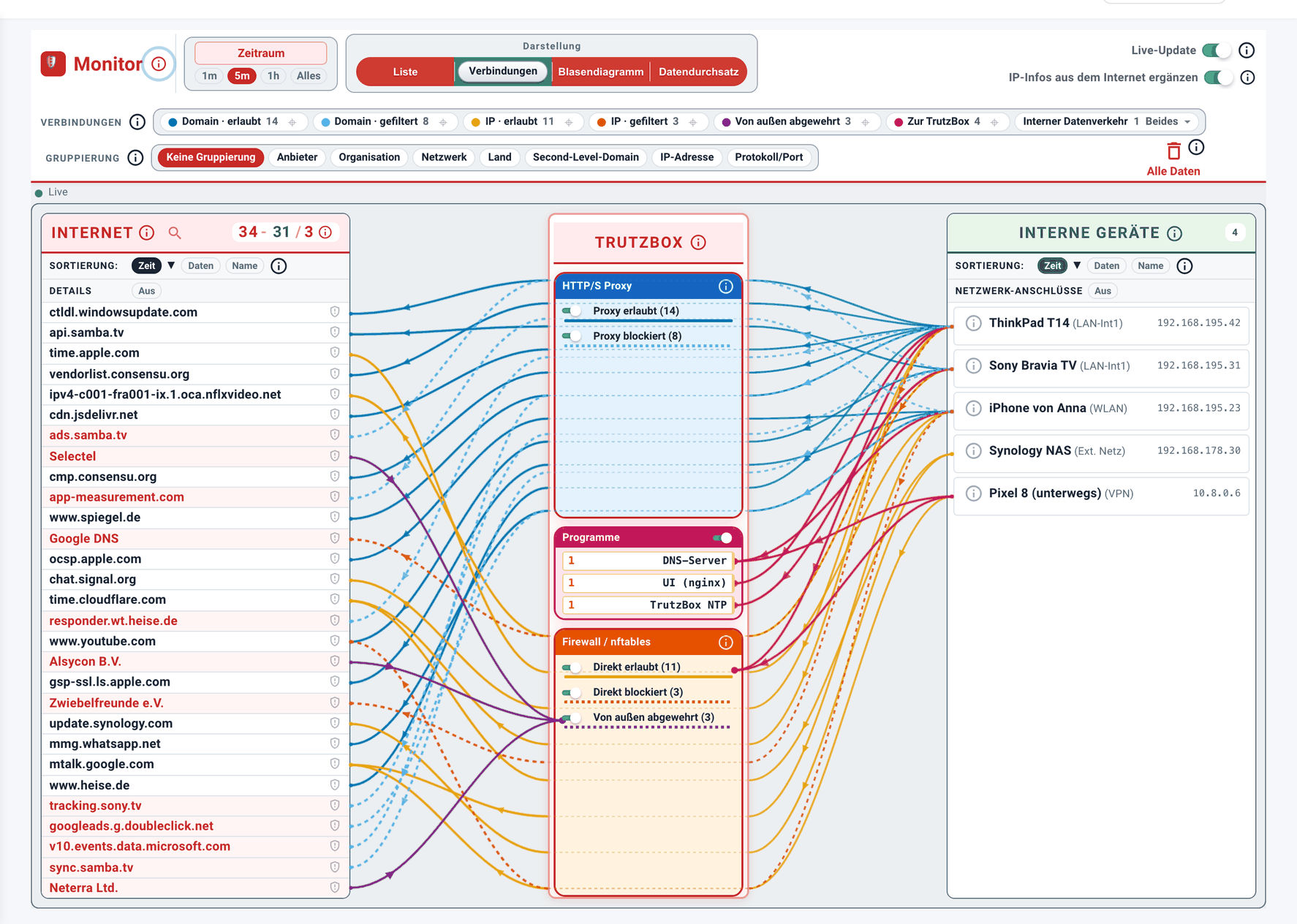
Der Monitor in der Darstellung „Verbindungen“: links die Internet-Server, in der Mitte die TrutzBox, rechts die eigenen Geräte.
(© 2026 Comidio GmbH)
Wichtig für die Privatsphäre: Der Monitor wertet ausschließlich lokale Daten der TrutzBox aus, die Verbindungsverfolgung des Linux-Kernels (conntrack) und das Protokoll der Firewall (nftables). Nach außen fragt er nur, wenn der Schalter „IP-Infos aus dem Internet ergänzen“ eingeschaltet ist; dann holt die Box zu den angezeigten Adressen Angaben aus den öffentlichen Registrierungsdiensten. Steht der Schalter aus, verlässt keine Anfrage die Box. Aufgezeichnet wird laufend, unabhängig davon, ob gerade jemand den Monitor geöffnet hat: Firewall-Ereignisse und die Zugriffe über den Proxy schreibt die TrutzBox mit, solange eine Speicherdauer eingestellt ist. Nur die zusätzlichen Momentaufnahmen des Monitors, also die laufende Abfrage von conntrack und der Zähler an den Netzwerk-Anschlüssen, arbeiten während einer geöffneten Monitor-Ansicht. Ohne gesetzte Speicherdauer bleibt eine Live-Ansicht der letzten rund zehn Minuten im Arbeitsspeicher, mit gewählter Speicherdauer lassen sich ältere Daten mit dem Zeit-Regler durchblättern (Einzelheiten im Abschnitt „Die Steuerleiste“). Datenquelle ist dabei conntrack: Sie führt für jede aktive Verbindung Quelle, Ziel und Status mit, sodass der Monitor das aktuelle Geschehen ohne zusätzliche Messung ablesen kann.
Was sich mit dem Monitor beantworten lässt
Folgende typische Fragen lassen sich ohne zusätzliche Werkzeuge direkt im Monitor klären:
Welche Tracker hat ein bestimmtes Gerät heute kontaktiert? Filter auf „Proxy: Blockiert“ und Sortierung nach dem betreffenden Gerät zeigt, welche Werbe- oder Tracking-Server TrutzContent abgewiesen hat. Gruppierung nach Anbieter macht zusätzlich sichtbar, welche Konzerne dahinterstehen.
Mit welchen Servern verbindet sich ein neues IoT- oder Smart-Home-Gerät? Nach Zuordnung des Geräts zu einer Filtergruppe genügt ein Blick auf die ausgehenden Verbindungslinien. Auffällig sind regelmäßige Verbindungen in Länder, die für die Gerätefunktion nicht plausibel sind.
Warum wurde diese Verbindung blockiert? Klick auf eine rote Verbindungslinie öffnet einen Detail-Dialog mit Klartext-Erklärung, betroffener Filterregel, WHOIS-Information zum Zielserver und Empfehlung, ob Handlungsbedarf besteht.
Welche Geräte verursachen den meisten Datenverkehr? Sortierung nach „Daten“ stellt die Server bzw. Geräte mit der höchsten übertragenen Datenmenge an die Spitze.
Treten Anomalien im normalen Verbindungsmuster auf? IoT-Geräte und Smartphones haben relativ stabile Verbindungsmuster. Plötzlich auftretende Verbindungsversuche zu unbekannten Servern oder ungewöhnlichen Ländern können auf Schadsoftware oder kompromittierte Geräte hindeuten. Die TrutzBox markiert auffälliges Verhalten zudem mit einem Hinweis (z. B. „Scan-Versuch erkannt“).
Eingebaute Hilfe: geführte Touren
Neben der Überschrift „Monitor“ sitzt ein Info-Symbol („i“). Beim ersten Aufruf und nach Updates, die die Bedienung ändern, pulsiert ein blauer Ring darum. Ein Klick öffnet die Hilfe: eine Themenliste, die nach Aufgaben gegliedert ist („Erste Schritte“, „Geräte untersuchen“, „Internet-Ziele untersuchen“, „Sperren und freigeben“, „Übersicht behalten“) und nicht nach Bedienelementen. Derzeit gibt es 16 Themen in fünf Abschnitten, von „Wie der Monitor aufgebaut ist“ über „Eine Verbindung sperren oder freigeben“ bis „Reihenfolge der Liste ändern“.
Jedes Thema startet eine geführte Tour auf dem echten Bildschirminhalt: Die Seite wird abgedunkelt, das jeweilige Bedienelement bleibt hell markiert, ein gezeichneter Mauszeiger fährt dorthin, und eine Sprechblase erklärt in ein bis zwei Sätzen, was dort passiert. Wer das markierte Element selbst anklickt, springt automatisch zum nächsten Schritt. Gehört ein Thema zu einer anderen Darstellung, fragt die Hilfe vor dem Start („Dorthin wechseln und starten?“) und schaltet erst nach Bestätigung um.
Eine Tour lässt sich jederzeit beenden: über das Schließkreuz der Sprechblase, mit der Esc-Taste oder mit einem Klick neben die Markierung. Zugeklappte Bereiche wie die Zeitraum-Einstellung öffnet die Tour bei Bedarf selbst, damit Text und Bild zusammenpassen. Da die Touren auf die tatsächlichen Bedienelemente zeigen, bleiben sie auch nach Oberflächen-Updates aktuell.
Menüpfad: Monitor
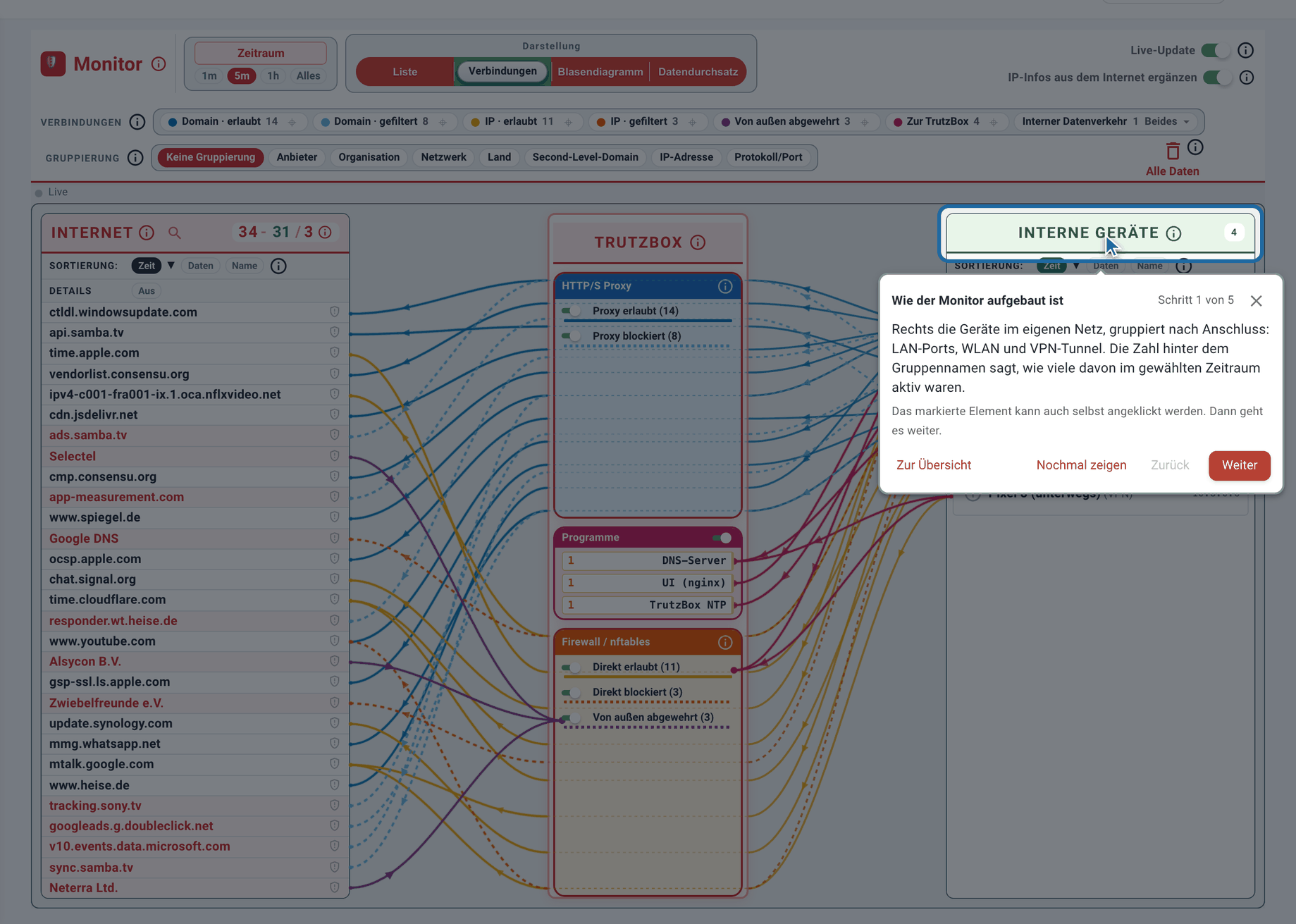
Das Hilfe-Fenster des Monitors mit den geführten Touren.
(© 2026 Comidio GmbH)
Menüpfad: Monitor
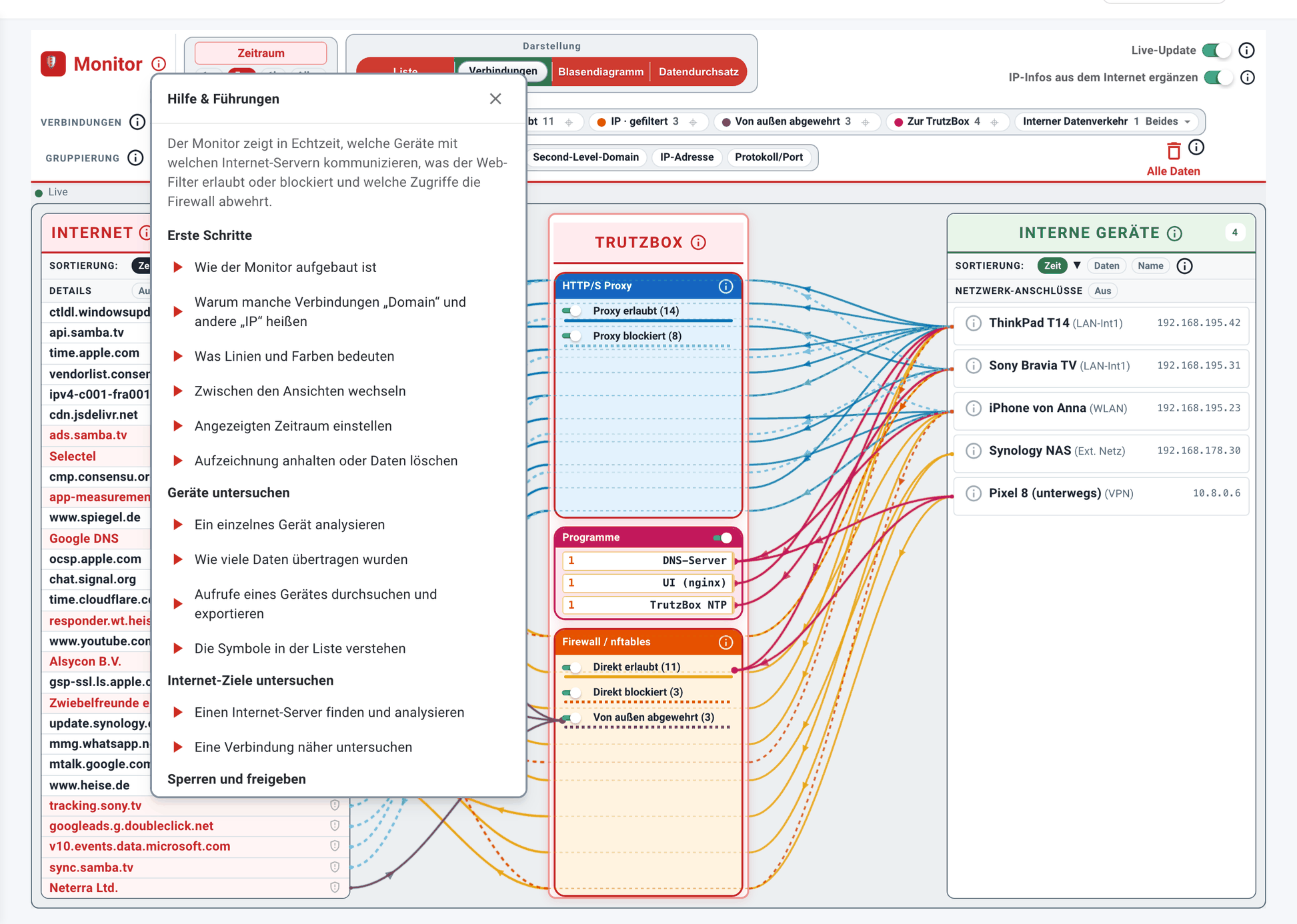
Erster Schritt einer Tour: Die Sprechblase erklärt den gerade hervorgehobenen Bereich.
(© 2026 Comidio GmbH)
Die Steuerleiste: Zeitraum, Darstellung, Verbindungstypen und Gruppierung
Die Kopfleiste des Monitors bündelt fünf Einstellungen. Vier davon ändern nur die Sicht auf dieselben aufgezeichneten Daten: der Anzeigezeitraum, die Darstellung, die Verbindungstypen und die Gruppierung. Die fünfte, die Speicherdauer, greift tiefer, denn sie entscheidet, wie viel die TrutzBox überhaupt aufhebt. Diese fünf Einstellungen lohnen sich zu verstehen, bevor es an die Einzelheiten geht.

Die Steuerleiste des Monitors: Zeitraum, Darstellung, Schalter für Live-Update und IP-Infos, darunter die Chip-Zeilen „Verbindungen“ und „Gruppierung“.
(© 2026 Comidio GmbH)
Anzeigezeitraum: welcher Ausschnitt zu sehen ist
Der Anzeigezeitraum bestimmt, welchen Ausschnitt der Aufzeichnung die Box gerade darstellt. Die Schnellwahl bietet 1 Minute, 5 Minuten, 1 Stunde und „Alles“. Der Knopf „Zeitraum“ klappt die genaue Einstellung auf: Dort lässt sich der Ausschnitt mit zwei Griffen breiter oder schmaler ziehen und mit der Fläche dazwischen in die Vergangenheit schieben. Rechts außen liegt immer der aktuelle Zeitpunkt.

Der Knopf „Zeitraum“ klappt beides auf: oben die Speicherdauer, darunter der Regler für den Anzeigezeitraum.
(© 2026 Comidio GmbH)
Wann welche Wahl: Für den Blick auf das, was gerade passiert, sind 1 oder 5 Minuten richtig, weil wenige Zeilen und Linien ein ruhiges Bild ergeben. Wer einem Verdacht nachgeht, etwa einem Gerät, das nachts Daten sendet, wählt 1 Stunde oder „Alles“ und schiebt den Ausschnitt zurück. Die Wahl gilt in allen vier Darstellungen und bleibt beim Wechsel erhalten.
Der Schalter „Live-Update“ friert das Bild ein, ohne die Aufzeichnung anzuhalten. Das ist nützlich, wenn eine Zeile in Ruhe angesehen werden soll und sonst ständig neue Einträge nachrücken.
Speicherdauer: wie weit zurück überhaupt Daten vorliegen
Die Speicherdauer legt fest, wie lange die TrutzBox die Verkehrsdaten des Monitors aufhebt, bevor sie automatisch gelöscht werden. Zur Wahl stehen „Aus“, 10 Minuten, 1 Stunde, 6 Stunden und 24 Stunden. Bei „Aus“ bleibt nur die Live-Ansicht im Arbeitsspeicher, dauerhaft mitgeschrieben wird nichts. Solange für den Monitor eine Speicherdauer eingestellt ist, hebt sie die Aufbewahrung von Zugriffsprotokoll und Firewall-Protokoll mindestens auf denselben Wert an.
Der häufigste Irrtum: Anzeigezeitraum und Speicherdauer werden leicht verwechselt. Weiter zurückschauen, als die Speicherdauer reicht, ist nicht möglich, weil dort nichts mehr vorhanden ist. Wer länger zurückblicken möchte, stellt zuerst die Speicherdauer höher. Das kostet Platz auf der TrutzBox, deshalb ist sie ab Werk knapp eingestellt.
Achtung beim Verkleinern: Eine kürzere Speicherdauer löscht die älteren Daten sofort und unwiderruflich. Die TrutzBox fragt vorher nach.
Darstellungen: vier Sichten auf dieselben Daten
Der Umschalter „Darstellung“ wechselt zwischen „Liste“, „Verbindungen“, „Blasendiagramm“ und „Datendurchsatz“. Alle vier greifen auf denselben Datenbestand zu und bereiten ihn nur anders auf; der gewählte Zeitraum bleibt beim Wechsel erhalten.
Wann welche Darstellung: Die „Liste“ ist das Protokoll Zeile für Zeile und die Wahl, wenn ein bestimmter Aufruf gesucht oder eine Domain nachgeschlagen wird. „Verbindungen“ zeichnet die Wege zwischen Geräten, TrutzBox und Internet-Servern und zeigt damit, welchen Weg ein Zugriff genommen hat und wo er gestoppt wurde. Das „Blasendiagramm“ ordnet die Gegenstellen nach Größe und macht Ausreißer sichtbar. „Datendurchsatz“ beantwortet die Frage, wohin die Datenmenge geflossen ist. Der folgende Abschnitt beschreibt die vier Darstellungen einzeln.
Verbindungstypen: welche Zeilen und Linien erscheinen
Die Zeile „Verbindungen“ enthält für jede Art von Verbindung einen Chip mit der zugehörigen Anzahl. Damit lässt sich die Anzeige auf genau das eingrenzen, worum es gerade geht. Sieben Arten werden unterschieden:

Die Chip-Zeile „Verbindungen“ mit den sieben Arten und der Zahl der Zeilen je Art, ganz rechts der graue Punkt „Interner Datenverkehr“.
(© 2026 Comidio GmbH)
Domain · erlaubt: Verbindung zu einer Domain, vom Inhaltsfilter der TrutzBox geprüft und durchgelassen.
Domain · gefiltert: Verbindung zu einer Domain, vom Inhaltsfilter blockiert.
IP · erlaubt: direkte Verbindung zu einer IP-Adresse ohne Domain-Filterung, erlaubt.
IP · gefiltert: direkte Verbindung zu einer IP-Adresse, von der Firewall blockiert.
Von außen abgewehrt: ein aus dem Internet eingehender Verbindungsversuch, den die Firewall verworfen hat.
Zur TrutzBox: ein Gerät spricht mit einem Programm der Box selbst, etwa Namensauflösung, Verwaltung oder Mail, oder die Box geht selbst ins Internet.
Interner Datenverkehr: Verbindungen zwischen zwei Geräten im eigenen Netz, dargestellt mit einem grauen Punkt.
Wann man sie braucht: Wer wissen möchte, was die Filter tatsächlich stoppen, lässt nur „Domain · gefiltert“ und „IP · gefiltert“ stehen. Wer prüfen möchte, was am Web-Filter vorbei direkt ins Internet geht, wählt „IP · erlaubt“. Und wer Angriffsversuche aus dem Internet sehen möchte, schaltet auf „Von außen abgewehrt“.
Chip-Leiste: Die farbigen Punkte sind zweifach bedienbar. Ein Klick auf die Beschriftung zeigt nur Verbindungen dieser Art (nochmaliges Klicken hebt die Auswahl auf), ein Klick auf den Farbpunkt blendet die Art ein oder aus; ein Hinweistext erklärt jede Verbindungsart einzeln.
Interner Datenverkehr: Verbindungen zwischen zwei Geräten im eigenen Netz hatten bis September 2026 eine eigene Menü-Kachel mit drei Stufen. Seit Oktober 2026 stehen sie als grauer Punkt am Ende der Chip-Zeile und verhalten sich wie jede andere Art:
Immer mitgeschrieben: Die TrutzBox zeichnet internen Verkehr auf, solange der Monitor geöffnet ist, genau wie die übrigen Arten. Der Punkt blendet die Zeilen nur ein und aus, die Zahl dahinter nennt ihre Anzahl, der Hinweis am Punkt erklärt die Art. „Nur intern“ ergibt sich, indem die übrigen Punkte ausgeschaltet werden.
Was als intern gilt: Beide Enden der Verbindung liegen in einem Netz der TrutzBox, also im internen Netz oder im Tunnelnetz von TrutzVPN: etwa ein Notebook im WLAN, das auf den Speicher am Kabel zugreift, oder ein Gerät, das über TrutzVPN auf das interne Netz zugreift.
Zur TrutzBox: Verbindungen zur TrutzBox selbst (Namensauflösung, Verwaltung, Mail) stehen getrennt davon unter „Zur TrutzBox“.
Gerät zu Gerät innerhalb der Brücke: Bis September 2026 blieb unsichtbar, was zwei Geräte am selben Anschluss direkt miteinander sprachen, denn dieser Verkehr durchlief die Netzwerkbrücke der TrutzBox ohne Umweg über die Firewall. Seit der Firewall-Fassung vom Oktober 2026 (trutz-network, Kernelmodul br_netfilter) laufen auch diese Pakete durch Verbindungsverfolgung und Firewall. Die TrutzBox sieht damit auch Gerät zu Gerät innerhalb der Brücke, WLAN zu Kabel eingeschlossen, und der Monitor zeigt je Fluss eine Verbindung. Gemessen am 01.10.2026 in einer virtuellen ARM-Maschine: Durchsatz unverändert, Rechenlast ein bis vier Prozentpunkte höher.
Eigenes Netz nie behindert: Die Firewall lässt Verkehr zwischen Geräten des eigenen Netzes immer durch; Sperrlisten und Umleitungen zielen auf das Internet. Ein in der Geräteliste getrenntes Gerät verliert nur das Internet und erreicht Drucker, NAS und TrutzVPN-Teilnehmer weiter.
Alle Protokolle: Der Monitor erfasst alle Protokolle, nicht nur TCP und UDP. Auch Verbindungsarten ohne Portnummer wie ICMP erscheinen in der Liste, und eine eigene Zeile „DNS unverschlüsselt“ zeigt die unverschlüsselte Namensauflösung der TrutzBox (Port 53).
Gruppierungen: aus vielen Servern wenige Einträge
Ohne Gruppierung steht jeder Server für sich, und schon der Aufruf einer einzigen großen Nachrichtenseite füllt den Bildschirm. Die Gruppierung fasst die Einträge nach einer Eigenschaft des Ziels zusammen: in der Liste als aufklappbare Gruppenzeilen, im Blasendiagramm als gemeinsame Blase, in der Darstellung „Verbindungen“ als Gruppenzeile der Internet-Spalte. Die Zahl in Klammern nennt, wie viele Einträge dahinterstecken. An den Daten ändert sich dabei nichts, nur an der Darstellung.
Wann welche Gruppierung: „Second-Level-Domain“ ist der schnellste Weg zu vertrauten Namen wie google.com. „Anbieter“ und „Organisation“ zeigen, welche Konzerne hinter den vielen Adressen stecken. „Land“ macht ungewöhnliche Ziele sichtbar. „Protokoll/Port“ beantwortet die Frage, welcher Verkehr am Web-Filter vorbeiläuft. Der Abschnitt „Server gruppieren“ weiter unten beschreibt alle acht Möglichkeiten einzeln.
Weitere Schalter der Kopfleiste
IP-Infos aus dem Internet ergänzen: ergänzt zu jedem Server Land, Anbieter, Organisation und Netzbereich aus den öffentlichen Registrierungsdiensten (RIPE, ARIN, APNIC, LACNIC, AFRINIC). Übertragen werden nur die IP-Adressen der gerade angezeigten Server, die Ergebnisse werden auf der TrutzBox zwischengespeichert; die Einstellung bleibt gespeichert und ist Teil der Sicherung:
Reverse-DNS: Für Server, die noch keinen Namen aus dem Datenverkehr gezeigt haben, ermittelt die TrutzBox den registrierten Namen zusätzlich per Reverse-DNS (PTR).
Bestätigungsdialog: Er erklärt vorab, welche Daten dabei abgefragt werden, und weist darauf hin, ob die DNS-Auflösung der Box verschlüsselt läuft (dann sind auch diese Namensabfragen verschlüsselt). Andernfalls empfiehlt er, unter „Netzwerk → DNS-Auflösung“ die verschlüsselte Weiterleitung (DoT) zu aktivieren.
Anbietername statt IP: Ist zu einem Ziel nur die IP-Adresse bekannt, setzt die Liste an ihre Stelle den Namen des Anbieters aus der Katalog-Auskunft. Ein Mauszeiger darüber nennt die Quelle des Namens (Rückwärts-Auflösung des Namens, WHOIS-Eintrag oder der im Datenverkehr gesehene Servername).
Fehlende Angaben: Fehlt zu einem Zugriff die Server-Adresse oder das Herkunftsland, steht dort der Grund, etwa dass der Zugriff nur über einen Namen lief und nie eine Adresse zugeordnet wurde.
Zähler der Internet-Server: Über der Server-Spalte steht in allen vier Darstellungen, wie viele Internet-Ziele der gewählte Zeitraum enthält, aufgeteilt in insgesamt, durchgelassen (grün) und blockiert (rot). Ein Klick auf die grüne Zahl bietet an, alle derzeit durchgelassenen Adressen in einem Schritt zu sperren. Kleine Info-Symbole an Legende, Zählern und Gruppierung erklären jeweils, was genau gezählt wird und warum sich zwei Zahlen unterscheiden können, etwa weil gezählt wird, wie viele verschiedene IP-Adressen im Zeitraum vorkamen: Eine Domain mit vier Adressen zählt viermal. Die Zahl stammt aus den Verbindungsdaten und kann deshalb von den Zahlen der Liste abweichen, in der auch Proxy-Zugriffe mitzählen, die keine eigene Verbindungszeile haben.
Symbole: Jeder Internet-Server in der Internet-Spalte der Darstellungen „Verbindungen“ und „Datendurchsatz“ sowie jede Server-Blase im Blasendiagramm trägt seit Oktober 2026 ein Bildzeichen für die Art seines Dienstes. Der mitgelieferte Katalog kennt 19 Arten: Plattform, Video und Streaming, Musik und Podcasts, Soziale Netze, Chat und Telefonie, Handel und Essen, Werbung und Messung, Spiele, KI, Finanzen und Zahlung, Cloud und Speicher, Auslieferung (CDN), Nachrichten und Wissen, Entwicklung, Sicherheit und VPN, Reisen und Mobilität, Haustechnik und Geräte, E-Mail sowie TrutzBox; Server der TrutzBox-Dienste von Comidio (etwa mytrutzbox.de) tragen das TrutzBox-Logo, Markenlogos gibt es nicht. Der Name des Dienstes steht im Hinweis am Server („Dienst: …“). Der Schalter „Symbole“ im Kopf der Internet-Spalte ist ab Werk eingeschaltet, ausgeschaltet erscheint das bisherige Zeichen; die Stellung merkt sich der Browser. Quelle ist der Dienste-Katalog dienste.json, den das Paket trutz-blacklists unter /usr/share/trutz-blacklists/ ausliefert: zusammengestellt aus den Diensten von NextDNS und der domain-list-community von v2fly (beide unter MIT-Lizenz, mit Namensnennung im Paket) sowie eigenen Einträgen von Comidio, Stand Ende September 2026 rund 1.600 Dienste mit knapp 25.000 Domains. Die Oberfläche lädt ihn einmal je Aufruf über GET /api/traffic/dienste, gepackt (rund 150 KB) und mit ETag, und ordnet jeden Servernamen durch Kürzen von links Label für Label dem längsten passenden Domain-Eintrag zu; IP-Adressen ohne Namen bleiben ohne Symbol.
Alle Daten löschen: leert die aufgezeichneten Verbindungs- und Block-Protokolle vollständig, einschließlich der Firewall-Block-Historie und in allen Darstellungen, auch in der Liste.
Voreinstellungen beim ersten Aufruf
Solange noch keine eigenen Einstellungen gespeichert wurden, startet der Monitor mit Voreinstellungen, die sich jederzeit ändern lassen und dann erhalten bleiben:
Voreinstellungen: die Ansicht „Liste“, keine Gruppierung, Sortierung nach Zeit, ein Anzeigezeitraum von 5 Minuten und die Speicherdauer „Aus“.
Speicherdauer: Ohne Speicherdauer schreibt die Box nichts dauerhaft mit. Wer zurückblättern möchte, wählt eine Speicherdauer selbst.
TrutzBox-eigene Programme: Proxy, DNS, NTP usw. sind zunächst ausgeblendet, damit der Blick auf dem tatsächlichen Geräte-Verkehr liegt. Sie lassen sich mit einem Klick einblenden.
Gruppierung: Sie wählt der Anwender selbst. Nur das Blasendiagramm fasst ab 500 Servern von sich aus nach Domain (SLD) zusammen, damit die Darstellung lesbar bleibt.
Anzeigezeitraum: Der gewählte Zeitraum gilt in allen Darstellungen, auch in der Liste, und bleibt beim Wechsel der Darstellung erhalten.
Leerer Bildschirm: Liegt der Zeitraum vor dem Beginn der Aufzeichnung, erklärt eine orangefarbene Statuszeile den leeren Bildschirm (etwa „Für diesen Zeitraum gibt es keine Aufzeichnungen. Gespeichert wird seit … Uhr.“).
Die Sortierung nach Zeit verhält sich wie die Liste: Neue Server und Geräte erscheinen oben, alles andere rückt ruhig nach unten. Dafür merkt sich der Monitor für jeden Eintrag den Zeitpunkt, zu dem er erstmals in der Ansicht auftaucht, und behält ihn bei. Die letzte Aktivität eines Servers spielt für die Reihenfolge keine Rolle, deshalb springen die Spalten im Betrieb nicht um. Bei gleichem Zeitpunkt entscheidet die Reihenfolge des Eintreffens. Verschwindet ein Server kurz aus dem Zeitfenster und kehrt innerhalb von 300 Sekunden zurück, behält er seinen Platz; taucht er nach längerer Pause wieder auf, steht er oben. Erst ein Wechsel des Anzeigezeitraums oder der Darstellung setzt die Reihenfolge neu; das Ziehen im Zeitstrahl tut das bewusst nicht.
Vier Darstellungen
Über den Umschalter „Darstellung“ in der Kopfleiste lässt sich zwischen vier Sichten auf dieselben Daten wechseln: Liste, Verbindungen, Datendurchsatz und Blasendiagramm. Alle vier greifen auf denselben aufgezeichneten Datenbestand zu und reagieren auf die gleichen Filter- und Zeiteinstellungen. Sie unterscheiden sich nur darin, wie sie die Verbindungen aufbereiten. Der eingestellte Anzeigezeitraum bleibt beim Umschalten der Darstellung erhalten.
Liste
Die Darstellung „Liste“ ist das tabellarische Protokoll aller Verbindungen. Sie vereint die Zugriffe über den Proxy mit den Firewall-Ereignissen: Jede Zeile ist ein Server-Kontakt über den HTTP/S-Proxy oder eine direkt an der Firewall behandelte Verbindung. Welche Zeilenarten angezeigt werden, steuern die Verbindungs-Chips der Kopfleiste.
Menüpfad: Monitor
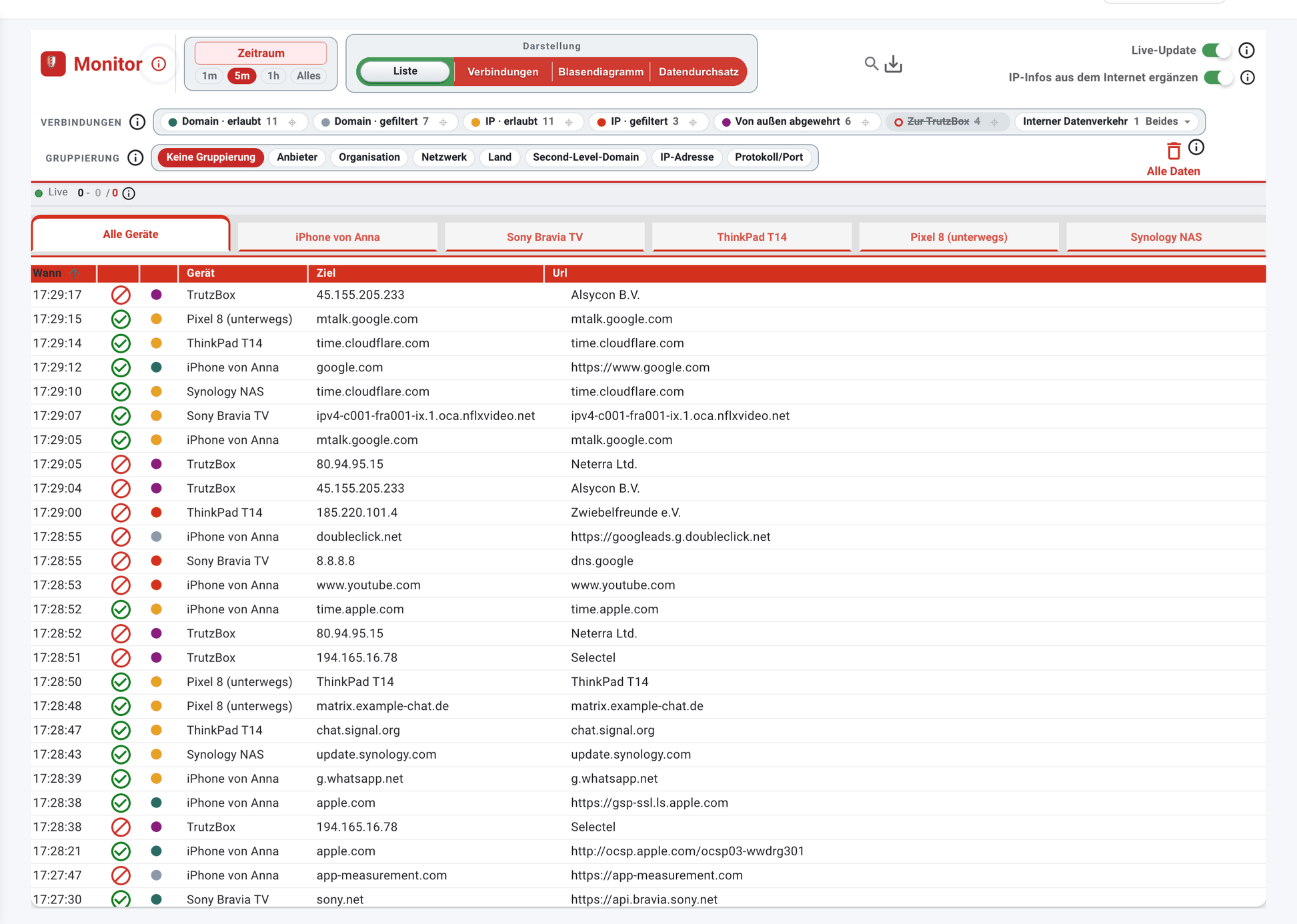
Die Darstellung „Liste“ ohne Gruppierung: je Zeile ein Server-Kontakt mit Uhrzeit, Gerät, Ziel und Adresse; das Symbol links zeigt das Urteil von TrutzContent.
(© 2026 Comidio GmbH)
Die Liste hat sechs Spalten, zwei davon führen kein Wort in der Kopfzeile, sondern nur ein Symbol:
Wann: Zeitpunkt des Server-Kontakts. Wiederholte Zugriffe auf dasselbe Ziel fasst die Liste zu einer Zeile mit Zähler zusammen, etwa „2ד; der Pfeil am Zeilenanfang klappt die einzelnen Zeitpunkte auf. Ein Klick auf die Uhrzeit öffnet die Verbindungs-Details. Auch ein Klick auf die Zeile klappt auf; bei mehr als zehn gleichen Zugriffen nennt die aufgeklappte Zeile nur den ersten und den letzten Zeitpunkt.
Ergebnis (Symbol): Das erste Symbol zeigt, wie der Proxy den Kontakt behandelt hat. Die Einzelheiten dazu stehen im nächsten Absatz.
Art der Verbindung (Farbpunkt): Der farbige Punkt daneben nennt die Art der Verbindung. Es sind dieselben sieben Arten und dieselben Farben wie in der Chip-Zeile „Verbindungen“ der Kopfleiste, beschrieben im Abschnitt „Verbindungstypen“. Der Mauszeiger nennt die Art im Klartext, ein Klick öffnet die vollständigen Verbindungs-Details.
Gerät: Das Gerät im eigenen Netz, von dem der Zugriff ausging. Die Spalte erscheint nur im Reiter „Alle Geräte“; in einem Geräte-Reiter wäre sie überflüssig.
Ziel: Der Server, mit dem das Gerät gesprochen hat. Ein Klick öffnet die Angaben zu diesem Server, der Mauszeiger nennt die Herkunft des Namens. Dort lässt sich der Server sperren oder erlauben. Ist er schon gesperrt, steht „Bereits blockiert“ mit der Regel und dem Knopf „Ausnahme erlauben“; „Erweitert: Firewall (nur diese IP-Adresse)“ sperrt statt des Namens nur die eine Adresse an der Firewall.
Url: Die vollständige Adresse, soweit die TrutzBox sie kennt. Bei verschlüsselten Verbindungen sieht sie ohne TrutzBrowse nur den Server-Namen, nicht den Pfad dahinter; bei unverschlüsselten Aufrufen steht die ganze Adresse. Ein Klick öffnet die Adresse in einem neuen Browser-Tab; fährt die Maus darüber, erscheint daneben der Knopf „Link kopieren“.
Ein Klick auf eine freie Stelle der Kopfzeile öffnet das Spaltenmenü „Spalten anzeigen“, über das sich zusätzliche Spalten einblenden lassen (Land, Protokoll/Port, IP, HTTP-Methode, Anbieter, Organisation, Netzwerk, Anzahl); „Alle anzeigen“ und „Grundeinstellung“ setzen die Auswahl gesammelt, gemerkt wird sie je Gruppierung. Bei großen Datenmengen zeigt die Liste zunächst die neuesten Zeilen („Neueste … von … angezeigt“); „Alle laden“ lädt den Rest, warnt aber vorab, wenn das Sortieren sehr vieler Zeilen die Oberfläche spürbar anhalten würde. Blockierte Zeilen öffnen per Klick denselben Detail-Dialog wie in der Darstellung „Verbindungen“. Nackte IP-Adressen ohne Domain ergänzt die Liste, wo möglich, um einen Namen aus dem lokalen Server-Katalog. Ohne Gruppierung und Suche zeigt die Liste zunächst die jüngsten 50 Zeilen; der Knopf „Weitere … Zeilen anzeigen“ unter der Liste holt jeweils 50 dazu. Bereitgehalten werden höchstens 300 Zeilen („Neueste 300 von … angezeigt“). „Alle laden“ holt den ganzen Zeitraum, höchstens 5000 Zeilen, und hält dafür das Live-Update an („Alle … geladen · Live pausiert“, Knopf „Live fortsetzen“); schätzt die Oberfläche den Aufbau auf mehr als fünf Sekunden, fragt sie vorher („Große Datenmenge“, „Trotzdem laden“). Die Suche sitzt platzsparend hinter dem Lupen-Symbol, und die Sortierung nach Zeit bleibt dabei stabil. Abgerufen wird nur der gerade angezeigte Zeitraum, wodurch die Liste auch bei großen Datenmengen zügig erscheint.
Die Reihenfolge der Spalten ändert sich, indem man einen Spaltenkopf zur Seite zieht; die Breite, indem man seinen rechten Rand zieht, ein Doppelklick auf den Rand stellt sie zurück. Reihenfolge, Breite und Auswahl merkt sich der Browser. Ein Klick auf einen Spaltenkopf sortiert, und die gewählte Sortierung bleibt auch bei Live-Aktualisierung erhalten. „Export“ lädt die Liste als CSV-Datei herunter, und zwar genau die Zeilen, die gerade angezeigt werden; für den ganzen Zeitraum vorher „Alle laden“ wählen. Mit einer Gruppierung ordnet die Liste die Zeilen unter Gruppenköpfe mit Wert und Anzahl; bei der Gruppierung nach Second-Level-Domain lässt sich am Gruppenkopf die ganze Domain sperren oder erlauben. Uhrzeit, Farbpunkt und Ziel lassen sich auch mit der Tastatur (Eingabe- oder Leertaste) öffnen.
Die Spalte „TrutzContent“ zeigt je Zeile als Symbol, wie der Proxy den Server-Kontakt behandelt hat: durchgelassen, blockiert, ohne HTTPS-Entschlüsselung (SecuritySlider auf L10) oder mit Verbindungsfehler. Mit einem Klick auf das Symbol lässt sich eine blockierte Verbindung für künftige Zugriffe freischalten bzw. eine erlaubte blockieren; ein Dialog erlaubt dabei, die betroffene Domain genauer einzugrenzen. Zwei seltenere Symbole stehen für Verbindungen, bei denen das Gerät zwar verbunden, aber keine Anfrage geschickt hat: ein blasses Verbotszeichen, wenn das Ziel auf einer Sperrliste steht und blockiert worden wäre, und ein graues Dreieck ohne Urteil der TrutzBox. Der Mauszeiger auf dem Symbol nennt Benutzergruppe, Filterliste und Regel.
Ist auf einem Gerät zusätzlich TrutzBrowse eingeschaltet, kommt in der Liste eine weitere Spalte hinzu. Sie ist im Kapitel „TrutzBrowse“ beschrieben, zusammen mit allem, was zu dieser Zusatzstufe gehört.
Verbindungen
Die Darstellung „Verbindungen“ ist die ausführlichste Sicht. Sie gliedert sich in drei Spalten: links die kontaktierten Internet-Server, in der Mitte die TrutzBox selbst mit ihren Stationen (HTTP/S-Proxy, interne Programme/Dienste und nftables-Firewall), rechts die internen Geräte des eigenen Netzwerks, gruppiert nach Netzwerksegment (VPN, WLAN, LAN, externes Netz). Jede Spalte zeigt zusätzlich die übertragene Datenmenge und die Anzahl von Servern bzw. Geräten. Geräte, die hinter dem Internet-Router geroutet sind und sich dessen MAC-Adresse teilen (etwa VPN-Clients einer FRITZ!Box), erhalten in der Spalte „Ext. Netz“ eine eigene Karte je IP-Adresse mit dem Zusatz „hinter … (geroutet)“; benannt werden sie, soweit möglich, über die Namensauflösung des Routers oder selbst vergebene Namen.
Geräte im Tunnel des Fernzugriffs tragen den Namen ihres Zugangs mit der Endung .vpn.sec, etwa iphone.vpn.sec. Die TrutzBox schreibt dazu alle 30 Sekunden die Namen der WireGuard-Zugänge und der gerade verbundenen OpenVPN-Clients in eine Datei, die ihr Namensdienst (dnsmasq) mitliest; die Rückwärts-Auflösung der Tunneladresse liefert so den Namen. Private Adressen, die die TrutzBox nur über ihre Standardroute erreicht, also weder in einem eigenen Netz noch im Netz des Routers noch über eine eingetragene statische Route, gelten dagegen nicht als Geräte. Sie stehen in der Internet-Spalte, denn sie liegen wie jedes Ziel im Internet hinter dem Router. Beispiele sind der Telefonie-Server (SIP) des Internetanbieters unter einer Adresse wie 10.199.27.29 oder die Suchanfragen einer App, die private Adressbereiche nach Geräten abtastet. Der Kontakt bleibt so sichtbar, und die Geräteliste füllt sich nicht mit Adressen, hinter denen kein eigenes Gerät steht.
Zwischen den Spalten werden Bögen gezogen: jede Linie steht für eine konkrete Verbindung zwischen einem Internet-Server und einem internen Gerät, geführt durch eine der Stationen in der Mitte. Dabei kodiert die Farbe die Station, die eine Verbindung durchlaufen hat (blau für den HTTP/S-Proxy, orange für die nftables-Firewall), und der Strich-Stil das Ergebnis: durchgezogene Linien stehen für durchgereichte, gestrichelte für blockierte Verbindungen:
Blau, durchgezogen: Die Verbindung lief über den HTTP/S-Proxy und wurde durchgereicht.
Blau, gestrichelt: Die Verbindung wurde am Proxy blockiert, durch TrutzContent oder TrutzBrowse.
Orange, durchgezogen: Direkt über die nftables-Firewall durchgereicht, ohne dass der Proxy im Pfad war (z. B. UDP, Nicht-HTTP-Ports oder VPN-Verkehr).
Rot-orange, gestrichelt: Direkt von der nftables-Firewall blockiert.
Magenta-Pink: An der Verbindung ist die TrutzBox selbst beteiligt, etwa ihre eigenen Dienste wie DNS, NTP oder der Mailserver. Auch kurzlebige Wartungsvorgänge erscheinen hier, etwa die regelmäßige DynDNS-Aktualisierung („TrutzBox DynDNS“). Diese Farbe hat Vorrang vor der Lane-Farbe.
Menüpfad: Monitor
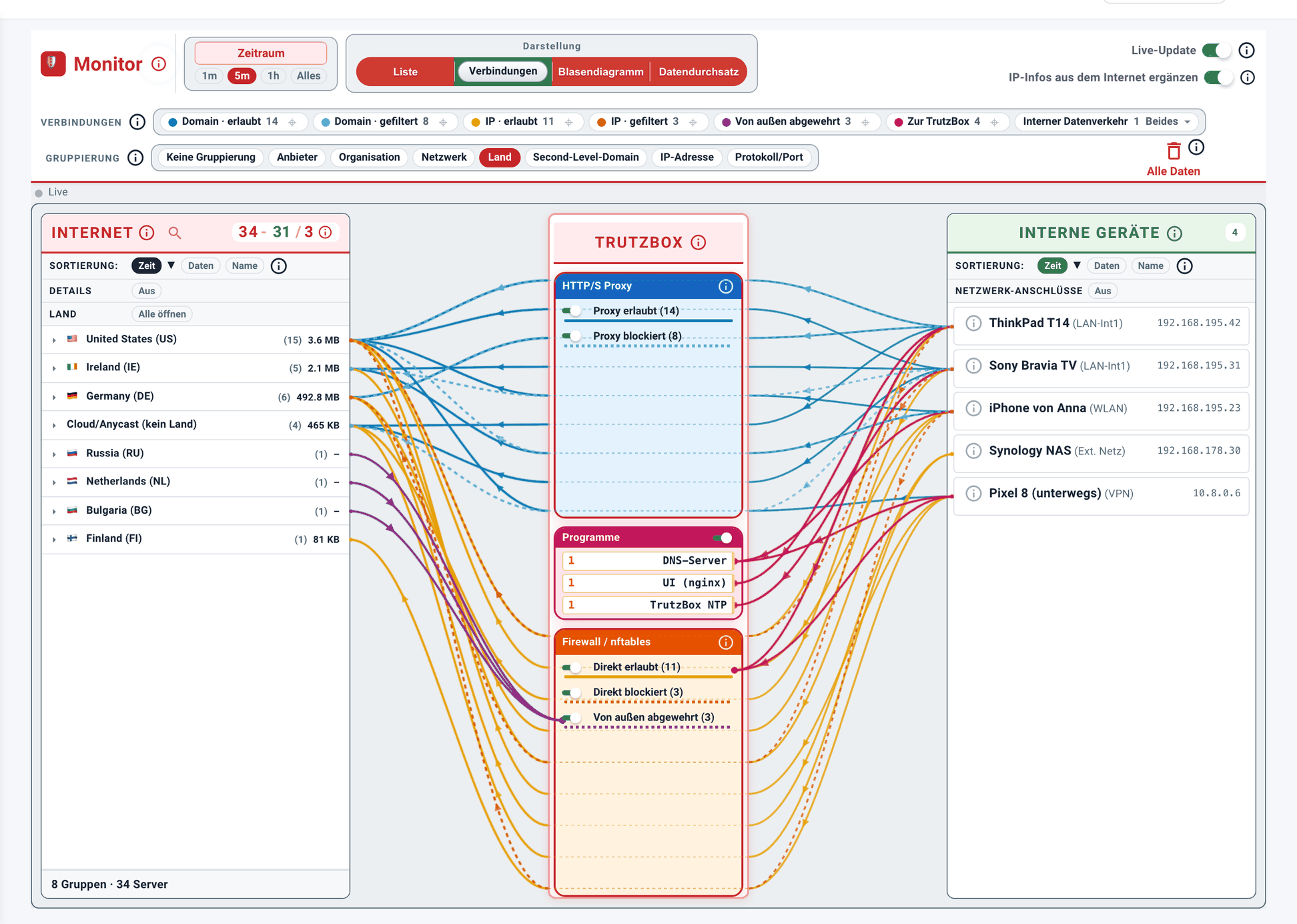
Darstellung „Verbindungen“ mit Gruppierung nach Land: links die Internet-Server, in der Mitte Proxy, Programme und Firewall der TrutzBox, rechts die internen Geräte.
(© 2026 Comidio GmbH)
Ein Mauszeiger über einer Verbindung blendet einen Tooltip mit Klartext-Erklärung ein („Eine Verbindung von … zu … wurde von … blockiert“), Schweregrad, WHOIS-Information des Zielservers und den Hinweis „Klick für Details“. Bei Verbindungen, die die TrutzBox selbst aufbaut, nennt der Tooltip zusätzlich den Zweck (etwa „Software-Updates“, „Zeitabgleich (NTP)“ oder „TrutzVPN-Einwahl“); die box-eigenen Programme erscheinen dabei unter verständlichen Namen, etwa „TrutzVPN“ statt openvpn oder „DNS-Server“ statt dnsmasq. Bei direkt blockierten Verbindungen zeigt der Tooltip außerdem die auslösende Firewall-Regel.
Die Anzeige lässt sich auf einzelne Verbindungstypen reduzieren: Die Beschriftungen in den Kästen „HTTP/S Proxy“ (Proxy erlaubt / Proxy blockiert) und „Firewall / nftables“ (Direkt erlaubt / Direkt blockiert / Von außen abgewehrt) sind anklickbar und blenden den jeweiligen Verbindungstyp ein oder aus. So lässt sich die Visualisierung z. B. auf reine Firewall-Blockierungen reduzieren. Die Magenta-Pink-Linien der TrutzBox-eigenen Programme blendet der separate Schalter „Programme“ ein und aus. Neben den Schaltern steht jeweils die Anzahl der zugehörigen Verbindungen in Klammern. Eine Bildschirmkopie dieser Darstellung findet sich am Kapitelanfang. Die Chip-Zeile „Verbindungen“ der Kopfleiste wird in dieser Darstellung nicht angezeigt; ihre Rolle übernehmen die genannten Schalter. Die Serverzeilen der Internet-Spalte sind kompakt gehalten; ein Schalter je Zeile klappt die Details auf (IP-Adresse, Port und übertragene Datenmenge). Je Ziel gibt es genau eine Sperr- oder Freigabe-Aktion. Liegen auf derselben Adresse eine erlaubte und eine gesperrte Domain, wie es bei Google-Diensten häufig vorkommt, zeichnet der Monitor zwei getrennte Linien, eine grüne und eine rote, statt den Server pauschal rot einzufärben. Der Verkehr der TrutzBox selbst ist vom Geräteverkehr getrennt: Er trägt keinen Gerätenamen und lässt sich über die Chip-Leiste vollständig ausblenden.
Menüpfad: Monitor
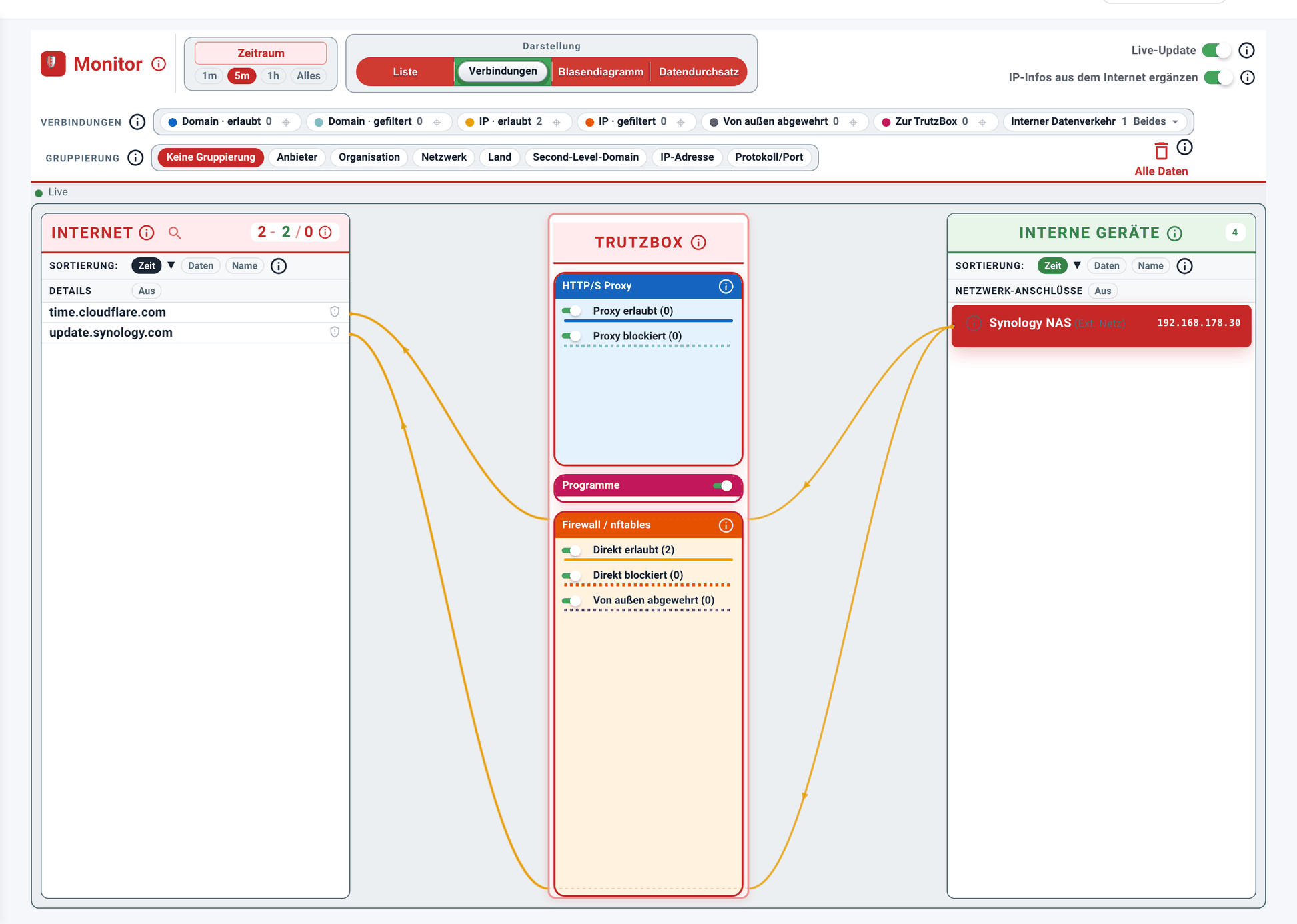
Verbindungen eines Geräts am externen Netz, das die TrutzBox als Proxy nutzt.
(© 2026 Comidio GmbH)
Datendurchsatz
Die Darstellung „Datendurchsatz“ rückt die übertragene Datenmenge in den Vordergrund. Für jede Servergruppe (links) und jedes Gerät (rechts) zeigt sie eine Verlaufsgrafik für Download und Upload über den gewählten Zeitraum sowie die aktuelle Bandbreite in KB/s. So lässt sich auf einen Blick erkennen, wer wann wie viel Datenverkehr verursacht. Das ist nützlich, um Geräte mit besonders hohem Datenverbrauch, unerwartete Cloud-Backups oder ungewöhnliche Aktivität außerhalb der Nutzungszeiten aufzuspüren. Auch diese Darstellung zeigt die Verbindungslinien und die mittlere TrutzBox-Spalte mit ihren Stationen (Proxy, interne Programme, Firewall), sodass gleichzeitig erkennbar ist, wie viel fließt und auf welchem Weg. Die kleinen Verlaufsdiagramme in den Gerätezeilen zeigen dabei fest die letzten fünf Minuten, unabhängig vom gewählten Anzeigezeitraum: In einem großen Zeitfenster wäre ein kurzer Übertragungsschub sonst unsichtbar. Das Summendiagramm der Internet-Spalte zählt nur den Verkehr der Geräte, nicht den, den die Box selbst verursacht (allen voran der geöffnete Monitor).
Menüpfad: Monitor
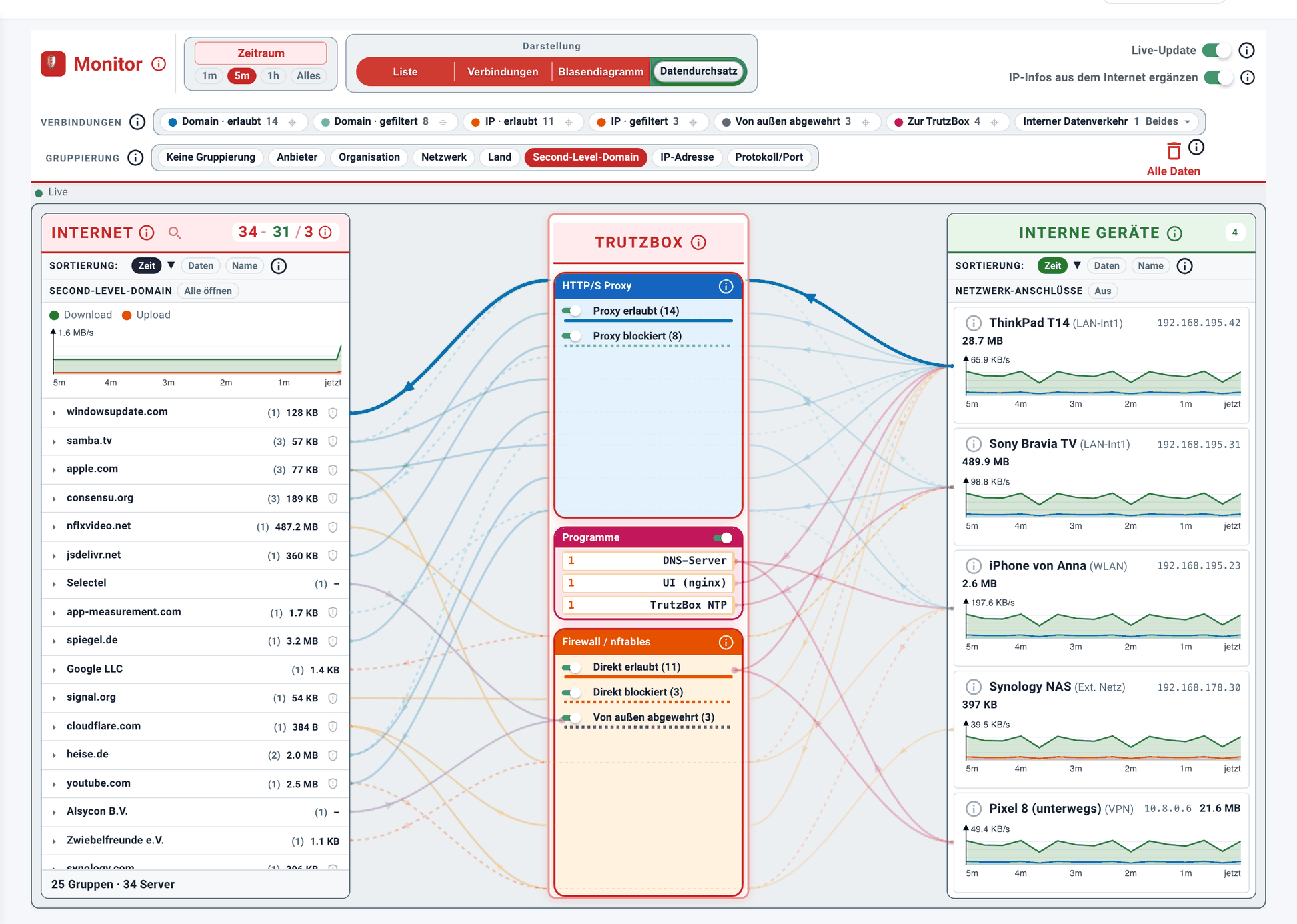
Die Darstellung „Datendurchsatz“ mit Verlaufsgrafik je Server und je Gerät.
(© 2026 Comidio GmbH)
Blasendiagramm
Das „Blasendiagramm“ stellt die Verbindungen als Netzdiagramm dar:
Aufbau: In der Mitte steht das jeweilige Gerät, von dem aus Linien zu den kontaktierten Zielen führen. Die Ziele sind je nach Gruppierung z. B. nach Land zusammengefasst, und eine Zahl an jeder Blase nennt die Anzahl der Verbindungen.
Einsatz: Diese Sicht eignet sich besonders, um schnell zu erfassen, mit wie vielen und welchen Zielen ein einzelnes Gerät kommuniziert, und um Ausreißer (z. B. einen Smart-TV, der Verbindungen in viele verschiedene Länder aufbaut) sofort zu erkennen.
Linien: Wiederholte Zugriffe auf dasselbe Ziel tragen einen Zähler an der Linie, und die Linienstärke richtet sich nach der Zahl der gezeichneten Linien.
Zoom: Beim Zoomen behalten Blasen und Linien ihre Größe, und die Ansicht passt sich stets vollständig ins Fenster ein.
Zeitraum: Wie die anderen Darstellungen lädt sie den gewählten Anzeigezeitraum und nicht nur den Live-Stand.
Hinweisfenster: Im Hinweisfenster einer Blase steht der Servername aus der Verbindung selbst, auch wenn die Adresse sonst namenlos bliebe.
Menüpfad: Monitor
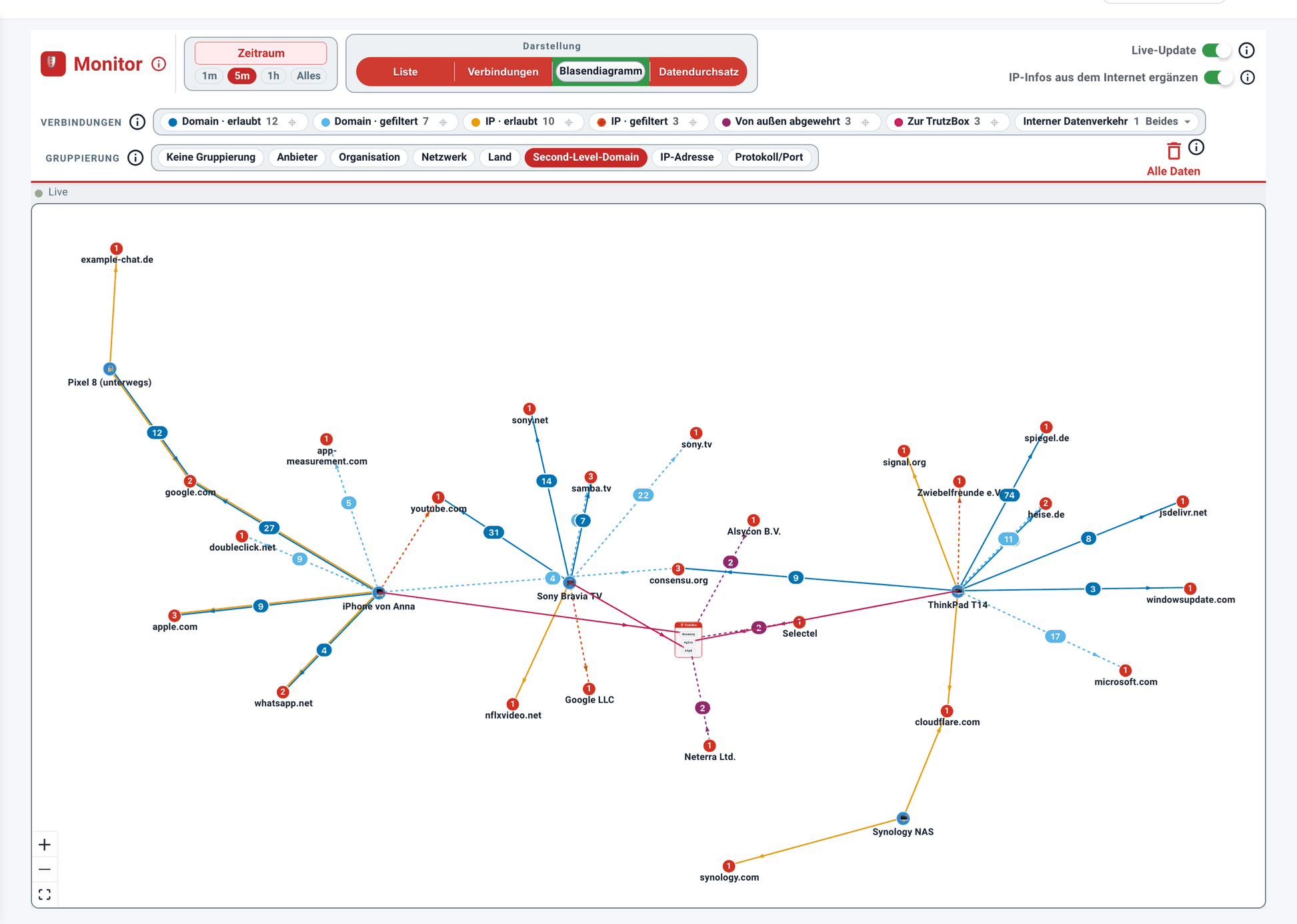
Das Blasendiagramm: Jede Blase ist ein Server, ihre Größe steht für die Datenmenge.
(© 2026 Comidio GmbH)
Warum wurde geblockt? Drilldown auf eine Verbindung
Klick auf eine blockierte Verbindung öffnet einen Detail-Dialog:
Zusammenfassung: Der Dialog fasst in einem Satz zusammen, was passiert ist (z. B. „Eine Verbindung von 10.8.0.6 zu 35.241.186.140 wurde vom HTTP/S-Proxy blockiert“).
Technische Details: Darunter stehen für Administratoren Quell- und Ziel-IP, Protokoll, Port, ausführende Filterregel sowie WHOIS-Informationen zum Zielserver inklusive Missbrauchskontakt.
Empfehlung: Eine farblich abgesetzte Empfehlung weist auf die zugehörige Filterliste, Gruppe und Regel hin, sodass bei Bedarf direkt eine Ausnahme erstellt werden kann.
WHOIS: Das ist das öffentliche Register der regionalen IP-Vergabestellen (etwa RIPE für Europa). Es nennt zu einer IP-Adresse den Betreiber, den zugehörigen Netzbereich und einen Missbrauchskontakt.
Passende Aktion: Über „Was bedeutet das?“ bietet der Dialog bei Proxy-Verbindungen „Domain sperren“ bzw. „Domain erlauben“ an (wahlweise die ganze Domain oder nur die konkrete Adresse), bei direkten Verbindungen „IP blockieren“ (Eintrag in die IP-Blockliste). Der Dialog nennt dabei immer ausdrücklich die Adresse, die eingetragen wird.
Geteilte Server-IP: Teilen sich mehrere Domains dieselbe Server-IP (häufig bei CDNs), listet das Server-Detail sie einzeln unter „Domains (N)“, jede mit eigener Bewertung („erlaubt“ oder „gesperrt“, zuletzt aktive zuerst).
Bewertung: Eine Domain gilt nur dann als gesperrt, wenn jede Verbindung zu ihr blockiert wurde. Als Name der Verbindung zeigt der Monitor bevorzugt eine erlaubte Domain, damit ein einzelner gesperrter Mitbewohner den Server nicht falsch einfärbt.
Menüpfad: Monitor
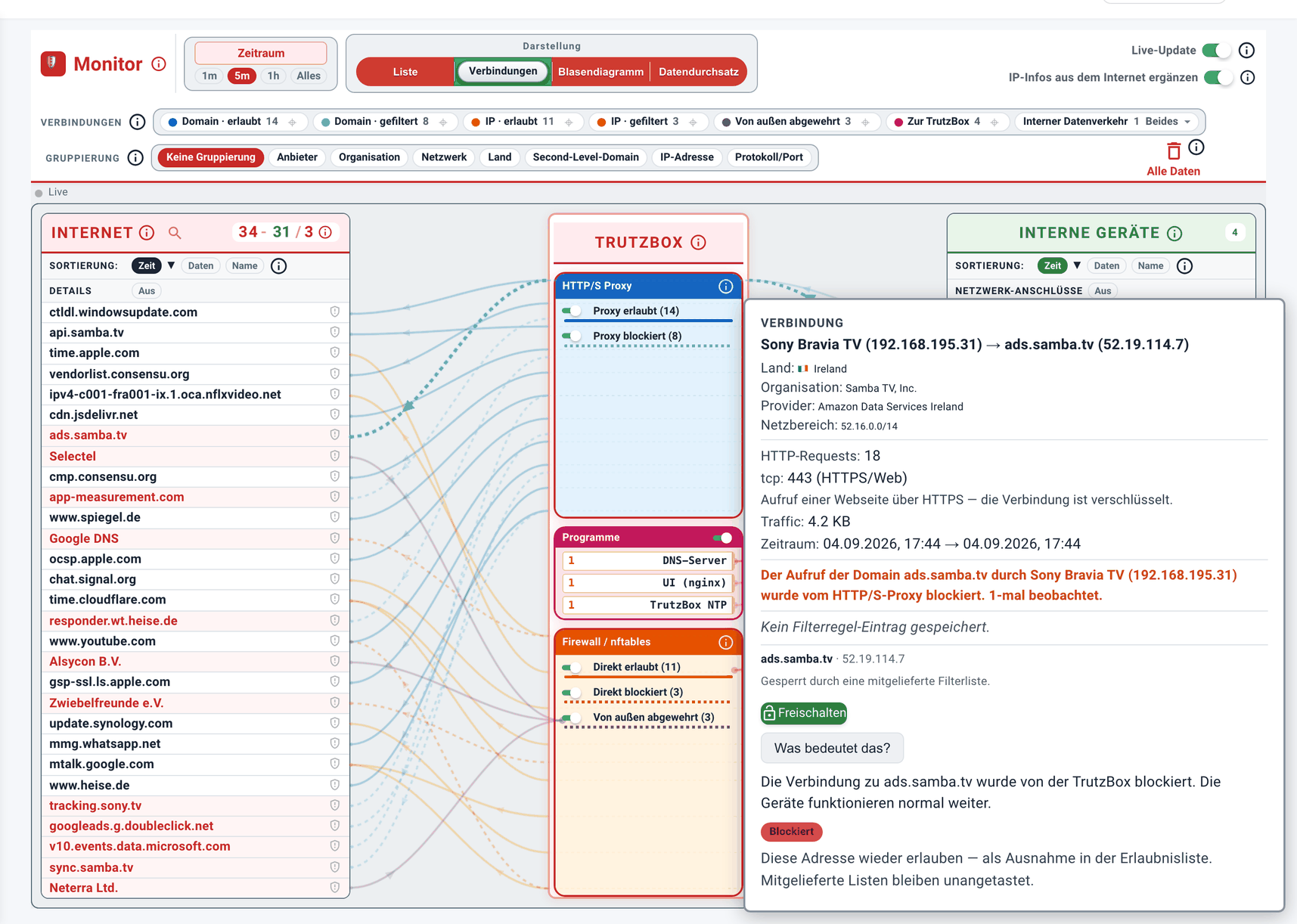
Der Erklär-Dialog zu einer Verbindung nennt Grund und Filterregel der Sperre.
(© 2026 Comidio GmbH)
Bei DNS-Servern ergänzt das Detail die Zeile „DNS-Verschlüsselung“ (über TLS verschlüsselt, über HTTPS verschlüsselt oder unverschlüsselt über Port 53), sodass sich prüfen lässt, ob die eingestellte Verschlüsselung tatsächlich greift; eine vom Schutz vor DNS-Umgehung abgefangene Anfrage erscheint folgerichtig als Verbindung zur TrutzBox. Einzelheiten im Kapitel „DNS-Auflösung“. Zu jedem Port nennt das Detailfenster den zugehörigen Dienst und eine kurze Erklärung, wofür er üblicherweise verwendet wird; das gilt auch für die Ports, die die TrutzBox selbst bedient.
Für ein Gerät im eigenen Netz zeigt das Detailfenster zusätzlich, was die TrutzBox aus dessen DHCP-Anfrage ableitet:
Grundlage: Jedes Gerät nennt beim Beziehen seiner IP-Adresse eine Herstellerklasse und eine Liste der Optionen, die es vom DHCP-Server wünscht. Diese Liste ist für eine Gerätefamilie recht typisch; daraus entstehen drei Angaben.
Gerätetyp: Computer, Smartphone oder IoT-Gerät.
Betriebssystem: Das vermutete System (Apple, Android, Windows oder Linux), nur wenn die Zuordnung eindeutig ist.
DHCP-Merkmale: Kleine Kästchen (Chips), jeweils mit dem Nummerncode und einer Kurzbezeichnung wie „3 Router“ oder „162 Verschlüsseltes DNS“. Ein Mauszeiger über einem Chip nennt die vollständige Bezeichnung der Option.
Die Zeilen erscheinen nur, wenn zu dem Gerät eine ausgewertete DHCP-Anfrage vorliegt; sonst bleibt es bei Name und Hersteller.
Bei Internet-Servern kann die Herkunftsangabe trügen: Viele große Anbieter und Cloud-Dienste nutzen Anycast, das heißt, dieselbe IP-Adresse wird an vielen Orten der Welt zugleich bedient, und die Geodatenbank nennt dann irgendeinen davon. Solche Server kennzeichnet der Monitor: Das Land erscheint mit einem vorangestellten „≈“ als Näherung, Hinweistext und Detailfenster erklären den Vorbehalt, und bei einer Gruppierung nach Land stehen diese Server in einer eigenen Gruppe, ohne dass ihnen ein Land zugeschrieben wird. Dasselbe „≈“ steht vor einem Servernamen, den die Box nur aus ihrem Katalog erschlossen hat, damit eine Vermutung als solche erkennbar bleibt.
Wie der Monitor die Daten vorhält
Der Monitor sieht aus wie eine Live-Ansicht, ist aber eine Datenbank-Auswertung. Jede beobachtete Verbindung wird zunächst als einzelnes Ereignis in einer lokalen Datenbank auf der TrutzBox festgehalten (SQLite, eine Datei auf der SSD, kein Datenbank-Server). Das reicht für die Live-Sicht, wird aber schnell unhandlich: Ein einziges gesprächiges Gerät erzeugt in wenigen Stunden Hunderttausende Zeilen.
Deshalb verdichtet die TrutzBox die Aufzeichnung fortlaufend zu Minutenwerten: Alle Ereignisse derselben Verbindung innerhalb einer Minute werden zu einer Zeile mit Zähler und Datenmenge zusammengefasst, die Einzelzeilen entfallen. Der Abruf eines Zeitfensters greift danach auf diese Minutenwerte zu und dauert Sekundenbruchteile statt mehrerer Sekunden. Der frei gewordene Platz wird an das Dateisystem zurückgegeben, die Datenbank schrumpft dadurch auf einen Bruchteil ihrer früheren Größe. Anwesenheit und Datenmengen der Geräte berechnet die Box exakt für den gewählten Zeitraum, nicht als grobe Hochrechnung.
Eine zweite Vorkehrung betrifft den Sitzungsspeicher, in dem die Detaildaten der Proxy-Verbindungen liegen. Jedes Gerät hat dort seinen eigenen Rahmen, damit ein einzelnes Gerät, etwa ein Fernseher, der im Sekundentakt dieselbe gesperrte Adresse erneut versucht, den gespeicherten Verlauf der anderen Geräte nicht verdrängen kann; ständige Wiederholungen desselben Ziels werden zu einem Eintrag mit Zähler zusammengefasst statt einzeln abgelegt.
Technischer Hintergrund: Die Datenbanken der Box laufen im WAL-Modus von SQLite. Schreiben und Lesen behindern sich dadurch nicht gegenseitig: Der Monitor kann eine laufende Aufzeichnung auswerten, während im selben Moment neue Ereignisse hineinlaufen. Das gilt für die Verkehrsdaten des Monitors, für das Zugriffsprotokoll des Proxys und für den Sitzungsspeicher.
Für die Firewall gilt dasselbe Prinzip an anderer Stelle: Abgewehrte Zugriffe aus dem Internet werden nicht unbegrenzt einzeln protokolliert, sondern je Absender begrenzt mitgeschrieben. Die Abwehr selbst arbeitet davon unberührt vollständig, jedes einzelne Paket wird weiterhin blockiert. Nur das Protokollieren ist gedrosselt, damit eine Angriffsflut nicht die Box selbst ausbremst und den Speicher füllt. Die im Ereignis-Dialog genannte Zahl ist deshalb die Zahl der protokollierten Abweisungen und nicht die Zahl aller abgewehrten Pakete; die Oberfläche weist auch darauf hin.
Technischer Hintergrund: Aufgezeichnet wird in zwei Takten: Die Zähler der Netzwerk-Anschlüsse liest die Box jede Sekunde, die Verbindungsverfolgung des Kernels alle fünf Sekunden. Firewall-Ereignisse folgen keinem Takt, sie werden gemeldet, sobald sie anfallen. Deshalb laufen sie auch dann mit, wenn niemand den Monitor geöffnet hat, während die beiden Takte nur bei geöffneter Ansicht arbeiten.
Die Speicherdauer des Monitors wirkt über den Monitor hinaus: Zugriffsprotokoll und Firewall-Protokoll werden mindestens so lange aufbewahrt wie die Monitor-Daten. Die Box bildet dafür das Maximum aus dem eigenen Wert des jeweiligen Protokolls und der eingestellten Speicherdauer. Ist die Speicherdauer auf „Aus“ gestellt, gelten wieder allein die eigenen Werte der Protokolle.
Der graue Punkt „Interner Datenverkehr“ in der Chip-Zeile steuert nur die Anzeige. Mitgeschrieben wird interner Verkehr immer, solange der Monitor geöffnet ist, genau wie die übrigen Verbindungsarten; nach dem Einblenden stehen deshalb auch die Verbindungen aus der Vergangenheit da, soweit die Speicherdauer sie noch vorhält. Das dreistufige Menü früherer Fassungen („Ohne intern“, „Nur intern“, „Beides“) gibt es seit Oktober 2026 nicht mehr.
Auch ohne geöffneten Monitor läuft ein langsamer Aufräum-Takt von fünf Minuten weiter. Er verdichtet die Zeitreihen und setzt die Aufbewahrung durch. Ohne ihn würde das Firewall-Protokoll unbegrenzt wachsen, weil seine Einträge unabhängig von der Anzeige entstehen.
Server gruppieren: von Anbieter bis Protokoll/Port
Die Internet-Server lassen sich nach mehreren Kriterien gruppieren. Die Auswahl erfolgt über die Chip-Zeile „Gruppierung“ und wirkt in allen Darstellungen: in der Liste als aufklappbare Gruppenzeilen, im Blasendiagramm als zusammengefasste Blasen, in der Darstellung „Verbindungen“ als Gruppen in der Internet-Spalte. Die Zahl neben einer Gruppe nennt, wie viele Einträge sie zusammenfasst; „Alle öffnen“ und „Alle schließen“ klappen alle Gruppen auf einmal. Gezählt wird je IP-Adresse: Ein Anbieter wie apple.com hat viele Adressen und erscheint dann mehrfach. Zur Wahl stehen:
Keine Gruppierung: jeder Server einzeln, sortiert nach Zeit oder Datenmenge.
Anbieter: der Netzbetreiber hinter der IP-Adresse (z. B. Google, Amazon, Microsoft, Akamai), meist die hilfreichste Sicht, weil die Namen vertraut sind.
Organisation: die im Registrierungsdienst eingetragene Organisation, die den Adressbereich nutzt; sie kann vom Anbieter abweichen, etwa bei einem Dienst, der in einer fremden Cloud läuft.
Netzwerk: der IP-Netzbereich, gedacht für Administratoren, die Verbindungen einer Adressblock-Klasse bündeln möchten.
Land: die geografische Verteilung, hilfreich, um ungewöhnliche Verbindungsziele zu erkennen. Server großer Cloud-Anbieter mit weltweit gleicher Adresse (Anycast) erscheinen in der Gruppe „Cloud/Anycast (kein Land)“ und tragen ein „≈“ statt einer Landesbehauptung.
Second-Level-Domain: fasst nach der Domain zusammen (z. B. google.com, meta.com) und liefert ohne Registrierungsabfrage sofort erkennbare Gruppen. Lässt sich zu einem Server keine Domain ermitteln (nackte IP-Adresse), gruppiert die TrutzBox ihn ersatzweise nach der Organisation, statt ihn pauschal unter „Unbekannt“ einzuordnen.
IP-Adresse: fasst alle Zeilen derselben Adresse zusammen, auch wenn dahinter verschiedene Domain-Namen stehen.
Protokoll/Port: gruppiert nach Übertragungsweg, etwa TCP 443 (HTTPS), UDP 443 (QUIC), TCP 5228 (Google-Push) oder UDP 123 (Zeitabgleich). So wird auf einen Blick sichtbar, welcher Verkehr am Web-Filter vorbeiläuft.
Menüpfad: Monitor
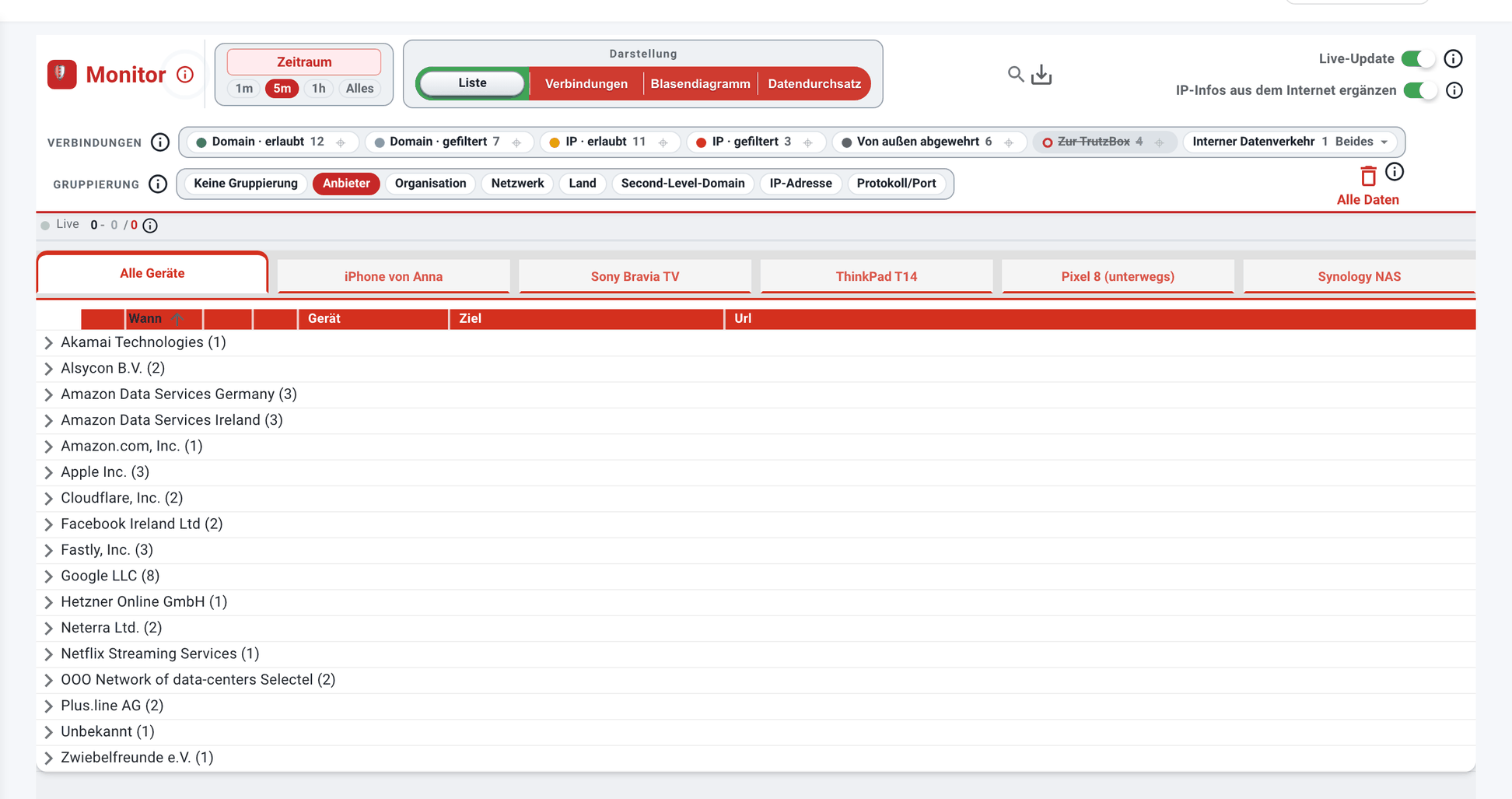
Gruppierung „Anbieter“: Die Liste fasst die Ziele nach dem Netzbetreiber zusammen, die Zahl in Klammern nennt die Einträge je Gruppe.
(© 2026 Comidio GmbH)
Menüpfad: Monitor
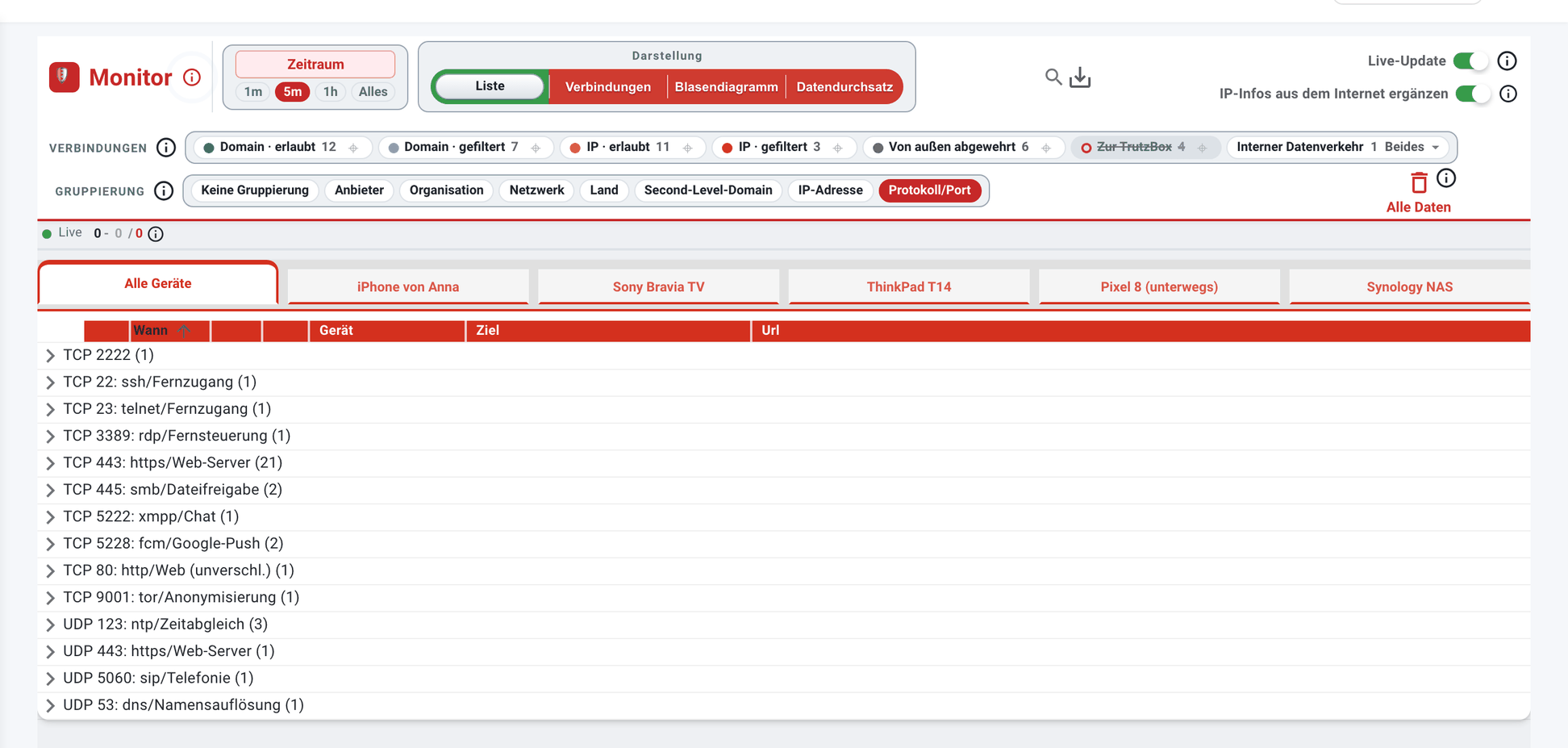
Gruppierung „Protokoll/Port“: UDP 443 (QUIC), TCP 5228 (Google-Push) und UDP 123 (Zeitabgleich) zeigen, welcher Verkehr am Web-Filter vorbeiläuft.
(© 2026 Comidio GmbH)
Die Bildschirmkopie unten zeigt die Gruppierung nach Second-Level-Domain in der Ansicht „Verbindungen“. Im Netz ist nur ein einziges Gerät aktiv, ein Sony-Smart-TV, sodass gut erkennbar ist, mit welchen Servern allein dieser Fernseher Verbindungen aufbaut. Die aufgeklappte Gruppe „samba.tv“ macht die einzelnen Server mit ihren IP-Adressen sichtbar: Dorthin meldet der Fernseher Erkennungsdaten zum laufenden Bildschirminhalt, sofern die ACR-Funktion (automatische Bild-Erkennung) im Gerät aktiviert ist. Die blauen Linien sind Verbindungen über den TrutzContent-Proxy, die orangefarbenen Linien direkte (nur an der Firewall behandelte) Verbindungen; gestrichelte Linien stehen für Blockierungen. Die linke Spalte listet die kontaktierten Domains mit der jeweiligen Anzahl erkannter Server.
Menüpfad: Monitor
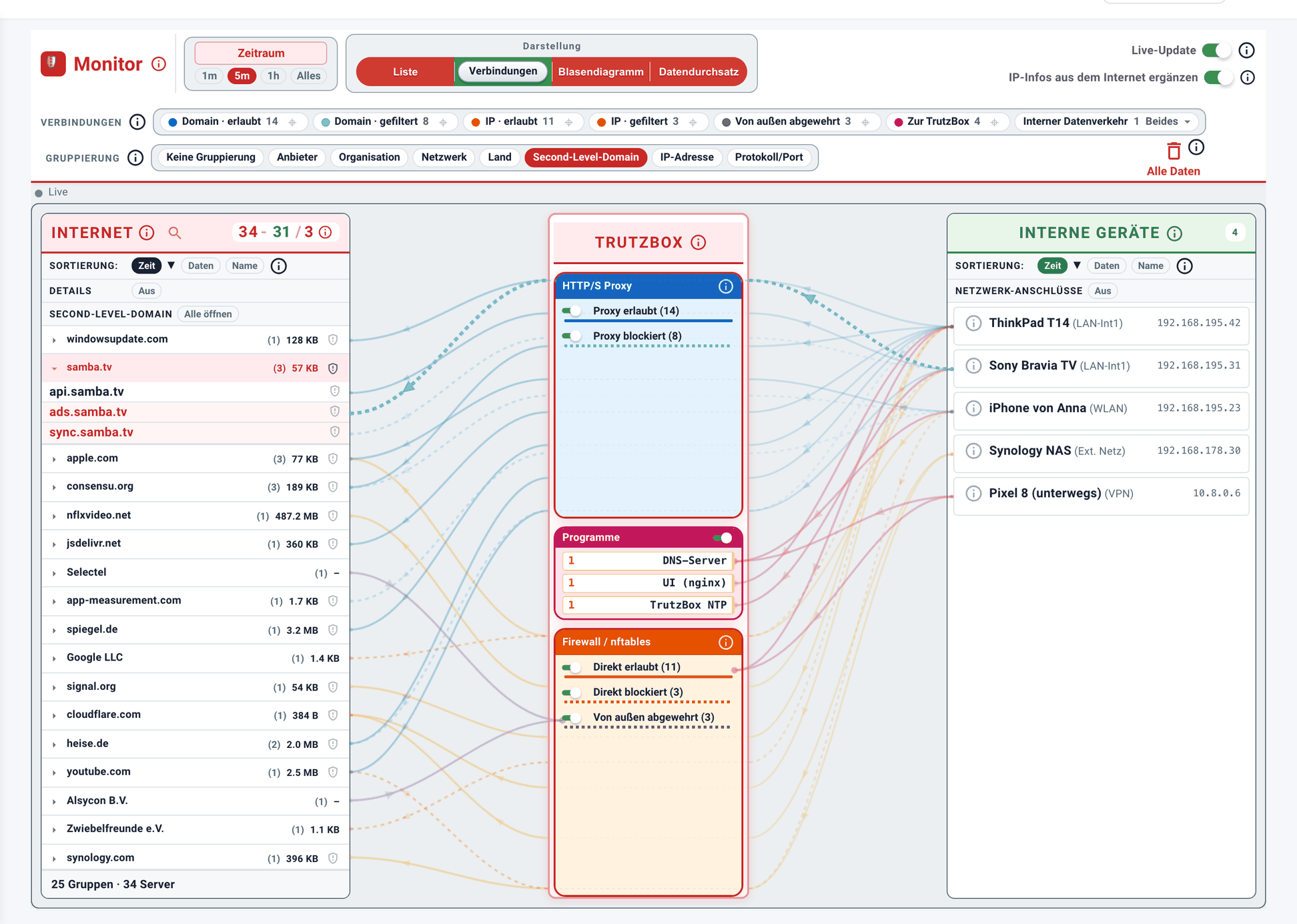
Gruppierung nach Second-Level-Domain: Nur ein Fernseher ist aktiv, seine Ziele sind gut erkennbar.
(© 2026 Comidio GmbH)
Anwendungstipp: Um zu erkennen, welche Konzerne hinter den Verbindungen stehen, sind die Gruppierungen nach Second-Level-Domain und nach Anbieter aufschlussreich, da viele Server einer einzelnen Webseite über mehrere Cloud-Provider verteilt sind.
Beispiel: Verkehr am Proxy vorbei, ohne QUIC-Sperre. Diese Bildschirmkopie zeigt ein iPhone im WLAN. Der HTTP/S-Proxy ist hier abgeschaltet, sodass nur der direkt durch die Firewall geführte Verkehr sichtbar ist (orange Linien). Auffällig: Fast alle Verbindungen laufen über UDP 443, also über QUIC, und damit am Web-Filter vorbei direkt ins Internet (u. a. zu Apples „Private Relay“ und zu Google). Der Schalter „QUIC sperren“ schließt diesen Weg, sodass die Geräte auf das filterbare TCP 443 zurückfallen; Einzelheiten im Kapitel „IP-Blocklisten-Verwaltung“.
Menüpfad: Monitor
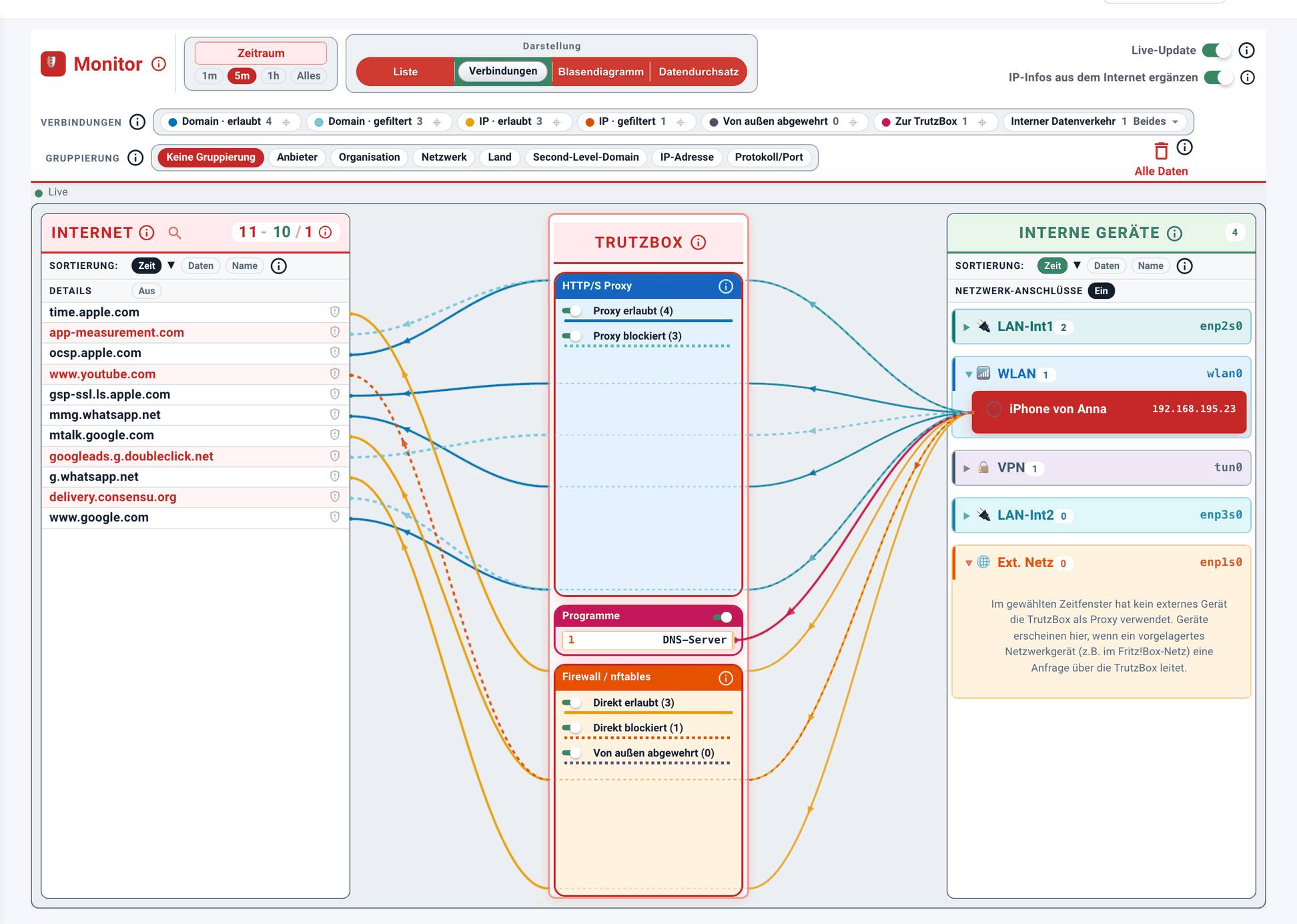
Verkehr am Proxy vorbei: Ohne QUIC-Sperre laufen fast alle Verbindungen über UDP 443.
(© 2026 Comidio GmbH)
Beispiel: Angezeigte IPs gesammelt blockieren. Auch ein Sony-Fernseher erreicht Google-Dienste direkt am Proxy vorbei, hier über TCP 5228 (Google-Push) und QUIC (UDP 443). Die Zahlenangabe über der Internet-Liste (im Beispiel „10“ und daneben „10 / 0“) bedeutet: 10 angezeigte Server, davon 10 durchgelassen (grün) und 0 blockiert (rot). Ein Klick auf die grüne Zahl öffnet den Dialog „Angezeigte IPs blockieren“, mit dem sich alle gerade angezeigten Adressen dauerhaft in die IP-Blockliste übernehmen lassen. Achtung: Die Sperre gilt für ALLE Geräte und kann auch legitime Dienste (z. B. Google, Apple) treffen. Einzelne Einträge lassen sich vorher mit × entfernen.
Menüpfad: Monitor
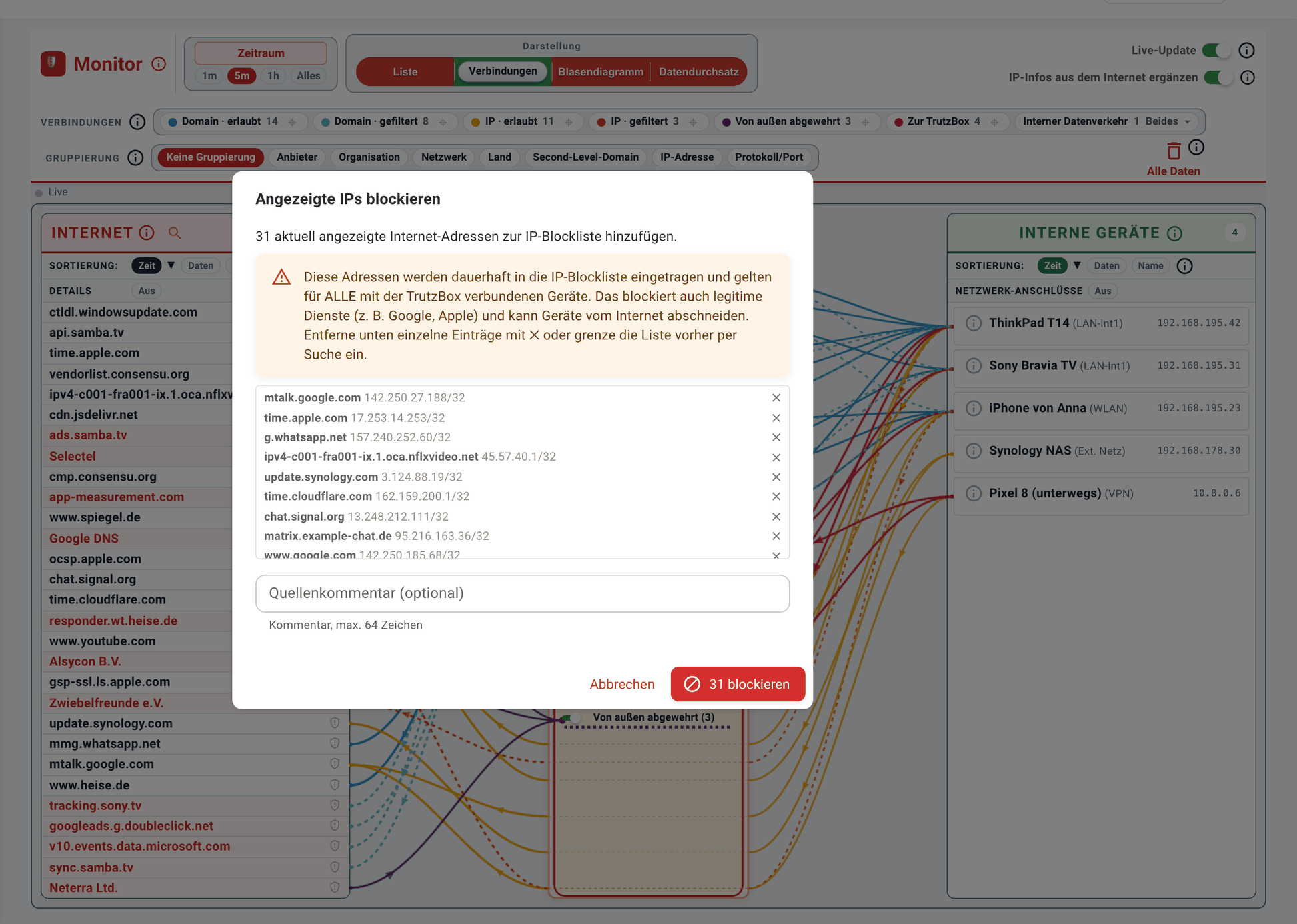
Der Dialog „Angezeigte IPs blockieren“ übernimmt alle gerade sichtbaren Adressen in die Blockliste.
(© 2026 Comidio GmbH)
Sperren und Freischalten direkt aus dem Monitor
Jede Ansicht des Monitors ist zugleich Bedienoberfläche für die Sperrlisten. Über das Schild-Symbol in der Internet-Spalte, in der Blasen-Ansicht, in der Liste, im Detailfenster und im Verbindungs-Hinweis lässt sich ein Ziel unmittelbar sperren oder freischalten, ohne den Umweg über die Filterlisten-Verwaltung.
Angeboten wird dabei nur, was im jeweiligen Zustand sinnvoll ist:
Freischalten und Sperren: Freischalten erscheint ausschließlich bei bereits gesperrten Zielen, Sperren ausschließlich bei erlaubten.
Aktueller Zustand: Das Menü nennt zuerst den Zustand des Ziels, getrennt nach Ebene: ob es auf einer eigenen Sperr- oder Erlaubnisliste des Web-Filters steht, ob es dort nur als Tracker gesperrt ist und ob die Firewall es sperrt oder eine Ausnahme dafür führt.
Wirkung des Knopfs: Darunter steht in einem Satz, was der Knopf bewirken wird, etwa dass die Domain im Web-Filter für alle Geräte über den Proxy gesperrt wird oder dass für eine Adresse eine Firewall-Ausnahme angelegt wird, während die IP-Blockliste unverändert bleibt.
Was sperren: Beim Sperren einer Domain fragt der Dialog unter „Was sperren?“, ob die ganze Domain oder nur diese Adresse gemeint ist.
Nur als Tracker: Ein eigener Knopf sperrt eine Domain nur als Tracker. Sie wird dann nur noch als Folgeaufruf einer anderen Seite abgewiesen, der direkte Aufruf bleibt erlaubt.
Firewall-Sperre: Über „Erweitert: Firewall“ lässt sich die Sperre zusätzlich auf genau die eine IP-Adresse legen, was auch Geräte trifft, die gar nicht über den Proxy laufen.
Sperre und Freigabe zurücknehmen: Steht ein Ziel bereits auf einer eigenen Liste, bietet das Menü den umgekehrten Weg an: „Sperre aufheben“ nimmt den Eintrag aus der eigenen Sperrliste, „Freigabe aufheben“ aus der Erlaubnisliste, wodurch die mitgelieferten Sperrlisten wieder greifen, und „Tracker-Sperre aufheben“ entfernt ihn aus der TrutzBrowse-Sperrliste.
Blockliste der Firewall: Ist zu einem Ziel eine IP-Adresse bekannt, führt das Detailfenster zusätzlich den Bereich „Blockliste“. Dort sperrt „Zur Blockliste hinzufügen“ die Adresse auf Netzwerkebene, „Aus Blockliste entfernen“ gibt sie wieder frei; ein Feld nimmt einen Quellenkommentar auf, damit später nachvollziehbar bleibt, warum der Eintrag entstanden ist.
Nur diese Adresse freigeben: Ist eine Adresse nicht einzeln, sondern über einen importierten Bereich gesperrt, bietet die TrutzBox „Nur diese Adresse freigeben“ an und legt dafür eine Firewall-Ausnahme an. Der Bereich bleibt für alle übrigen Adressen gesperrt. Die Ausnahme hebt allein die IP-Blockliste auf; Inhaltsfilter, QUIC-Sperre und die übrigen Firewall-Regeln gelten weiter.
Ein Eintrag landet je nach Wahl in der Standard-TrutzContent-Blockliste oder in der zugehörigen Ausnahmeliste. Steht eine Domain bereits auf einer eigenen Erlaubnisliste, wäre ein zusätzlicher Sperreintrag wirkungslos; die TrutzBox nennt diese Freigabe deshalb beim Namen und bietet an, sie aufzuheben. Nach dem Freischalten einer Domain bietet sie zudem die passende Firewall-Ausnahme an, falls die IP-Blockliste deren Adressen noch sperrt (Einzelheiten im Kapitel „Eigene Sperren und Ausnahmen“).
Menüpfad: Monitor
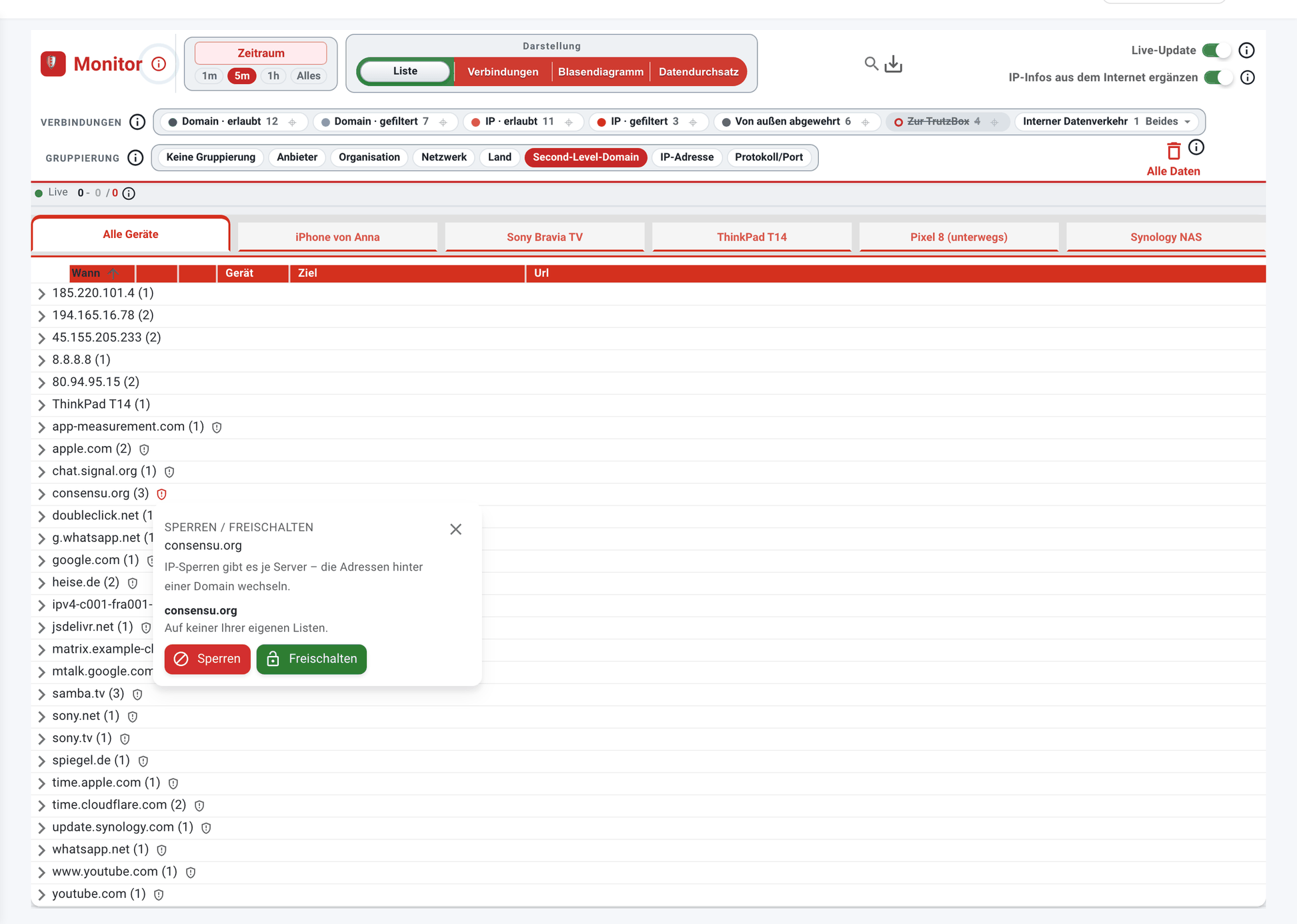
Das Menü „Sperren / Freischalten“ am Schild-Symbol einer Gruppe in der Liste.
(© 2026 Comidio GmbH)