Geräte
Geräte-Übersicht
In der Geräte-Verwaltung werden automatisch alle erkannten Geräte aufgelistet. Jedem Gerät ist eine TrutzContent-Filtergruppe zugeordnet. Die TrutzBox identifiziert Geräte anhand ihrer MAC-Adresse; falls diese nicht ermittelt werden kann, wird der Hostname oder die IP-Adresse verwendet. Geräte, die hinter einem weiteren Router liegen und deshalb keine eigene MAC-Adresse zeigen (zum Beispiel VPN-Teilnehmer einer FRITZ!Box), werden über ihre Adresse geführt: Ein hier vergebener Name wird zu dieser Adresse gespeichert und erscheint sofort in der Geräteliste und im Monitor.
Vor allen Einstellungen steht die Frage, welchen Weg der Verkehr eines Geräts überhaupt nimmt. Die Spalte „Verbindung" nennt die beiden Fälle beim Namen. „Transparent" heißt: Das Gerät hängt am internen Netz der TrutzBox, an ihrem WLAN oder am VPN-Zugang. Sein gesamter Verkehr läuft durch die Box und wird gefiltert, ohne dass am Gerät etwas einzustellen wäre. „Proxy" heißt: Das Gerät steht am externen Anschluss, meist am Internet-Router, und spricht die TrutzBox ausdrücklich als Proxy an. Gefiltert wird dann nur, was es über diesen Proxy schickt; alles andere geht am Filter vorbei. In Klammern steht, über welches Netz die Verbindung gerade läuft: intern, extern, WLAN oder VPN.
Für die Praxis heißt das: Filtergruppe, TrutzBrowse, Zeitsteuerung und die übrigen Einstellungen dieser Seite lassen sich jedem Gerät zuordnen, sie wirken aber nur auf den Verkehr, der tatsächlich über die TrutzBox läuft. Bei einem Gerät hinter der Box ist das alles. Bei einem Gerät am externen Anschluss ist es nur der Teil, den das Gerät über den Proxy schickt. Wer eine lückenlose Filterung will, hängt das Gerät hinter die TrutzBox.
Menüpfad: Verwaltung → Geräte
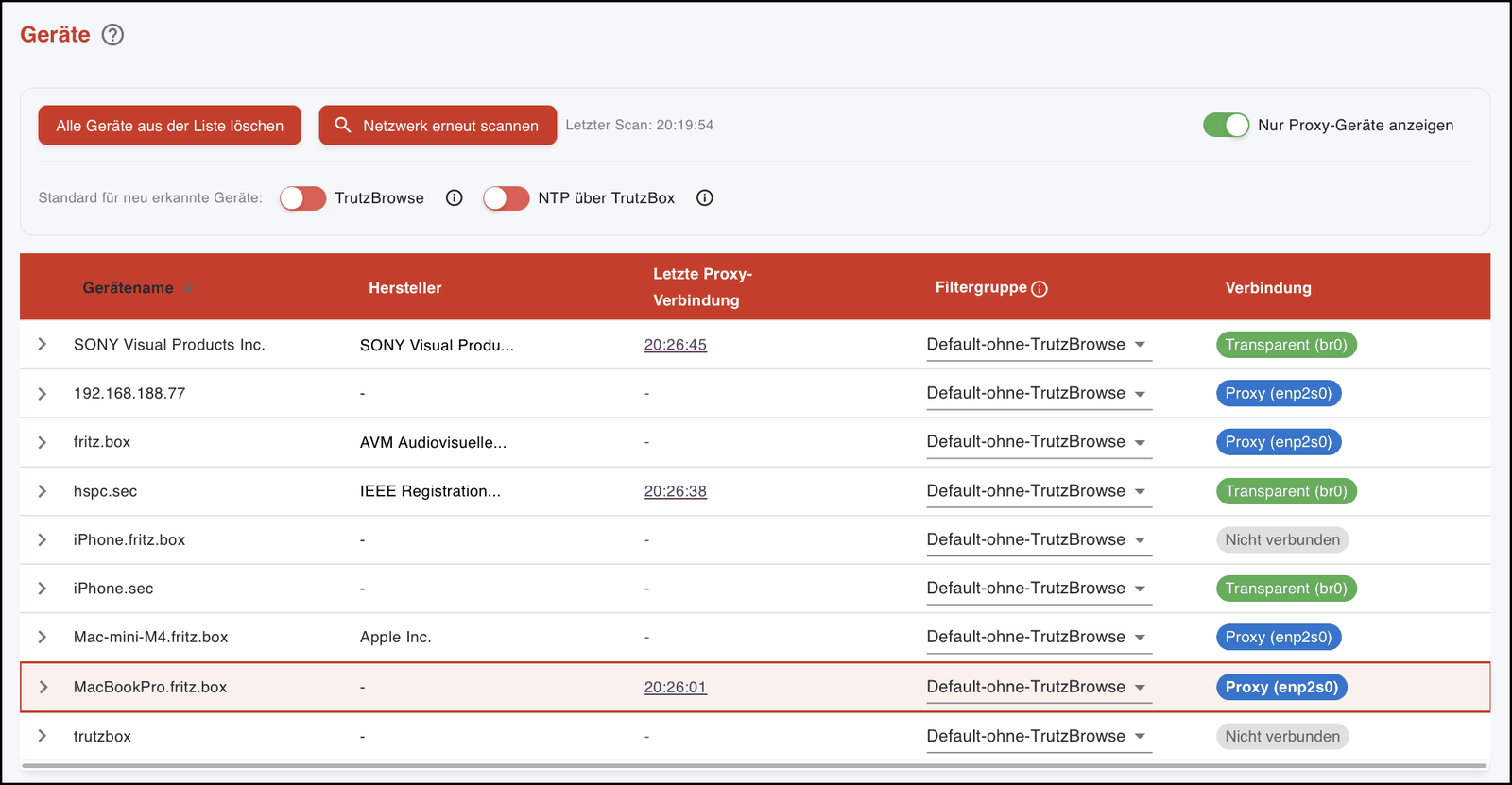
Die Geräte-Übersicht mit Name, Hersteller, Filtergruppe und Verbindungsart je Gerät.
(© 2026 Comidio GmbH)
Die Geräteliste bietet folgende Funktionen und Informationen:
Alle Geräte aus der Liste löschen: Löscht alle gespeicherten Gerätekonfigurationen und liest die Geräteliste neu ein. Achtung: Alle manuell vorgenommenen Einstellungen (Filtergruppe, Name, Proxy-Einstellungen) gehen dabei verloren und müssen neu vorgenommen werden.
Netzwerk erneut scannen: Liest die Geräteliste neu ein, ohne gespeicherte Einstellungen zu löschen. Ein solcher Scan läuft auch automatisch beim Öffnen der Seite; der Zeitpunkt des letzten Scans wird angezeigt.
Standardmäßig TrutzBrowse aktivieren: Legt fest, ob für neu erkannte Geräte TrutzBrowse automatisch aktiviert wird. Im öffentlichen Raum (z.B. Krankenhaus, Seniorenheim oder öffentliches WLAN) sollte die Option aus sein, weil dort kein TrutzBox-Stammzertifikat auf die Endgeräte kommt (Einzelheiten im Kapitel „Verschlüsselte (SSL/TLS)-Verbindungen“).
Standardmäßig „NTP über TrutzBox“ aktivieren: Legt fest, ob neu erkannte Geräte ihre Uhrzeit automatisch von der TrutzBox beziehen (siehe „NTP über TrutzBox leiten“). Beide Standard-Schalter wirken nur auf das jeweils nächste neu erkannte Gerät; bereits konfigurierte Geräte bleiben unverändert.
Nur Proxy-Geräte: Wenn dieser Schalter aktiviert ist, werden nur Geräte angezeigt, die über den Proxy (externes Interface) verbunden sind. Der Schalter ist standardmäßig aktiv.
Erweiterte Ansicht: Blendet zusätzlich die IP-Adresse und die MAC-Adresse jedes Geräts ein. Für den Alltag ist die schmale Ansicht übersichtlicher, für die Fehlersuche sind die Adressen nützlich.
Standard für neu erkannte Geräte: Zwei Schalter über der Liste legen fest, womit ein Gerät startet, das die TrutzBox zum ersten Mal sieht: „TrutzBrowse bei neu erkannten Geräten aktivieren“ und „NTP über TrutzBox bei neu erkannten Geräten leiten“. Bereits bekannte Geräte behalten ihre eigene Einstellung, die Vorgabe wirkt nur auf neu hinzukommende.
Spalte „Letzte Proxy-Verbindung“: Wenn Verbindungsdaten gespeichert sind, erscheint hier ein Link, der direkt zur Monitor-Liste des Geräts führt.
Spalte „Hersteller“: Zeigt den anhand der MAC-Adresse ermittelten Geräte-Hersteller. Bei Geräten mit zufällig vergebener (privater) MAC-Adresse weist die TrutzBox darauf hin, dass keine eindeutige Hersteller-Zuordnung möglich ist.
Spalte „TrutzBrowse“: Zeigt an, ob TrutzBrowse für dieses Gerät aktiv ist. Bei IoT-Geräten (z. B. Smart-TV), auf denen kein TrutzBox-Zertifikat installiert werden kann, sollte TrutzBrowse deaktiviert sein.
Spalte „Filtergruppe“: Zeigt die zugewiesene TrutzContent-Filtergruppe. Über das Dropdown kann die Gruppe direkt in der Liste geändert werden.
Spalte „Verbindung“: Zeigt den Verbindungstyp des Geräts: grüne Markierung „Transparent“ = über das interne Netzwerk-Interface verbunden (LAN-Int, WLAN oder VPN); blaue Markierung „Proxy“ = über das externe Netzwerk-Interface per Proxy verbunden; „Nicht verbunden“ = Gerät war früher bekannt, ist aktuell nicht verbunden. In Klammern nennt die Markierung zusätzlich den tatsächlichen Schnittstellennamen (z. B. „Proxy (enp2s0)“).
Verkehrsdaten eines Geräts löschen: Über das Mülleimer-Symbol in der Gerätezeile lassen sich die aufgezeichneten Verkehrsdaten genau dieses Geräts entfernen, ohne die Aufzeichnung aller anderen Geräte anzutasten. Gelöscht wird alles, was zum Gerät gehört, einschließlich seiner Firewall-Einträge. Der Vorgang zeigt einen Fortschritt und meldet zum Schluss, wie viel gelöscht wurde oder woran es gescheitert ist.
Sortierung: Das Gerät, an dem der Administrator gerade sitzt, steht in der Liste zuerst, bis er selbst eine andere Sortierung wählt.
Geräte-Detaileinstellungen
Per Klick auf den Pfeil „>“ links vor dem Gerätenamen öffnen sich die Detail-Einstellungen des Geräts. Die Ansicht ist in zwei Tabs unterteilt: zuerst „Proxy“, danach „Netzwerk“.
Die beiden Tabs trennen zwei Ebenen. Der Tab „Netzwerk“ zeigt, was die TrutzBox über den Netzwerkanschluss des Geräts weiß, und steuert, was sie dort durchsetzen kann: Adressen, Verbindungsstatus, Internetzugang und Zeitabgleich. Diese Einstellungen wirken für jedes Gerät im Netz, auch für eines, das den Web-Filter gar nicht nutzt, denn die TrutzBox setzt sie in der Firewall und über ihre eigenen Dienste durch. Der Tab „Proxy“ enthält die Einstellungen für den Web-Verkehr, den das Gerät über die TrutzBox schickt: Filterausnahmen, TrutzBrowse, Gerätetyp und SecuritySlider. Sie greifen nur, solange der Verkehr des Geräts tatsächlich über den HTTP/S-Proxy läuft. Bei einem reinen Netzwerkgerät, etwa einem Drucker oder einer Überwachungskamera ohne Proxy-Verbindung, steht an dieser Stelle der Hinweis „Dies ist ein reines Netzwerkgerät. Proxy-Einstellungen sind nicht verfügbar.“
Tab „Netzwerk“:
Menüpfad: Verwaltung → Geräte
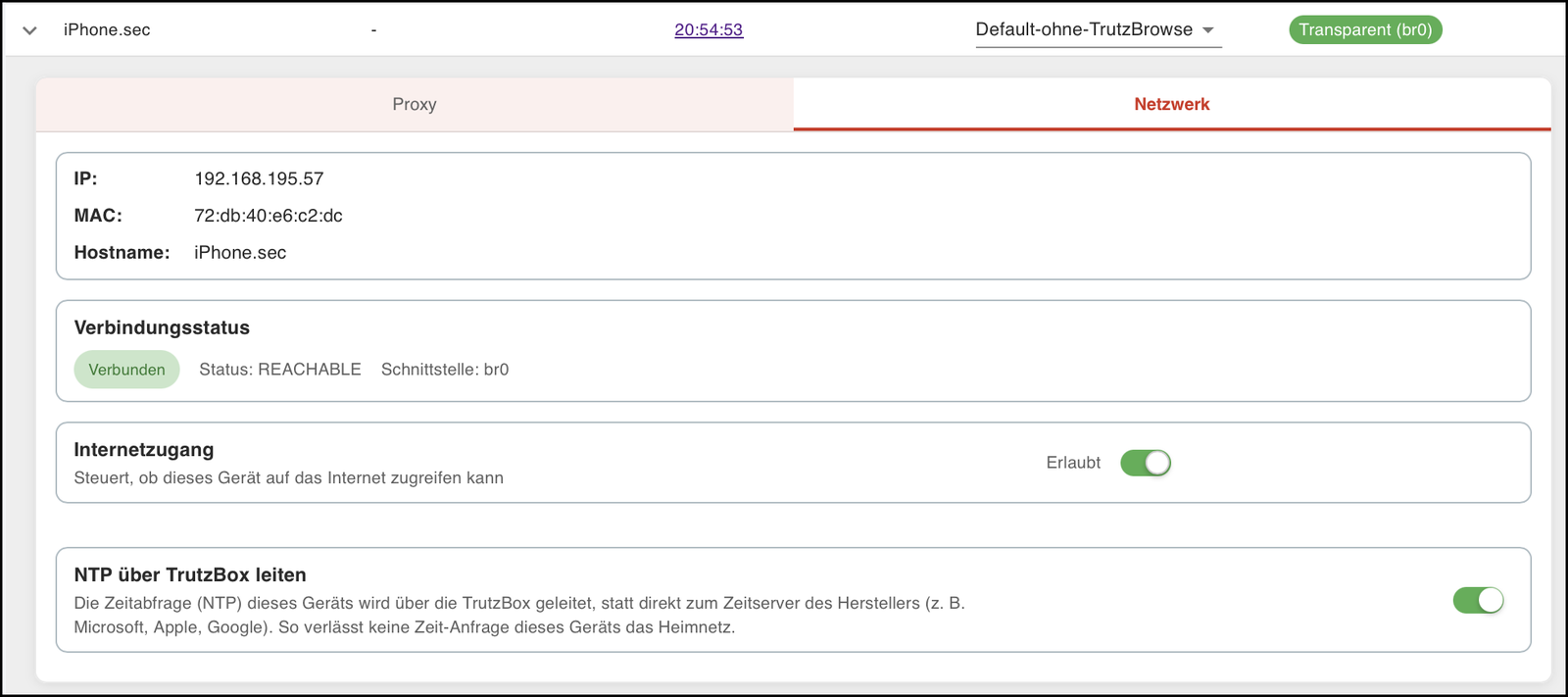
Geräte-Detail, Tab „Netzwerk“: Adressen, Verbindungsstatus, Internetzugang und Zeitabgleich.
(© 2026 Comidio GmbH)
IP, MAC, Hostname: Zeigt die aktuellen Netzwerkidentifikatoren des Geräts.
Verbindungsstatus: Zeigt ob das Gerät gerade verbunden ist, den REACHABLE-Status und die Schnittstelle (z. B. enp2s0 für das externe Interface).
Internetzugang: Steuert, ob dieses Gerät überhaupt auf das Internet zugreifen darf. Standard: „Erlaubt“. Wird der Zugang entzogen, sperrt die TrutzBox das Gerät direkt an der Firewall (anhand seiner MAC-Adresse) und kappt zusätzlich bereits laufende Verbindungen sofort; die Sperre wirkt also nicht erst beim nächsten Verbindungsaufbau. Dieser Schalter läuft bewusst über einen eigenen Weg (nicht über die Proxy-Konfiguration), damit ein getrenntes Gerät auch dann blockiert ist, wenn es den Proxy gar nicht nutzt.
NTP über TrutzBox leiten: Mit diesem Schalter bezieht das Gerät seine Uhrzeit (Zeitabgleich, „NTP“) von der TrutzBox statt von externen Zeitservern (z. B. time.windows.com, Apple, Google). Vorteil für die Privatsphäre: Es verlassen keine Zeit-Anfragen mit Geräte-Kennungen mehr das eigene Netz. Technisch leitet die TrutzBox die Zeit-Anfragen des Geräts (Port UDP 123) auf ihren eigenen Zeitdienst um; im Monitor erscheint dieser Verkehr daher als boxinterner Dienst „TrutzBox NTP“ statt als Verbindung zu Apple o. Ä. Die Umleitung wirkt nur für Geräte, die ihren Verkehr über die TrutzBox führen.
Tab „Proxy“:
Menüpfad: Verwaltung → Geräte
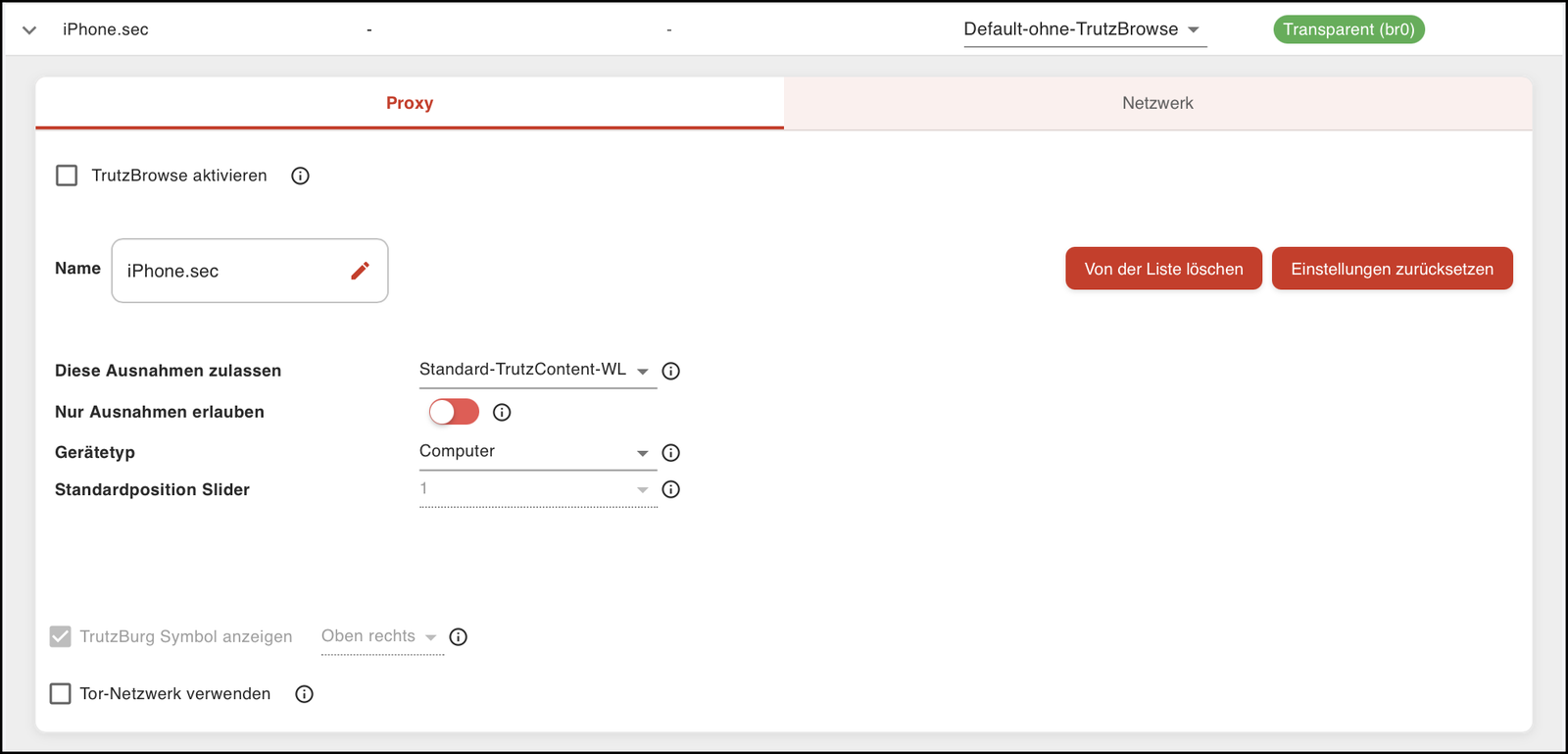
Geräte-Detail, Tab „Proxy“: Name, Ausnahmen, Gerätetyp und Slider-Vorgabe.
(© 2026 Comidio GmbH)
Im Tab „Proxy“ werden die gerätespezifischen TrutzBrowse- und TrutzContent-Einstellungen vorgenommen:
Name: Hier kann dem Gerät ein verständlicherer Name vergeben werden. Der tatsächliche Hostname des Geräts im Netzwerk wird dadurch nicht verändert. Dieser Name wird zentral verwendet und erscheint auch im Monitor an allen Stellen. Ist kein eigener Name vergeben, zeigt die TrutzBox in dieser Reihenfolge: Hostname, dann Hersteller, dann IP-Adresse.
Von der Liste löschen: Entfernt dieses Gerät aus der Geräteliste. Es wird beim nächsten Verbinden wieder automatisch erkannt.
Einstellungen zurücksetzen: Setzt alle Proxy-Einstellungen dieses Geräts auf die Standardwerte zurück.
Diese Ausnahmen zulassen
Über das Feld „Diese Ausnahmen zulassen“ ist es möglich, dem Gerät eine „Whitelist“ zuzuweisen, also eine Liste erlaubter Domains. Mit einer solchen Whitelist können z. B. Standard-Blockierungen, die von Comidio vorgegeben werden, aufgehoben werden. Es gibt eine „Standard-TrutzContent-WL“ die immer existiert, anfangs leer ist und allen Geräten zugewiesen ist. Weitere
persönliche Whitelists kann man in „Filterlisten“ als zusätzliche Whitelist anlegen und dann hier direkt unter „Diese Ausnahmen zulassen“ einzelnen Geräten individuell zuweisen.
Nur Ausnahmen erlauben
Während „Diese Ausnahmen zulassen“ eine Whitelist zusätzlich freischaltet, dreht der Schalter „Nur Ausnahmen erlauben“ das Prinzip um: Das Gerät darf dann ausschließlich die in seinen Ausnahmen eingetragenen Adressen erreichen; alles andere wird blockiert („Default-Deny“). Ist keine Ausnahme eingetragen, kommt das Gerät bewusst nirgends hin. Blockierte Aufrufe zeigen eine eigene Sperrseite (deutsch, englisch, niederländisch).
Wichtig: QUIC bleibt gesperrt. Die globale QUIC-Sperre (Port UDP 443) ist standardmäßig eingeschaltet; beim Einschalten von „Nur Ausnahmen erlauben“ stellt die TrutzBox sicher, dass sie aktiv ist. QUIC ist ein neueres Übertragungs-Protokoll, das am Filter vorbeiläuft und die Whitelist aushebeln würde; die Sperre zwingt die Geräte auf das prüfbare TCP 443 zurück. Zu beachten: Die QUIC-Sperre gilt für das ganze Netz (nicht nur dieses Gerät) und bleibt aktiv, auch wenn „Nur Ausnahmen erlauben“ später wieder ausgeschaltet wird.
Gerätetyp festlegen
Unter „Gerätetyp“ kann für jedes Gerät eingestellt werden, ob es sich um ein Computer-, Android- oder iOS-Gerät handelt, sodass dem Server mit einem passenden „user-agent“-Wert angezeigt werden kann, für welchen Gerätetyp die Webseite aufbereitet werden soll. Der tatsächlich zum Server gesendete „user-agent“ Wert kann unter „Browseranonymität“ → „Slider-Definition“ → „immer dieser user-agent Wert senden“ angepasst werden.
Standardposition Slider
Die Einstellung "Standardposition Slider" bietet bei eingeschaltetem TrutzBrowse eine Möglichkeit, einen fest definierten SecuritySlider Wert für alle Server-Zugriffe dieses Geräts festzulegen. Diese Funktion ermöglicht es, selbst solche Geräte zu kontrollieren, die auf ständig wechselnde Server eines Dienstleisters zugreifen.
Tor-Netzwerk verwenden
Mit dem Schalter „Tor-Netzwerk verwenden“ kann die Pseudonymisierung der IP-Adresse aktiviert werden, indem dieses Gerät das Tor-Netzwerk1 für Internet-Zugriffe verwendet. Allerdings ist hierbei zu beachten, dass die Internet-Nutzung langsamer sein kann und manche Web-Server bei der Benutzung von Tor zusätzliche Probleme bereiten können. Hinweis: die IP-Adresse kann unter Umständen trotz aktiviertem Tor-Netzwerk vom Server ermittelt werden. Siehe hierzu das Kapitel über Tor im TrutzBox-Kompendium Teil 1.
Im Browser ist es dann auch möglich, Tor-Hidden-Services, also Web-Adressen die mit „.onion“ enden, aufzurufen. Alle sonstigen TrutzContent und TrutzBrowse Funktionen sind weiterhin zusätzlich aktiv.
Mit dem Schalter „TrutzBrowse aktivieren“ wird für dieses Gerät TrutzBrowse aktiviert oder komplett deaktiviert.
Bei ausgeschaltetem TrutzBrowse wird ein von TrutzContent erlaubter Zugriff unverändert durchgelassen und das Zertifikat des Servers bis zum Endgerät (z.B. Browser oder App) durchgereicht; die TrutzContent-Filter der Filtergruppe bleiben aktiv.
Was genau ist der Unterschied, wenn TrutzBrowse ein- oder ausgeschaltet ist?
Bei eingeschaltetem TrutzBrowse anonymisiert die TrutzBox den Datenaustausch mit erlaubten Servern, abgestuft nach der SecuritySlider-Position des jeweiligen Servers; die zugehörigen Einstellungen liegen im Menü „Browseranonymität“. Einzelheiten im Kapitel „TrutzContent und TrutzBrowse: neben der Firewall zwei weitere Schutzebenen“.
TrutzBrowse setzt voraus, dass auf dem Gerät das TrutzBox-Stammzertifikat installiert ist; wo das nicht geht (z. B. TV oder Kamera), sollte TrutzBrowse abgeschaltet werden. Einzelheiten im Kapitel „Verschlüsselte (SSL/TLS)-Verbindungen“.
Wenn TrutzBrowse abgeschaltet ist, sollte man für dieses Gerät eine TrutzContent-Gruppe aktivieren, die strenger filtert. Das Gerät ist also einer Gruppe mit mehr Blacklists zuzuordnen. In dieser Gruppe sollten zumindest auch die Tracker blockiert werden.
TrutzBurg-Symbol anzeigen
Falls TrutzBrowse für dieses Gerät aktiviert ist, wird im Browser des Anwenders i.d.R. oben rechts das TrutzBox-Symbol, die TrutzBurg angezeigt. Dann ist es hier möglich, die Anzeige der TrutzBurg abzuschalten. Das ist dann immer sinnvoll, wenn das TrutzBurg Symbol im Browser stört. Z.B. wenn eine Seite ohne TrutzBurg gedruckt werden soll, oder wenn man Filme auf dem Fernseher über die TrutzBox schauen möchte. Dazu kann hier für das gewünschte Gerät das Flag "TrutzBurg Symbol anzeigen" deaktiviert werden. Die TrutzBrowse-Filterfunktionen der TrutzBox werden dadurch nicht verändert.
Hier kann auch festgelegt werden, an welcher Ecke im Browser das TrutzBurg-Symbol angezeigt werden soll. Wenn nichts anderes festgelegt wurde, ist das Symbol immer oben rechts im Browser-Fenster angeordnet.
Technische Umsetzung: wie Geräte-Einstellungen gespeichert werden und stabil bleiben: Alle Geräte-Richtlinien stehen in einer zentralen Konfiguration der TrutzBox. Zwei Prozesse teilen sich die Arbeit: Der Web-Server (die Bedienoberfläche) ist die allein verwaltende Instanz der Einstellungen, der Proxy liest sie und meldet nur erkannte Geräte-Merkmale (Hostname, IP, MAC) zurück. Der Proxy überträgt ausschließlich reine Geräte-Merkmale; alle Richtlinien (Internetzugang, TrutzBrowse, NTP, „Nur Ausnahmen“, Filtergruppe, Name …) bleiben fest beim Web-Server. So kann auch ein Gerät mit sehr häufigen Netzwerkanfragen (z. B. ein iPhone mit ständigen Zeit- und Verbindungsproben) die Konfiguration nicht überschreiben, und die Schalter halten zuverlässig.
Verwaiste Geräte werden automatisch aufgeräumt: Beim Öffnen der Geräte-Seite entfernt die TrutzBox stillschweigend verwaiste Einträge, also Geräte, die nur über ihre IP-Adresse (ohne Hostname/MAC) bekannt sind, nie konfiguriert wurden und gerade offline sind. Alles mit MAC-Adresse, Namen oder einer manuellen Einstellung bleibt immer erhalten; ein versehentlich entferntes Gerät erscheint beim nächsten Kontakt von selbst wieder.