TrutzBox-Dashboard
Die TrutzBox Bedministrator Oberfläche wird im Browser mit http://trutzbox/ aufgerufen. Hier werden alle administrativen Einstellungen der TrutzBox durchgeführt. In diesem Kapitel werden wir lediglich auf die wichtigsten Funktionen eingehen. Eine genaue Beschreibung kann man online im TrutzBox-Handbuch finden.
Nachdem die TrutzBox-Oberfläche aufgerufen wurde, wird das Dashboard angezeigt. Es bietet einen sofortigen Überblick über Systemstatus, aktive Services und Netzwerkaktivität.
Menüpfad: Übersicht
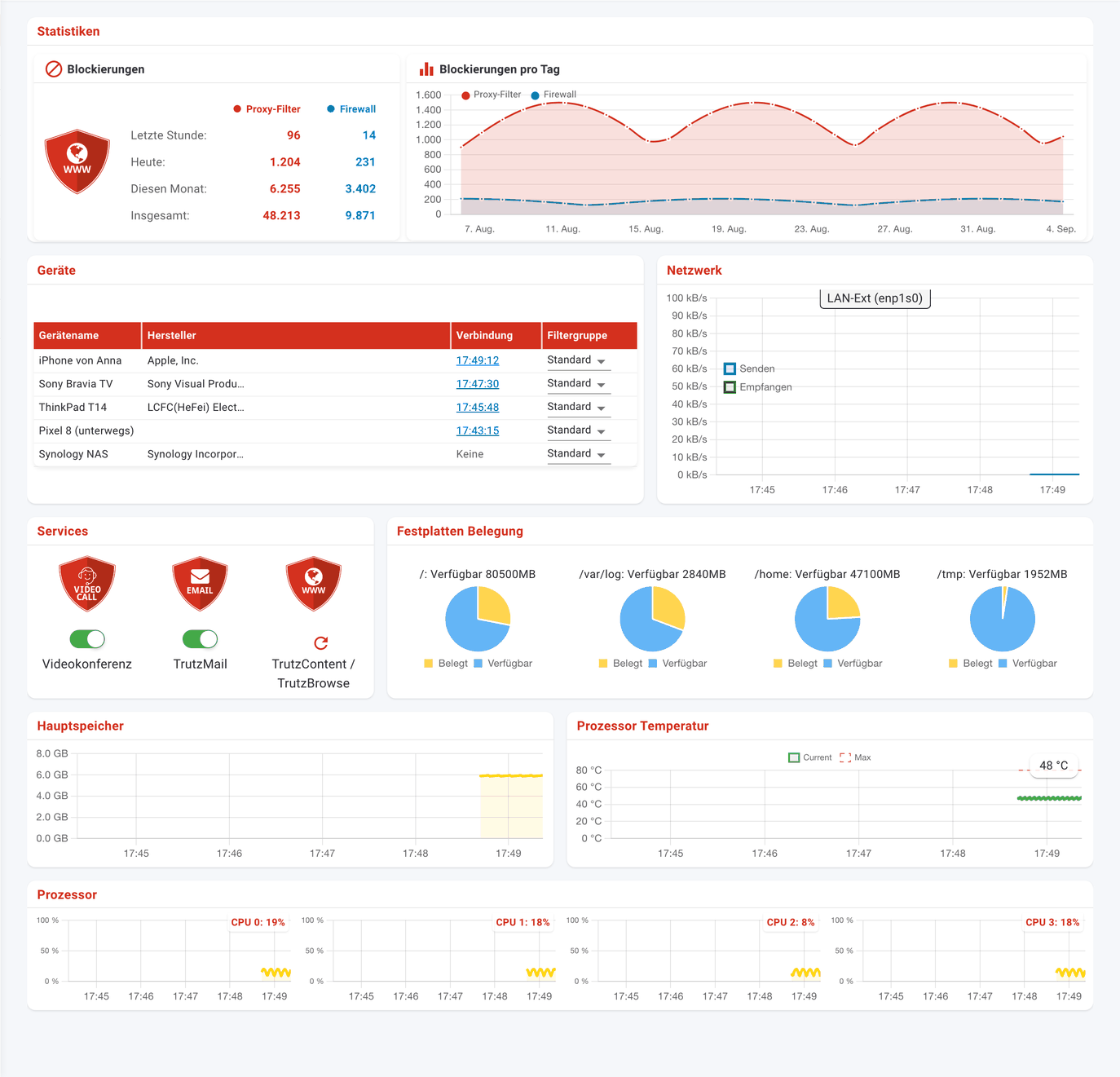
Das Dashboard nach dem Anmelden: Systemzustand, Dienste und Netzwerkaktivität auf einen Blick.
(© 2026 Comidio GmbH)
Das Dashboard zeigt folgende Bereiche:
Blockierungsstatistik: Oben links die Anzahl geblockter Verbindungen, nach letzter Stunde, heute, diesem Monat und insgesamt. Daneben ein Zeitdiagramm der geblockten Verbindungen pro Tag.
Geräteliste: Alle mit der TrutzBox verbundenen Geräte mit Gerätename, Hersteller, letzter Verbindungszeit, TrutzBrowse-Status und zugewiesener Filtergruppe. Ein Klick auf die Verbindungszeit öffnet das Verbindungsprotokoll des Geräts im Monitor (Darstellung „Liste“).
Netzwerk: Ein Live-Diagramm des aktuellen Netzwerkverkehrs. „LAN-Ext (enp2s0)“ zeigt den externen WAN-Anschluss Richtung Internet-Router. Auf der TrutzBox-2 heißt diese Schnittstelle enP2p1s0.
Services: Drei Icons zeigen den Status von TrutzMeeting (Videokonferenz), TrutzMail und TrutzContent/TrutzBrowse. Rotes Symbol = aktiv, graues Symbol = inaktiv. Per Klick auf ein Icon kann der jeweilige Service direkt ein- oder ausgeschaltet werden.
Festplatten-Belegung: Vier Donut-Diagramme zeigen den freien Speicherplatz der Partitionen / (Root-Partition), /var/log (Logdateien), /home (Nutzerdaten) und /tmp (temporäre Daten). Ein Klick auf ein Diagramm öffnet eine Liste der größten Dateien der jeweiligen Partition, die sich zur Analyse als Datei herunterladen lässt.
Hauptspeicher: Zeitdiagramm der RAM-Auslastung. Die gelbe Linie markiert den aktuell belegten Speicher; die y-Achse den maximal verfügbaren.
Prozessor-Temperatur: Zeitdiagramm der aktuellen CPU-Temperatur; zusätzlich wird der vom Sensor gemeldete Maximalwert angezeigt. (Zum Schutz der Hardware schaltet sich die TrutzBox bei zu hoher Temperatur selbsttätig ab.)
Prozessor-Auslastung: Je ein separates Diagramm pro Prozessorkern (Anzahl abhängig von der Hardware, z. B. vier Kerne 0 bis 3).
Abmelden / TrutzBox steuern: Das Symbol oben rechts ermöglicht Abmelden, Herunterfahren oder Neustart der TrutzBox.