TrutzBox Setup
Die TrutzBox ist so ausgelegt, dass sie ohne spezielle technische Kenntnisse in Betrieb genommen werden kann. Aus diesem Grund wurde bei der Architektur der TrutzBox sehr viel Wert auf eine einfache Setup-Funktion gelegt. Da die TrutzBox speziellen Sicherheitskriterien genügen muss, ist es leider nicht möglich, die TrutzBox nur durch einfaches Verkabeln in Betrieb zu nehmen. Die Inbetriebnahme besteht aus drei Schritten:
Schritt 1: Verkabelung
Die Verkabelung ist recht einfach, da die TrutzBox lediglich mit einem mitgelieferten LAN-Kabel an den Internet-Router angeschlossen werden muss.
Nach dem Anstecken des Stromkabels zeigt die linke LED an der Gerätefront den Startfortschritt:
Dauerleuchten: Die TrutzBox bootet.
Langsames, gleichmäßiges Blinken: Das Betriebssystem läuft, die Bedienoberfläche startet noch. Beim allerersten Start und nach Updates kann diese Phase mehrere Minuten dauern.
Schnelles Blinken im Herzschlag-Rhythmus (Doppelpuls): Die Bedienoberfläche antwortet, die TrutzBox ist bereit, es kann mit Schritt 2 weitergehen. Im laufenden Betrieb blinkt die LED dauerhaft in diesem Rhythmus und zeigt so, dass die Box arbeitet; dunkel wird sie im Betrieb nie.
Dauerhaft langsames Blinken: Die Bedienoberfläche konnte nicht starten.
Auf der TrutzBox-2 zeigt die rote Leuchtdiode dieselben drei Stufen. Die ganze Abfolge für TrutzBox klassisch und TrutzBox-2 vom Einschalten bis zum Setup steht als Tabelle im Abschnitt „Was die Leuchtdioden während des Zurücksetzens anzeigen“.
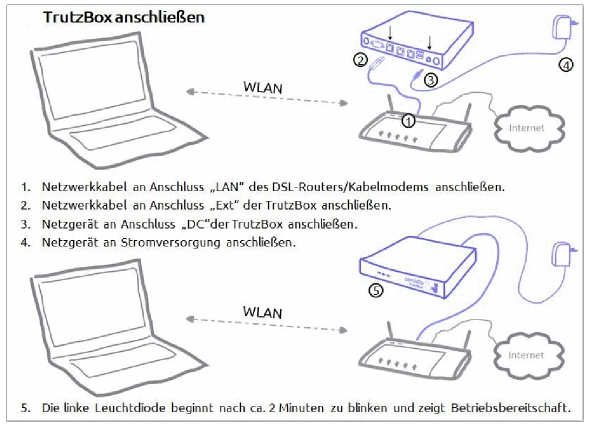
TrutzBox anschließen: Kabel zum Internet-Router, Kabel ins eigene Netz, Netzteil; nach etwa zwei Minuten meldet die linke Leuchtdiode die Betriebsbereitschaft.
(© 2026 Comidio GmbH)
Schritt 2: TrutzBox Setup
Die Einrichtung der TrutzBox (Setup) kann nun über einen PC ausgeführt werden, der am Internet-Router angeschlossen sein muss. Dazu wird am PC ein Browser gestartet. Durch die Eingabe des Links http://trutzbox/ gelangt man in das Setup-Menü der TrutzBox. Kennt der Internet-Router diesen Namen nicht, führt http://trutzbox.local/ ebenfalls dorthin (Abschnitt „Die TrutzBox im Netz finden: trutzbox.local (mDNS)“).
Nach kurzem Begrüßungstext und Bestätigung der Lizenzbedingungen, prüft die TrutzBox, ob es mittlerweile ein neues Setup-Programm gibt. Wenn ja, wird das neue Setup-Programm automatisch geladen.
Danach prüft die TrutzBox, ob sie Zugriff auf das Internet hat. Hier kann auch eingestellt werden, ob die TrutzBox die IP-Adresse automatisch bezieht (DHCP) oder man eine eigene feste IP-Adresse einstellen möchte (eine feste IP-Adresse wird nicht empfohlen).
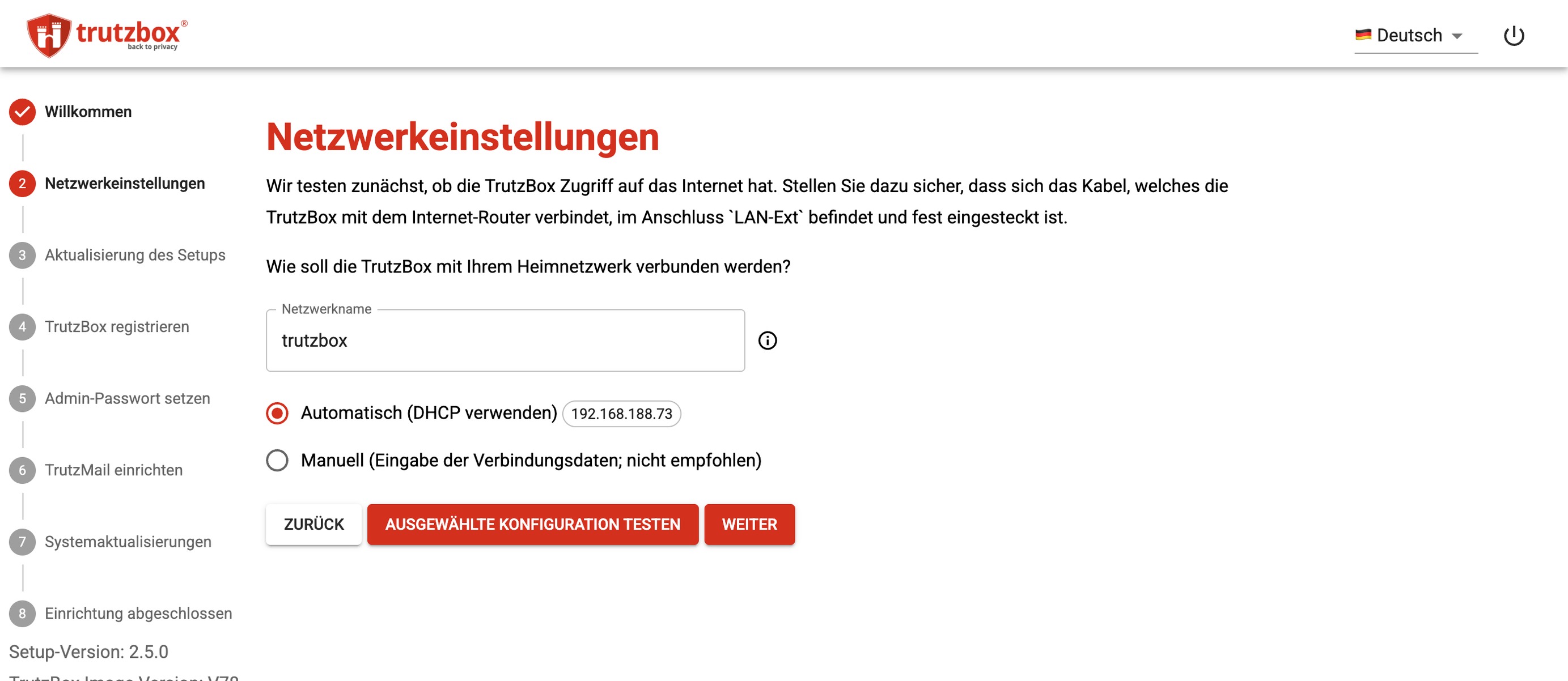
Setup-Schritt 2: Die TrutzBox prüft die Internet-Verbindung und lässt die Adressvergabe wählen.
(© 2026 Comidio GmbH)
Falls der Internet-Zugriff misslingt, sollte die Verkabelung oder Netzwerk-Einstellung des Internet-Routers überprüft werden.
Als nächstes muss die TrutzBox registriert werden. Dazu muss die mitgelieferte TrutzLegitimation eingegeben werden.
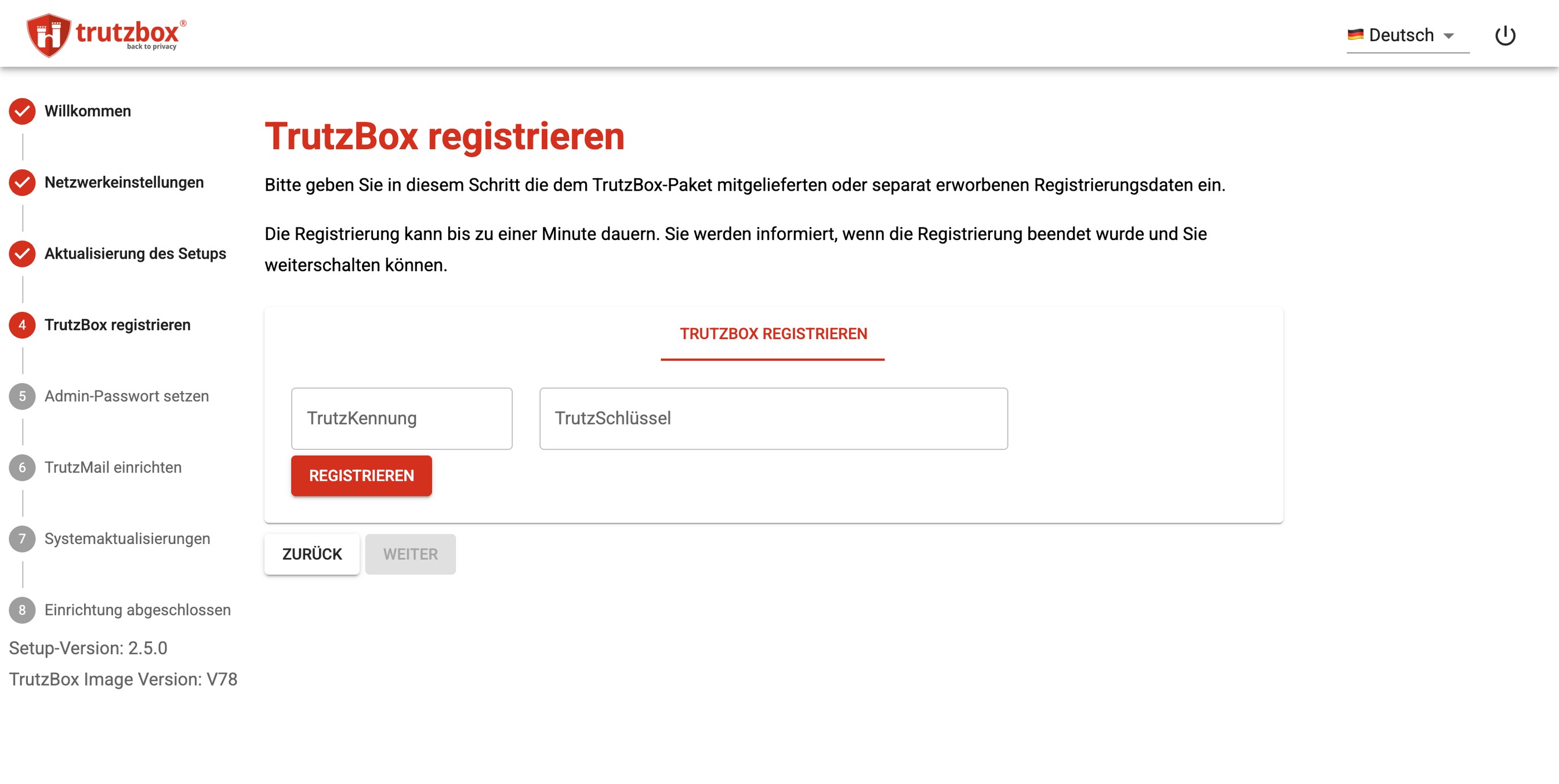
Setup-Schritt 2: Eingabe der mitgelieferten TrutzLegitimation zur Registrierung der Box.(© 2026 Comidio GmbH)
Nach dem Setzen eines Admin-Passworts, wird mindestens ein TrutzMail-Account auf der TrutzBox eingerichtet. Dazu kann man einen zuvor registrierten TrutzMail-Account reaktivieren, oder einen neuen TrutzMail-Account anlegen.
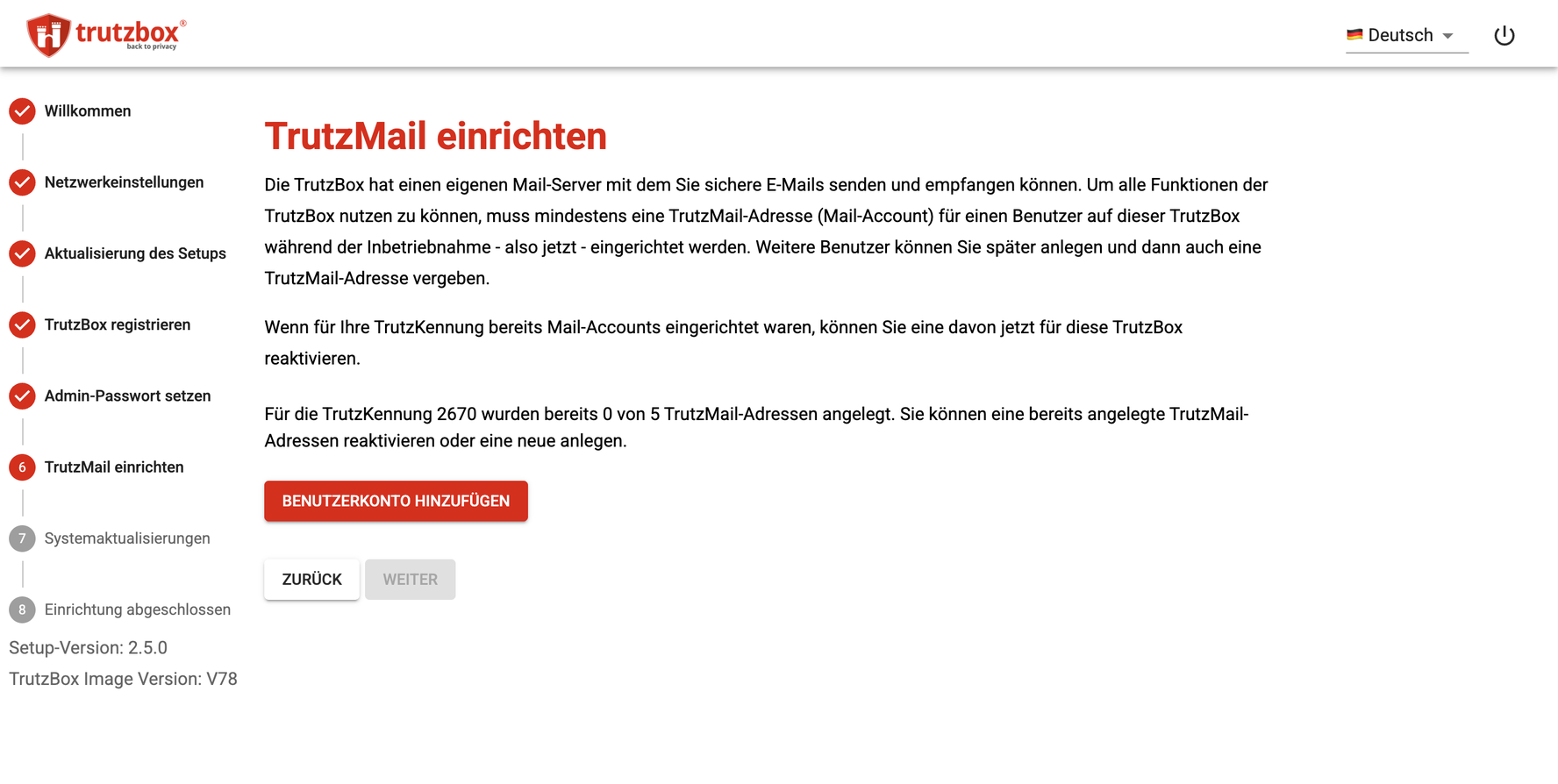
Setup-Schritt 2: Anlegen oder Reaktivieren einer TrutzMail-Adresse.
(© 2026 Comidio GmbH)
Nachdem das Setup noch Updates der TrutzBox eingespielt hat, ist das Setup abgeschlossen.
Mit erneutem Aufruf von http://trutzbox/ kann nun die Administrator-Oberfläche der TrutzBox aufgerufen werden. In seltenen Fällen ist es notwendig, den Browser-Cache zuvor zu löschen.
Schritt 3: Benutzer-Geräte an der TrutzBox anschließen
Es gibt drei Möglichkeiten, ein Gerät (z. B. PC, mobiles Gerät, Fernseher ...) an die TrutzBox anzuschließen:
im Transparent-Modus. Dabei wird das Gerät direkt an das interne Netzwerk der TrutzBox angeschlossen. Das kann per LAN-Anschluss (RJ45) oder mit dem optional erhältlichen WLAN-Modul geschehen
über einen Proxy-Eintrag im Browser des Geräts oder in den Netzwerk-Einstellungen des Geräts
Oder über eine VPN-Verbindung zur TrutzBox. Diese Möglichkeit empfehlen wir vor allem für mobile Geräte (Smartphone oder Laptop), da dann die TrutzBox auch unterwegs genutzt werden kann..
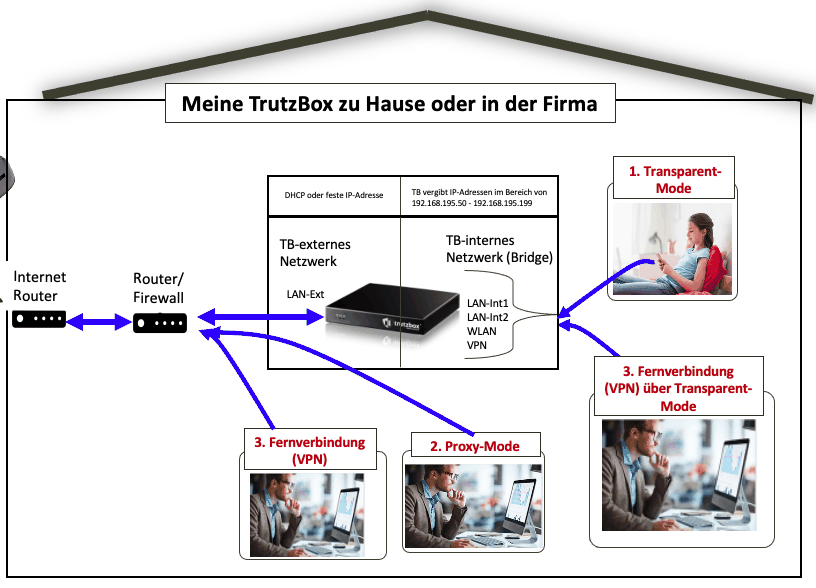
Die drei Wege, ein Gerät mit der TrutzBox zu verbinden: Transparent-Modus, Proxy-Modus und Fernverbindung über VPN.
(© 2026 Comidio GmbH)
Für jedes Gerät kann individuell entschieden werden, über welche Anschlussmöglichkeiten das Gerät die TrutzBrowse und TrutzContent Funktionen der TrutzBox nutzen soll. Um erste Erfahrungen mit der TrutzBox zu sammeln empfiehlt Comidio zunächst nur ein Gerät an die TrutzBox anzuschließen.
Möglichkeit 1: Internet-Gerät wird an TrutzBox Netzwerk angeschlossen (Transparent-Modus)
Bei Nutzung des Inhaltsfilters für Kinder und Jugendliche sollte man die zu schützenden Geräte im Transparent-Modus anschließen, da es in den anderen Anschluss-Alternativen mit etwas technischem Know-how möglich ist, die Konfiguration im Endgerät wieder zu ändern und so den Filter zu umgehen. Die TrutzBox ist kein anerkanntes Jugendschutzprogramm im Sinne des JMStV und ersetzt keine Aufsicht.
Um Geräte im Transparent-Modus an die TrutzBox anzuschließen, werden die Geräte netzwerkmäßig direkt per WLAN (optional bestellbar) oder LAN-Kabel an der TrutzBox angeschlossen. In diesem Fall sollte kein Proxy in dem Endgerät konfiguriert sein. Es müssen in diesem Fall keine Einstellungen auf dem Endgerät vorgenommen werden. Da in diesem Betriebs-Modus die gesamte Datenkommunikation über die TrutzBox geleitet wird, ist weder der Benutzer noch eine Applikation in der Lage, sich der Kontrolle der TrutzBox zu entziehen.
Beim Anschluss per LAN-Kabel wird einer der beiden freien LAN-Int-Anschlüsse (LAN-Intern) an der TrutzBox genutzt. Sollen mehr als zwei Geräte per LAN-Kabel angeschlossen werden, können die Anschlüsse durch einen zusätzlichen Hub, Switch oder Router erweitert werden (nicht im Lieferumfang enthalten).
Geräte, die direkt per Netzwerk an die TrutzBox angeschlossen sind, werden im TrutzBox-Administrator-Menü mit der Endung .sec aufgeführt.
Sollen alle Ihre Geräte die TrutzBox nutzen, könnte das WLAN des Internet-Routers sogar abgeschaltet werden.
Für den Anschluss von IoT-Geräten, also Geräten wie Fernseher, Überwachungskamera usw., bei denen man weder einen Proxy einstellen, noch einen VPN-Client installieren kann, ist der Transparent-Modus (Möglichkeit 1) die einzige Möglichkeit, den Datenverkehr über die TrutzBox zu leiten.
Möglichkeit 2: Internet-Gerät bleibt am angeschlossenen Internet-Router angeschlossen (Proxy-Modus)
Wir empfehlen zunächst nichts am vorhandenen internen Netzwerk zu ändern und erste Erfahrungen mit dieser Konfiguration für einen PC zu sammeln. Damit der Netzwerk-Verkehr per Proxy-Eintrag über die TrutzBox geleitet wird, gibt es zwei Wege zu unterscheiden:
in Firefox die TrutzBox als Proxy eintragen. Der Firefox-Browser kann eine eigene Proxy-Konfiguration verwenden, die unabhängig von den Systemeinstellungen gilt. Wenn man im Firefox-Browser die TrutzBox als Proxy einträgt, dann geht nur der Firefox-Browser über die TrutzBox. Andere Programme gehen weiter ungehindert ins Internet. Diese Möglichkeit bietet unter den verbreiteten Browsern vor allem der Firefox-Browser
in den Netzwerk-Einstellungen des Endgeräts die TrutzBox als Proxy eintragen. Dann geht der gesamte Netzwerk-Verkehr, der über dieses Netzwerk läuft durch die TrutzBox. Das entspricht so ziemlich dem Transparent-Modus. Das geht bei allen Betriebssystemen, inkl. iOS, macOS, Linux, Windows, Android und auch bei vielen, aber nicht allen IoT-Geräten (Fernseher, Video-Überwachungskamera, Heizungsregler …).
Um einen Proxy in Firefox oder im Netzwerk einzutragen, wird im Browser unter Netzwerkeinstellungen, Proxy-Einstellung entweder für alle Netzwerke der Proxy „trutzbox“ mit der Portnummer 8081 eingetragen oder dort unter automatische-Proxy-Konfiguration das PAC-Script http://trutzbox/api/proxy/pac eingetragen.
Hier die Einstellung für Firefox:
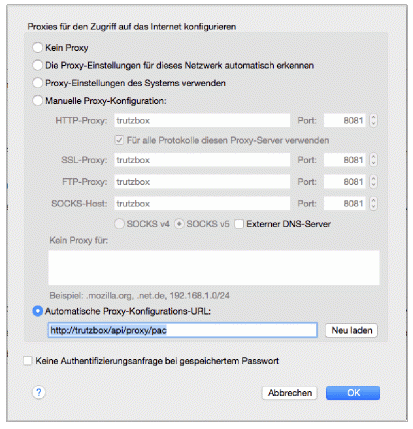
Proxy-Einstellung im Firefox: Die automatische Konfigurations-Adresse der TrutzBox eintragen. (Bildschirmfoto: Mozilla Firefox)
Möglichkeit 3: Internet-Gerät per VPN (Fernverbindung) mit der TrutzBox verbinden
Für mobile Geräte empfehlen wir diese Alternative. Sie hat den Vorteil, dass die TrutzBox sowohl aus dem eigenen Netzwerk heraus, als auch unterwegs genutzt werden kann.
Dazu wird auf der TrutzBox unter „Netzwerk“ -> „Fernzugriff“ ein Domain-Name (TrutzDynDNS) eingerichtet und der VPN-Server aktiviert, am Internet-Router der Port 1194 (UDP) zur TrutzBox weitergeleitet und in der Benutzereinstellung der VPN-Zugriff je Benutzer freigeschaltet; die dabei erzeugte Konfigurationsdatei (.ovpn) wird in die VPN-App des Endgeräts importiert. Einzelheiten im Kapitel „Fernzugriff: VPN (Virtual Private Network)“.
Dies ist hier nur verkürzt dargestellt; die vollständige Beschreibung (inklusive TrutzDynDNS, Erreichbarkeitstest und erweiterten Optionen) findet sich im Kapitel „Fernzugriff: VPN (Virtual Private Network)“.
Der Vorteil von Möglichkeit 2 und 3 ist, dass man im Gegensatz zu Möglichkeit 1, einfach auch mal mit einem Schalter die TrutzBox umgehen kann. Das könnte gelegentlich hilfreich sein, falls die TrutzBox in ihrer Standard-Einstellung zu viel filtert und es dadurch Probleme mit einer Anwendung gibt. Natürlich kann man solche Probleme einer Anwendung auch durch Anpassung der Filter in der TrutzBox lösen.