Systemeinstellungen
TrutzBox-Betriebszustand
Die Seite „TrutzBox-Betriebszustand“ (Menü „Systemeinstellungen → Betriebszustand“) fasst auf einen Blick zusammen, ob die TrutzBox stabil läuft und alle Funktionen verfügbar sind. Sie ist als schnelle Selbstdiagnose gedacht: Statt einzelne System-Logs zu durchsuchen, sieht der Administrator hier in Klartext, ob Hardware, Speicher und die TrutzBox-Dienste in Ordnung sind.
Ganz oben zeigt ein Ampel-Status den Gesamtzustand an (z. B. „Alles in Ordnung“), zusammen mit der Verfügbarkeit der letzten 30 Tage und der Laufzeit seit dem letzten Neustart. Über „Jetzt prüfen“ lässt sich eine sofortige Überprüfung anstoßen, und mit „Ampel auf Grün stellen“ können bereits zur Kenntnis genommene Hinweise quittiert werden. „Bericht an Support“ stellt die relevanten Informationen für eine Support-Anfrage zusammen und öffnet einen Dialog, in dem sich der Bericht als Klartext einsehen, kopieren, per E-Mail-Programm versenden oder als Datei herunterladen lässt. Laufen Fernzugriff oder Videokonferenz, enthält der Bericht auch den Block „Erreichbarkeit von außen“ mit dem Ergebnis der letzten Prüfung je Dienst und Anschluss und den Angaben zum Anschluss (Abschnitt „Erreichbarkeit von außen“ im Kapitel „Status (Netzwerk)“).
Die Ampel kennt vier Zustände: grün (in Ordnung), gelb (Beachtung ratsam), rot (ein konkreter, erkennbarer Fehler) und neutral für Funktionen, die der Administrator bewusst abgeschaltet hat; eine bewusst deaktivierte Funktion zieht die Ampel also nicht auf Gelb oder Rot. Dieselbe Ampel erscheint auch in der App-Leiste jeder Admin-Seite und verlinkt auf diese Übersicht. Solange die Box Aktualisierungen einspielt oder Paketlisten holt, meldet die betroffene Kachel „aktualisiert gerade“ statt eines Fehlers. Auch eine Uhr, die sich nach dem Start noch einpendelt, gilt nicht als Störung.
Menüpfad: Systemeinstellungen → Betriebszustand
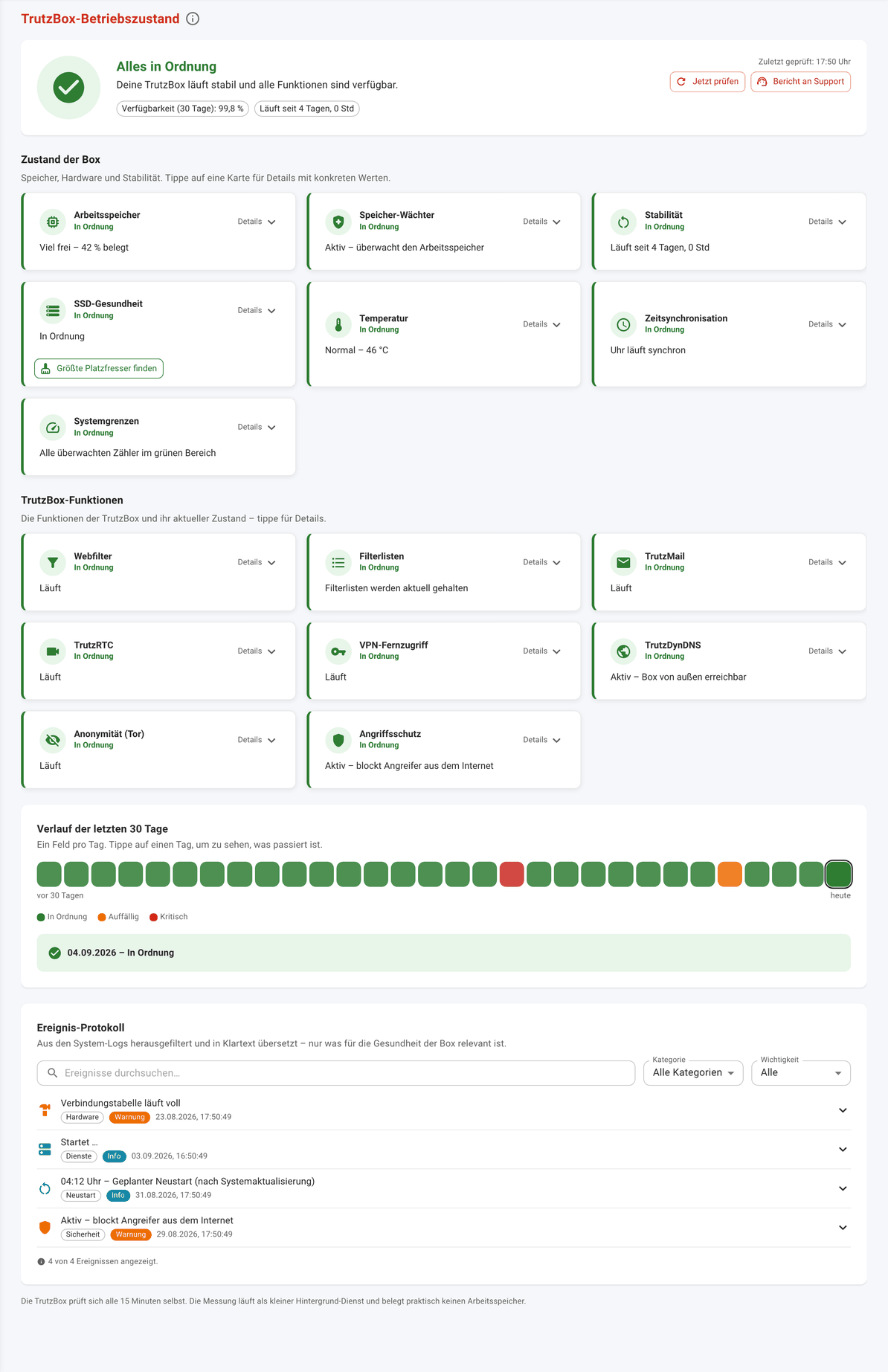
Der TrutzBox-Betriebszustand mit Ampel, Zustand der Box und den Funktionen.
(© 2026 Comidio GmbH)
Zustand der Box
Der Abschnitt „Zustand der Box“ bündelt Speicher, Hardware und Stabilität. Jede Kachel zeigt einen Kurzstatus; ein Tippen auf die Kachel öffnet die Details mit konkreten Messwerten:
Arbeitsspeicher: aktuelle Auslastung des Arbeitsspeichers (Beispielwert in der Bildschirmkopie: 42 % belegt). Der Detail-Dialog schlüsselt zusätzlich den Heap-Speicher von Webfilter (Proxy) und Web-Server einzeln auf und nennt die Warnschwelle beim freien Speicher, ab der der Speicher-Wächter eingreift.
Speicher-Wächter: überwacht den Arbeitsspeicher und hält bei Knappheit gezielt erst TrutzRTC, dann TrutzMail an, um ein Einfrieren der Box zu verhindern. Ist wieder genug Speicher frei, startet er den Dienst selbst wieder, höchstens einmal in 24 Stunden; bis dahin steht die Kachel des Dienstes neutral auf „Vom Speicher-Wächter angehalten“ statt rot. Muss er binnen eines Tages ein zweites Mal eingreifen, bleibt der Dienst aus, bis der Administrator ihn wieder einschaltet (TrutzRTC auf der Seite „Videokonferenz und Chat“, TrutzMail auf der Übersicht). Die Kachel nennt dazu den gestoppten Dienst, den freien Speicher im Moment des Eingriffs und den Zeitpunkt des Wiederanlaufs.
Stabilität: Laufzeit seit dem letzten Neustart.
SSD-Gesundheit: Ergebnis des SSD-Selbsttests; über „Größte Platzfresser finden“ lassen sich die speicherintensivsten Daten aufspüren (der zugehörige Dialog kann zusätzlich alte Kernel-Versionen aufräumen). Über „SSD-Details anzeigen“ öffnet sich ein Dialog mit Modell, Kapazität, Firmware, Selbsttest-Ergebnis und einzelnen SMART-Werten, jeweils mit Ampelbewertung. SMART bezeichnet die Selbstdiagnose-Werte, die moderne SSDs und Festplatten selbst führen; an ihnen lässt sich ein drohender Ausfall oft früh erkennen.
Temperatur: aktuelle Betriebstemperatur der Hardware (Beispielwert in der Bildschirmkopie: 46 °C).
Zeitsynchronisation: zeigt, ob die Uhr der Box synchron läuft, mit welcher Quelle sie abgeglichen wird und welche Uhrzeit die Box selbst führt. Weicht die Uhr der Box deutlich von der Uhr des Browsers ab, taucht dieser Befund auch im Support-Bericht auf.
Systemgrenzen: Früherkennung für langsam volllaufende Betriebsmittel, von Datei-Handles über die Verbindungstabelle der Firewall bis zur Platten-Latenz. Details im Abschnitt „Systemgrenzen: stille Engpässe früh erkennen“ weiter unten.
TrutzBox-Funktionen
Der Abschnitt „TrutzBox-Funktionen“ zeigt für jede zentrale Funktion, ob sie aktuell läuft. Im Normalfall stehen alle auf „In Ordnung“:
Webfilter: TrutzContent und TrutzBrowse, der Anonymisierungs-Proxy.
Filterlisten: Sperrlisten werden aktuell gehalten. Die Kachel zeigt zusätzlich:
Letzte Aktualisierung: wann die Listen zuletzt aktualisiert wurden und wie viele Listen sich dabei verändert haben.
Verlauf durchsuchen: Über „Verlauf durchsuchen“ öffnet sich der Filterlisten-Verlauf. Nach Eingabe eines Listennamens zeigt er je Liste, wann sie aktualisiert wurde, wie viele Einträge sie enthält und was sich gegenüber dem vorherigen Stand geändert hat.
Warnung: Bietet der Update-Server neuere Filterlisten an, die die Box seit über zwei Tagen nicht übernommen hat, warnt die Kachel orange („Neuere Filterlisten stehen bereit, sind aber nicht installiert“) und nennt „Verfügbare Version“ und „Zurück seit“; gefiltert wird unverändert weiter.
Überschneidung: Im Verlauf lässt sich zu jeder eigenen importierten Liste über „Überschneidung anzeigen“ die beim letzten Update ermittelte Überschneidung mit den vorhandenen Listen abrufen.
TrutzMail: der verschlüsselte E-Mail-Dienst.
TrutzRTC: Videokonferenz und Chat. Die Kachel prüft zusätzlich die Videobrücke selbst: Laufen zwar alle Dienste, antwortet die Brücke aber nicht, meldet sie „Läuft, aber gestört“ samt Handlungsempfehlung (TrutzRTC aus- und wieder einschalten).
VPN-Fernzugriff: sicherer Zugang zur TrutzBox von unterwegs.
TrutzDynDNS: macht die Box unter einem festen Namen von außen erreichbar.
Anonymität (Tor): Anbindung an das Tor-Netzwerk.
Angriffsschutz (fail2ban): sperrt automatisch angreifende Internet-Adressen (Einzelheiten im Kapitel „Angriffsschutz“). Ein Detail-Dialog zeigt die gebannten Adressen mit Länderkennung und die betroffenen Angriffsziele.
Wie viel hinter einer einzelnen Kachel steckt, zeigt das Beispiel „Filterlisten“ mit aufgeklappten Details: Stand und Installationszeitpunkt der Listen, Paketversion, Zahl der blockierten Domains und der aktiven Filter, die eigenen importierten Listen mit ihrem letzten Abruf-Ergebnis, dazu „Verlauf durchsuchen“ und bei Störungen eine konkrete Handlungsempfehlung:
Menüpfad: Systemeinstellungen → Betriebszustand
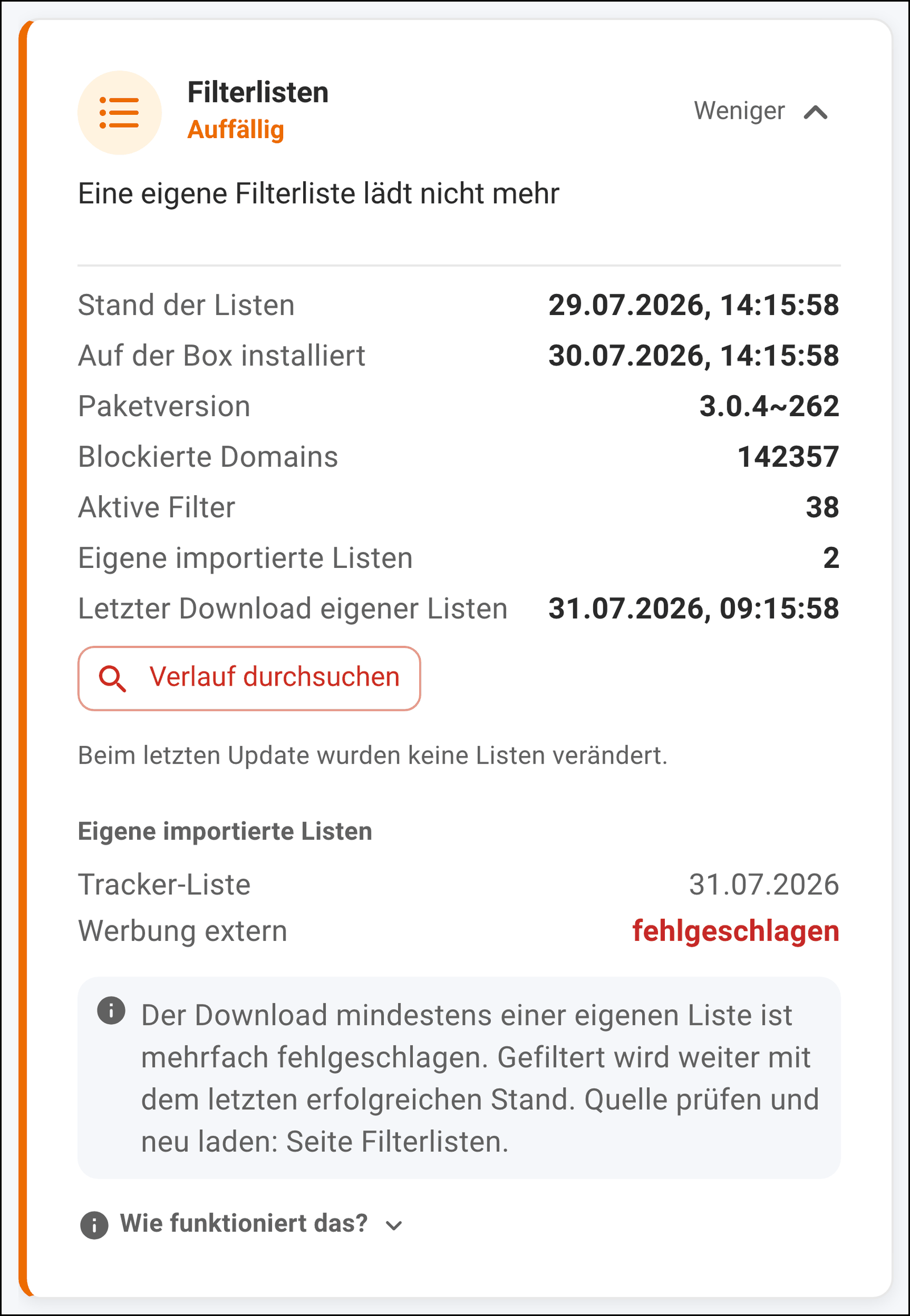
Die Kachel „Filterlisten“ aufgeklappt, mit Stand, Paketversion und eigenen Listen.
(© 2026 Comidio GmbH)
Internet-Anschluss: der stille Wächter
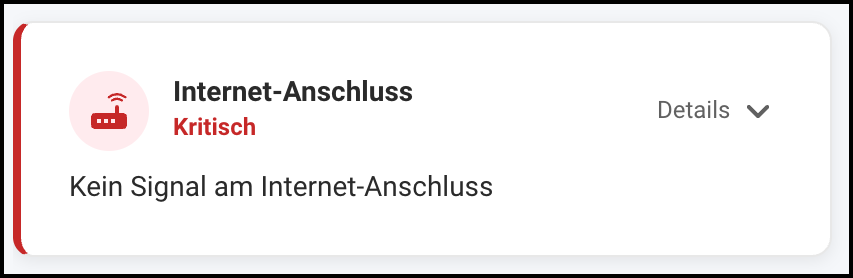
Eine Karte bleibt im Normalbetrieb unsichtbar. Die Karte „Internet-Anschluss" prüft die Leitung zum Internet-Router in drei Stufen: das Signal am Anschluss, die Adressvergabe und den Router selbst sowie das Internet dahinter, wobei die Abfrage der öffentlichen Adresse für TrutzDynDNS zugleich als Prüfung dient. Solange alles in Ordnung ist, wird die Karte ausgeblendet; sie erscheint erst, wenn eine dieser Stufen ausfällt.
Der Zeitpunkt stammt dabei nicht aus dem Moment des Aufrufs, sondern aus einer eigenen Zustandsdatei: „Ohne Signal seit 20:10" nennt den Augenblick, in dem das Kabel gezogen wurde. Aufgeklappt zeigt die Karte den benutzten Anschluss, die ausgehandelte Geschwindigkeit samt Duplex-Betrieb, die Adresse der Box und die des Routers sowie den letzten erfolgreichen Internet-Test.
(© 2026 Comidio GmbH)
Fällt der Anschluss aus, melden auch Uhrzeit, TrutzDynDNS, Fernzugriff, Filterlisten, Mail, Videokonferenz und die Tor-Anbindung Probleme. Damit der Administrator nicht sieben Ursachen nachgeht, kennzeichnet die TrutzBox diese Karten als Folge des fehlenden Anschlusses.
DNS für Geräte: die zweite stille Karte
Nach demselben Prinzip arbeitet die Karte „DNS für Geräte“. Sie prüft die Namensauflösung auf zwei Wegen: Ein Testname wird über die Adresse der Box im internen Netz aufgelöst, also so, wie die Geräte fragen, und über 127.0.0.1, also so, wie die Box selbst für Updates, TrutzDynDNS und Mailversand fragt. Solange beide Wege antworten, bleibt die Karte ausgeblendet; im Support-Bericht steht sie immer.
Anlass war ein Fall, der sonst kaum auffällt: Die Geräte im internen Netz kommen nicht mehr ins Internet, die Ampel steht aber auf Grün, weil die Box selbst weiter Namen auflöst. Typisch ist, dass Webseiten nicht laden, während Programme, die direkt mit IP-Adressen arbeiten, etwa manche Messenger oder ein fremder VPN-Tunnel, weiterlaufen. Genau dann erscheint die Karte. Sie kennt fünf Zustände:
Geräte im LAN bekommen keine Namensauflösung (rot): Nur der Weg der Geräte ist tot. Erste Hilfe: unter „Netzwerk“ → „Netzwerkdienste“ auf der Seite „DNS“ die verschlüsselte Weiterleitung aus- und wieder einschalten.
Die Box selbst löst keine Namen auf (orange): Die Geräte haben Internet, Updates, TrutzDynDNS und Mailversand der Box scheitern.
Keine Namensauflösung, weder für Geräte noch für die Box (rot): meist fehlt der Internet-Anschluss, oder der Router antwortet nicht.
Verschlüsselung kurz unterbrochen, Auflösung solange unverschlüsselt (grün): Die Box erreicht ihren DNS-Anbieter gerade nicht verschlüsselt, etwa während einer Wartung beim Anbieter. Sie löst in dieser Zeit unverschlüsselt auf, damit die Geräte Internet haben, versucht es alle fünf Minuten erneut und schaltet von selbst zurück. Die Ampel bleibt grün; Beginn und Ende stehen als Hinweis in der Ereignisliste.
Verschlüsselung zum DNS-Anbieter nicht möglich, Auflösung unverschlüsselt (orange): Derselbe Zustand, aber seit über einer Stunde, etwa weil der Router Port 853 sperrt. Die Box löst weiter unverschlüsselt auf und versucht es alle 30 Minuten erneut; Filter und Sperren arbeiten unverändert.
Aufgeklappt nennt die Karte den Testnamen, die Antwortzeit beider Wege und den Stand der Verschlüsselung samt Anbieter. Melden andere Karten gleichzeitig Probleme, die auf fehlende Namensauflösung zurückgehen, etwa TrutzDynDNS, Filterlisten, Mail, Tor oder die Zeitsynchronisation, verweisen sie auf diese Karte, statt eigene Ursachen zu nennen.
Systemgrenzen: stille Engpässe früh erkennen
Manche Betriebsmittel der Box sind begrenzt: Datei-Handles, die Verbindungstabelle der Firewall, der TCP-Speicher des Kernels, die Antwortzeit der SSD. Läuft eines davon langsam voll, wird die Box spürbar langsamer, während Prozessor und Arbeitsspeicher weiter unauffällig aussehen. Genau solche Fälle sind im Nachhinein kaum aufzuklären, weil die Belege beim nächsten Neustart verschwunden sind. Die Kachel „Systemgrenzen“ schließt diese Lücke.
Ein kleiner Hintergrund-Dienst misst alle fünf Minuten mit niedrigster Priorität: Er kommt nur zum Zug, wenn Prozessor und Platte gerade nichts anderes zu tun haben, und kann die Box dadurch nie ausbremsen. Aufgeklappt zeigt die Kachel jeden überwachten Zähler mit seinem aktuellen Wert und der zugehörigen Warnschwelle, etwa „2 % (1443 von 65536), Warnung ab 80 %“. Überwacht werden unter anderem:
Datei-Handles, gesamt und je Dienst: Ein Handle-Leck im Webfilter bremst jeden Download, lange bevor der Dienst ausfällt
die Verbindungstabelle der Firewall (conntrack) und der TCP-Speicher des Kernels
Paket-Wiederholungen (TCP) und die Empfangspuffer, beides Frühzeichen für eine überlastete oder gestörte Strecke
Fehler und verworfene Pakete der Netzwerkkarten, Paket-Rückstau im Kernel sowie der Netzwerkanschluss selbst, der erst warnt, wenn ein Anschluss nur noch 10 Mbit oder Halbduplex aushandelt
Platten-Latenz und Prozesse, die auf die Platte warten
die Speicher-Auslagerung: Gewarnt wird nur, wenn ausgelagerte Seiten laufend zurückgeholt werden; das planmäßige Auslagern kalter Daten in den komprimierten Speicher zählt nicht
die interne Reaktionszeit von Webfilter und Web-Server sowie die Auslastung einzelner Prozessorkerne: Beides deckt den Fall ab, dass ein einzelnes Programm stockt oder ein einzelner Kern am Anschlag läuft, während die Gesamtauslastung entspannt wirkt
Adress-Konflikte: zwei Geräte beanspruchen abwechselnd dieselbe IP-Adresse; typisch, wenn eine fest eingestellte IP mit einer DHCP-Vergabe kollidiert, ein Gerät geklont wurde oder ein zweiter DHCP-Server im Netz steht
das Wachstum der Protokolldateien: Ein Log-Sturm belastet die SSD
Überschreitet ein Zähler seine Schwelle, wird die Kachel gelb, die Überschrift benennt das Problem im Klartext (etwa „Ausgelagerter Speicher wird laufend zurückgeholt“ oder „Zwei Geräte nutzen dieselbe IP-Adresse“), und die auslösenden Zeilen sind orange markiert. Bei schwankenden Zählern gilt eine Bestätigungsregel: Erst zwei Messungen nacheinander über der Schwelle lösen aus, damit ein einmaliger Lastberg, etwa ein Paket-Update, keinen Fehlalarm erzeugt. Jede Überschreitung erscheint zusätzlich im Ereignis-Protokoll.
Im Moment der Überschreitung hält die Box den Verursacher in einem Protokoll fest, je nach Zähler etwa die Prozesse mit den meisten Datei-Handles, die größten Schreiber auf die Platte oder die beteiligten Geräte eines Adress-Konflikts. Diese Verursacher-Protokolle bleiben 30 Tage erhalten und wandern beim „Bericht an Support“ automatisch mit. Nach einer Warnung bleibt die Kachel noch sechs Stunden gelb, damit ein nächtliches Ereignis nicht unbemerkt verschwindet; „Ampel auf Grün stellen“ beendet diese Nachwirkung sofort. Ein Zähler, der akut über seiner Schwelle liegt, lässt sich dagegen nicht wegklicken.
Menüpfad: Systemeinstellungen → Betriebszustand
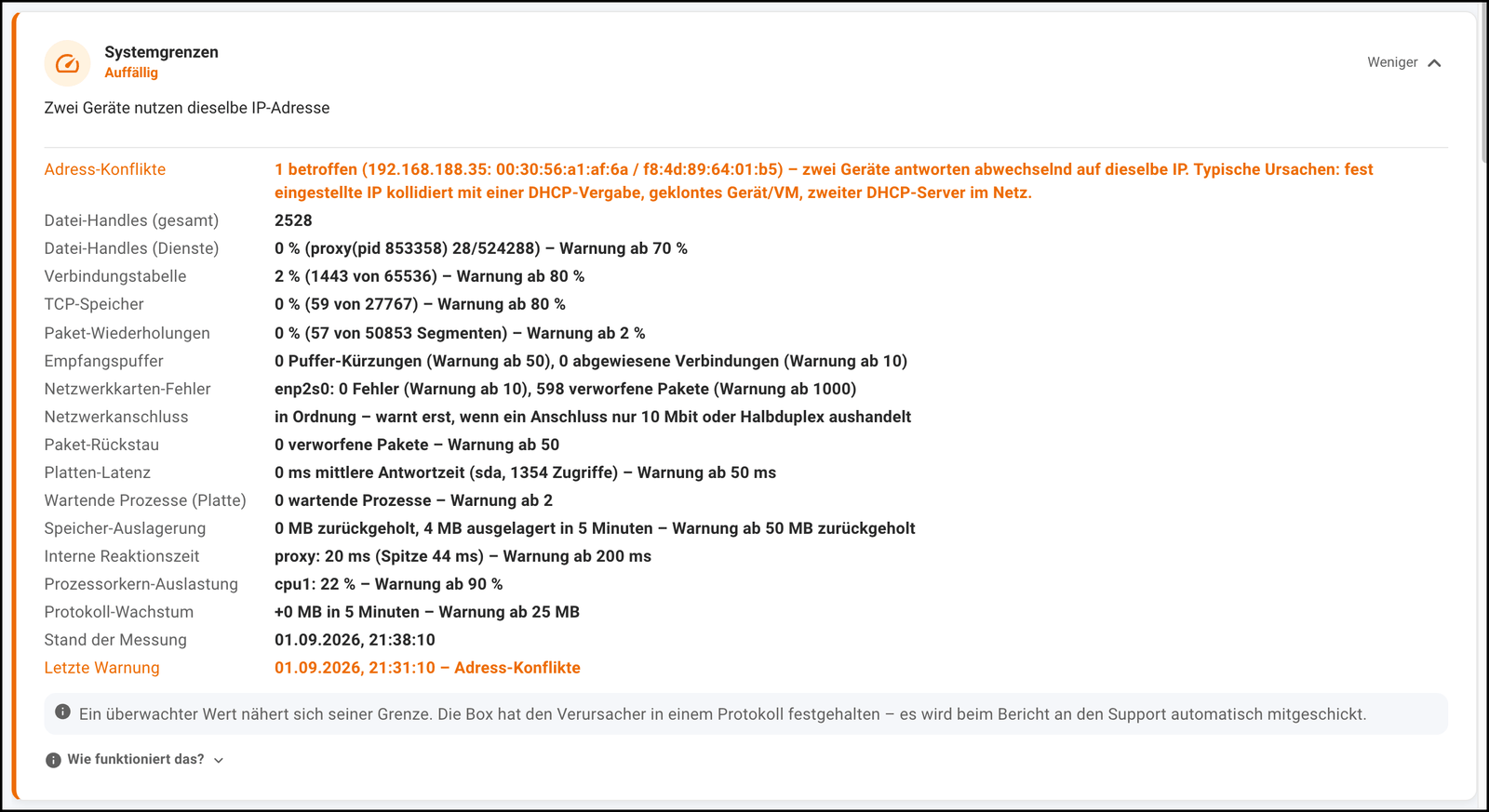
Die Kachel „Systemgrenzen“ aufgeklappt: alle überwachten Zähler mit ihren Warnschwellen.
(© 2026 Comidio GmbH)
Verlauf der letzten 30 Tage
Jede Tageskarte nennt unter „Aufgetreten:“ den Zeitraum der Störung (erste bis letzte Sichtung der 15-Minuten-Prüfungen, etwa „16:12 bis 17:45“); die Ereignisse und Neustarts des Tages stehen unter der eigenen Überschrift „Ereignisse an diesem Tag“.
Eine Zeile mit einem Feld pro Tag visualisiert die letzten 30 Tage. Die Farbe steht für den Tagesstatus: grün „In Ordnung“, orange „Auffällig“, rot „Kritisch“. Ein Tippen auf einen Tag zeigt, was an diesem Tag passiert ist.
Bei einem orangen oder roten Tag zeigt die Tagesansicht zusätzlich die Verursacher-Protokolle dieses Tages: Zeitpunkt und betroffener Zähler, der volle Protokolltext lässt sich aufklappen. Diese Protokolle entstehen unabhängig davon, ob die Oberfläche geöffnet war; damit lässt sich auch ein Tag untersuchen, an dem niemand hingesehen hat. Zwei Knöpfe stellen einen Bericht nur für diesen Tag zusammen, „Tagesbericht per E-Mail“ und „Tagesbericht herunterladen“, jeweils mit den Karten, Ereignissen und Protokolltexten des Tages.
Menüpfad: Systemeinstellungen → Betriebszustand
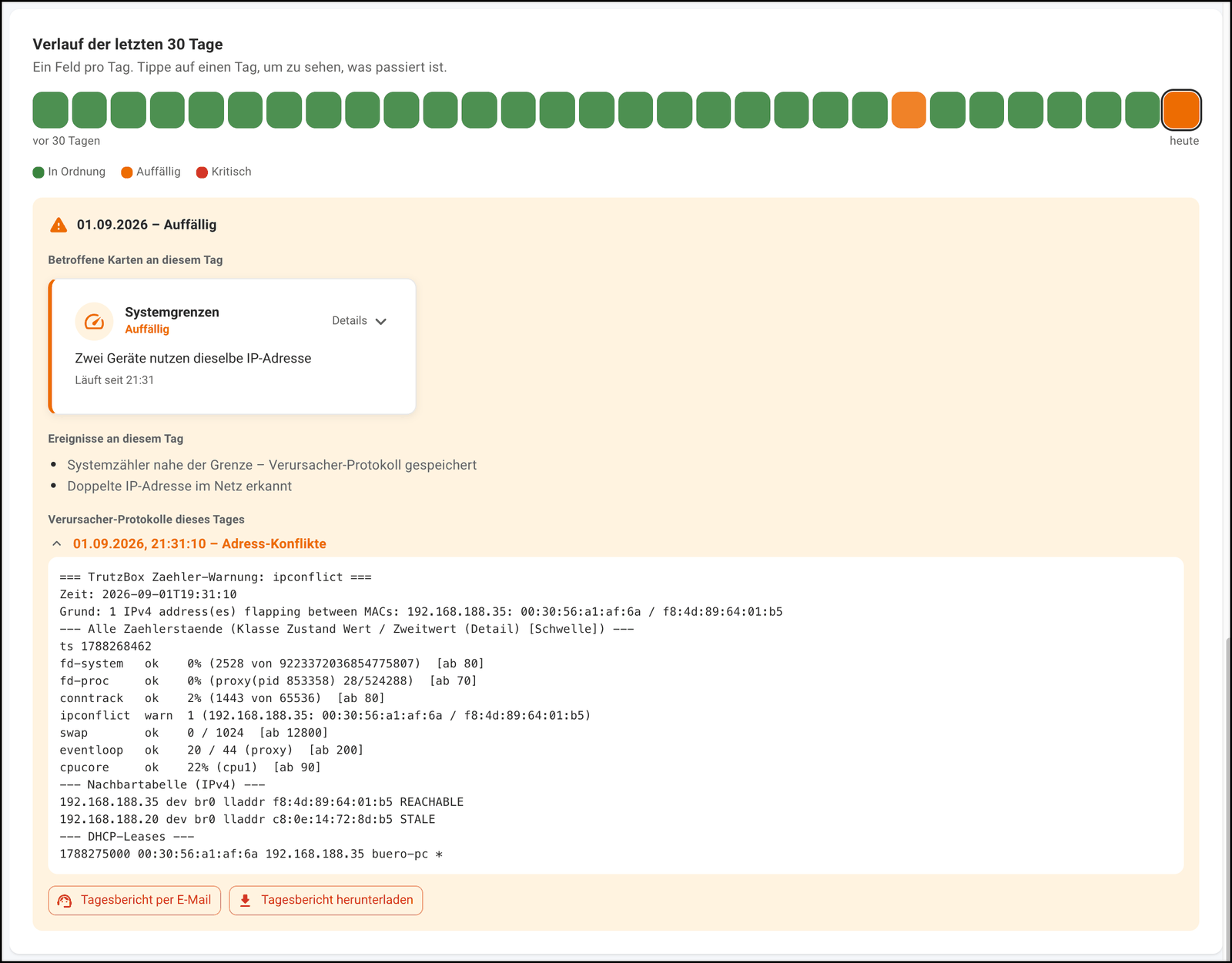
Die Tagesansicht im Verlauf mit den Verursacher-Protokollen dieses Tages.
(© 2026 Comidio GmbH)
Die Tagesfarbe folgt den Karten des Tages. Rot ist dabei den Fällen vorbehalten, in denen die Box ungeschützt ist oder sich selbst gefährdet; der Ausfall einer Zusatzfunktion färbt Tag und Ampel höchstens orange, damit sich Rot nicht abnutzt. Greift der Speicher-Wächter ein, zeigt seine Kachel den Eingriff mit Zeitpunkt, freiem Speicher und den am stärksten gewachsenen Prozessen.
Ereignis-Protokoll
Das „Ereignis-Protokoll“ filtert aus den System-Logs nur die für die Gesundheit der Box relevanten Ereignisse heraus und übersetzt sie in Klartext. Die Liste lässt sich durchsuchen und nach Kategorie und Wichtigkeit filtern. Auch die Warnungen der Systemgrenzen-Überwachung und erkannte doppelte IP-Adressen erscheinen hier.
Anders als ein klassischer Überwachungsdienst läuft die Gesundheitsprüfung nicht dauerhaft mit: Der Zustand wird bei jedem Aufruf der Seite frisch ermittelt (aus Arbeitsspeicher-, Dienst-, SSD- und Log-Daten), und die Ampel in der App-Leiste aktualisiert sich etwa minütlich. Lediglich zwei kleine Hintergrund-Dienste laufen dauerhaft: Einer schreibt alle 15 Minuten einen Messpunkt für den 30-Tage-Verlauf, ein zweiter prüft alle fünf Minuten mit niedrigster Priorität die Systemgrenzen-Zähler. So bleibt die Funktion ressourcenschonend und belegt praktisch keinen Arbeitsspeicher.
Vertrag und Pakete
Das Menü „Vertrag und Pakete“ zeigt den vollständigen Status des Service-Vertrags, der installierten Software und der Hardware-Architektur der TrutzBox auf einen Blick.
Menüpfad: Systemeinstellungen → Vertrag und Pakete
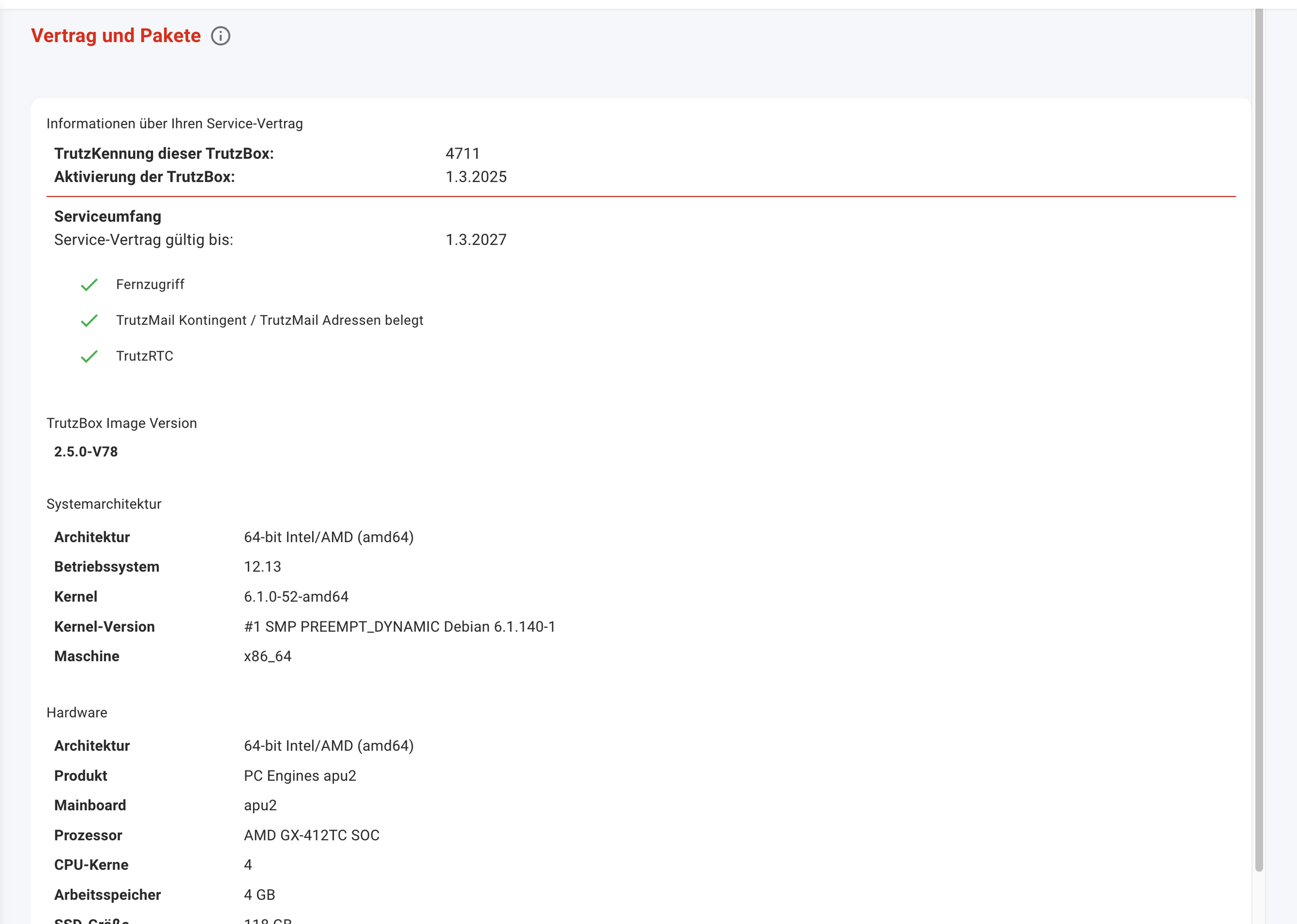
Das Menü „Vertrag und Pakete“ mit Vertragsstatus, Kanal und Hardware-Angaben.
(© 2026 Comidio GmbH)
Die Ansicht gliedert sich in vier Bereiche:
Informationen über Ihren Service-Vertrag: Zeigt TrutzKennung und Aktivierungszeitpunkt der TrutzBox, die Laufzeit des Service-Vertrags (gültig bis) sowie den gebuchten Serviceumfang: freigeschalteter Fernzugriff, TrutzMail-Kontingent (z. B. 2 von 5 TrutzMail-Adressen belegt) und TrutzRTC.
Image-Version: Zeigt die aktuell installierte Software-Version der TrutzBox (z. B. 2.10.0, Build V75). Daran ist erkennbar, auf welchem Softwarestand die TrutzBox basiert.
Systemarchitektur: Die Hardware-Architektur der TrutzBox (z. B. 64-bit Intel/AMD, amd64).
Pakete: Tabelle aller installierten TrutzBox-Software-Pakete mit der jeweils installierten Version und der neuesten verfügbaren Version auf dem Update-Server. Ein Häkchen in der Spalte „Version im Kanal“ zeigt an, dass das Paket aktuell ist. Die Tabelle führt zusätzlich mitgelieferte Debian-Pakete auf, und zwar genau dann, wenn für sie eine Aktualisierung aussteht oder der eingestellte Aktualisierungskanal sie nicht führt. Ist alles auf dem Stand, bleibt die Liste kurz. Ein Knopf lädt die Übersicht neu, ohne die Seite zu wechseln.
Ein Schalter „Nur relevante Pakete“ blendet Debian-Pakete aus, deren Versionsvergleich nicht aussagekräftig ist, weil der Update-Server sie für eine andere Debian-Fassung führt als die, mit der die Box läuft; ausgeschaltet erscheinen alle Pakete, die betroffenen grau und ohne Vergleichssymbol. Eine ältere, noch installierte Kernel-Version zählt nicht als ausstehende Aktualisierung; maßgeblich ist der neueste installierte Kernel.
Neben der Überschrift „Pakete“ steht der Paketkanal, aus dem die TrutzBox ihre Updates bezieht. Auf Kundengeräten ist das immer der Kanal „Stabil“, und die Anzeige ist reine Information. Ein Umschalten des Kanals gibt es dort nicht; Test-Aktualisierungen erhalten ausschließlich Boxen, die Comidio ausdrücklich dafür vorgesehen hat.
Die beiden Kanäle unterscheiden sich nicht nur in der Version der TrutzBox-Pakete, sondern auch in den Paketquellen. Testing nutzt das TrutzBox-Test-Repository und zusätzlich alle Debian-Quellen sowie die Quellen von Drittanbietern (etwa Node.js, Tor und Webmin). Hier werden neue Pakete gesehen, installiert und geprüft. Stable nutzt ausschließlich das von Comidio betreute TrutzBox-Repository; alles, was eine Box im Betrieb braucht, wird dorthin übernommen, andere Quellen sind bewusst abgeschaltet. Beim Umschalten tauscht die Box den kompletten Satz ihrer Paketquellen aus und liest die Paketlisten neu ein. Die nächtliche automatische Aktualisierung läuft nur im Kanal Stable. Eine Box im Kanal Testing aktualisiert sich ausschließlich von Hand; das automatische Update wird dort übersprungen und hinterlässt nur eine Zeile im Protokoll. Der gewünschte Kanal wird in der Konfiguration gespeichert und bei jedem Start mit den tatsächlichen Paketquellen abgeglichen, auch nach einer Wiederherstellung. Dieselbe Umschaltung steht im Setup-Assistenten im Willkommen-Schritt zur Verfügung.
Rechtliche Hinweise
Die Seite „Rechtliche Hinweise“ (Menü „Systemeinstellungen → Rechtliche Hinweise“) bündelt die rechtlichen Angaben zur TrutzBox sowie die Lizenz- und Quellcode-Informationen der eingesetzten Open-Source-Software. Sie nennt den Hersteller (Comidio GmbH, Eichendorffweg 2, 65343 Eltville) und weist darauf hin, dass „TrutzBox“ ein eingetragenes Markenzeichen der Comidio GmbH ist.
Markenhinweis: TrutzBox ist eine eingetragene Marke der Comidio GmbH. Alle weiteren in diesem Dokument genannten Produkt- und Firmennamen sowie Marken (etwa FRITZ!Box, WhatsApp, Signal, Telegram, Google, Apple, Microsoft, Amazon, Akamai, Sony, Samba TV, Pi-hole, Chrome, Edge, Firefox, Thunderbird, Adium, Monal, Siskin, Tunnelblick, Jitsi, Webmin, Debian, PC Engines, FriendlyElec, Linphone, Cloudflare, Quad9, t-online, GMX) sind Eigentum der jeweiligen Rechteinhaber und werden ausschließlich zur Beschreibung genannt.
Über die Schaltfläche „Quellpakete löschen“ (mit Angabe der Größe) lassen sich die zur Erfüllung der Open-Source-Lizenzbedingungen vorgehaltenen Quellcode-Pakete entfernen; sind keine vorhanden, erscheint der Hinweis „Keine Quellpakete vorhanden“.
Die eigentlichen Lizenztexte sind in vier aufklappbare Bereiche gegliedert:
Software-Lizenz-Vertrag: der Lizenzvertrag, dem die TrutzBox-Software unterliegt.
Datenquellen Dritter: Herkunft und Lizenzen der von der TrutzBox genutzten Datenbestände (etwa Geo-IP-Daten und Filter-/Sperrlisten) mit Quellenangaben und Lizenzlinks.
Anlage A „Die häufigsten Open-Source-Lizenzen“: eine Liste der gängigen Lizenzen (z. B. GPL, LGPL, BSD, Apache); ein Klick öffnet den jeweiligen Lizenztext.
Anlage B „Paketliste“: die vollständige, seitenweise dargestellte Liste aller installierten Software-Pakete; ein Klick auf ein Paket zeigt dessen Copyright- und Lizenzangaben.
Menüpfad: Systemeinstellungen → Rechtliche Hinweise
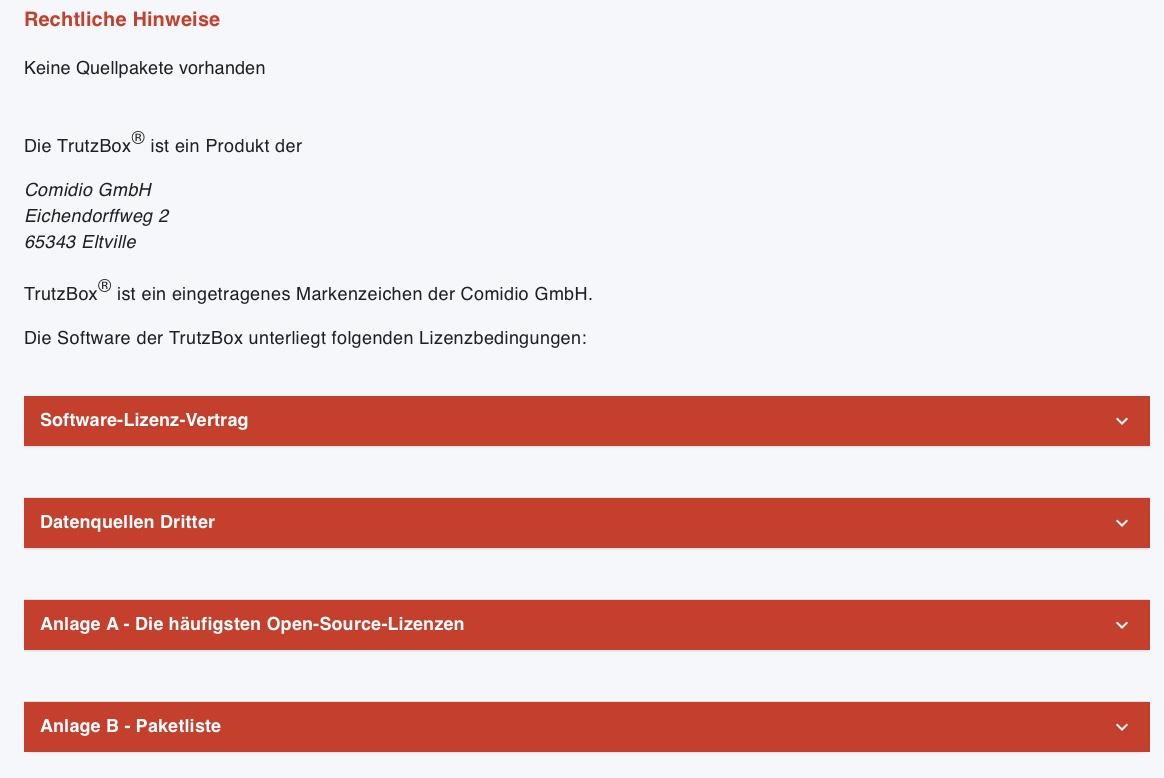
Die Seite „Rechtliche Hinweise“ mit den vier aufklappbaren Bereichen.
(© 2026 Comidio GmbH)
System-Logs
Unter System-Logs werden die Protokolle der TrutzBox angezeigt und die Debug-Einstellungen vorgenommen. Hier ist es zum einen möglich, den Proxy im Detail zu debuggen, zum anderen werden hier Inhalte von Mails angezeigt, die das Betriebssystem selbständig sendet. Zusätzlich lassen sich die laufenden Protokolle der wichtigsten Dienste live mitlesen und herunterladen.
Im Bereich „Debug-Einstellungen“ stehen außerdem folgende Funktionen bereit: „Alle Logdateien herunterladen“ (lädt sämtliche Logdateien als ZIP-Archiv für die Analyse herunter), „Alle Logdateien löschen“ sowie eine Option, bei Fehlern ein akustisches Signal auszugeben. Die laufenden Protokolle werden als Live-Ansicht für fünf Quellen angeboten: Proxy-Server, TrutzMail, TrutzMeeting (Videokonferenz), Web-Server und Paketmanager.
Menüpfad: Systemeinstellungen → System-Logs
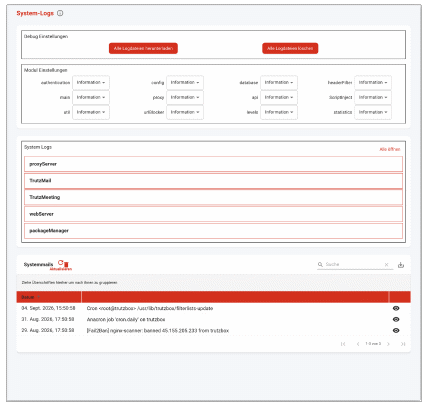
Die Seite „System-Logs“ mit Protokollanzeige und Debug-Einstellungen.
(© 2026 Comidio GmbH)
Proxy debuggen
Die Protokollierung wird unter „System → Protokolle“ eingestellt:
Kategorien und Stufen: Dort steht für jede der 13 Protokoll-Kategorien des Backends (etwa proxy, api, database, urlBlocker, statistics oder authentication) ein Auswahlfeld mit den Stufen debug, verbose, info, warn und error.
Vorgabe: Die Stufe „info“ ist die Vorgabe und schreibt nur grundlegende Meldungen. Auf „debug“ liefert eine Kategorie meist genug Informationen, um ein Problem einzugrenzen.
Sofort wirksam: Eine Änderung wirkt sofort, ein Neustart der Box ist nicht nötig.
Dateien: Geschrieben wird in zwei Dateien unter /var/log/comidio: webServer.log für den Web- und API-Server und proxyServer.log für den Proxy.
Kategorie „api“: Sie ist zugleich die Auffangkategorie für alle Dienste ohne eigenen Eintrag. Wer sie auf „debug“ stellt, sieht deshalb auch die Startmeldungen des Servers, das sind einige hundert Zeilen je Start.
Kategorie „authentication“: Sie hält abgewiesene Zugriffe auf die Bedienoberfläche fest, mit Methode, aufgerufener Adresse und Absender; gleichartige Abweisungen innerhalb einer Minute werden gezählt und nur einmal ausgegeben. So lässt sich nachvollziehen, welcher Aufruf einen Benutzer aus der Oberfläche geworfen hat.
Da die TrutzBox mit diesen Funktionen evtl. sehr viele Daten ins Logdatei schreibt, sollte diese Debug-Funktion nur mit Bedacht und nur für kurze Zeit aktiviert werden, um einen Überlauf der SSD-Platte zu vermeiden.
Alle Logdateis werden nach voreingestellten Zeiten komprimiert und später dann gelöscht.
Systemmails
Das TrutzBox Betriebssystem sendet regelmäßig interne E-Mails um bestimmte Vorgänge mitzuteilen. Diese internen E-Mails können hier abgerufen werden. Diese E-Mails werden nur kurze Zeit gehalten und danach automatisch gelöscht.
Webmin
Einige sehr betriebssystemnahe Funktionen, können mit dem Werkzeug „Webmin“ bedient werden. Webmin wird standardmäßig auf der TrutzBox ausgeliefert und mit dem Menüpunkt „Systemeinstellungen“ → „Webmin“ aufgerufen.
Wichtig: Webmin sollte nur von erfahrenen Linux Administratoren benutzt werden, da es mit diesem Werkzeug möglich ist, die Konfiguration der TrutzBox derart zu verstellen, dass diese nicht mehr nutzbar ist!
In einem solchen Fall kann es passieren, dass die TrutzBox nur noch durch Zurücksetzen auf Werkseinstellung wieder funktionsbereit gemacht werden kann. Dadurch gehen allerdings alle TrutzBox Daten (z. B. E-Mails) und Einstellungen verloren!
Menüpfad: Systemeinstellungen (aufgeklapptes Menü)
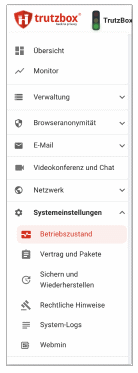
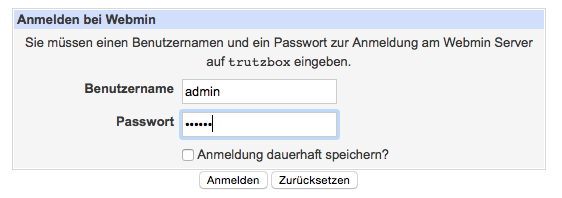
Da es sich bei Webmin34 um ein eigenständiges Programm handelt, ist es notwendig, sich zunächst neu einzuloggen. Dazu bitte als Benutzernamen „admin“ und das TrutzBox Administrator-Passwort eingeben.
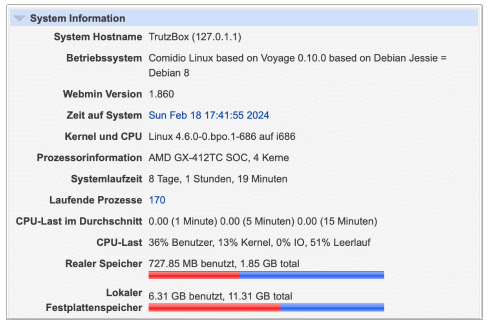
Nach dem Anmelden zeigt Webmin eine zusammengefasste Übersicht der Systeminformationen an:
Evtl. ausstehende Updates der TrutzBox können direkt mit dem Link nach „Paket-Updates“ verwaltet werden. Das manuelle Einspielen von Updates sollte nur nach Rücksprache mit dem TrutzBox-Support durchgeführt werden, da Updates normalerweise immer automatisch eingespielt werden.
Über das Webmin Menü
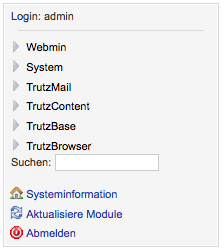
Für die TrutzBox sind nur zwei Funktionen von Webmin vorgesehen: das Herunterladen des Systemstatus auf den eigenen Rechner und das Zurücksetzen auf Werkseinstellung; beide sind in den folgenden Abschnitten beschrieben. Die übrigen Menüpunkte von Webmin (etwa Paketverwaltung, Dienste oder Netzwerk) sind für den Betrieb der TrutzBox nicht erforderlich. Die Firewall der TrutzBox arbeitet mit nftables, dem Paketfilter des Linux-Kerns, und wird vollständig über die TrutzBox-Oberfläche verwaltet („Netzwerk → Firewall“ und „Netzwerk → Angriffsschutz“). Ein Webmin-Modul dafür gibt es nicht.
Warnung: Ohne laufende Firewall sind die TrutzBox und alle angeschlossenen Geräte ungeschützt. Die Firewall darf über Webmin oder die Kommandozeile nicht angehalten oder geleert werden. Das Zurücksetzen auf Werkseinstellung löscht alle Daten der TrutzBox, einschließlich E-Mails, Chat-Verläufe und Einstellungen; eine vorherige Sicherung unter „Systemeinstellungen → Sichern und Wiederherstellen“ ist deshalb dringend zu empfehlen.
Über Webmin den Systemstatus der TrutzBox auf den eigenen PC laden
Solange man in Webmin eingeloggt ist, wird durch Eingabe des Links: https://trutzbox:10000/sysinfo.cgi eine Datei, die den Systemstatus der TrutzBox enthält auf den eigenen PC geladen. Dieser kann dann, evtl. zusammen mit Logdateis, zur Analyse an Comidio geschickt werden.
TrutzBox mit Hilfe von Webmin auf Werkseinstellung zurücksetzen
Da Webmin unabhängig von der restlichen TrutzBox Software läuft und einen eigenen Web-Server hat, ist die Wahrscheinlichkeit groß, dass im Fall einer Störung der TrutzBox, Webmin noch funktioniert. Somit ist Webmin ein nützliches Werkzeug, das im Fall einer Fehlfunktion des TrutzBox Admin-Bedienoberfläche zur Analyse und Reparatur der TrutzBox verwendet werden kann.
Dazu zunächst in Webmin mit dem Link https://trutzbox:10000 aufrufen und einloggen. Unter dem Menüpunkt „System“ → „Kommandozeile“ ist es möglich, ein Systemkommando auf der TrutzBox (Shell) abzusetzen.
Dort bitte rechts neben dem Knopf „Führe Befehl aus:“ das Kommando
/usr/lib/comidio/trutzbox/system-update/system-update.sh reset
eintragen und dann den Knopf „Führe Befehl aus:“ drücken. Damit wird das Zurücksetzen der TrutzBox, wie im Handbuch beschrieben, angestoßen. Warnung: Dabei werden alle Einstellungen und Daten auf der TrutzBox gelöscht, auch gespeicherte E-Mails und die TrutzMail-Schlüssel. Zuvor eine Benutzerdaten-Sicherung anlegen (siehe Kapitel „TrutzBox zurücksetzen“). Warnung: Dabei werden alle Einstellungen und Daten auf der TrutzBox gelöscht, auch gespeicherte E-Mails und die TrutzMail-Schlüssel. Zuvor eine Benutzerdaten-Sicherung anlegen (siehe Kapitel „TrutzBox zurücksetzen“).
Die Kommandozeile: Terminal und SSH
Zwei Wege führen auf die Kommandozeile der TrutzBox, beide mit dem Passwort von admin und unabhängig von Webmin: SSH und das Terminal im Browser.
Anmeldung an der Kommandozeile (SSH)
Der erste Weg ist SSH (Port 22). Wie Webmin richtet sie sich an erfahrene Linux-Administratoren; für den normalen Betrieb wird sie nie gebraucht.
Anmeldung mit Passwort: Mit einem Passwort meldet sich nur der Benutzer admin an, und zwar mit dem Administrator-Passwort aus dem Setup, zum Beispiel mit „ssh admin@trutzbox“. Root-Rechte gibt danach das Kommando „sudo -i“, das dasselbe Passwort noch einmal verlangt. Vor dem Setup gibt es keine Anmeldung an der Kommandozeile, denn admin erhält sein Passwort erst dort.
Das Konto root: Für root nimmt die TrutzBox per SSH kein Passwort an („PermitRootLogin prohibit-password“ in /etc/ssh/sshd_config.d/05-trutzbox-root-login.conf). Ab Werk hat root kein Passwort. Ein Passwort, das jemand selbst für root setzt, gilt nur direkt am Gerät und nicht per SSH.
Anmeldung mit Schlüssel: Wer für root einen SSH-Schlüssel hinterlegt hat (/root/.ssh/authorized_keys), meldet sich damit direkt als root an.
Schutz vor dem Durchprobieren: Der Angriffsschutz bewacht die Anmeldung. Nach fünf Fehlversuchen innerhalb von 30 Minuten sperrt er die Absenderadresse für eine Stunde, bei jeder Wiederholung doppelt so lang, höchstens eine Woche (Kapitel „Angriffsschutz“, Wächter „sshd“). Geräte im Netz der TrutzBox, im Netz vor der TrutzBox mit privaten Adressen und im VPN sperrt er nie. Eine Sperre steht wie jede andere im Reiter „Sperrlisten“ und lässt sich dort vorzeitig aufheben.
Von außen: Die Firewall der TrutzBox nimmt Port 22 auch auf der Seite zum Internet-Router an. Aus dem Internet erreichbar ist er aber nur, wenn der Router ihn weiterleitet oder die TrutzBox ohne Router direkt am Modem hängt. Eine Freigabe für Port 22 ist nicht nötig und nicht zu empfehlen; von unterwegs führt der Weg zur Kommandozeile über TrutzVPN. In jedem Fall gilt: Das Administrator-Passwort schützt auch diesen Zugang und sollte entsprechend gut gewählt sein.
Terminal im Browser
Der zweite Weg ist das Terminal unter „Systemeinstellungen“ → „Terminal“: eine Kommandozeile mit vollen Rechten in einem eigenen Browser-Fenster, gedacht für den Notfall und für Befehle, die der Support nennt.
Eigener Dienst: Das Terminal läuft als eigener Dienst (trutz-terminal), getrennt von der Verwaltungsoberfläche, und öffnet sich auch, wenn diese nicht läuft. systemd startet ihn erst mit der ersten Verbindung (Socket /run/trutz-terminal.sock); nach dem letzten Terminal beendet er sich wieder.
Aufruf: Direkt unter „https://trutzbox/terminal/“; nginx reicht „/terminal-ws/“ an den Socket weiter. Erreichbar ist das Terminal wie die Verwaltungsoberfläche, also nicht aus dem Internet.
Anmeldung: Jedes Öffnen fragt das Passwort des Benutzers admin ab, danach startet bash als root (xterm-256color). Fehlversuche bremst der Dienst selbst: ab dem sechsten 30 Sekunden Wartezeit, ab dem elften fünf Minuten, ab dem 21. 30 Minuten, je Absenderadresse und für das Konto insgesamt.
Ende: Bis zu vier Terminals laufen gleichzeitig. Ein Terminal endet mit dem Fenster, mit „exit“ oder nach zwei Stunden ohne Eingabe und ohne neue Ausgabe.
Protokoll: Beginn, Ende und falsche Passwörter stehen mit der Absenderadresse im Protokoll des Dienstes, die eingegebenen Befehle und das Passwort nicht.