Netzwerk
Die TrutzBox funktioniert auf Netzwerk-Ebene wie ein Router. Sie trennt das Netzwerk zwischen dem externen (unsicheren) und dem internen (sicheren) Netzwerk auf. Für Geräte, die über die TrutzBox kommunizieren, werden für alle Ports, für die eine Anwendung auf der TrutzBox bereitsteht (Mail, www-Proxy, Chat, Videokonferenz...), die Zugriffe über den jeweiligen TCP-Port auf die TrutzBox-Anwendung umgeleitet. Somit ist die TrutzBox in der Lage, für diese Anwendungen den Datentransfer in beiden Richtungen zu kontrollieren und unerwünschte Daten zu blockieren oder zu pseudonymisieren.
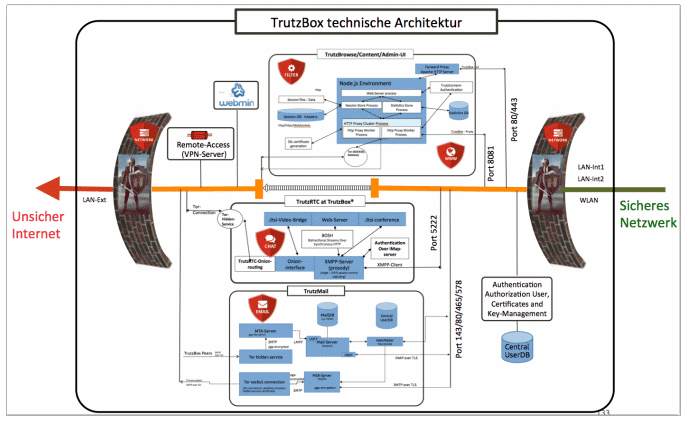
Die technische Architektur der TrutzBox zwischen unsicherem Internet und sicherem Netzwerk.
(© 2026 Comidio GmbH)
Das TrutzBox externe (unsichere) Netzwerk
Die TrutzBox wird mit dem LAN-Ext-Anschluss per LAN-Kabel am Internet-Router angeschlossen. Beim Hochfahren (Booten) der TrutzBox bezieht sie eine (aus TrutzBox-Sicht) externe IP-Adresse vom DHCP-Server des Routers. Diese kann eine IPv4- oder IPv6-Adresse sein. Dabei teilt sie dem DHCP-Server ihren Host-Namen „trutzbox“ mit.
Welche Buchse welche Rolle hat und wie die Schnittstellen im System heißen, zeigt die Tabelle. Die Namen erscheinen in der Bedienoberfläche, etwa unter „Netzwerk → Status“ und beim Verbindungsstatus eines Geräts.
Rolle | TrutzBox-2 | TrutzBox klassisch |
LAN-Ext, zum Internet-Router | Buchse „WAN“, enP2p1s0 | enp2s0 (ohne WLAN-Modul enp1s0) |
Internes Netz per Kabel | Buchse „LAN“, enP1p1s0 | LAN-Int1 und LAN-Int2: enp3s0 und enp4s0 (ohne WLAN-Modul enp2s0 und enp3s0) |
WLAN | eingebaut, wlp1s0 | WLAN-Modul, wlp1s0 |
Internes Netz (Brücke) | br0 | br0 |
Geschwindigkeit je Anschluss | 2,5 Gbit/s | 1 Gbit/s |
(© 2026 Comidio GmbH)
Beim Setup der TrutzBox kann der TrutzBox am externen Interface auch eine feste IP-Adresse zugewiesen werden; empfohlen wird das jedoch nicht. Im Normalfall sollte die TrutzBox ihre externe Adresse automatisch per DHCP vom Internet-Router beziehen. Diese Einstellung (DHCP oder feste IP-Adresse, mit Adresse, Netzmaske, Gateway und DNS) kann auch nachträglich unter „Netzwerk → Status“ geändert werden.
Die Zuordnung der Anschlüsse (LAN-Ext zum Router, LAN-Int1 und LAN-Int2 zum internen Netz) ist nicht an feste Gerätenamen gebunden. Bei jedem Start und bei jedem Einstecken eines Netzwerkkabels prüft die TrutzBox die Rollen ihrer Anschlüsse und stellt den Sollzustand wieder her: Jeder Anschluss außer dem Uplink zum Router gehört in die interne Brücke. Den Uplink erkennt sie an einer festen Vorgabe, an der aktiven Standard-Route ins Internet oder an der gemerkten Hardware-Adresse (MAC) des Routers, die sie sich bei jedem fehlerfreien Start einprägt.
Zwei Fehlerbilder behebt die Box damit selbst. Steckt das Kabel zum Router versehentlich in einem der internen Anschlüsse, löst sie den tatsächlichen Uplink aus der Brücke und gibt den frei gewordenen Anschluss an das interne Netz zurück, sofern sie den Router bereits kennt. Wird nachträglich eine WLAN-Karte eingebaut, verschieben sich die internen Namen aller Anschlüsse um eine Position; ohne Korrektur läge der Router-Anschluss in der Brücke (kein Internet), und ein interner Anschluss bliebe ohne Adresse. Die Box erkennt den Router an seiner gemerkten Hardware-Adresse, löst ihn beim nächsten Start aus der Brücke und bindet den verwaisten Anschluss wieder ein. Voraussetzung ist ein fehlerfreier Start vor dem Einbau der Karte, bei dem die Adresse des Routers gemerkt wurde.
Das TrutzBox interne (sichere) Netzwerk
Um die an der TrutzBox angeschlossenen Geräte zusätzlich abzusichern, baut die TrutzBox ein eigenes, vom Internet-Router getrenntes internes (sicheres) Netzwerk auf. Die TrutzBox klassisch stellt drei Netzwerk-Interfaces zur Verfügung, über die Geräte an das interne Netzwerk angeschlossen werden können: WLAN (optional), LAN-Int1 und LAN-Int2. Diese drei Netzwerk-Anschlüsse sind in einer Netzwerk-Bridge zusammengeschaltet. Sie bilden somit zusammen ein einzelnes Netzwerk. Alle daran angeschlossenen Geräte können ungehindert untereinander kommunizieren. Bei der TrutzBox-2 sind es zwei: das eingebaute WLAN und die Buchse „LAN“.
Falls eine VPN-Verbindung zur TrutzBox aufgebaut wird, dann endet dieses Netzwerk ebenfalls in der Bridge, also im internen Netzwerk.
Falls mehr LAN-Anschlüsse benötigt werden, können diese Netzwerk-Anschlüsse auch durch Router, Hubs, Switches oder WLAN-Router erweitert werden. Durch einen DHCP-Server bekommen die angeschlossenen Geräte (die Geräte, die im Transparent-Modus angeschlossen sind) eine neue IP-Adresse aus dem Bereich 192.168.195.50 bis 192.168.195.199. Ein eigener DNS-Server (dnsmasq) beantwortet dabei die Namensauflösung für die angeschlossenen Geräte; was er nicht lokal beantworten kann, leitet die TrutzBox verschlüsselt per DoT an den unter „Netzwerk → DNS-Auflösung“ gewählten DNS-Anbieter weiter (siehe Kapitel „DNS-Auflösung“). Die TrutzBox vergibt im internen Netzwerk nur IPv4-Adressen, keine IPv6-Adressen.
Die TrutzBox übernimmt das Routing zwischen dem TrutzBox internen Netzwerk (WLAN, LAN-Int1 und LAN-Int2) und dem TrutzBox externen Netzwerk (LAN-Anschluss „LAN-Ext“).
Die TrutzBox selbst hat im internen Netzwerk immer die IP-Adresse 192.168.195.200.
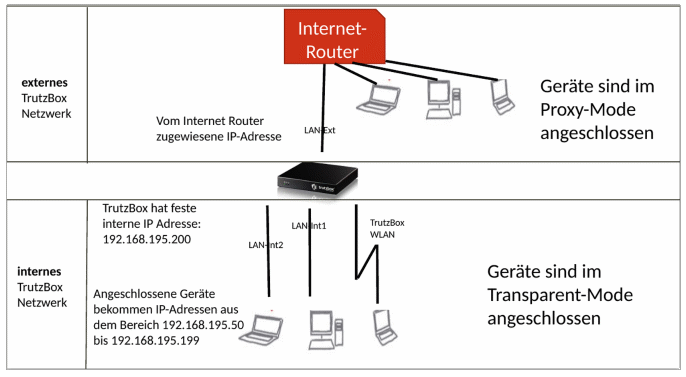
Externes und internes Netz: im Proxy-Modus am Router, im Transparent-Modus hinter der TrutzBox.
(© 2026 Comidio GmbH)
Einem angeschlossenen Gerät kann auch eine fest zugeordnete (statische) IP-Adresse gegeben werden, und zwar außerhalb des Bereichs, den der DHCP-Server selbst vergibt: 192.168.195.2 bis 192.168.195.49 oder 192.168.195.201 bis 192.168.195.254. Eine feste Adresse aus 192.168.195.50 bis 192.168.195.199 würde früher oder später ein zweites Mal vergeben. Die Subnetzmaske ist dann 255.255.255.0, die Router- und DNS-Server-IP-Adresse ist 192.168.195.200.
Geräte, die am Internet-Router hängen (etwa ein Drucker oder ein Netzwerkspeicher), lassen sich aus dem internen Netz auch mit ihrem kurzen Namen ansprechen, also „drucker“ statt „drucker.fritz.box“. Ein Name ohne Punkt gehört zu keiner bekannten Domäne. Die TrutzBox leitet solche Namen deshalb gezielt an den Router weiter, der seine eigenen Geräte kennt. Die Namen „wpad“ und „isatap“ nimmt sie davon aus: Über diese beiden Namen könnte sich sonst ein Gerät am Router als Proxy-Verteiler für das interne Netz ausgeben. Die Adresse des Routers hält die Box bei jedem Wechsel ihrer externen Adresse aktuell. Die Einstellung wird beim nächsten Start der internen Netzwerk-Brücke wirksam, in der Regel also nach einem Neustart der TrutzBox. Ein Neustart der Brücke im laufenden Betrieb würde alle LAN- und WLAN-Geräte kurz trennen und unterbleibt deshalb.
Eine Besonderheit gilt für Windows. Windows fragt einen Namen ohne Punkt nie unverändert ab, sondern hängt die per DHCP erhaltene Suchdomäne des internen Netzes an („drucker.sec“). Diese Anfrage kann die TrutzBox nicht beantworten, weil „.sec“ nur für Geräte hinter der Box steht. Unter Windows ist deshalb der lange Name mit der Domäne des Routers zu verwenden, zum Beispiel „\\ds920.fritz.box\freigabe“. macOS, Linux und die meisten anderen Systeme kommen mit dem kurzen Namen zurecht.
Die TrutzBox im Netz finden: trutzbox.local (mDNS)
Seit September 2026 ist die TrutzBox außer unter ihrem Netzwerknamen auch unter diesem Namen mit der Endung .local erreichbar, ab Werk also unter trutzbox.local. Dahinter steht Multicast-DNS (mDNS) mit der Dienstsuche DNS-SD nach RFC 6762 und RFC 6763; Apple nennt das Verfahren „Bonjour“. Ein Gerät fragt dabei keinen Namensserver, sondern stellt die Frage per Multicast in das lokale Netz, und das Gerät, dem der Name gehört, antwortet selbst. Die TrutzBox antwortet mit ihrer Adresse auf der jeweiligen Seite: im internen Netz mit 192.168.195.200, im Netz des Internet-Routers mit ihrer Adresse an LAN-Ext.
http://trutzbox bleibt der Standardweg: Im internen Netz beantwortet die TrutzBox ihren Namen selbst, im Netz des Routers tut das der Router, weil die TrutzBox ihm den Namen bei der Adressvergabe (DHCP) meldet. Die Adresse mit .local ist der Rückfall, wenn das nicht klappt, etwa weil der Router seine Geräte nicht mit Namen kennt. iPhone, iPad und Mac, Windows 10 und 11 sowie Linux mit avahi lösen .local-Namen auf; Browser unter Android tun das nicht auf jedem Gerät.
Wo die TrutzBox sich ankündigt: Angekündigt wird auf der internen Brücke und an LAN-Ext, nie auf den Tunneln des Fernzugriffs. mDNS überquert weder einen Router noch einen Tunnel. Wer über den Fernzugriff verbunden ist, erreicht die TrutzBox deshalb über ihre feste Adresse im Tunnel, 10.9.0.1 bei WireGuard und 10.8.0.1 bei OpenVPN. Antworten bekommen nur Absender aus dem Netz der jeweiligen Seite.
Dienst für Suchprogramme: Neben dem Namen kündigt die TrutzBox einen Dienst vom Typ _https._tcp an. Er heißt „TrutzBox“ und zeigt auf Port 443; über ihn führen Suchprogramme, etwa die Netzwerkansicht mancher Linux-Dateimanager, die TrutzBox auf. Im internen Netz steht er immer bereit, im Netz des Routers nur während der Einrichtung.
Zwei TrutzBoxen mit demselben Namen: Stehen zwei TrutzBoxen mit gleichem Netzwerknamen im selben Netz, etwa beide ab Werk als trutzbox, weicht die mit der kleineren Adresse auf <Name>-2.local aus, im Beispiel trutzbox-2.local. Eindeutige Netzwerknamen (Kapitel „Allgemeine Einstellungen“) vermeiden das.
Technischer Hintergrund: Die Ankündigung übernimmt ein eigener Dienst der Verwaltungssoftware (MdnsService); ein Zusatzprogramm wie avahi braucht die TrutzBox dafür nicht. Die Firewall der TrutzBox erlaubt mDNS (UDP-Port 5353 an die Multicast-Adresse 224.0.0.251) aus dem internen Netz und aus dem Netz des Routers.
Status (Netzwerk)
Die Seite „Status“ (Menü „Netzwerk → Status“) zeigt den Zustand der Netzwerk-Schnittstellen der TrutzBox und erlaubt die Einstellung der externen IP-Adresse. Sie ist in drei Bereiche gegliedert: das externe Interface „LAN-Ext“, die interne Netzwerk-Brücke „br0“ und den VPN-Tunnel „tun0“. Darüber steht, sobald Fernzugriff oder Videokonferenz laufen, die Erreichbarkeit von außen (siehe unten).
Der zusätzliche Bereich „Tunnel (tun0)“ ist für die Fehlersuche gedacht und zeigt den Verkehr der VPN-Einwahl. Wird die externe Adresse zwischen automatischem Bezug und fester Einstellung umgeschaltet, begleitet ein Fenster „IP-Konfiguration ändern“ den Vorgang: Es meldet, wann die neue Einstellung angewendet wird, prüft anschließend die Erreichbarkeit und bietet, falls die Oberfläche danach unter einer anderen Adresse liegt, den Verweis dorthin an.
LAN-Ext (z. B. enp2s0, auf der TrutzBox-2 enP2p1s0): das zum Internet-Router gerichtete externe Interface. Über die Auswahl „Automatisch IP Adresse zuweisen“ (DHCP, Voreinstellung) bzw. „Manuell IP Adresse konfigurieren“ wird festgelegt, wie die TrutzBox ihre externe Adresse bezieht. Bei manueller Konfiguration werden Adresse, Netzmaske, Gateway und DNS eingetragen; empfohlen bleibt die DHCP-Voreinstellung (siehe Abschnitt „Das TrutzBox externe (unsichere) Netzwerk“). Darunter zeigt ein Live-Diagramm die gesendete und empfangene Datenrate, eine Tabelle listet die am Router erreichbaren Geräte mit Gerätename, IP und Status (REACHABLE, STALE oder FAILED), seitenweise blätterbar.
Brücke (br0): das interne (sichere) Netzwerk. Es fasst die internen Schnittstellen zusammen: WLAN (z. B. wlp1s0), VPN (tun0) und die internen LAN-Anschlüsse (z. B. enp3s0 und enp4s0, auf der TrutzBox-2 enP1p1s0). Sie lassen sich einzeln über Kontrollkästchen ein- und ausblenden und besitzen je ein eigenes Live-Diagramm. Eine weitere Tabelle listet die am internen Netzwerk angeschlossenen Geräte.
Zu jeder Schnittstelle lassen sich über einen Detail-Dialog die technischen Netzwerkdaten (ifconfig) einsehen.
Menüpfad: Netzwerk → Status
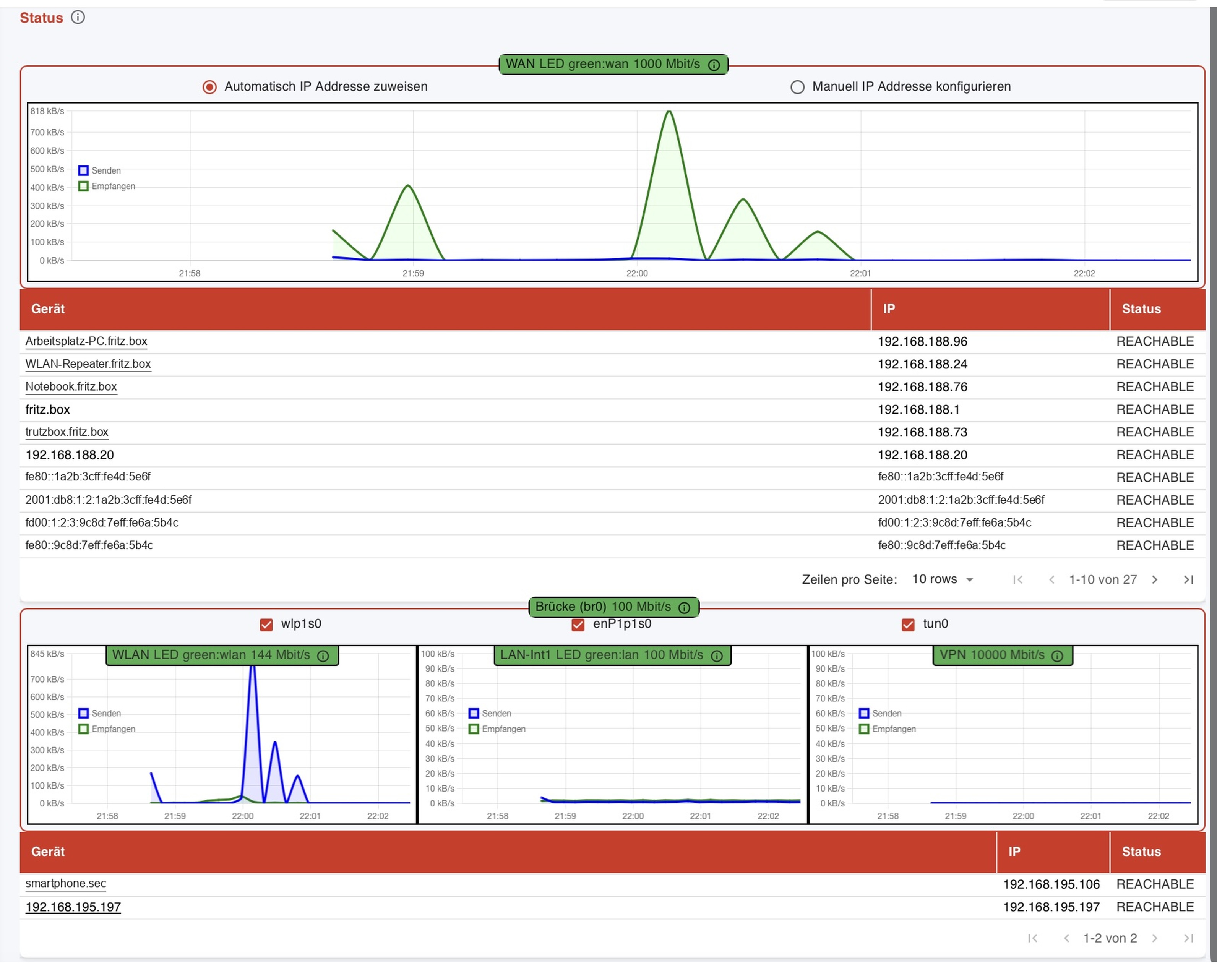
Die Seite „Status“ mit der Adressvergabe für LAN-Ext und den erkannten Geräten je Anschluss.
(© 2026 Comidio GmbH)
Erreichbarkeit von außen
Läuft der Fernzugriff oder die Videokonferenz, steht ganz oben auf der Seite „Status“ der Abschnitt „Erreichbarkeit von außen“. Er nennt für jeden der beiden Dienste, ob die TrutzBox aus dem Internet erreichbar ist: „erreichbar“, „erreichbar, nur über IPv4“, „nur über IPv6 erreichbar“, „nicht erreichbar“ oder „nicht prüfbar“. Fehlt eine Freigabe, steht darunter, was am Internet-Router einzutragen ist, zum Beispiel „UDP 9083 an 192.168.178.20“. Läuft keiner der beiden Dienste, erscheint der Abschnitt nicht.
„Erreichbar, nur über IPv4“ ist ein Hinweis und kein Fehler: Der Dienst kommt an, der Name der TrutzBox trägt aber auch die IPv6-Adresse, und über die kommt bei diesem Dienst nichts an. Darunter steht, für welchen Anschluss am Internet-Router die IPv6-Freigabe fehlt. Die meisten Browser weichen dann von selbst auf IPv4 aus, manche Apps nicht. Die Anzeige erscheint nur, wenn ein anderer Dienst über IPv6 ankommt und die TrutzBox die IPv6-Adresse deshalb im Namen lässt.
Das Wort „Details“ daneben klappt auf, was die TrutzBox gemessen hat. Eine Tabelle nennt je Dienst den Anschluss am Internet-Router und den an der TrutzBox und daneben, ob die Testpakete über IPv4 und über IPv6 angekommen sind; die Zahl in Klammern ist die gezählte Anzahl (der Server schickt je UDP-Anschluss drei Testpakete und versucht je TCP-Anschluss zwei Verbindungen). Im Kopf der beiden Spalten stehen die Adressen, an die die Testpakete gingen. Darunter fasst der Block „Anschluss“ zusammen, was die TrutzBox über ihren Anschluss weiß: den TrutzDynDNS-Namen und die Adressen, die er gerade trägt, die öffentliche IPv4-Adresse, die IPv6-Adresse der TrutzBox samt der Interface-ID für IPv6-Freigaben am Router, die Adresse der TrutzBox im Netz des Internet-Routers, die Adressen des Servers, von denen die Testpakete kamen, und den Anlass der Messung. Die letzte Zeile ordnet das Ergebnis ein: Kommt über IPv4 nichts an, spricht das für einen Anschluss ohne eigene IPv4-Adresse (DS-Lite) oder für fehlende Freigaben am Internet-Router. Dieselben Angaben stehen im „Bericht an Support“ (Kapitel „TrutzBox-Betriebszustand“).
Wie die Prüfung technisch abläuft und wie die TrutzBox aus dem Ergebnis die veröffentlichten Adressen ableitet, beschreibt das Kapitel „TrutzDynDNS: Erreichbarkeit aus dem Internet“ in den Abschnitten „Prüfung der Erreichbarkeit von außen“ und „Nur IPv6 oder nur IPv4 veröffentlichen“.
Firewall
Wie im Kapitel „Mehrschichtiger Netzwerk-Schutz (TrutzBase)“ beschrieben, schützt die TrutzBox auf zwei Ebenen: Domain-/URL-Sperren im HTTP/S-Proxy (TrutzContent) und IP-Sperren in der nftables-Firewall. Die folgende Übersicht zeigt die praktischen Unterschiede der beiden Mechanismen:
Eigenschaft | Domain-Sperre (TrutzContent über den HTTP/S-Proxy) | IP-Sperre (Firewall, nftables) |
Was wird gesperrt | Hostnamen und URLs, beispielsweise tracker.example.com. | IP-Adressen und ganze Adressbereiche in CIDR-Notation, beispielsweise 192.0.2.0/24. Die Zahl hinter dem „/“ gibt an, wie viele führende Bits das Netz bestimmen und damit, wie groß der Adressbereich ist (bei „/24“ etwa 256 Adressen). |
Wo eingestellt | Im Menü „Verwaltung → Filterlisten“ und „Filtergruppen“. | Im Menü „Netzwerk → Angriffsschutz“, Reiter „Sperrlisten“. |
Granularität | Pro Gerät bzw. Filtergruppe einstellbar; jedes Gerät kann seine eigenen Regeln haben. | Wirkt global für die gesamte TrutzBox und damit für alle Geräte gleichermaßen. |
Was das Gerät sieht | Eine TrutzBox-Sperrseite mit dem HTTP-Status 450. Der Browser zeigt klar, dass die Verbindung blockiert wurde, und nennt den Grund. | Der Verbindungsaufbau wird mit TCP-Reset oder ICMP-Antwort abgewiesen. Das Gerät meldet einen Verbindungsfehler ohne weitere Erklärung. |
Risiko falscher Sperren | Niedrig, weil die Sperre genau die unerwünschte Domain trifft. | Höher, weil viele Webseiten heute IP-Adressen großer Cloud-Anbieter teilen (Shared Hosting, CDN); dabei können auch erwünschte Seiten mitgesperrt werden. |
Bedienbarkeit für Laien | Gut zugänglich; die Filterlisten lassen sich auch ohne tiefes Netzwerkwissen verwalten. | Eher für technisch versierte Administratoren; Treffer sind ohne Werkzeuge schwer zu untersuchen. |
(© 2026 Comidio GmbH)
Die Domain-Sperre ist das passende Werkzeug für die alltägliche Steuerung, etwa um Tracker, Werbung oder für Kinder und Jugendliche ungeeignete Inhalte gezielt pro Gerät zu blockieren. Die IP-Sperre ergänzt sie dort, wo Verkehr am Proxy vorbeiläuft (siehe Kapitel TrutzBase). Die folgenden Abschnitte beschreiben, wie die Firewall die IP-Sperre konkret umsetzt.
Um sowohl die TrutzBox als auch alle Geräte, die am internen Netzwerk angeschlossen sind, zu schützen, hat die TrutzBox eine Stateful Packet Inspection Firewall (SPI). Diese schützt nicht nur die TrutzBox selbst vor unbefugtem Zugriff auf der Netzwerkseite, sondern blockiert auch Angreifer von außen. Zusätzlich schützt die Firewall alle angeschlossenen Netzwerkgeräte über entsprechende Portfreigaben vor unkontrolliertem Netzwerkzugriff.
Somit werden alle Netzwerk-Verbindungen durch die Firewall kontrolliert und geschützt. Verbindungen über Port 80/443 werden zusätzlich durch den Proxy abgesichert.
Die verwendete Firewall ist eine Stateful Packet Inspection Firewall (SPI), d. h. jedes Datenpaket wird einer bestimmten aktiven Verbindung (Session) zugeordnet:
Alle am internen Netzwerk angeschlossenen Geräte sind untereinander gebridged, sodass diese uneingeschränkt miteinander kommunizieren können.
Alle angeschlossenen Geräte können auf allen Ports Verbindungen nach „extern“ (LAN-Ext) aufbauen, wenn die IP-Adresse nicht in der IP-Blocklisten-Verwaltung aufgeführt ist.
Alle Verbindungen über Port 80/443 werden dabei automatisch über den TrutzBox Proxy (Filter) geleitet, der dann die ein- und ausgehenden Daten zusätzlich kontrolliert.Ein Verbindungsaufbau von extern zur TrutzBox ist nur für spezielle Ports freigeschaltet, falls ein Programm auf der TrutzBox auf diesen Port die Verbindung abfängt.
Ein Verbindungsaufbau vom externen Netzwerk nach intern ist nicht freigeschaltet und somit nicht erlaubt.
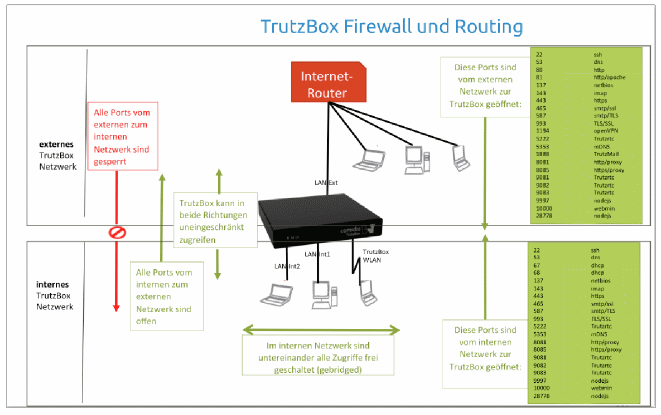
Regeln der Firewall: nach außen erlaubt, von außen nur für freigegebene Ports.
(© 2026 Comidio GmbH)
Als Basis für die Firewall wird die Debian-Standard-Firewall (nftables) verwendet.
IP-Blocklisten-Verwaltung
Mit der IP-Blocklisten-Verwaltung werden IP-Adressen und Bereiche verwaltet, die auf Netzwerkebene blockiert werden sollen, protokollunabhängig, also für alle Verbindungsarten (nicht nur HTTP/HTTPS). Zu finden ist die Verwaltung als Reiter „Sperrlisten“ auf der Seite „Netzwerk → Angriffsschutz“.
Der TrutzBox-Administrator kann einzelne IP-Adressen oder Bereiche hier selbst eintragen. Oder öffentlich verfügbare IP-Blockinglisten mit bekannten schädlichen Internet-Adressen, wie z. B. Listen von Firehol nachladen: https://iplists.firehol.org/?ipset=firehol_level1
Menüpfad: Netzwerk → Angriffsschutz → Sperrlisten
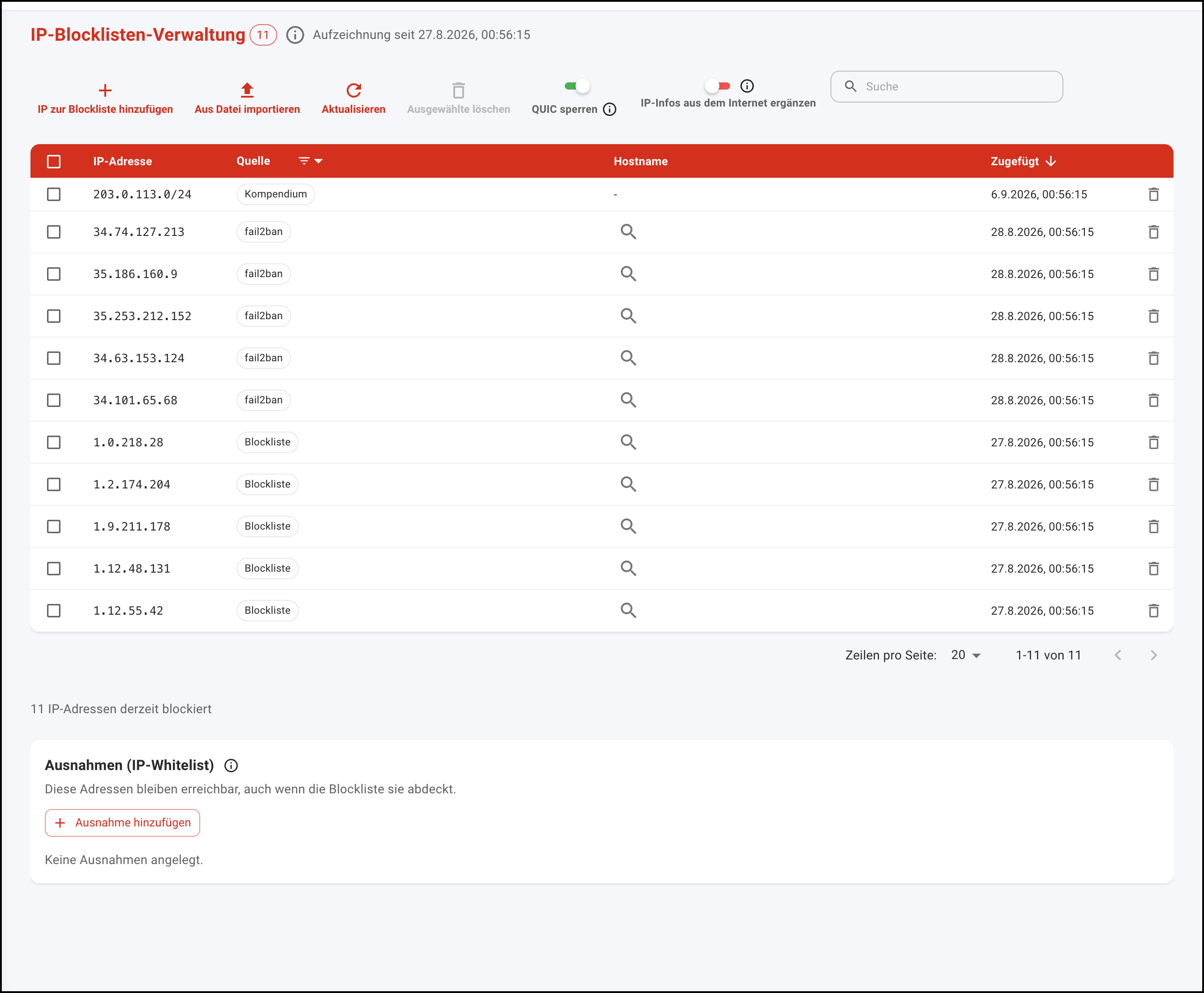
Die IP-Blocklisten-Verwaltung mit Einträgen, Import und QUIC-Sperre.
(© 2026 Comidio GmbH)
Die Abbildung zeigt nur wenige Einträge; im Betrieb sind es je nach eingespielter Blockliste einige tausend. Jeder Eintrag zeigt die IP-Adresse bzw. den CIDR-Bereich (z. B. 1.10.16.0/20) und optional den zugehörigen Hostnamen.
IP zur Blockliste hinzufügen: Einzelne IP-Adresse oder IP-Bereich in CIDR-Notation manuell eintragen.
Aus Datei importieren: Importiert eine Liste von IP-Adressen/Bereichen aus einer Textdatei.
Aktualisieren: Lädt die angezeigte Liste neu.
Ausgewählte löschen: Über die Auswahlkästchen ganz links lassen sich mehrere Einträge markieren und in einem Schritt gemeinsam aus der Blockliste entfernen.
Einzeln löschen: Jeder Eintrag kann über das Papierkorb-Symbol einzeln entfernt werden.
QUIC sperren: Dieser Schalter (standardmäßig eingeschaltet) blockiert auf Netzwerkebene das QUIC-Protokoll.
QUIC ist ein neueres, von Google entwickeltes Transportprotokoll (Grundlage von HTTP/3), das über UDP läuft und von Anfang an verschlüsselt ist. Es wird u. a. von Chrome, Edge, vielen Android-Apps und Diensten wie YouTube, Gmail oder Facebook genutzt. Für den HTTP/S-Proxy der TrutzBox ist QUIC eine nicht aufbrechbare „Blackbox“ auf UDP-Port 443; TrutzContent und TrutzBrowse können solchen Verkehr also nicht filtern. Wird QUIC gesperrt, fallen Browser und die meisten Apps auf herkömmliches HTTPS (über TCP) zurück, das wieder über den Proxy läuft und damit gefiltert werden kann; einzelne Apps ohne diesen Rückfall können dann keine Verbindung aufbauen. Deshalb ist die Sperre standardmäßig aktiv.
Die Blockierung erfolgt für IPv4- und IPv6-Adressen gleichermaßen; IPv6-Bereiche werden ebenfalls in CIDR-Notation eingetragen. Auch der Angriffsschutz trägt erkannte Angreifer-Adressen automatisch hier ein (Einzelheiten im Kapitel „Angriffsschutz“). Einzelne Adressen zeigt die Liste ohne den technischen Zusatz /32 beziehungsweise /128, der sich fälschlich wie ein Adressbereich las. Eine Firewall-Ausnahme hat Vorrang vor der Blockliste, ohne deren Eintrag zu verändern (siehe folgender Abschnitt).
Firewall-Ausnahmen
Unterhalb der Blockliste führt die Seite den Abschnitt „Ausnahmen (IP-Whitelist)“: Eine Ausnahme ist eine ausdrückliche Freigabe für eine IP-Adresse oder einen Adressbereich, die die IP-Blockliste überstimmt, ohne deren Eintrag zu löschen. Das ist der entscheidende Unterschied zum früheren Verhalten, bei dem ein Freigeben den deckenden Eintrag (bei einem Adressbereich gleich den ganzen Bereich) aus der Blockliste entfernte und die nächtliche Aktualisierung ihn stillschweigend wieder eintrug; als eigenständige Ausnahme bleibt die Freigabe dauerhaft bestehen. Wann eine solche Ausnahme nach einer Domain-Freigabe nötig ist, beschreibt das Kapitel „Eigene Sperren und Ausnahmen“.
Jede Ausnahme führt einen eigenen Trefferzähler, an dem sich ablesen lässt, ob sie überhaupt gebraucht wird. Nicht jede Freigabe wird angenommen: Ausnahmen auf reservierte Adressbereiche, auf zu große Bereiche und auf eine gerade aktive Sperre des Angriffsschutzes lehnt die TrutzBox ab. Der Angriffsschutz hätte sonst keine Wirkung mehr, sobald eine einzige zu weit gefasste Ausnahme besteht.
Blockierte IP-Adressen
Die Ansicht „Blockierte IP-Adressen“ zeigt alle Verbindungsversuche, die von der Firewall auf Netzwerkebene blockiert wurden. Zu finden ist sie als Reiter „Blockierte IPs“ auf der Seite „Netzwerk → Angriffsschutz“. Die Lupe der Werkzeugleiste durchsucht dabei serverseitig den gesamten Datenbestand (IP, Host, MAC, Ports, Grund); Dienstnamen wie „https“ finden auch die zugehörige Portnummer, und gesucht werden kann direkt nach den angezeigten deutschen Grund-Texten (etwa „Eingehend verworfen“). Ports erscheinen in den Spalten mit Dienstnamen („443 (HTTPS)“).
Menüpfad: Netzwerk → Angriffsschutz → Blockierte IPs
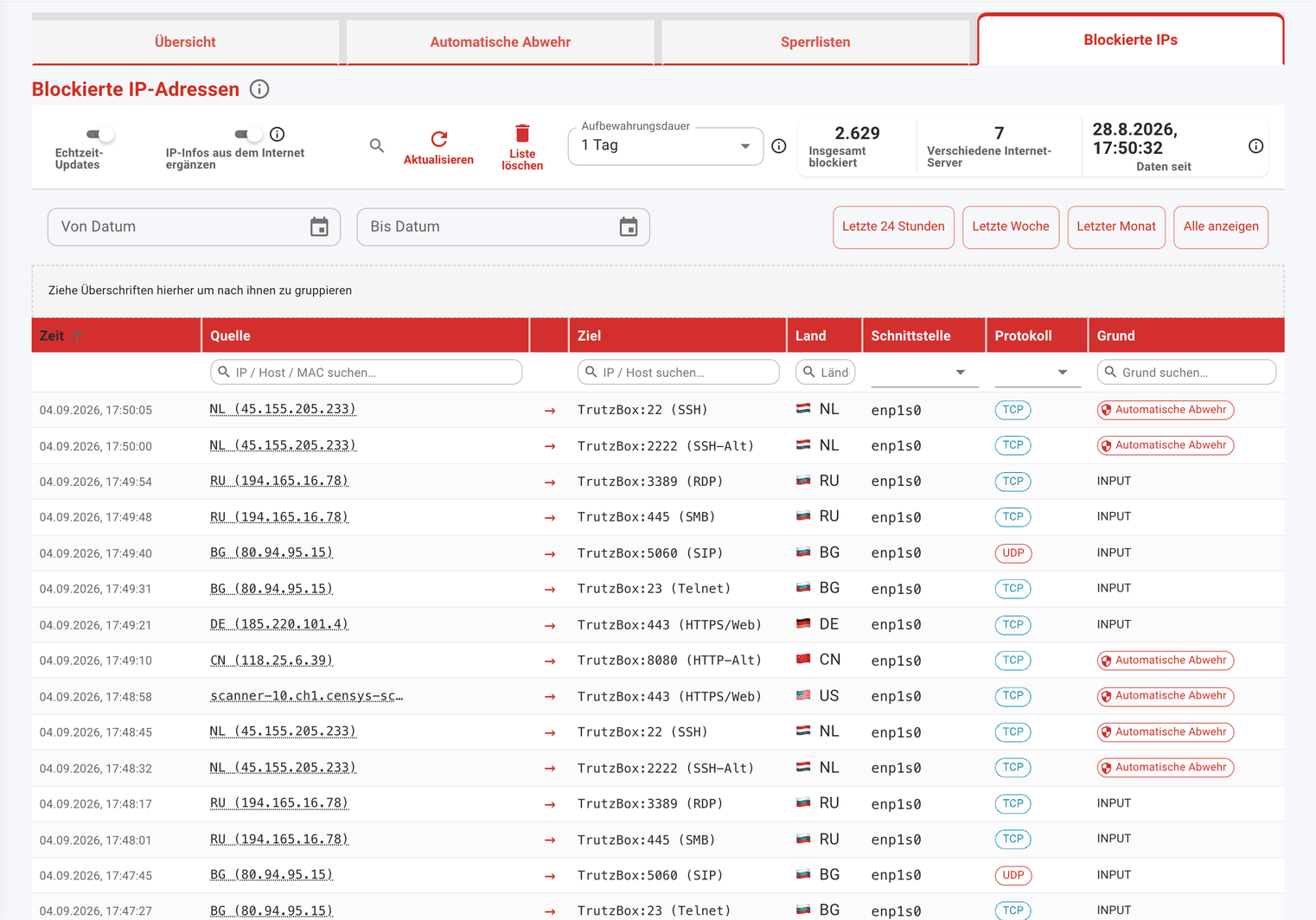
Der Reiter „Blockierte IPs“ mit den von der Firewall abgewiesenen Verbindungsversuchen.
(© 2026 Comidio GmbH)
Echtzeit-Updates: Die Liste aktualisiert sich automatisch. Der Aufbewahrungszeitraum ist konfigurierbar (Standard: 31 Tage).
Zeitfilter: Letzte 24 Stunden, Letzte Woche, Letzter Monat oder Alle anzeigen.
Spalten: Zeit, Quelle, Ziel (IP:Port), Schnittstelle, Protokoll (UDP/TCP), Land sowie Grund (z. B. „Lokal verweigert“).
Suche und Gruppierung: Je Spalte (Quelle, Ziel, Land, Grund) kann gesucht werden; Spalten lassen sich zudem per Drag & Drop als Gruppierspalte verwenden.
CSV-Export: Die angezeigten Einträge lassen sich als CSV-Datei exportieren. Oberhalb der Liste fassen zudem Kennzahlen die Gesamtzahl der Blockierungen und die Zahl der eindeutigen Server zusammen.
Angriffsschutz
Die Seite „Netzwerk → Angriffsschutz“ zeigt die automatische Abwehr von Angriffen aus dem Internet. Die von außen erreichbaren Dienste der TrutzBox (etwa der Web-Zugang für Fernzugriff und Videokonferenz) werden ständig von automatisierten Scannern angetastet, die im ganzen Internet nach verwundbaren Systemen suchen. Der Angriffsschutz (technisch: „fail2ban“) erkennt IP-Adressen, die wiederholt solche Zugriffsversuche unternehmen, und trägt sie automatisch und dauerhaft in die IP-Blockliste ein (siehe „IP-Blocklisten-Verwaltung“). Geräte im eigenen Netz werden dabei grundsätzlich nie gesperrt. fail2ban ist ein bewährter quelloffener Schutzdienst: Er liest im Hintergrund fortlaufend die Protokolle der von außen erreichbaren Dienste mit und sperrt eine Adresse, sobald sich von ihr zu viele fehlgeschlagene oder auffällige Zugriffe häufen. Diese Schutzregel kennt auch alle internen IPv6-Adressbereiche, sodass eine Adresse aus dem eigenen Netz auch dann nicht auf der Sperrliste landen kann, wenn das eigene Netz mit IPv6 arbeitet.
Die Seite „Netzwerk → Angriffsschutz“ bündelt vier Reiter: „Übersicht“ (der Firewall-Monitor, siehe folgendes Kapitel), „Automatische Abwehr“ (die hier beschriebene automatische Sperrung angreifender Adressen), „Sperrlisten“ (die IP-Blocklisten-Verwaltung) und „Blockierte IPs“ (die gleichnamige Ansicht; beide in den vorangegangenen Kapiteln beschrieben).
Im Reiter „Automatische Abwehr“ fassen drei Kennzahlen die Lage zusammen: die Zahl der aktuell gesperrten Adressen, die Zahl der Angriffsversuche und die Herkunftsländer. Darunter gliedert sich die Ansicht in vier weitere Reiter:
Menüpfad: Netzwerk → Angriffsschutz → Automatische Abwehr
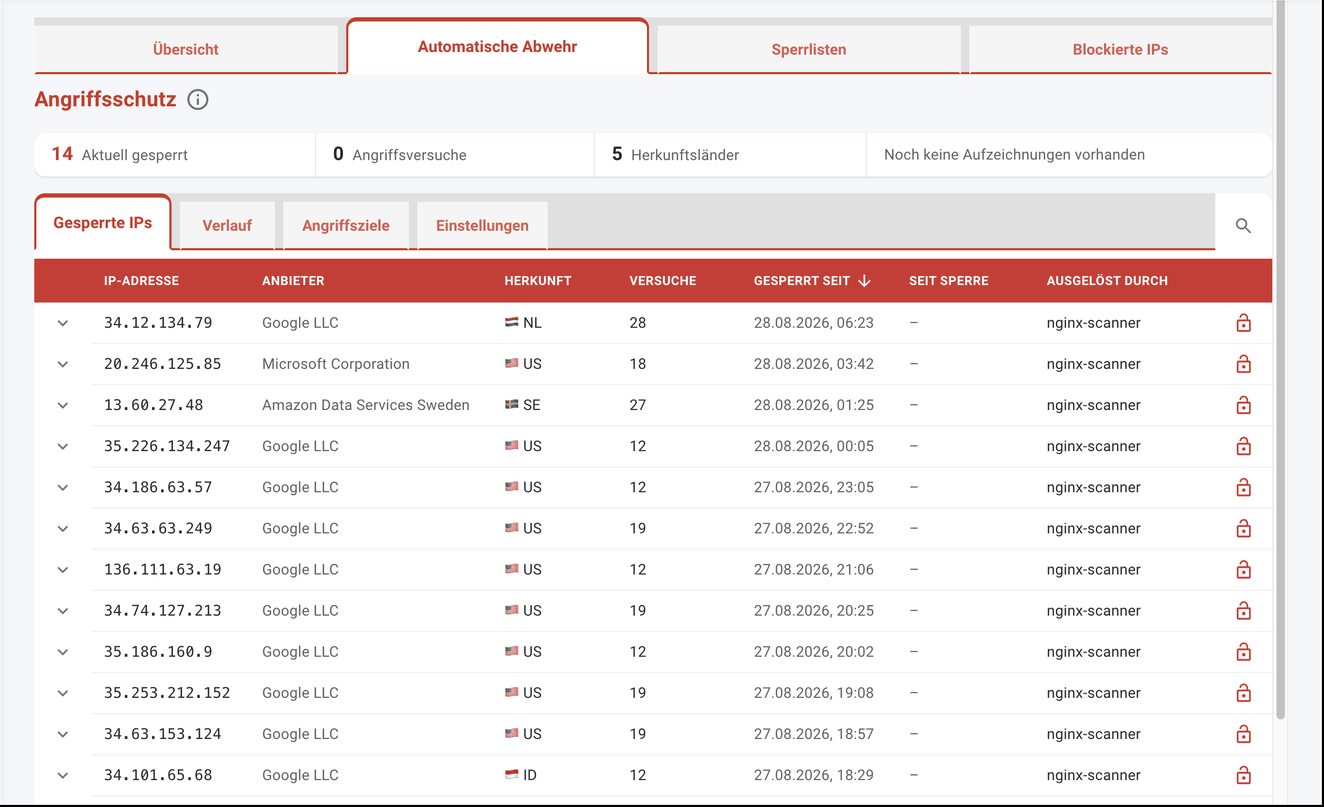
Der Reiter „Automatische Abwehr“ mit gesperrten Adressen, Angriffsversuchen und Herkunftsländern.
(© 2026 Comidio GmbH)
Gesperrte IPs: listet die derzeit gesperrten Adressen mit dem Namen des Anbieters (aus Reverse-DNS und WHOIS) statt nur der nackten IP-Adresse, dazu Herkunftsland (Flagge), Zahl der Versuche, Sperrzeitpunkt und der Dienst, der die Sperre ausgelöst hat:
Sortieren und Suchen: Alle Spalten sind sortierbar. Die Lupe neben der Reiter-Leiste durchsucht die Tabellen als Volltext, auch die aufklappbaren Angriffsziele mit Pfaden, Kategorien und Erklärungen, sodass etwa „.env“ oder „VPN“ die passenden Sperren findet.
Angriffsziele: Der Pfeil am Zeilenanfang klappt die Angriffsziele der Adresse auf: je Zugriff Kategorie, angefragter Pfad und eine Klartext-Erklärung (etwa „Umgebungsdatei mit Passwörtern und API-Schlüsseln“).
Entsperren: Über das Schloss-Symbol rechts lässt sich eine Adresse manuell entsperren.
Abgewehrte Zugriffe: Zu jeder gesperrten Adresse steht außerdem, wie viele Zugriffsversuche seit der Sperre abgewehrt wurden. Diese Zahl kommt unmittelbar aus den Zählern der Firewall, und frisch gesperrte Adressen werden von der ersten Sekunde an mitgezählt.
Seit der Sperre geblockt: Ein eigener Bereich schlüsselt diese Versuche auf: Er nennt die Zahl der Pakete, die die gesperrte Adresse seither noch geschickt hat, und die Ports, die sie dabei angesteuert hat, bezogen auf die letzten 24 Stunden des Firewall-Protokolls. Bleibt der Bereich leer, hat die Gegenstelle es seit der Sperre nicht mehr versucht.
Seitenkopf: Er nennt zusätzlich, seit wann die Daten aufgezeichnet werden.
Verknüpfte Register: Die vier Register sind untereinander verknüpft. Von einer gesperrten Adresse führt ein Klick direkt zu ihren Einträgen in den anderen Registern, wobei abgewehrte Zugriffe als solche gekennzeichnet sind.
Verlauf: zeigt Sperrungen („Gesperrt“) und Freigaben („Freigegeben“) chronologisch, neueste zuerst, ebenfalls mit Anbieter-Name und Herkunft je Adresse.
Angriffsziele: zeigt in Alltagssprache, wonach die gesperrten Angreifer gesucht haben, etwa Zugangsdaten und Schlüssel (private SSH-Schlüssel, Passwort-Dateien), Router-Zugänge, Exchange-/Webmail-Server, VPN-Portale, Überwachungskameras, WordPress- oder Datenbank-Verwaltungen. Wichtig zur Einordnung: Keiner dieser Dienste läuft auf der TrutzBox; die Liste zeigt lediglich, wonach automatisierte Scanner überall im Internet suchen.
Menüpfad: Netzwerk → Angriffsschutz → Automatische Abwehr
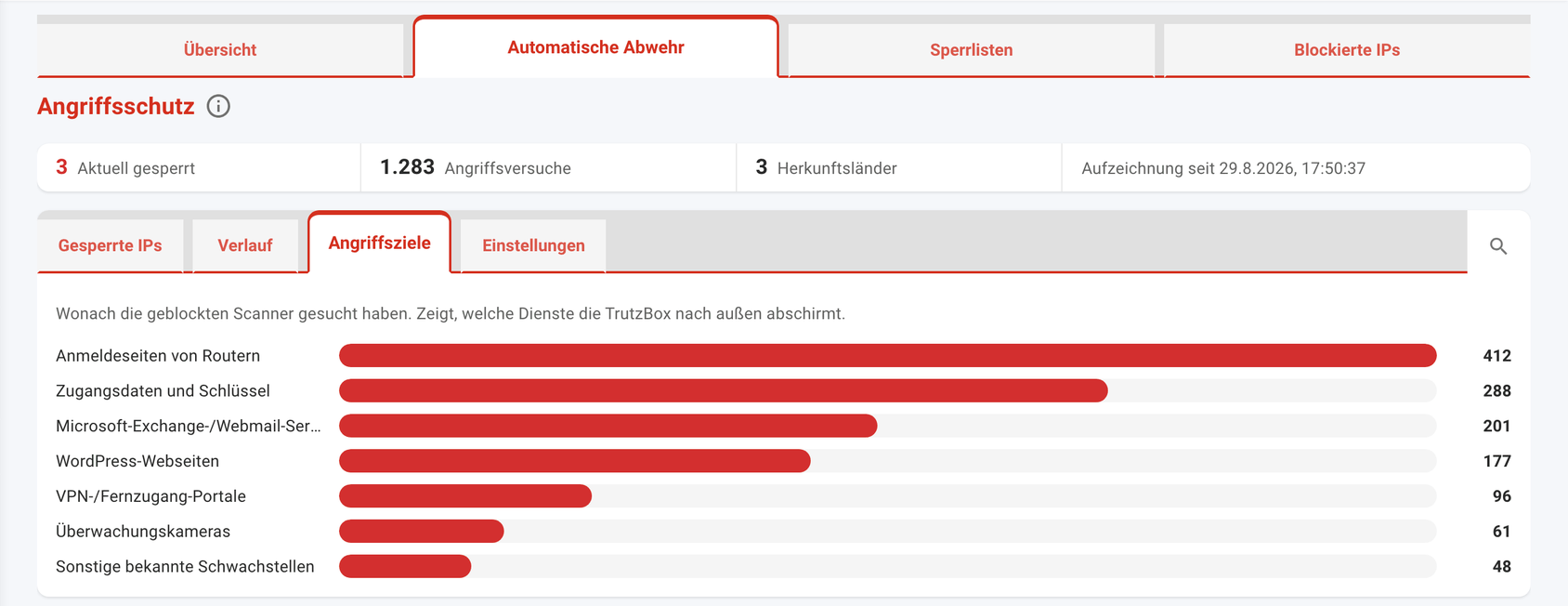
Angriffsziele in Alltagssprache: wonach die gesperrten Angreifer gesucht haben.
(© 2026 Comidio GmbH)
Einstellungen: Hier lassen sich die Sperrdauer (auf Wunsch „dauerhaft“), der Beobachtungszeitraum und die Zahl der Versuche bis zur Sperre anpassen:
Ausnahmen: Die Standard-Ausnahmen (das Netz der TrutzBox und die eigene Internet-Adresse) sind fest hinterlegt und können nicht entfernt werden. Eigene zusätzliche Ausnahmen können ergänzt werden.
Sperrdauer: Sie gilt für Angriffsmuster (etwa das Absuchen der Box nach Lücken).
Fehlgeschlagene Anmeldungen: Diese sperrt die TrutzBox dagegen nie dauerhaft: Die erste Sperre dauert sechs Stunden, jede weitere derselben Adresse doppelt so lang (12, 24, 48, 96 Stunden), höchstens eine Woche. Die Sperrdauer lässt sich für Anmeldungen nicht einstellen. Dahinter steckt meist ein eigenes Gerät mit einem alten Passwort, das sich sonst dauerhaft selbst aussperren würde. Bei der Anmeldung an der Kommandozeile (SSH) dauert die erste Sperre nur eine Stunde, jede weitere ebenfalls doppelt so lang, höchstens eine Woche. Dort sitzt ein Mensch an der Tastatur und kein Programm, das mit einem alten Passwort immer wieder anklopft; wer sich unterwegs vertippt, soll nicht einen halben Tag warten müssen.
Beobachtungszeitraum und Versuche: Beide gelten für Angriffsmuster und Anmeldungen, bei Anmeldungen aber nur in die strengere Richtung: Mehr als fünf Versuche oder ein kürzerer Zeitraum als 30 Minuten werden dort nicht übernommen. In der Spalte „Ausgelöst durch“ erscheint neben dem Scanner-Wächter („nginx-scanner“) entsprechend auch die Anmelde-Wächter für den Chat („prosody-auth“) und für TrutzMail („trutzmail-auth“). Seit Oktober 2026 kommt der Anmelde-Wächter für die Kommandozeile („sshd“) hinzu.
Zahl im Ereignis-Dialog: Das ist die Zahl der protokollierten Abweisungen, nicht die Zahl aller abgewehrten Pakete. Blockiert wird jedes Paket, nur das Mitschreiben ist je Absender begrenzt (Einzelheiten im Kapitel „Wie der Monitor die Daten vorhält“).
Der Zustand des Angriffsschutzes ist zusätzlich als Kachel auf der Seite „TrutzBox-Betriebszustand“ sichtbar.
Ab Werk gelten vier Wächter mit unterschiedlichen Standardwerten:
Wächter | Beobachtet | Versuche | Beobachtungszeitraum | Sperrdauer |
Web-Scanner („nginx-scanner“) | abgewiesene Anfragen am Web-Zugang von außen | 3 | 24 Stunden | dauerhaft |
Chat-Anmeldung („prosody-auth“) | fehlgeschlagene Anmeldungen am Chat | 5 | 30 Minuten | 6 Stunden, wachsend bis 1 Woche |
TrutzMail-Anmeldung („trutzmail-auth“) | fehlgeschlagene Anmeldungen an Postfach und Mail-Versand (IMAP, POP3, SMTP) von außen | 5 | 30 Minuten | 6 Stunden, wachsend bis 1 Woche |
SSH-Anmeldung („sshd“) | fehlgeschlagene Anmeldungen an der Kommandozeile (SSH) | 5 | 30 Minuten | 1 Stunde, wachsend bis 1 Woche |
Der lange Beobachtungszeitraum des Scanner-Wächters ist auf verteiltes Absuchen mit wenigen Zugriffen je Adresse zugeschnitten; eine dauerhafte Sperre ist hier unbedenklich, weil ein eigenes Gerät dieses Muster nicht erzeugt. Beim Anmelde-Wächter steckt hinter Fehlversuchen meist ein eigenes Gerät mit einem alten Passwort; die Sperre endet deshalb von selbst. Im Reiter „Einstellungen“ lassen sich beim Scanner-Wächter Empfindlichkeit und Sperrdauer ändern, bei den Anmelde-Wächtern nur die Empfindlichkeit, und die nur strenger als ab Werk.
Wie Erkennung und Sperre intern zusammenspielen
Hinter der Seite steckt ein bewusst einfach gehaltenes Zusammenspiel aus dem Erkennungsdienst fail2ban, der nftables-Firewall und der TrutzBox-Datenhaltung. Die Übersicht zeigt den Weg eines Angriffs in vier Bahnen, von der Spur im Log über die Erkennung und die Sperre bis zur Anzeige in der Oberfläche:
Technischer Hintergrund: Wonach ein Angreifer gesucht hat, hält die Box im Moment der Sperre fest, nicht erst beim Betrachten. Der Grund ist die Haltbarkeit der Belege: Die Sperre gilt dauerhaft, der Nachweis steht aber im Zugriffsprotokoll des Web-Zugangs, und das wird regelmäßig rotiert. Würde die Oberfläche die Angriffsziele erst beim Aufruf aus dem Protokoll suchen, stünde bei älteren Sperren nichts mehr da. Deshalb schreibt die Box die gesuchten Pfade beim Bann neben den Eintrag.
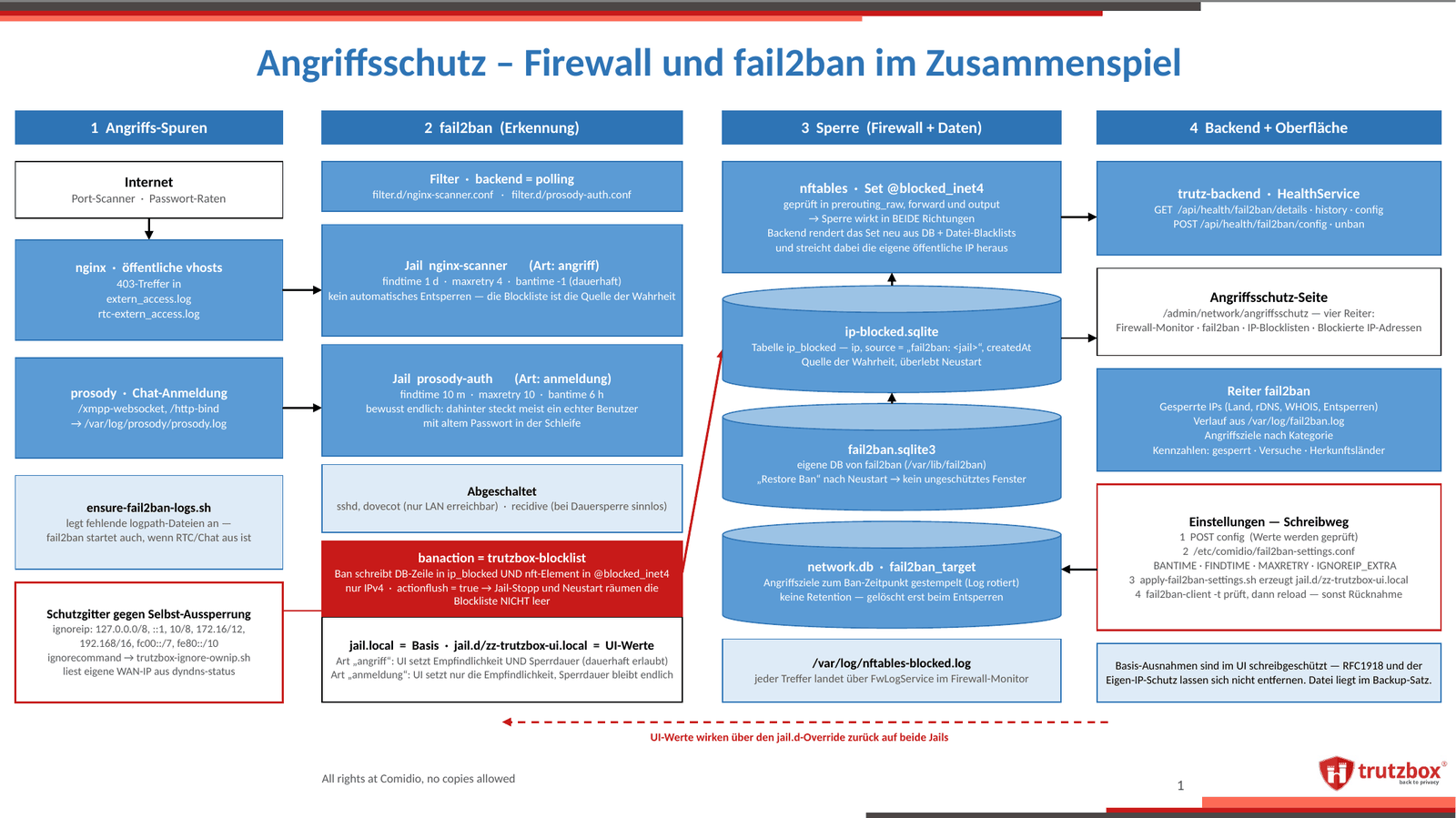
Zusammenspiel von fail2ban, Firewall und Datenhaltung beim Sperren eines Angreifers.
(© 2026 Comidio GmbH)
Erkannt wird ausschließlich aus Logzeilen der von außen erreichbaren Dienste: Der Web-Zugang (nginx) protokolliert abgewiesene Scanner-Anfragen, die Chat-Anmeldung (prosody) und die Mail-Dienste (Dovecot, Postfix) fehlgeschlagene Logins. Getrennte fail2ban-Wächter werten diese Logs aus: der Scanner-Wächter mit langem Beobachtungsfenster und Dauersperre, die Anmelde-Wächter bewusst mit endlicher Sperrdauer, denn hinter Fehlversuchen steckt meist ein eigenes Gerät mit einem alten Passwort (siehe Reiter „Einstellungen“ oben). Seit Oktober 2026 wertet ein weiterer Anmelde-Wächter die Anmeldungen an der Kommandozeile aus (SSH, Protokoll /var/log/auth.log): Ein falsches Passwort zählt einmal, ein unbekannter Benutzername doppelt, eine gelungene Anmeldung gar nicht.
Das Kernprinzip: fail2ban erkennt nur; gesperrt wird ausschließlich über die TrutzBox-Blockliste und das Firewall-Set. Ein automatischer Bann landet damit an genau derselben Stelle wie eine von Hand eingetragene Adresse (Reiter „Sperrlisten“) und wirkt in beide Richtungen, geprüft noch bevor NAT oder Proxy-Umleitung greifen. So gibt es keine zwei getrennten Sperrwelten (eine sichtbare in der Oberfläche und eine unsichtbare daneben).
Quelle der Wahrheit ist die Datenbank, nicht der Kernel-Zustand: Das Firewall-Set wird stets vollständig aus der Blocklisten-Datenbank neu erzeugt und überlebt so jeden Neustart; fail2ban stellt seine Sperren nach einem Neustart aus der eigenen Datenbank wieder her, sodass kein ungeschütztes Zeitfenster entsteht. Die Angriffsziele eines Angreifers werden bereits beim Sperren festgeschrieben, damit ihre Begründung auch nach der Log-Rotation erhalten bleibt.
Gegen Selbst-Aussperrung sichern zwei Schichten: Vor jeder Sperr-Entscheidung greifen feste Ausnahmen (alle privaten Netzbereiche und die eigene Internet-Adresse), und beim Erzeugen des Firewall-Sets wird die eigene öffentliche Adresse zusätzlich herausgefiltert, unabhängig davon, aus welcher Quelle sie eingetragen wurde. Diese Basis-Ausnahmen lassen sich über die Oberfläche bewusst nicht entfernen.
Auch der Schreibweg ist abgesichert: Einstellungen aus der Oberfläche verändern die Paket-Konfiguration nie direkt. Sie werden geprüft, in einer eigenen Einstellungsdatei abgelegt und als Überschreib-Ebene über die Basis-Konfiguration gelegt; erst wenn die Prüfung der neuen Konfiguration gelingt, wird der Angriffsschutz neu geladen. Andernfalls wird die Änderung zurückgenommen.
Verkehr ohne sichtbaren Domain-Namen
DNS-Sperre und URL-Filter setzen voraus, dass der Domain-Name einer Verbindung sichtbar ist (die drei Blockier-Methoden im Vergleich zeigt das Kapitel „Mehrschichtiger Netzwerk-Schutz (TrutzBase)“). Genau das ist nach Beobachtung im Monitor immer seltener der Fall; ein wachsender Anteil des Verkehrs lässt keinen Domain-Namen mehr erkennen:
Viele Smart-TVs, Sprachassistenten und Konsolen ignorieren den heimischen Resolver und fragen fest eingetragene DNS-Server (Google, Cloudflare) direkt an; der Schutz vor DNS-Umgehung fängt das ab (Einzelheiten im Kapitel „DNS-Auflösung“).
Browser und Apps verschlüsseln ihre Adress-Anfragen zunehmend selbst (DoH/DoT); ein Filter im eigenen Netz sieht davon nichts mehr. Die TrutzBox blockiert deshalb bekannte DoH-Anbieter und erzwingt den eigenen Auflösungsweg (Einzelheiten im Kapitel „DNS-Auflösung“).
Mit Encrypted Client Hello (ECH) ist bei Servern, die das Verfahren unterstützen, auch der Server-Name im TLS-Handshake verschlüsselt; auf Netzwerkebene bleibt dann nur die IP-Adresse übrig. Die IP-Blocklisten des Angriffsschutzes sperren genau dort, und das Server-Detail im Monitor liefert Betreiber, Land und WHOIS-Angaben zur Einordnung.
Rund jede fünfte Web-Verbindung nutzt inzwischen HTTP/3 (QUIC über UDP 443) und läuft damit am HTTP/S-Proxy vorbei; der Schalter „QUIC sperren“ schließt diesen Weg (Einzelheiten im Kapitel „IP-Blocklisten-Verwaltung“).
Push-Dienste von Betriebssystemen verbinden sich nach Beobachtung im Monitor teilweise mit fest hinterlegten Server-Adressen ohne vorherige DNS-Abfrage. Solche Verbindungen sieht und steuert nur eine IP-basierte Firewall; im Monitor erscheinen sie als direkte Verbindungen, benannt über den PTR-Namen des Betreibers.
Zwei der drei Methoden brauchen also den Domain-Namen, und der verschwindet zusehends aus dem Netzwerkverkehr. Die TrutzBox kombiniert deshalb ihre beiden Ebenen: Der Proxy filtert präzise, wo er Namen und URL sieht; der Angriffsschutz blockiert anhand der IP-Adresse, wo kein Name mehr sichtbar ist. Der Monitor macht beides sichtbar und bietet zu jeder Verbindung die passende Aktion an („Domain sperren/erlauben“, „IP blockieren“).
Firewall-Monitor
Der Firewall-Monitor bildet den Reiter „Übersicht“ der Seite „Netzwerk → Angriffsschutz“.
Der Firewall-Monitor ist die Live-Sicht der nftables-Firewall auf alle Verbindungsversuche, die auf Netzwerk-Ebene blockiert wurden, also unabhängig vom HTTP/S-Proxy. Während der Proxy nur die Ports 80 und 443 sieht, erfasst die Firewall jeden Verbindungsversuch über beliebige Ports und Protokolle (TCP wie UDP). Besonders sichtbar werden dadurch unaufgeforderte Scan- und Zugriffsversuche aus dem Internet; die blockierten Ereignisse werden zusammengefasst und nach Schweregrad (hoch, mittel, niedrig) eingestuft.
Technischer Hintergrund: Für die Zuordnung liest die Box den Regelsatz der Firewall maschinenlesbar aus und vergleicht jede blockierte Verbindung mit den Regeln. So kann sie zu einem Treffer die zugrundeliegende Regel benennen. Zusätzlich prüft sie, ob zu einer von außen abgewiesenen Verbindung eine passende Sitzung aus dem eigenen Netz gehört; ist das der Fall, stuft sie den Vorgang als harmlos ein, weil es sich dann um eine Antwort auf eigenen Verkehr handelt und nicht um einen fremden Zugriffsversuch.
Die Kopfzeile fasst die wichtigsten Kennzahlen zusammen: die Anzahl der blockierten Verbindungen, die Zahl der beteiligten Geräte, die Anzahl aktiver Firewall-Regeln, den abgedeckten Logzeitraum sowie die am Internet-Router freigegebenen Ports (z. B. UDP/1194 für den VPN-Fernzugriff und TCP/443 für die Videokonferenz). Dazu bietet sie diese Funktionen:
„IP-Infos aus dem Internet ergänzen“: ergänzt zu jeder Adresse Land und Betreiber.
„Für KI-Analyse herunterladen“: stellt die Daten als Datei für eine externe Auswertung zusammen, die der Administrator selbst prüft und weitergibt (die TrutzBox kontaktiert keine Threat-Intelligence-Dienste von sich aus). Die Datei enthält IP-Adressen und Gerätenamen, also personenbezogene Daten, was vor einer Weitergabe an externe Dienste zu berücksichtigen ist.
„Alle Daten löschen“: leert das Protokoll.
Lupe: durchsucht Diagramm und Liste gemeinsam als Volltext (IP, Name, Port, Dienst, Land, Grund; mit Trefferzähler „X von Y Verbindungen“).
Auf den Angreifer-Kacheln der Internet-Spalte steht zudem der am häufigsten angegriffene Ziel-Port mit Dienstnamen, etwa „Port 443 (HTTPS) +3“.
Port-Freigaben am Router: Die Kopfzeile führt außerdem auf, welche Port-Weiterleitungen am Internet-Router gerade eingerichtet sind. Die TrutzBox fragt sie beim Router per UPnP-IGD ab und nennt zu jedem Eintrag die Quelle der Angabe und den Zeitpunkt der letzten Prüfung. Antwortet der Router nicht darauf, steht dort „nicht ermittelbar“.
Endpunkt-Details: Ein Klick auf eine Kachel öffnet die „Endpunkt-Details“ mit der Block-Statistik dieser Gegenstelle: die Zahl der Blockierungen insgesamt, die eingeschätzte Bedrohungsstufe und die zuletzt blockierten Verbindungen. Zu jeder Zeile lässt sich die zugrundeliegende Firewall-Regel einblenden; steht dort kein Regel-Treffer, kam die Blockierung nicht von der Firewall, sondern etwa vom Web-Inhaltsfilter.
Menüpfad: Netzwerk → Angriffsschutz → Übersicht
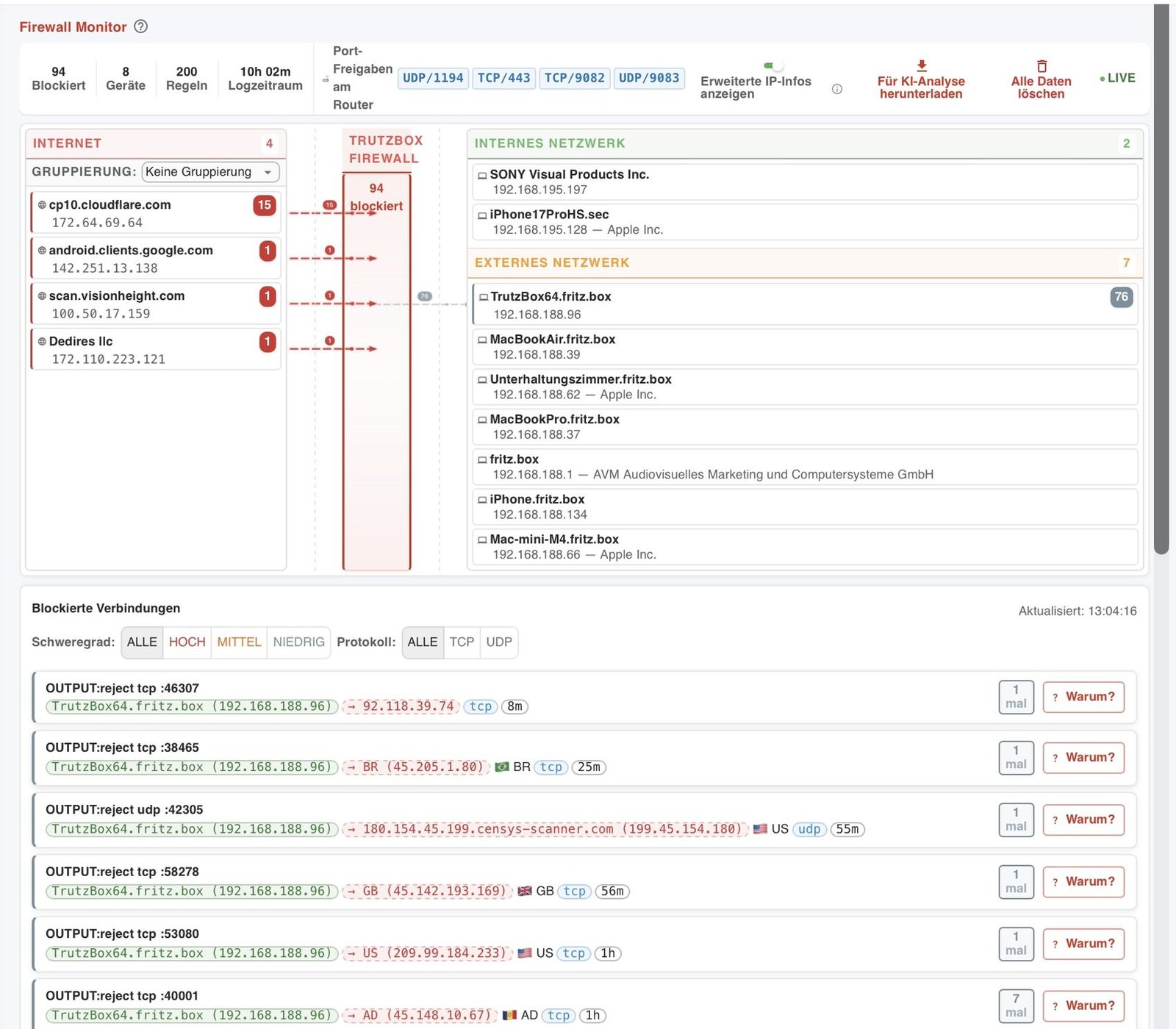
Der Firewall-Monitor mit Angreifern, Zielen und den blockierten Verbindungen.
(© 2026 Comidio GmbH)
Die Darstellung ist, wie beim Monitor, dreispaltig: links die kontaktierten bzw. blockierten Internet-Server, in der Mitte die TrutzBox-Firewall mit der Zahl der blockierten Versuche, rechts die Geräte, getrennt nach internem Netzwerk (direkt an der TrutzBox) und externem Netzwerk (am Internet-Router). Rot gestrichelte Linien markieren die blockierten Verbindungen.
Blockierte Verbindungen im Detail
Unterhalb der Grafik listet „Blockierte Verbindungen“ jeden Versuch einzeln auf. Die Liste lässt sich nach Schweregrad (Hoch, Mittel, Niedrig) und Protokoll (TCP, UDP) filtern. Jeder Eintrag nennt die Firewall-Aktion (z. B. „OUTPUT:reject“ oder „net2fw:DROP“), Quelle und Ziel mit Port, Land und Protokoll sowie wie oft und über welchen Zeitraum der Versuch auftrat.
Über die Schaltfläche „Warum?“ öffnet sich zu jedem Eintrag eine Erklärung in Klartext. Sie nennt den Schweregrad, fasst zusammen, worum es sich vermutlich handelt (etwa ein Port-Scan oder ein unbefugter Zugriffsversuch aus dem Internet), zeigt die zugrunde liegende Firewall-Regel sowie die vollständigen Verbindungsparameter (Quelle, Ziel, Protokoll, Quell- und Ziel-Port, Richtung, Kette/Aktion) und gibt eine Handlungsempfehlung. In den meisten Fällen ist keine Maßnahme erforderlich, denn die Firewall schützt das Netzwerk, indem sie unaufgeforderte eingehende Verbindungen blockiert.
Zu jeder Adresse bietet der Dialog außerdem „Externe Recherche“: kuratierte Links zu Diensten wie AbuseIPDB und GreyNoise sowie das Kopieren der Adresse in die Zwischenablage. Auch diese ruft die TrutzBox nicht selbst auf; sie öffnet lediglich den Link; ob recherchiert wird, entscheidet der Administrator. Über den Regel-Browser lässt sich zudem der vollständige nftables-Regelsatz, gegliedert nach Kette, Hook und Policy, schreibgeschützt einsehen.
Menüpfad: Netzwerk → Angriffsschutz → Übersicht
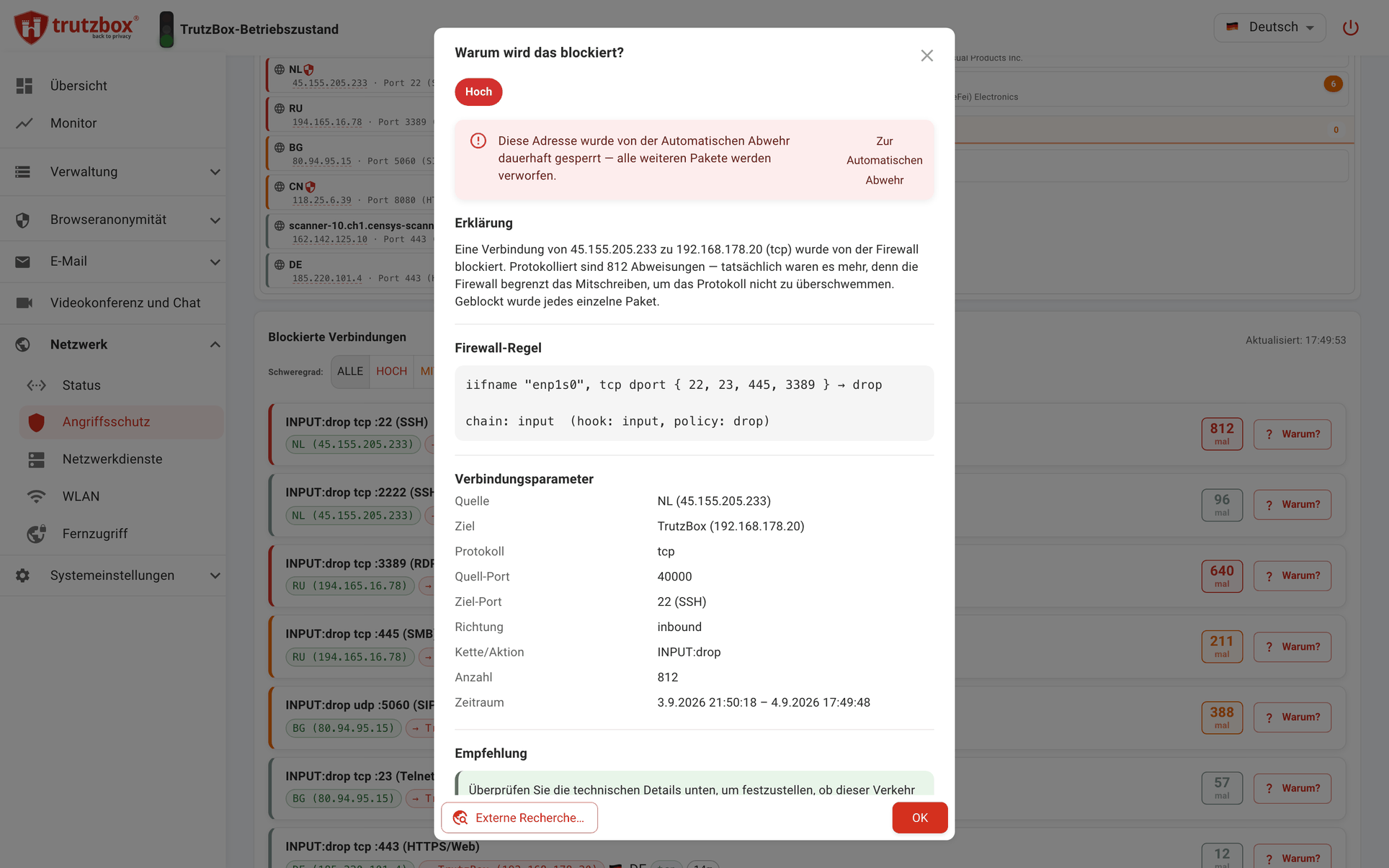
Der Dialog „Externe Recherche“ mit kuratierten Links und Angabe, was gesendet wird.
(© 2026 Comidio GmbH)
Die interaktiven Bedienelemente, also Verbindungslinien, Gruppierung der Server und die Steuerung des Zeitraums, funktionieren wie im Kapitel „Monitor“ beschrieben.
DNS-Auflösung
Jedes Gerät im Netzwerk nutzt DNS (Domain Name System), um Domain-Namen wie beispiel.de in IP-Adressen zu übersetzen. Diese Anfragen verraten viel über die Nutzung: Wer sie mitlesen kann, sieht, welche Webseiten und Dienste im Haushalt aufgerufen werden. Der Reiter „DNS“ der Seite „Netzwerk → Netzwerkdienste“ legt fest, wie die TrutzBox mit diesen Anfragen umgeht.
Anfragen aus dem eigenen Netz beantwortet die TrutzBox zunächst selbst. Nur was sie nicht lokal beantworten kann, leitet sie unter „Auflösung nach außen“ an einen externen DNS-Anbieter weiter.
Verschlüsselte Weiterleitung (DoT): Mit diesem Schalter wird die Auflösung nach außen verschlüsselt (DNS über TLS, kurz „DoT“). Der Internetanbieter kann die aufgerufenen Adressen dann nicht mehr mitlesen. Zwei Status-Anzeigen zeigen den aktuellen Zustand: „Verschlüsselt (DoT)“ bzw. „Unverschlüsselt“ sowie „Auflösung funktioniert“ bzw. „Auflösung gestört“. Die verschlüsselte Weiterleitung ist die Standardeinstellung: Die TrutzBox schaltet sie selbsttätig ein und prüft die Verbindung dabei selbst. Lässt das Netz DoT nicht zu, bleibt die Auflösung unverschlüsselt, und die Box wiederholt den Versuch in der ersten Stunde alle fünf Minuten, danach alle 30 Minuten, etwa bis der Router den Port wieder freigibt oder die Box in ein anderes Netz umzieht. Fällt die Verschlüsselung im laufenden Betrieb aus, schaltet die Box binnen etwa einer Minute auf unverschlüsselt um, damit die Geräte Internet behalten. „Verschlüsselt (DoT)“ zeigt die Seite nur an, wenn keine Anfrage mehr unverschlüsselt über den Router läuft. Eine bewusste Abschaltung durch den Administrator bleibt dagegen dauerhaft bestehen.
Menüpfad: Netzwerk → Netzwerkdienste → DNS
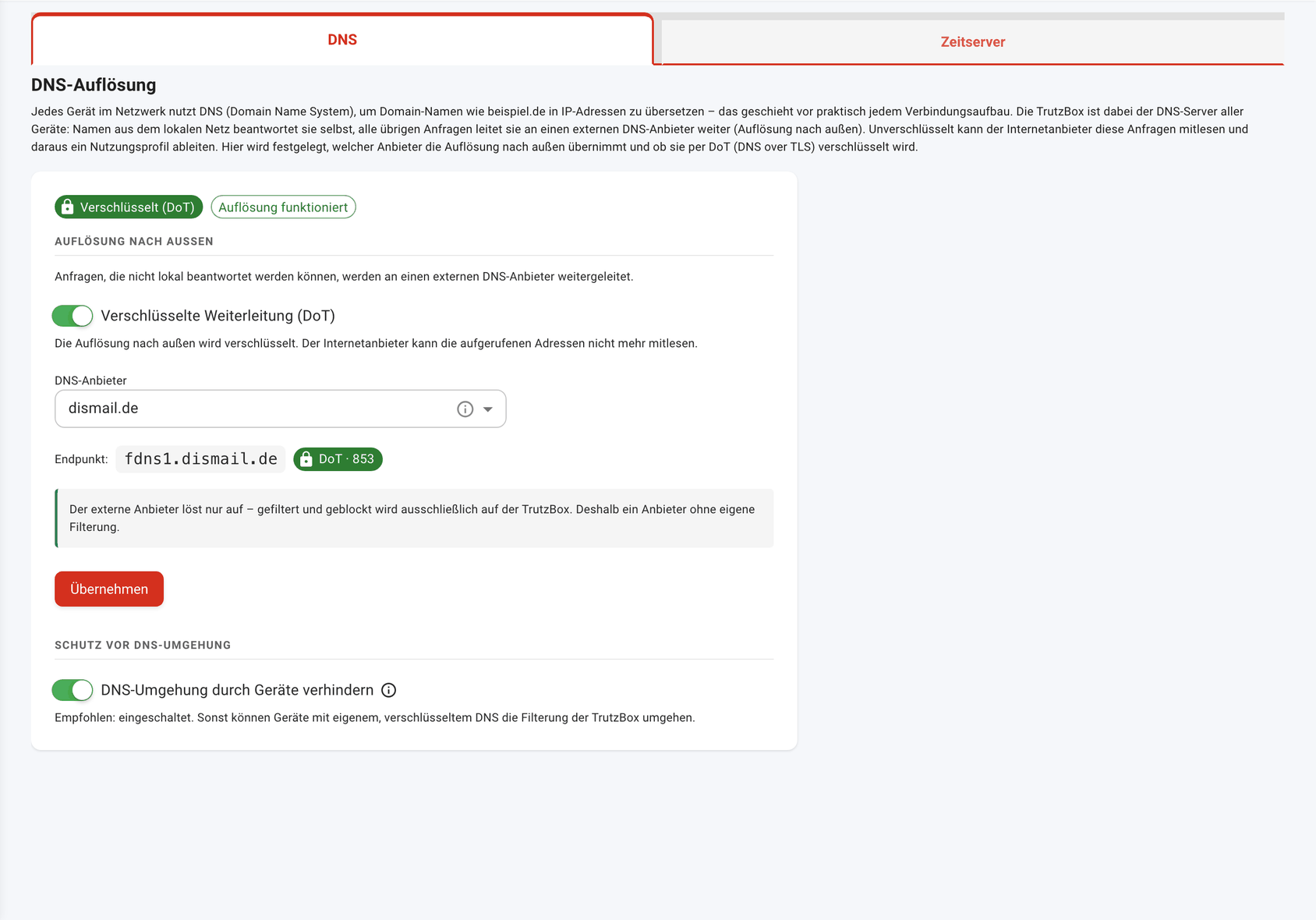
Die Seite „Netzwerkdienste“, Reiter „DNS“, mit verschlüsselter Weiterleitung und Anbieterwahl.
(© 2026 Comidio GmbH)
DNS-Anbieter: Zur Auswahl stehen geprüfte Anbieter, jeweils mit einer kurzen Einordnung zu Betreiber und Rechtsraum: „DNS4EU“ (EU-gefördertes Projekt ohne eigene Filterung, empfohlen), „Quad9“ (gemeinnützige Schweizer Stiftung; verwendet wird der ungefilterte Dienst 9.9.9.10), „Cloudflare“ und „Google“ (beide US-Unternehmen) sowie „Benutzerdefiniert“ für einen eigenen DoT-Server (Hostname für die Zertifikatsprüfung plus eine bis vier IPv4-Adressen).
Eigener Anbieter: Über „Benutzerdefiniert …“ lässt sich ein selbst betriebener oder ein anderer DoT-Server eintragen. Erforderlich sind der DoT-Hostname für die Zertifikatsprüfung (etwa dot.example.org) und ein bis vier IPv4-Adressen. Das Zertifikat des Servers muss zum angegebenen Hostnamen passen, sonst kommt keine Verbindung zustande.
Wichtig zur Einordnung: Der externe Anbieter löst nur auf; gefiltert und geblockt wird ausschließlich auf der TrutzBox. Deshalb wird ein Anbieter ohne eigene Filterung empfohlen; die Kontrolle bleibt vollständig bei der Box.
Schutz vor DNS-Umgehung: Der Schalter „DNS-Umgehung durch Geräte verhindern“ (empfohlen: eingeschaltet) sorgt dafür, dass Geräte die Filterung nicht umgehen, indem sie an der TrutzBox vorbei auflösen:
Klassisches DNS: Anfragen an fremde Server beantwortet die TrutzBox transparent selbst.
Verschlüsseltes DNS: Verbindungen (DoH/DoT) zu bekannten Anbietern wie Google oder Cloudflare werden blockiert, sodass die Geräte auf die TrutzBox zurückfallen.
Apple Private Relay: Es wird im eigenen Netz durch die Sperre der zugehörigen Server unterbunden (betroffene Apple-Geräte zeigen dazu nach Beobachtung des Comidio-Teams einen Hinweis an).
Gerät ohne Namensauflösung: Kann ein Gerät mit fest eingetragenem verschlüsseltem DNS danach keine Namen mehr auflösen, entfernt man diese Einstellung auf dem Gerät oder schaltet notfalls den Schalter aus.
DNS4EU: Die Sperrliste dieses Schutzes kennt sämtliche Varianten des europäischen DNS-Dienstes DNS4EU, also auch die Ausführungen mit Werbe- und Kinderschutzfilter. Geräte, die einen dieser Server unmittelbar ansprechen, werden wie bei allen anderen Anbietern abgefangen.
Mitschreiben: Auch hier ist das Mitschreiben je Gerät begrenzt, damit ein Gerät, das es im Sekundentakt versucht, die Box nicht ausbremst. Der Schutz selbst greift unverändert bei jeder einzelnen Anfrage.
Im Monitor: Die betroffenen Adressen erscheinen mit ihrem Namen, und die abgefangene Anfrage wird der TrutzBox zugeordnet, weil sie sie selbst beantwortet hat.
Über „Übernehmen“ wird die Einstellung aktiv. Die TrutzBox prüft die Umschaltung dabei selbst; das kann bis zu einer Minute dauern. Schlägt die Prüfung fehl, stellt sie automatisch den vorherigen Zustand wieder her, damit die Namensauflösung im eigenen Netz nicht ausfällt.
Ob der DNS-Verkehr tatsächlich verschlüsselt läuft, lässt sich im Monitor nachprüfen: Das Verbindungs-Detail zeigt unter „DNS-Verschlüsselung“, ob ein DNS-Server über TLS (DoT), über HTTPS (DoH) oder unverschlüsselt (Port 53) angesprochen wird.
Der Schutz vor DNS-Umgehung arbeitet mit vier Mitteln, die ineinandergreifen; hinzu kommt die Behandlung im VPN:
Umlenken: Unverschlüsselte DNS-Anfragen an fremde Server lenkt die TrutzBox auf ihren eigenen Namensdienst um; das Gerät bemerkt davon nichts.
Abweisen: Verschlüsselte DNS-Verbindungen (DoT auf Port 853 sowie DoH über Port 443 zu bekannten Anbietern) weist sie ab, sodass das Gerät auf den per DHCP mitgeteilten Namensdienst der Box zurückfällt.
Namen verweigern: Die Namen bekannter DoH-Anbieter beantwortet die Box nicht, damit ein Gerät deren Adresse gar nicht erst ermitteln kann.
Firefox-Prüfdomäne: Firefox prüft vor dem Einschalten seines eigenen verschlüsselten DNS eine bestimmte Prüfdomäne; bleibt sie ohne Antwort, wertet Firefox das als Vorgabe des Netzbetreibers und schaltet sein verschlüsseltes DNS selbst ab. Genau diese Antwort verweigert die TrutzBox.
TrutzVPN: Über TrutzVPN verbundene Geräte erhalten den Namensdienst der Box mit der VPN-Verbindung. Unverschlüsselte Anfragen an bekannte fremde Anbieter werden auch im VPN abgewiesen, sodass diese Geräte ebenfalls über die Box auflösen.
Der eigene Verkehr der TrutzBox ist nie betroffen; als Anbieter für die Auflösung nach außen funktioniert auch Google bei eingeschaltetem Schutz.
Der Schutz hat Grenzen. Er erkennt verschlüsselte DNS-Anfragen an Adresse und Port, nicht am Inhalt. Ein privater oder unbekannter DoH-Server ist von einer gewöhnlichen HTTPS-Verbindung nicht zu unterscheiden und wird nicht erkannt. Unverschlüsselte IPv6-Anfragen an unbekannte Server werden nicht umgeleitet. Abgefangene Versuche erscheinen im Firewall-Monitor in der Kategorie „DNS-Umgehung“.
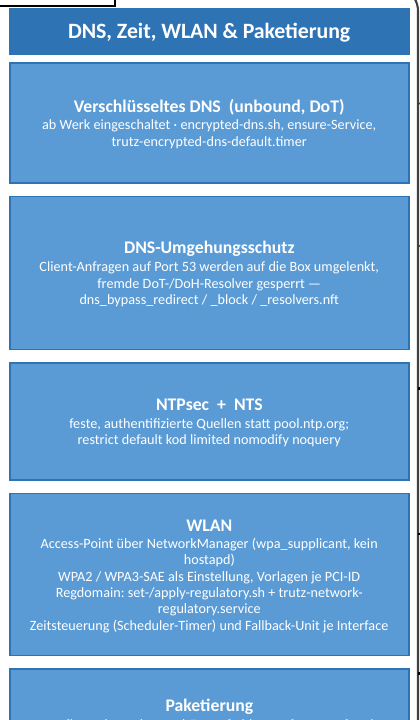
Bausteine der DNS-Auflösung: verschlüsseltes DNS (DoT), Umgehungsschutz für Port 53 und fremde DoT/DoH-Server.
(© 2026 Comidio GmbH)
Zeitserver
Der zweite Reiter der Seite „Netzwerk → Netzwerkdienste“ verwaltet die Zeitquellen der TrutzBox. Die Box holt ihre Uhrzeit verschlüsselt von vertrauenswürdigen Quellen: der deutschen Atomuhr über die Physikalisch-Technische Bundesanstalt (PTB) und Netnod. NTS (Network Time Security) ist dabei die verschlüsselte, manipulationssichere Variante des NTP-Zeitabgleichs.
Zusätzlich lassen sich bis zu acht eigene Zeitserver eintragen (Name oder IP-Adresse), zum Beispiel ein NTP-Server im eigenen Netz:
Ergänzung statt Ersatz: Eigene Server ergänzen die eingebauten Quellen, sie ersetzen sie nicht. Die TrutzBox wählt automatisch die beste Quelle; ein Zeitserver im eigenen Netz gewinnt dabei in der Regel.
Leere Liste: Bleibt die Liste leer, nutzt die Box nur die eingebauten Quellen.
Sonderfall falsche Uhr: Ein Sonderfall ist der Start mit falsch gehender Uhr. Die verschlüsselte Zeitabfrage (NTS) braucht ein gültiges Zertifikat, und die Gültigkeitsprüfung eines Zertifikats braucht ihrerseits eine halbwegs richtige Uhr.
Folge: Liegt die Uhr beim Start weit in der Vergangenheit, etwa nach einem leeren Puffer der Hardware-Uhr, beißt sich das: Zeitabfrage, Aktualisierungen, Zertifikate und verschlüsselte Anmeldungen scheitern gemeinsam, und die Box kann sich nicht mehr selbst heilen.
Prüfung beim Start: Deshalb prüft die TrutzBox beim Start, ob die Uhr beweisbar falsch geht. Ist das der Fall, holt sie sich einmalig die Zeit, zuerst beim eigenen Internet-Router, und schreibt sie in die Hardware-Uhr; danach läuft die normale, verschlüsselte Zeitabfrage wieder.
Eine Box mit richtig gehender Uhr erzeugt dabei keinerlei Netzverkehr.
Menüpfad: Netzwerk → Netzwerkdienste → Zeitserver
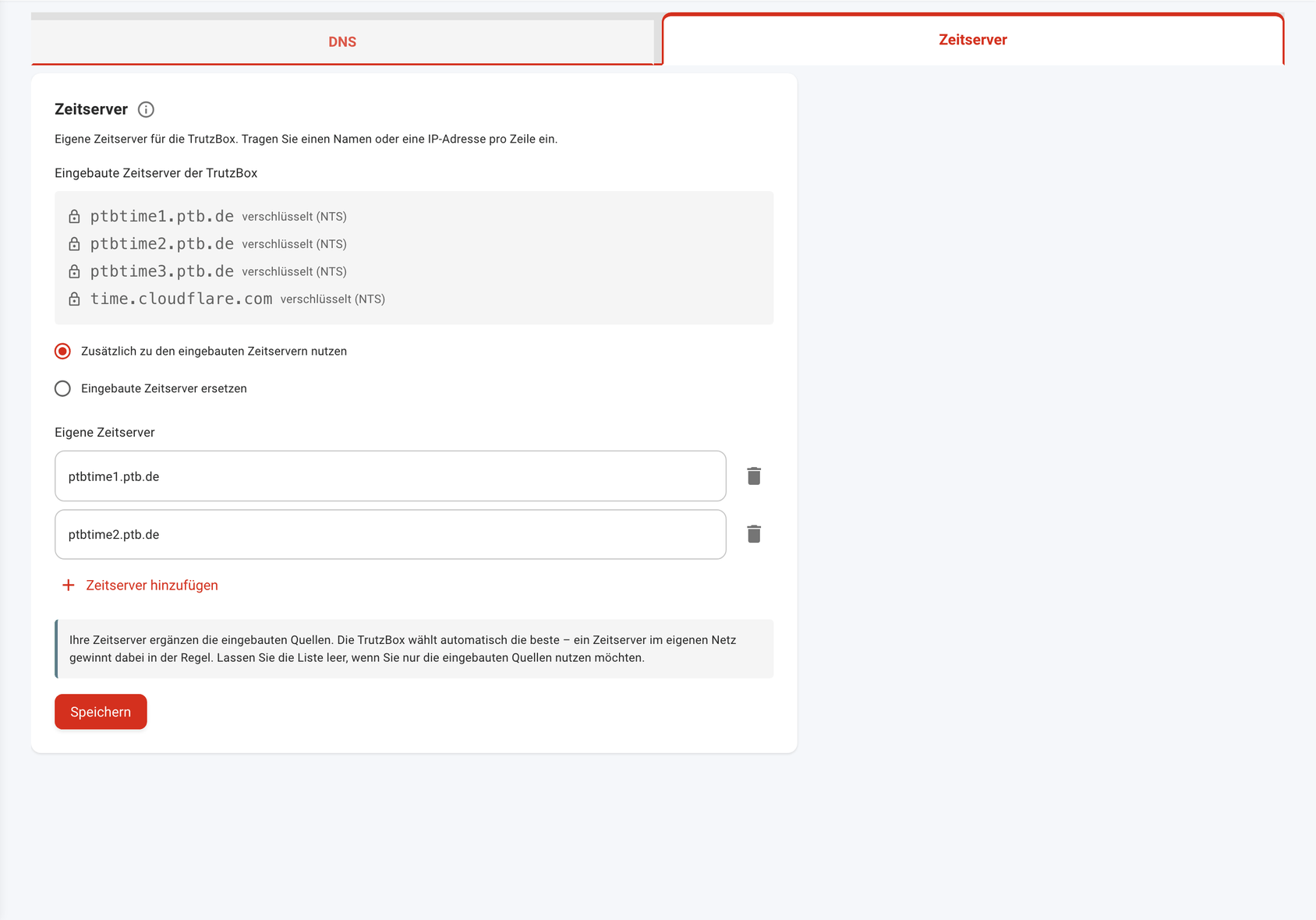
Der Reiter „Zeitserver“ mit den eingebauten und den eigenen Zeitservern.
(© 2026 Comidio GmbH)
Wie einzelne Geräte ihre Zeitabfragen über die TrutzBox leiten, ist im Kapitel „Geräte“ beschrieben.
Warum es den Schalter „NTP über TrutzBox leiten“ je Gerät gibt, erklärt ein Blick auf das Verhalten der Betriebssysteme. Der DHCP-Server der TrutzBox teilt allen Geräten den Zeitserver der Box mit (DHCP-Option 42, ein Standard aus RFC 2132). Diese Angabe beachten aber nur wenige Systeme:
Übernehmen automatisch: Linux, BSD, OpenWrt sowie Drucker, Access-Points, IP-Telefone und viele IoT-Geräte.
Windows und macOS: Sie ignorieren die Option und fragen fest bei time.windows.com beziehungsweise time.apple.com. Dort lässt sich der Zeitserver zwar von Hand ändern, aber nicht zentral über das Netz.
Android und iOS: Android (time.android.com bei Google) und iOS (time.apple.com) ignorieren die Option ebenfalls und bieten keine Einstellung. iOS ist nur über ein Verwaltungsprofil (MDM) umstellbar, Android nur mit Entwicklerwerkzeugen.
Für einen Haushalt ist das praktisch nicht machbar.
Gerät / System | Standard-Zeitserver | Beachtet DHCP-Option 42 | Selbst änderbar |
Linux, BSD, OpenWrt | Distribution / Pool | ja | ja |
Drucker, Access-Points, IP-Telefone, viele IoT-Geräte | herstellerabhängig | meist ja | ja |
Windows | time.windows.com | nein | ja, von Hand |
macOS | time.apple.com | nein | ja, von Hand |
Android | time.android.com (Google) | nein | nur eingeschränkt (Entwicklerwerkzeuge) |
iOS / iPadOS | time.apple.com | nein | nein (nur per MDM-Profil) |
Der einzige Weg, alle Geräte im eigenen Netz zu halten, ist deshalb die Umleitung: Die TrutzBox lenkt die Zeitanfragen des Geräts (UDP-Port 123) transparent auf ihren eigenen Zeitdienst um. Das funktioniert auch bei Geräten ohne Einstellmöglichkeit, weil gewöhnliches NTP unverschlüsselt ist. Das Gerät kann die Antwort der Box nicht von der des Herstellers unterscheiden und übernimmt die Zeit. Microsoft, Apple und Google erfahren dann nicht mehr, wann und von welcher Adresse aus das Gerät online ist. Nicht erfasst werden Geräte, die ihre Zeit verschlüsselt per NTS beziehen; kein verbreitetes Endgeräte-System tut das ab Werk. Die Umleitung wirkt nur für Geräte, deren Verkehr über die TrutzBox läuft. Die Box selbst holt ihre Zeit weiterhin verschlüsselt von den oben genannten Quellen.
WLAN
Das WLAN-Menü erscheint nur bei entsprechend ausgestatteter Hardware. Abhängig von der WLAN-Hardware stehen unterschiedliche Funktionen bereit. Welche Bänder und Einstellungen angeboten werden, hängt von der jeweils eingebauten WLAN-Karte ab. Die Bedienoberfläche erkennt das und weist darauf hin.
Menüpfad: Netzwerk → WLAN
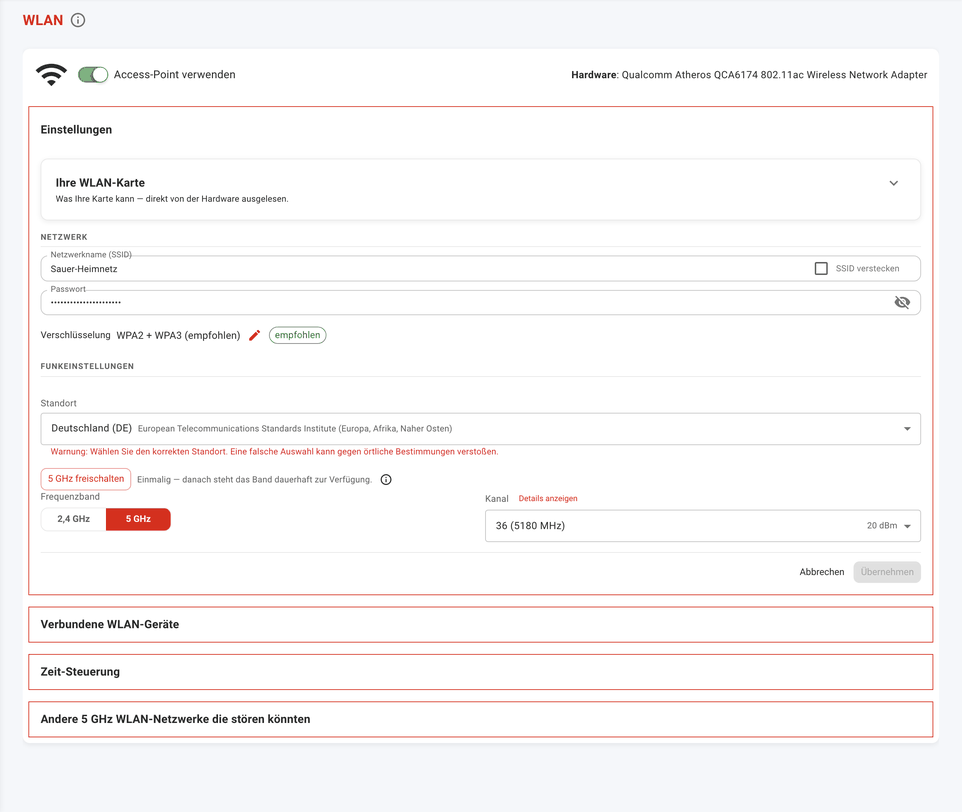
Das WLAN-Menü mit Netzname, Verschlüsselung, Band und Kanalwahl.
(© 2026 Comidio GmbH)
Funkeinstellungen
Über den Schalter „Access-Point verwenden“ wird die TrutzBox als WLAN-Zugangspunkt aktiviert. Im Kopfbereich des Menüs zeigt die Box den eingebauten Funkadapter (etwa Qualcomm Atheros 802.11ac); der angezeigte Funktionsumfang richtet sich nach dieser Hardware. Die Seite gliedert sich in aufklappbare Bereiche: „Einstellungen“, „Verbundene WLAN-Geräte“, „Zeit-Steuerung“ und die Übersicht der WLANs in der Umgebung. Die Karte „Ihre WLAN-Karte“ (im Bereich „Einstellungen“) zeigt vorab, was die eingebaute Hardware kann: WPA3, 5-GHz-Band, Geschwindigkeit (Wi-Fi-Generation), zwei Funknetze gleichzeitig. Außerdem nennt sie den Dienst, der die Karte verwaltet.
Unter „Netzwerk“ werden der WLAN-Name (SSID) und das Passwort festgelegt. Mit „SSID verstecken“ lässt sich der Netzwerkname aus der öffentlichen Sichtbarkeit nehmen, sodass er nicht in den Netzwerklisten anderer Geräte erscheint.
Unter dem Passwort wählt die Auswahl „Verschlüsselung“ (Stift-Symbol) den Sicherheitsstandard: „WPA2 + WPA3 (empfohlen)“ (der Übergangsmodus, in dem ältere und neue Geräte gleichzeitig funktionieren), „Nur WPA3“ (höchste Sicherheit, sehr alte Geräte bleiben außen vor) oder „Nur WPA2“. Je nach Auswahl wechselt die TrutzBox den zugrunde liegenden Access-Point-Dienst selbständig (NetworkManager bzw. hostapd); ein Eingriff ist dazu nicht nötig.
Die Funkeinstellungen legen das Frequenzband (2,4 GHz und, je nach Hardware, 5 GHz) und den verwendeten Kanal fest. Über den Standort wird die zuständige Funkregulierung gewählt (etwa Deutschland/ETSI für Europa). Die Auswahl bestimmt, welche Kanäle und Sendeleistungen am Aufstellort überhaupt zulässig sind, und sollte unbedingt korrekt gesetzt werden, da eine falsche Angabe gegen örtliche Funkvorschriften verstoßen kann. In der Voreinstellung wählt „Autokanal“ selbständig den am wenigsten belegten Kanal; wer manuell wählt, sieht je Kanal Frequenz, Sendeleistung und Besonderheiten (etwa DFS-Kanäle, die auf Wetter-Radar Rücksicht nehmen).
Hinweis zu selbstverwalteten Funkkarten: Manche WLAN-Adapter regeln die Funkregulierung in ihrer eigenen Firmware („self-managed“) und ignorieren die Software-Auswahl teilweise. In diesem Fall zeigt die TrutzBox eine Warnung und meldet gegebenenfalls eine andere tatsächlich aktive Regulierung als die gewählte. Beim Ändern des Standorts startet die Box das WLAN intern kurz neu, damit die Einstellung zuverlässig übernommen wird.
5-GHz-Kanäle und Funkregulierung
Ob die 5-GHz-Kanäle zur Verfügung stehen, hängt von der jeweils eingebauten WLAN-Karte ab. Manche Karten geben das Band für den Betrieb als Zugangspunkt frei, andere nicht; die Karte „Ihre WLAN-Karte" zeigt, was das verbaute Modul beherrscht. Bietet die Oberfläche nur 2,4 GHz an, gibt die Karte das 5-GHz-Band für diesen Betrieb nicht frei.
Unabhängig davon bestimmt der eingestellte Aufstellort, welche Kanäle und Sendeleistungen zulässig sind.
Verbundene WLAN-Geräte
Der Bereich „Verbundene WLAN-Geräte“ listet alle aktuell am TrutzBox-WLAN angemeldeten Geräte, jeweils mit Namen aus der Geräteliste, IP-Adresse, Signalstärke (dBm), aktueller Empfangs- und Sende-Datenrate sowie der Dauer der Verbindung. So ist auf einen Blick erkennbar, wer das WLAN nutzt und wie gut der Empfang am jeweiligen Standort ist.
Zeit-Steuerung
Die Zeit-Steuerung schaltet den Access-Point nach einem festen Wochenplan automatisch ein und aus. Im 24-Stunden-Raster werden pro Wochentag die aktiven Zeitfenster grün dargestellt; in den grau hinterlegten Zeiträumen ist das Funkmodul ausgeschaltet. Über die Schaltfläche „Einstellen“ lassen sich die Zeitfenster anpassen. Der Schalter „Access-Point verwenden“ hat dabei Vorrang: Schaltet man das WLAN von Hand ein oder aus, gilt diese manuelle Entscheidung bis zum nächsten im Plan hinterlegten Schaltzeitpunkt; erst dann übernimmt die Zeit-Steuerung wieder.
Ab Werk ist kein Zeitplan aktiv. Wer einen einrichtet, bekommt als Vorschlag täglich 07:00 bis 22:00. Außerhalb dieser Zeiten verbraucht das Funkmodul keinen Strom und sendet keine Funkwellen. Das senkt den Stromverbrauch und die Funkaktivität im Haushalt, ohne dass jeden Abend ein Knopf gedrückt werden muss.
Andere WLANs in der Umgebung
Im unteren Bereich des Menüs zeigt die TrutzBox einen Scan der WLANs in Funkreichweite, die das eigene Netz stören könnten. Aufgeführt werden je gefundenem Netz die Signalstärke in Prozent, der belegte Kanal mit Frequenz, die maximal angekündigte Brutto-Datenrate und die unterstützten Verschlüsselungsstandards (etwa WPA2 oder WPA3). Der Scan steht auch zur Verfügung, während die TrutzBox selbst als Zugangspunkt sendet; angezeigt werden die Netze des gerade aktiven Frequenzbands.
Anhand dieser Übersicht lässt sich erkennen, welche Kanäle in der Nachbarschaft bereits stark belegt sind. Im Idealfall wird für das eigene WLAN ein Kanal gewählt, der von keinem starken Nachbarnetz genutzt wird. Bei 2,4 GHz empfiehlt sich erfahrungsgemäß einer der nicht überlappenden Kanäle 1, 6 oder 11.
Fernzugriff: VPN (Virtual Private Network)
Die TrutzBox steht typischerweise zu Hause oder in einer Firma. Um die TrutzBox Funktionen auch unterwegs nutzen zu können sollte man die TrutzBox nicht mitnehmen, sondern den Fernzugriff auf der TrutzBox aktivieren. Der Fernzugriff auf die TrutzBox wird durch ein VPN realisiert.
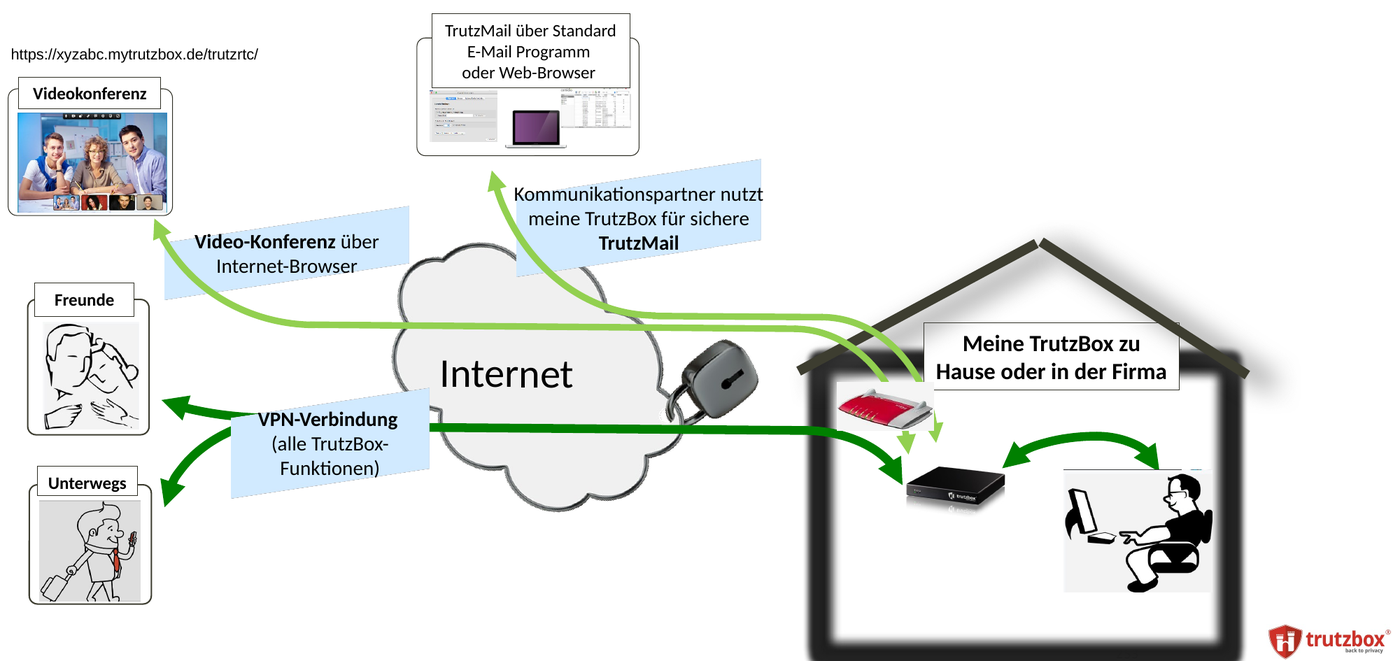
Nutzung von unterwegs über TrutzDynDNS: VPN, Videokonferenz und TrutzMail erreichen die TrutzBox über den Internet-Router.
(© 2026 Comidio GmbH)
Menüpfad: Netzwerk → Fernzugriff
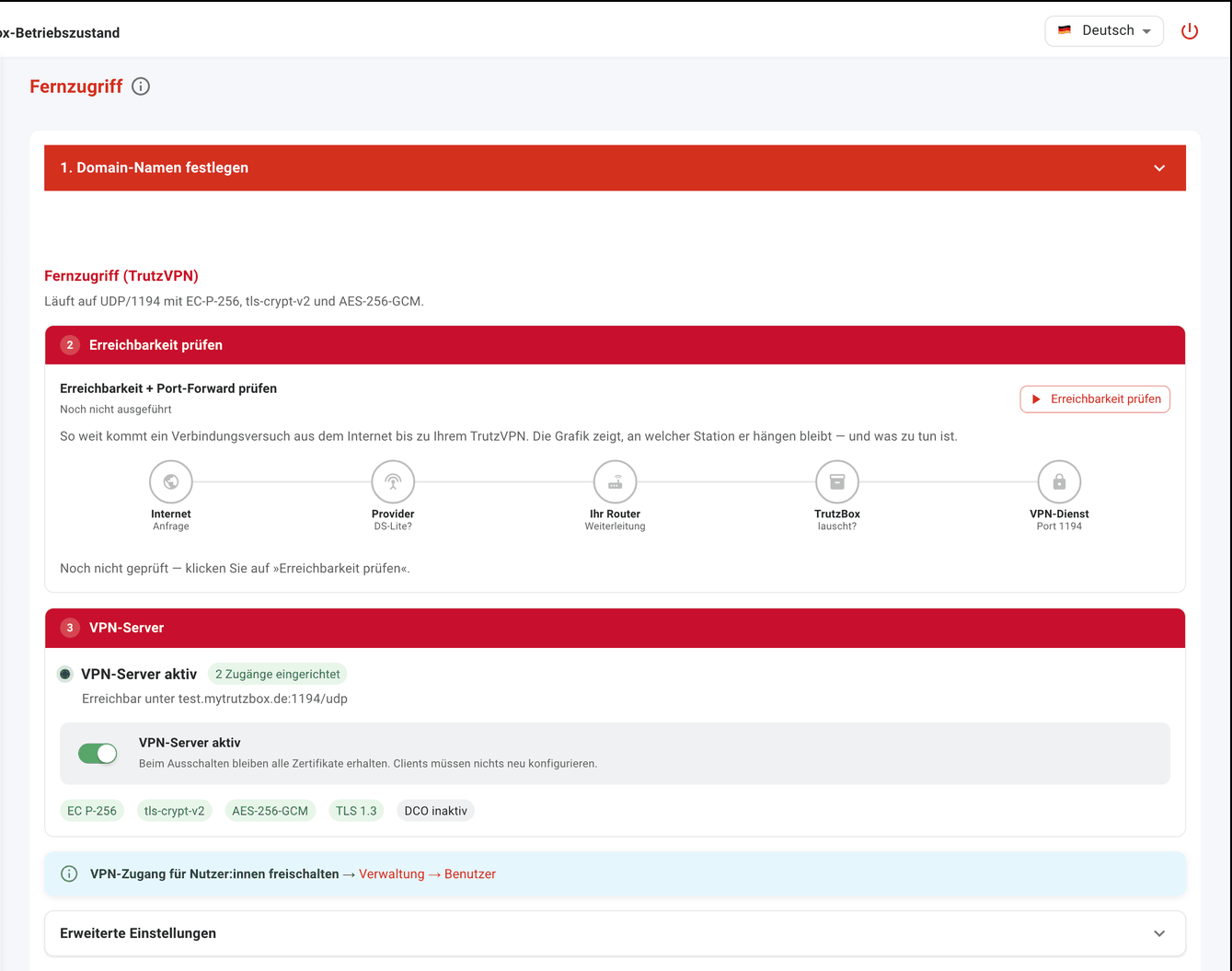
Die Seite „Fernzugriff“ mit TrutzDynDNS-Namen, VPN-Server und Erreichbarkeitstest.
(© 2026 Comidio GmbH)
VPN bedeutet „virtual private network“. Ein VPN verbindet ein Gerät über ein unsicheres Netzwerk (das Internet) mit einem privaten Netzwerk (z. B. Firmen- oder Heimnetzwerk). Es ermöglicht einem Computer über ein öffentliches Netzwerk Daten auszutauschen, als wäre der Computer direkt mit dem Firmen- oder Heimnetzwerk verbunden. Über einen solchen VPN Zugang können TrutzBox Nutzer die gesamte TrutzBox Funktionalität auch von außerhalb des eigenen Netzes nutzen, z. B. von unterwegs mit dem Smartphone.
Dadurch bietet dieser Zugang die gleiche Funktionalität, Sicherheit und Kontrollmechanismen wie aus dem privaten Netzwerk zu Hause oder in der Firma. Eine VPN-Verbindung wird erreicht, indem eine virtuelle Punkt-zu-Punkt Verbindung vom Endgerät, über das Internet, zu der TrutzBox, mit entsprechender Authentisierung und Verschlüsselung aufgebaut wird. Eine VPN-Verbindung kann auch aus dem lokalen Netzwerk heraus aufgebaut werden.
Mit VPN ist es dem TrutzBox Besitzer auch möglich, anderen (z. B. Freunden, Verwandten oder Mitarbeitern) Zugriff auf eine TrutzBox zu geben und diese mitzubenutzen. Die TrutzBox ermöglicht diese Mitbenutzung zwar, aber Comidio empfiehlt das Mitbenutzen der TrutzBox nur dann, wenn die Mitbenutzer Vertrauen in den TrutzBox-Administrator haben. Der Administrator der TrutzBox wäre zumindest technisch in der Lage, diese Nutzer zu überwachen und auf vertrauliche Informationen zuzugreifen. Für die Mitbenutzung durch Dritte gilt der rechtliche Hinweis am Anfang dieses Dokuments. Für die Mitbenutzung durch Dritte gilt der rechtliche Hinweis am Anfang dieses Dokuments.
Des Weiteren sollte man bei Nutzung von VPN darauf achten, dass die eigene Internet-Verbindung (vor allem die Upload Geschwindigkeit) genügend Durchsatz bietet.
Um den Fernzugriff nutzen zu können, muss der eigene Internet-Anschluss vom Internet aus erreichbar sein. Leider ist das nicht immer der Fall. Meist sind z. B. Mobilfunkverbindungen vom Internet aus nicht erreichbar. Auch kommt es immer öfter vor, dass der private Internet-Provider keine echte, eindeutige IPv4 Adresse dem eigenen Internet-Anschluss zuordnet, sondern lediglich einen „Dual-Stack Lite“ Anschluss zur Verfügung stellt. In diesem Fall wird die lokale externe IPv4-Adresse durch ein IPv6-Netzwerk geroutet und die IPv4-Adresse ist nicht eindeutig und nicht von außen erreichbar.
Hängt die TrutzBox z. B. über eine Mobilfunkverbindung am Internet, ist sie über VPN meist nicht erreichbar. An einem „Dual-Stack Lite“-Anschluss ist sie über IPv4 gar nicht erreichbar; TrutzVPN lässt sich dort nur über IPv6 nutzen (siehe Abschnitt „Erreichbarkeit der TrutzBox-Dienste über IPv6“). Welche Anschlussarten von außen erreichbar sind, fasst der Abschnitt „Welche Anschlüsse von außen erreichbar sind“ im Kapitel „TrutzDynDNS: Erreichbarkeit aus dem Internet“ zusammen.
TrutzBox auf Fernzugriff vorbereiten und Internet-Router freischalten
Um von unterwegs, z. B. Hotel, auf die TrutzBox zugreifen zu können, muss das Netz, an dem die TrutzBox angeschlossen ist, über einen Domain-Namen erreichbar sein.
Da das VPN-Zertifikat auf den Domain-Namen ausgestellt wird, kann man erst nachdem ein Domain-Name angegeben wurde, den Fernzugriff auf die TrutzBox aktivieren.
Die eingesetzte VPN Lösung auf der TrutzBox (VPN-Server) basiert auf OpenVPN. Um VPN (Fernzugriff) nutzen zu können, müssen auf der TrutzBox unter „Netzwerk“ → Fernzugriff“ zunächst zwei Schritte durchgeführt werden:
1. „TrutzDynDNS“ aktivieren, das Zertifikat muss für den VPN Zugriff nicht aktiviert werden.
2. „VPN-Server aktivieren und warten, bis die VPN-Server-Schlüssel generiert wurden
Bei der Aktivierung des Fernzugriffs wird der VPN-Server auf der TrutzBox eingerichtet. Dabei wird auch ein sicherer OpenVPN-Server-Schlüssel auf der TrutzBox generiert (Dauer ca. 15 Sekunden).
Um auf die TrutzBox von außen über das VPN-Protokoll zugreifen zu können, muss auf dem Internet-Router der UDP-Port 1194 (TrutzBox-VPN Portfreigabe) zur TrutzBox weitergeleitet werden.
Als zweiter Tunnel steht WireGuard zur Wahl; beide teilen sich UDP-Port 1194, und es läuft immer nur einer von ihnen (siehe Abschnitt „Zweiter Tunnel: WireGuard“).
Die Fernzugriff-Seite im Detail
Die Seite „Fernzugriff“ ist in mehrere Abschnitte gegliedert. Der VPN-Server läuft auf UDP/1194 und verwendet moderne Verschlüsselung (EC P-256, tls-crypt-v2, AES-256-GCM, TLS 1.3). tls-crypt-v2 ist dabei eine OpenVPN-Funktion, die den TLS-Handshake zusätzlich mit einem eigenen Schlüssel je Client verschleiert und schützt; das verbirgt den VPN-Zugang vor Scannern und erschwert Überlastungsangriffe.
1. Domain-Namen festlegen: Über den Schalter „TrutzDynDNS“ erhält die TrutzBox einen festen Domain-Namen unter *.mytrutzbox.de; angezeigt werden der TrutzDynDNS-Name und die erkannte IP-Adresse des Internet-Anschlusses. Darunter stehen die IPv6-Adresse und die „IPv6-Interface-ID (für Freigaben am Router)“ sowie der Schalter „TrutzDynDNS nur mit IPv6 (Anschluss ohne eigene IPv4-Adresse, DS-Lite)“ (Abschnitt „Erreichbarkeit der TrutzBox-Dienste über IPv6“); den Schalter setzt die TrutzBox auch von selbst (Abschnitt „Erreichbarkeit von außen“ im Kapitel „Status (Netzwerk)“). Unter TrutzDynDNS folgt die Karte für einen eigenen Namen (Abschnitt „Eigener Name neben TrutzDynDNS“).
Erreichbarkeit prüfen: Über „Test starten“ prüft die TrutzBox, ob sie aus dem Internet erreichbar ist, und zwar in fünf Stationen: Internet, Provider, Ihr Router, TrutzBox und VPN-Dienst. Weil sich von der Box aus nicht zuverlässig feststellen lässt, ob ein Paket von außen wirklich ankommt, wartet der Test nach dem Start auf einen echten Einwahlversuch: Die Seite fordert dazu auf, jetzt ein Gerät von außen zu verbinden, etwa ein Smartphone über Mobilfunk statt über das eigene WLAN, und zählt dabei die verbleibende Zeit herunter. Sobald der Versuch an der Box ankommt, wird die Station grün, auch wenn die Verbindung selbst noch nicht zustande kommt. So trennt der Test sauber die Frage, ob der Weg von außen überhaupt offen ist, von der Frage, ob Zertifikat und Zugangsdaten stimmen.
Geführte Erreichbarkeits-Diagnose: Die Seite zeigt den Weg einer Verbindung aus dem Internet als Kette an (Internet → Provider → Ihr Router → TrutzBox → VPN-Dienst) und macht so sichtbar, an welcher Station es hängt:
Echter Verkehr: Die Box misst echten Verkehr statt einer reinen Selbst-Probe. Sie prüft, ob der VPN-Dienst lauscht und ob sie über ihre eigene öffentliche Adresse zu sich selbst zurückfindet, und zählt eingehende VPN-Pakete mit.
Verbindung von außen: Verbinden Sie sich dazu einmal von außen (etwa mit dem Smartphone über Mobilfunk). Steigt der Zähler oder ist ein Client verbunden, ist die Erreichbarkeit zweifelsfrei bewiesen; so lässt sich ein fehlendes Port-Forwarding im Router sicher von einem stillen Server unterscheiden.
Abgewiesene Einwahlen: Die Diagnose zeigt zusätzlich die abgewiesenen Einwahlversuche der letzten sieben Tage mit Grund (gesperrtes oder abgelaufenes Zertifikat), die aktuell verbundenen Zugänge und den Hinweis, ob dieselbe Verbindungs-Kennung gleichzeitig von mehreren Geräten benutzt wurde. Beides ist wichtig, weil das abgewiesene Gerät selbst keine Fehlermeldung bekommt und weil sich Geräte mit gleicher Kennung gegenseitig ohne jede Meldung aus der Verbindung werfen.
Hilfetext: Ein Hilfetext erklärt die technischen Angaben.
Experten-Ansicht: Ein Schalter „Experten-Ansicht“ klappt darunter die technischen Werte auf, die sich mit einem Klick für den Support kopieren lassen: die öffentliche IPv4-Adresse, ob der Anschluss ein globales IPv6 hat, die Zahl der verbundenen Clients, ob der Dienst läuft und lauscht, die Adresse, auf der er gebunden ist, der Paketzähler der Firewall für UDP 1194 samt Zuwachs während des Tests, das Ergebnis des Hairpin-Selbsttests, die verbundenen Zugänge mit Beginn der Sitzung und schließlich die abgewiesenen Einwahlversuche seit einem genannten Zeitpunkt, aufgeschlüsselt nach gesperrtem Zertifikat, abgelaufenem Zertifikat und Handshake-Fehler.
Menüpfad: Netzwerk → Fernzugriff
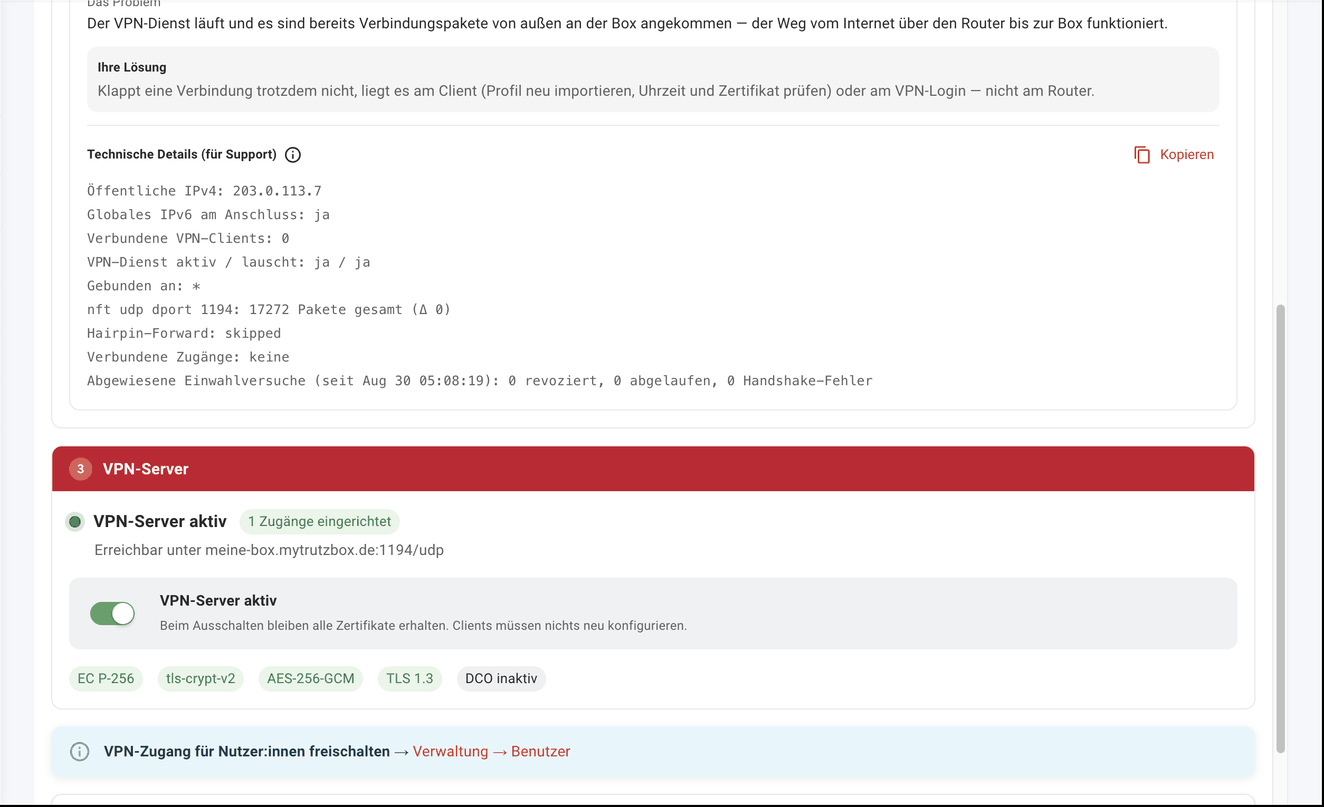
Die Experten-Ansicht mit den technischen Werten für den Support.
(© 2026 Comidio GmbH)
VPN-Server: zeigt den Status (z. B. „VPN-Server aktiv, 1 Client verbunden“) und die Adresse, unter der der Server erreichbar ist. Mit dem Schalter „VPN-Server aktiv“ wird der Dienst ein- oder ausgeschaltet; beim Ausschalten bleiben alle Zertifikate erhalten, sodass Clients nichts neu konfigurieren müssen. Der Hinweis „VPN-Zugang für Nutzer freischalten“ verweist auf „Verwaltung → Benutzer“, wo der Zugang je Benutzer aktiviert wird. Kurze Aussetzer der Internetleitung führen nicht sofort zum Verbindungsabbruch: Die TrutzBox wartet bis zu zwei Minuten, bevor sie eine VPN-Verbindung für tot erklärt und neu aufbaut.
Erweiterte Einstellungen: „VPN auch über IPv6 anbieten“ (ab Werk aus; nur schaltbar, wenn der VPN-Server läuft und die Box eine globale IPv6-Adresse hat; Einzelheiten im Abschnitt „Erreichbarkeit der TrutzBox-Dienste über IPv6“), „Data Channel Offload (DCO)“ (Kernel-Crypto-Offload für höheren Durchsatz; nur verfügbar, wenn das passende Kernel-Modul installiert ist), „Kompression“ (aus Sicherheitsgründen standardmäßig deaktiviert) und „Doppelte Cert-Nutzung verhindern“ (jedes Client-Zertifikat darf nur eine aktive Verbindung haben). Über „VPN neu aufsetzen…“ lassen sich CA-, Server- und alle Client-Zertifikate neu erzeugen; alle bestehenden Profile werden dadurch ungültig und müssen neu installiert werden.
Menüpfad: Netzwerk → Fernzugriff
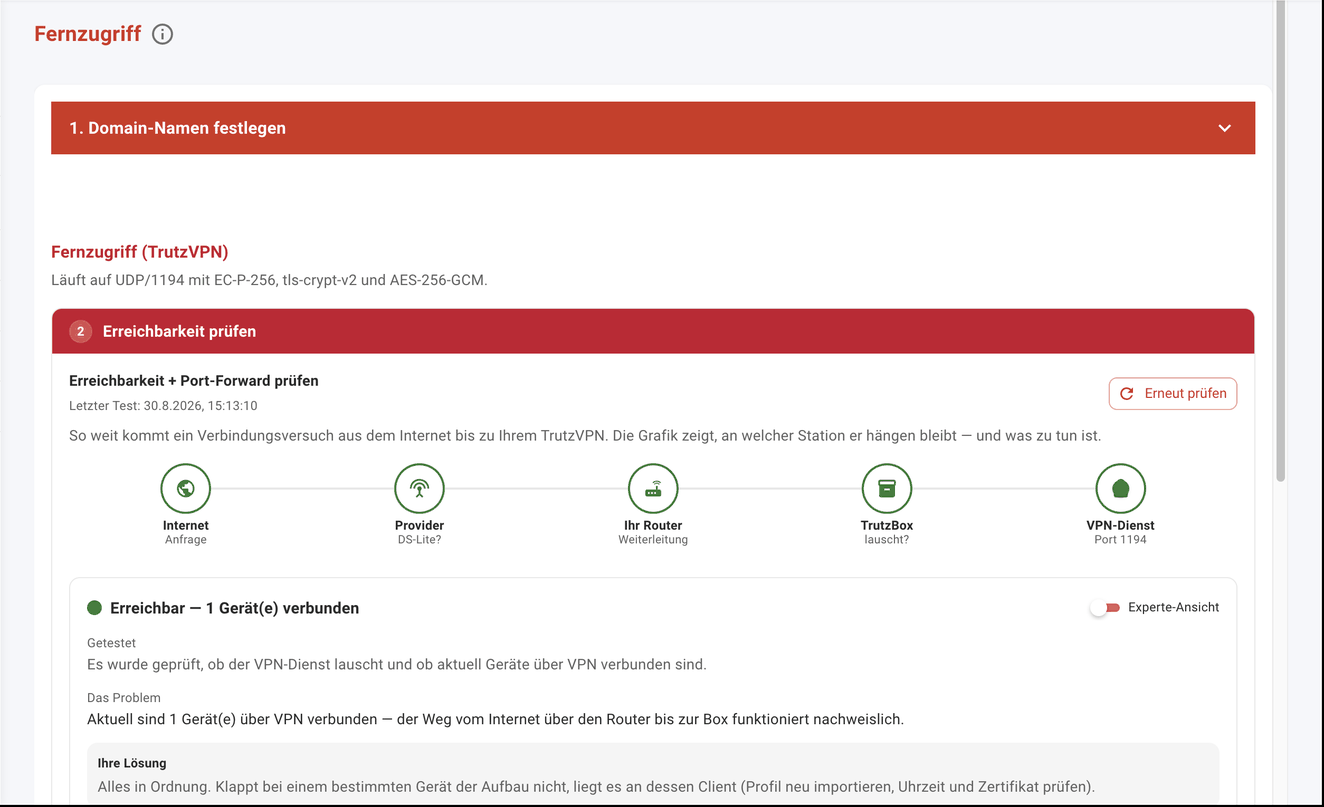
Die Erreichbarkeits-Diagnose zeigt in fünf Stationen, an welcher Stelle der Fernzugriff hängt.
(© 2026 Comidio GmbH)
Menüpfad: Netzwerk → Fernzugriff
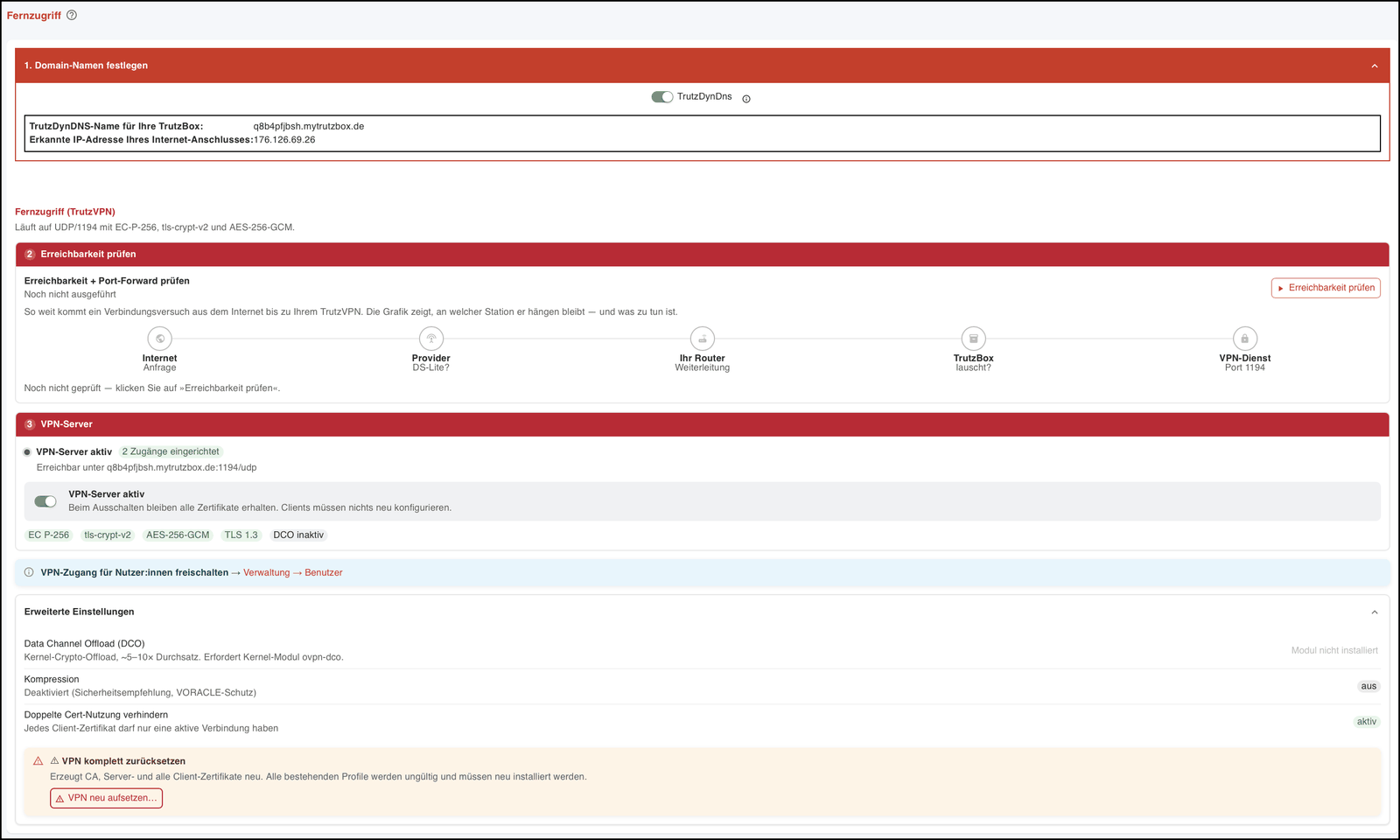
Die erweiterten VPN-Einstellungen mit Offload, Kompression und doppelter Zertifikatsnutzung.
(© 2026 Comidio GmbH)
Zweiter Tunnel: WireGuard
Neben OpenVPN bietet die TrutzBox seit September 2026 einen zweiten Tunnel an: WireGuard. WireGuard ist deutlich schlanker als OpenVPN, baut eine Verbindung nach einem Netzwechsel, etwa vom WLAN in den Mobilfunk, in wenigen Sekunden neu auf und schont auf Telefonen den Akku. Beide Tunnel verschlüsseln gleich stark. WireGuard verwendet dabei feste, moderne Verfahren (Curve25519 für den Schlüsselaustausch, ChaCha20-Poly1305 für die Daten), statt sie mit jeder Gegenstelle auszuhandeln.
Ein Anschluss, immer nur ein Tunnel: Beide Tunnel benutzen denselben Anschluss, UDP-Port 1194. Die Portweiterleitung im Internet-Router bleibt beim Wechsel deshalb unverändert, ebenso eine IPv6-Freigabe. Weil ein Anschluss nur einem Dienst gehören kann, läuft immer genau einer der beiden Tunnel. Welcher, bestimmt der Umschalter oben in der Karte „TrutzVPN über WireGuard“ auf der Seite „Fernzugriff“. Ab Werk läuft OpenVPN, damit bestehende Profile weiter funktionieren.
Was beim Umschalten geschieht: Beim ersten Wechsel auf WireGuard richtet die Box den Tunnel selbst ein. Sie erzeugt ein Schlüsselpaar für den Server, legt das Tunnelnetz 10.9.0.0/24 an und installiert bei Bedarf das Werkzeug wireguard-tools aus dem TrutzBox-Repository. Erst danach hält sie OpenVPN an und übergibt den Anschluss. Kommt WireGuard nicht hoch, startet OpenVPN sofort wieder, sodass nie eine Lücke ohne Fernzugriff entsteht. Gelöscht wird beim Umschalten nichts: Ausgestellte OpenVPN-Profile und angelegte WireGuard-Zugänge bleiben erhalten und gelten wieder, sobald zurückgeschaltet wird. Solange WireGuard läuft, kommen OpenVPN-Profile allerdings nicht durch, und umgekehrt. Läuft die Sitzung, in der umgeschaltet wird, selbst über einen der beiden Tunnel, warnt die Oberfläche vorher, denn mit dem Umschalten bricht genau diese Verbindung ab.
Menüpfad: Netzwerk → Fernzugriff
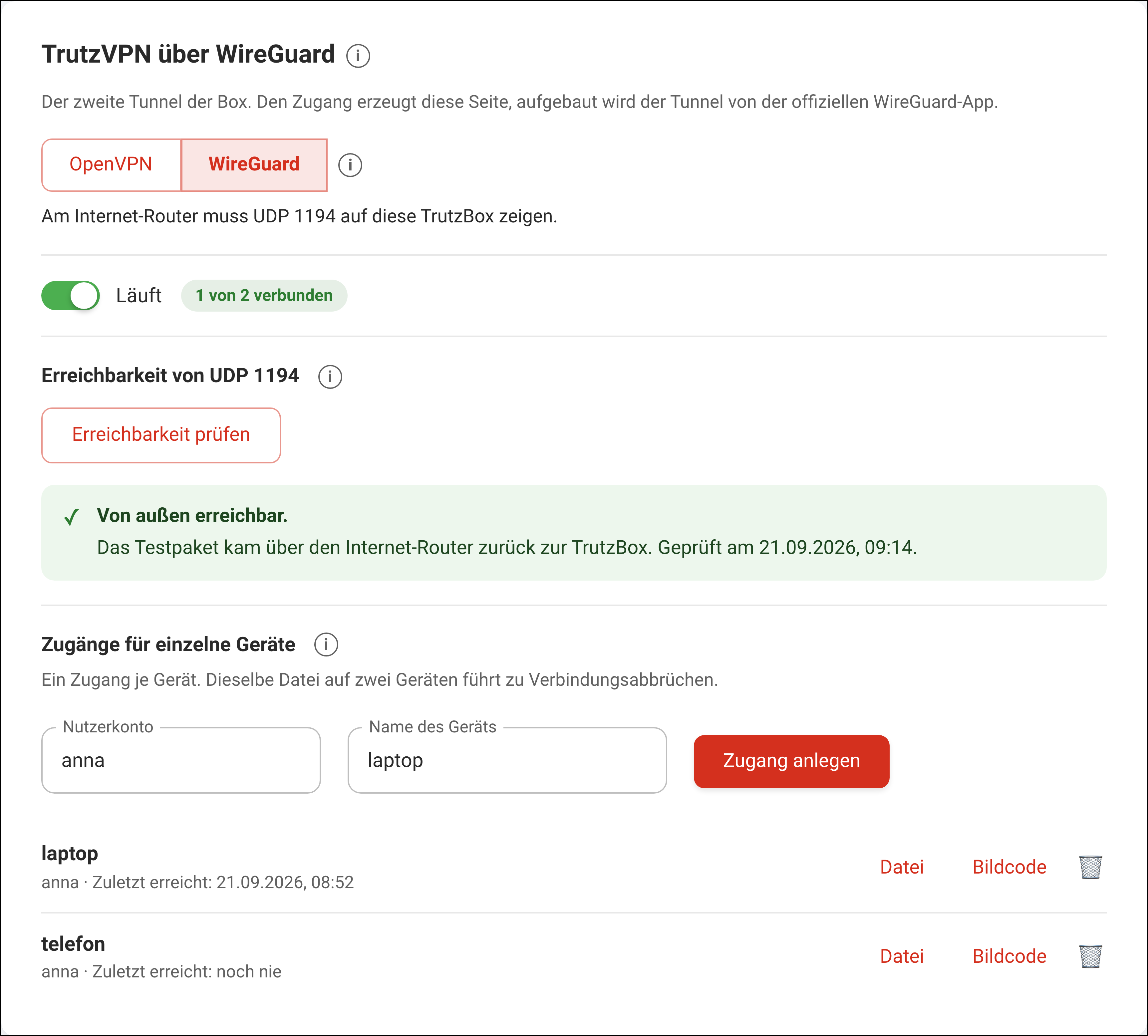
Die Karte „TrutzVPN über WireGuard“: Umschalter, Zustand, Erreichbarkeitsprüfung und die Zugänge der einzelnen Geräte.
(© 2026 Comidio GmbH)
Zugänge für einzelne Geräte: WireGuard kennt keine Anmeldung mit Nutzername und Passwort. Jedes Gerät trägt stattdessen ein eigenes Schlüsselpaar. Den Zugang legt der Administrator in der Karte unter „Zugänge für einzelne Geräte“ an: Nutzerkonto wählen, Namen des Geräts eintragen, „Zugang anlegen“. Die Box erzeugt dazu das Schlüsselpaar und eine feste Adresse im Tunnelnetz und zeigt die fertige Konfiguration auf zwei Wegen: als Bildcode, den die WireGuard-App auf Telefonen direkt einliest, und als Datei (.conf), die sich am Rechner importieren lässt. Der Zugang bleibt gespeichert und lässt sich jederzeit erneut anzeigen oder entfernen; entfernt verliert nur dieses eine Gerät den Zugang. Eine Konfiguration gehört zu genau einem Gerät. Steckt dieselbe Datei in zwei Geräten, beanspruchen beide dieselbe Adresse im Tunnel, und die Verbindungen reißen ständig ab.
Menüpfad: Netzwerk → Fernzugriff
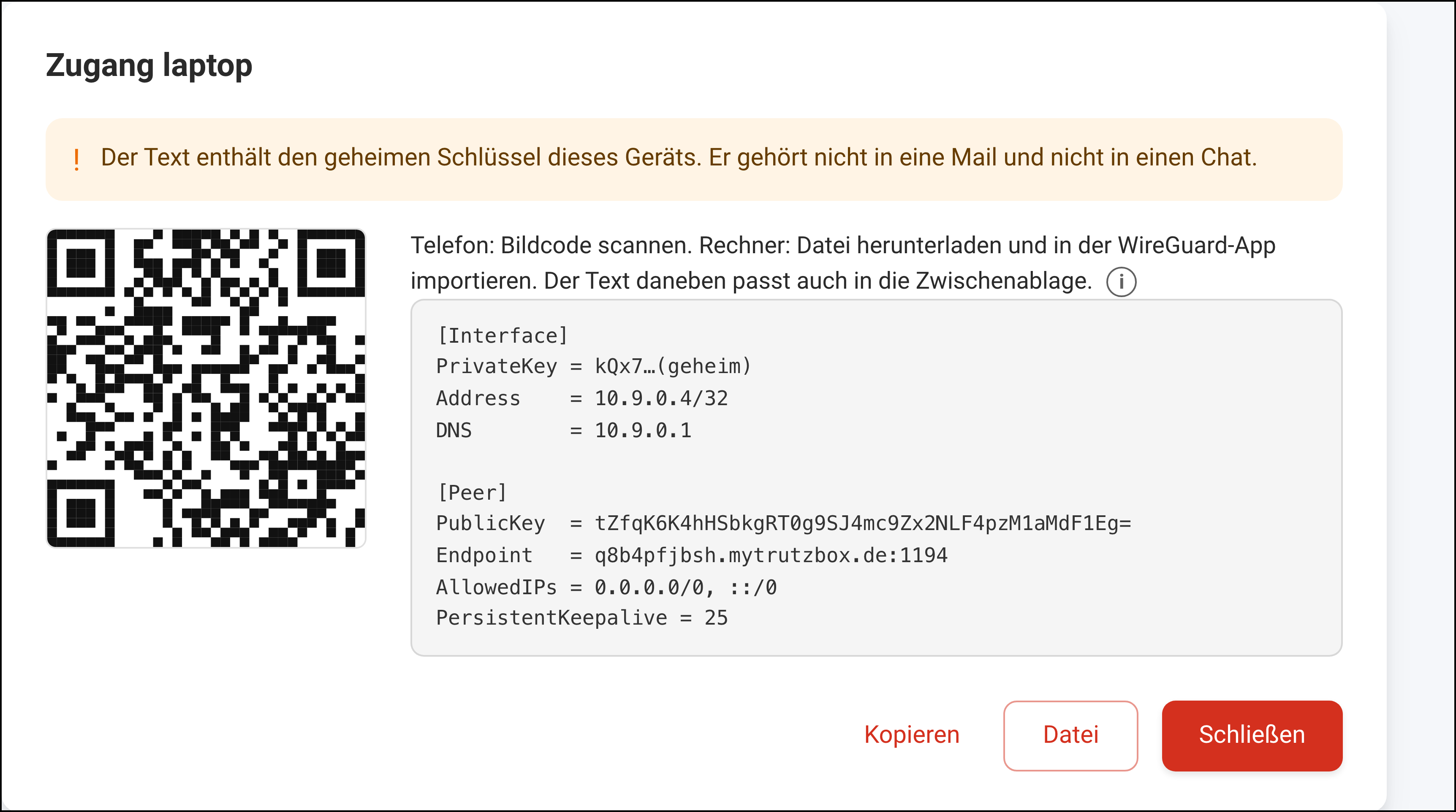
Der Zugang eines Geräts: Bildcode für das Telefon, derselbe Inhalt als Text, dazu die Datei für den Rechner.
(© 2026 Comidio GmbH)
Der Text eines Zugangs enthält den geheimen Schlüssel des Geräts. Er gehört deshalb weder in eine Mail noch in einen Chat; der Dialog weist ausdrücklich darauf hin. Der geheime Schlüssel des Servers verlässt die Box nie.
Erreichbarkeit prüfen: Die Karte hat eine eigene Prüfung, die derselben Kette folgt wie die Erreichbarkeits-Diagnose von OpenVPN. Die Box schickt sich selbst ein Testpaket über den Internet-Router auf UDP-Port 1194 und zählt an der Firewall, ob es zurückkommt. Das ist bei WireGuard besonders wichtig, weil die WireGuard-App bei einem Fehlschlag keine Meldung zeigt, sondern still weiter versucht. Kommt das Paket nicht zurück, prüft die Box zusätzlich einen zweiten, am Router freigegebenen Anschluss. Kommt der durch, zeigt die Weiterleitung von UDP-Port 1194 auf ein anderes Gerät, etwa auf eine zweite TrutzBox am selben Router. Kommt auch der nicht durch, kann der Router seine eigene öffentliche Adresse aus dem lokalen Netz nicht erreichen (fehlendes Hairpin-NAT); dann entscheidet nur ein Versuch von außen, etwa über Mobilfunk. Nach dem Umschalten auf WireGuard startet die Prüfung von selbst.
Firewall: UDP-Port 1194 steht in der Firewall der TrutzBox nur offen, solange einer der beiden Tunnel tatsächlich läuft. Beim Umschalten wandert die Freigabe mit; ein angehaltener Tunnel hinterlässt keinen offenen Port.
Auf den Geräten: Den Tunnel baut auf jedem Gerät die offizielle, kostenlose WireGuard-App auf: für Windows von wireguard.com, für macOS, iPhone und iPad aus dem App Store, für Android aus dem Play Store. Unter Linux genügt das Paket wireguard. Die Schritte je System beschreibt das TrutzBox-Handbuch im Abschnitt „Ihre Geräte einrichten“.
Grenzen: Anders als OpenVPN führt WireGuard keine Sperrliste abgelaufener Zertifikate; ein verlorenes Gerät wird gesperrt, indem sein Zugang in der Karte entfernt wird. Für den Weg über IPv6 gilt dasselbe wie bei OpenVPN: Er braucht eine IPv6-Freigabe für UDP-Port 1194 auf die Interface-ID der TrutzBox (siehe Abschnitt „Erreichbarkeit der TrutzBox-Dienste über IPv6“).
Eigener Name: Wie die TrutzBox neben dem TrutzDynDNS-Namen auch unter einem eigenen Namen erreichbar wird, steht im Abschnitt „Eigener Name neben TrutzDynDNS“ im Kapitel „TrutzDynDNS: Erreichbarkeit aus dem Internet“.
Sonderfall: VPN aus dem eigenen Netz heraus
Comidio empfiehlt TrutzVPN als einfachsten Weg für mobile Geräte: Wer kein WLAN an der TrutzBox hat, müsste sonst auf jedem Gerät einen Proxy eintragen und ihn beim Verlassen des Hauses wieder herausnehmen. Ein Schalter für die VPN-Verbindung erspart das. Genau daraus ergibt sich aber eine Eigenheit, die zunächst wie ein Fehler der TrutzBox aussieht.
Das mobile Gerät ruft die TrutzBox immer über ihren öffentlichen TrutzDynDNS-Namen. Unterwegs ist das der richtige Weg. Hängt das Gerät dagegen im WLAN des Internet-Routers, also im selben Netz wie die TrutzBox, dann zeigt dieser Name auf die eigene Anschlussadresse: Das Paket verlässt den Router und muss sofort wieder hereinkommen. Fachleute nennen das Hairpin oder NAT-Loopback, weil der Weg wie eine Haarnadel kehrtmacht.
Viele Router beherrschen das für UDP nur unzuverlässig. Die Zuordnung von Adresse und Port, die der Router für die Rückrichtung führt, verfällt vorzeitig, die Antwort der TrutzBox findet den Weg zurück nicht mehr, und der VPN-Client bricht nach wenigen Sekunden ab und baut mit einem neuen Quell-Port neu auf. Auf dem Gerät sieht das nach einer stehenden Verbindung aus, tatsächlich wird sie im Sekundentakt erneuert. Dasselbe Gerät hält im Mobilfunk dagegen in der Regel über Stunden.
Daran ist weder die TrutzBox noch das VPN-Profil schuld, sondern der Router. Wer den Fall vermeiden will, hat zwei Möglichkeiten: das VPN im eigenen Netz gar nicht erst einzuschalten, dort ist das Gerät ohnehin schon hinter der TrutzBox, oder den Router so einzurichten, dass er den TrutzDynDNS-Namen intern auf die lokale Adresse der TrutzBox auflöst. Aus demselben Grund fordert die Erreichbarkeitsprüfung ausdrücklich dazu auf, für den Test ein Smartphone über Mobilfunk zu verwenden und nicht das eigene WLAN, und führt in der Experten-Ansicht einen eigenen Hairpin-Selbsttest.
Die Zugangsdateien enthalten deshalb den Netzwerknamen der Box als ersten Verbindungsweg: Hängt das Gerät im selben Router-Netz, verbindet es sich direkt über den lokalen Namen, und der Hairpin-Weg entfällt. Wird der Netzwerkname der Box später geändert, passt die TrutzBox die gespeicherten Zugangsdateien an und weist auf der Fernzugriff-Seite darauf hin, wenn Dateien nicht den aktuellen Namen tragen. Die betroffenen Nutzer laden ihre Zugangsdatei unter „Benutzer“ neu herunter und importieren sie in ihrer VPN-App neu; ein Knopf „Profile neu erzeugen“ zieht alle gespeicherten Dateien auf den aktuellen Stand.
Die Erreichbarkeit von außen muss vor der Einrichtung übrigens nicht bestätigt sein: Der Server lässt sich einrichten und anschließend mit einem Verbindungsversuch von außen prüfen. Auch ganz ohne Zugriff von außen ist TrutzVPN sinnvoll: Geräte im selben Router-Netz erreichen die Box über ihren Netzwerknamen und laufen damit über den Filter.
Mobiles Gerät für den Fernzugriff vorbereiten
Nachdem der Fernzugriff auf der TrutzBox aktiviert wurde, steht für jeden eingerichteten TrutzBox Benutzer, der eine TrutzMail-Adresse hat, unter dem Menüpunkt „Benutzer verwalten“ eine neue Option „Fernzugriff“ zur Verfügung. Wenn diese Option für einen Benutzer aktiviert wird, bekommt der Benutzer ein OpenVPN-Client Konfigurationsdatei generiert. Das kann dann auf dem Endgerät heruntergeladen werden. Dieses OpenVPN-Konfigurationsdatei (.ovpn) kann dieser dann auf allen seinen mobilen Geräten im OpenVPN-Programm importieren.
Als VPN-Client-Programm für iPhone, Android und Windows hat sich dazu „openvpn“ (openvpn.net) und für den Mac Tunnelblick (tunnelblick.net) bewährt. Eine Liste von VPN-Clients ist hier zu finden: https://de.wikipedia.org/wiki/OpenVPN#Frontends.
Danach kann unterwegs von einem beliebigen Internet-Anschluss auf die TrutzBox im Unternehmen oder zu Hause zugegriffen und alle Funktionen der TrutzBox genutzt werden.
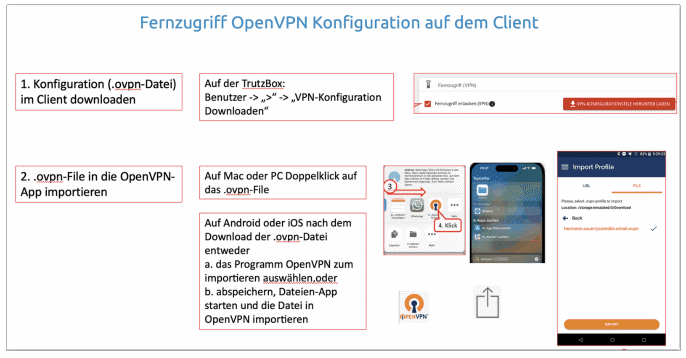
Die Konfigurationsdatei herunterladen und in die OpenVPN-App des Geräts importieren.
(© 2026 Comidio GmbH)
IPv6 Unterstützung
Grundsätzlich unterstützt die TrutzBox auch IPv6 auf dem externen Netzwerk. Aufgrund der Eigenarten von IPv6, gerade in Kombination mit IPv4, ist jedoch einiges zu beachten.
Dabei muss man drei Netzwerke unterscheiden:
Die IP-Adresse des Internet-Anschlusses am Internet-Router (z. B. FRITZ!Box): hier ist IPv6 in Verbindung mit der TrutzBox nutzbar, wobei die IPv6-Adresse der Internet-Service-Provider liefert. Hat der Anschluss keine eigene öffentliche IPv4-Adresse (DS-Lite-Tunnel), ist TrutzVPN von außen nur über IPv6 nutzbar (Schalter „VPN auch über IPv6 anbieten“ und eine IPv6-Freigabe am Internet-Router); Näheres im Abschnitt „Erreichbarkeit der TrutzBox-Dienste über IPv6“ weiter unten.
Internes Netzwerk, also Ihre Geräte, die mit dem Internet-Router verbunden sind. Dazu gehört dann auch die TrutzBox, die per LAN-Kabel an den Internet-Router angeschlossen wird. Hier kann die TrutzBox vom Internet-Router eine IPv6-Adresse bekommen, was uneingeschränkt funktioniert. Geräte, die die TrutzBox nutzen sollen, können am internen Netzwerk verbleiben (also am Internet-Router, „Proxy-Modus“). Diese Geräte können auch eine IPv6-Adresse bekommen. Da die TrutzBox unter IPv6 den Hostnamen eines angeschlossenen Geräts in der Regel nicht ermitteln kann, empfiehlt Comidio, Geräte im Proxy-Modus mit IPv4 zu betreiben (kann i.d.R. im angeschlossenen Gerät eingestellt werden).
Da die TrutzBox wie ein Router funktioniert, können auch Geräte an das interne TrutzBox-Netzwerk angeschlossen werden (Transparent-Modus). In diesem Fall muss in dem angeschlossenen Gerät kein Proxy konfiguriert werden. Geräte die am TrutzBox internen Netzwerk angeschlossen sind, werden im „Transparent-Modus“ betrieben. Da die TrutzBox lediglich IPv4 Adressen auf ihrem internen Netzwerk vergibt, können solche Geräte nur mit IPv4 betrieben werden.
Um das Thema IPv6-Unterstützung etwas einfacher zusammenzufassen, gilt Folgendes: Die IP-Adresse des Internet-Service-Providers kann eine IPv6-Adresse sein. Für den Betrieb mit der TrutzBox empfiehlt Comidio im internen Netzwerk IPv4, da Geräteerkennung und Filterung darauf ausgelegt sind.
Erreichbarkeit der TrutzBox-Dienste über IPv6
Bezieht die TrutzBox an ihrem externen Netzwerk eine globale IPv6-Adresse (eine sogenannte GUA, die ihr der Internet-Router aus dem Präfix des Providers zuweist), so sind ihre nach außen angebotenen Dienste (Videokonferenz und Chat, auf Wunsch auch der Fernzugriff per TrutzVPN) nicht nur über IPv4, sondern auch direkt über IPv6 erreichbar. Anders als bei IPv4 gibt es unter IPv6 keine Adressumsetzung (kein NAT): Die globale Adresse der TrutzBox ist zugleich ihre öffentlich erreichbare Adresse, eine Portweiterleitung im klassischen Sinn entfällt.
Das Nötige erledigt die TrutzBox weitgehend selbst: TrutzDynDNS veröffentlicht neben der IPv4-Adresse (A-Eintrag) automatisch auch die IPv6-Adresse (AAAA-Eintrag), damit der feste Domainname auch unter IPv6 auf die TrutzBox zeigt. Das gilt, solange die Prüfung der Erreichbarkeit von außen nichts anderes ergibt (Abschnitt „Erreichbarkeit von außen“ im Kapitel „Status (Netzwerk)“). Der Videokonferenz-Server bietet seine globale IPv6-Adresse als Medien-Kandidaten an, sodass auch Teilnehmer, die nur über IPv6 verfügen, nicht nur die Signalisierung, sondern auch Ton und Bild erhalten.
TrutzVPN nutzt diesen Weg nur auf Wunsch: Der VPN-Server nimmt Verbindungen zwar immer über IPv4 und IPv6 an, welchen Weg eine VPN-App wählt, legt aber ihre Zugangsdatei (.ovpn) fest. Darin stehen mehrere Adresszeilen, die die App der Reihe nach probiert. Ab Werk sind es zwei, beide über IPv4: zuerst der Netzwerkname der Box im lokalen Netz, dann der TrutzDynDNS-Name. Mit dem Schalter „VPN auch über IPv6 anbieten“ (Netzwerk → Fernzugriff, aufklappbarer Bereich „Erweiterte Einstellungen“, erste Zeile) kommt an zweiter Stelle der TrutzDynDNS-Name über IPv6 hinzu, der TrutzDynDNS-Name über IPv4 rückt als Rückfall an die dritte Stelle. Im lokalen Netz verbindet die App deshalb weiterhin über IPv4 und den Netzwerknamen; den IPv6-Weg nimmt sie nur unterwegs, etwa im Mobilfunk, der IPv6 bevorzugt. Der Tunnel selbst bleibt in jedem Fall IPv4 (Adressbereich 10.8.0.0/24), IPv6 ist nur der Transportweg bis zur Box.
Der Schalter ist ab Werk aus. Umlegen lässt er sich nur, wenn der VPN-Server läuft und die Box eine globale IPv6-Adresse hat; fehlt diese, steht dort „Nicht verfügbar: Die Box hat keine globale IPv6-Adresse.“ Beim Umschalten schreibt die TrutzBox alle Zugangsdateien neu. Profile, die bereits in eine VPN-App importiert sind, bleiben davon unberührt: Jeder Nutzer lädt seine Zugangsdatei unter „Verwaltung → Benutzer“ neu herunter, löscht in der App das alte Profil und importiert das neue.
Einschalten sollte man ihn erst, wenn am Internet-Router die IPv6-Freigabe für UDP-Port 1194 eingerichtet ist (siehe nächster Absatz). Fehlt sie, probieren Smartphones zuerst die IPv6-Zeile und fallen erst nach bis zu einer Minute auf IPv4 zurück. TrutzDynDNS veröffentlicht die Adressen so, wie die TrutzBox sie meldet. Ob die IPv6-Adresse von außen erreichbar ist, prüft die TrutzBox selbst (Abschnitt „Erreichbarkeit von außen“ im Kapitel „Status (Netzwerk)“); kommt über IPv6 bei keinem Dienst etwas an, meldet sie nur noch die IPv4-Adresse. Dass der Schalter nicht von vornherein an ist, hat einen Grund: OpenVPN Connect bricht auf iPhone und iPad bei einer IPv6-Zeile ohne erreichbares Ziel teils ganz ab. Ob TrutzVPN auch über IPv6 angeboten wird, entscheidet deshalb der Administrator.
Eine Voraussetzung verbleibt beim Anwender: Am Internet-Router muss die IPv6-Firewall die TrutzBox für die benötigten Ports nach außen öffnen. Benötigt werden diese Freigaben (Videokonferenz: TCP-Port 443 und UDP-Port 9083, ohne Umleitung auf Port 9082 wie unter IPv4; Fernzugriff: UDP-Port 1194). Für TrutzVPN kommt die IPv6-Freigabe zur bestehenden IPv4-Portweiterleitung von UDP-Port 1194 hinzu. Die Interface-ID ist die hintere Hälfte der IPv6-Adresse. Sie wird nach dem Verfahren EUI-64 aus der Hardware-Adresse der Box gebildet, bleibt also gleich, wenn der Provider die vordere Hälfte (das Präfix) wechselt, und steht auf der Seite „Fernzugriff“ im Domain-Bereich als „IPv6-Interface-ID (für Freigaben am Router)“. Wie die Freigabe in einer FRITZ!Box angelegt wird, zeigt die folgende Schrittfolge. Gerade an Anschlüssen ohne echte öffentliche IPv4-Adresse (etwa bei DS-Lite, wo eingehende IPv4-Verbindungen gar nicht möglich sind) ermöglicht erst dieser IPv6-Weg den Zugang von außen zur Videokonferenz und zu TrutzVPN. Unterwegs gelingt die VPN-Verbindung dann allerdings nur aus Netzen, die selbst IPv6 bieten: im Mobilfunk meist, in manchen Hotel- und Gäste-WLANs dagegen nicht, weil sie nur IPv4 kennen. Als Alternative bleibt eine echte öffentliche IPv4-Adresse, die viele Anbieter auf Anfrage einrichten.
Schrittfolge für eine FRITZ!Box (FRITZ!OS 7.5 und neuer; ältere Fassungen führen zum selben Ziel, die Menüpunkte heißen teils anders):
1. In der Benutzeroberfläche der FRITZ!Box „Internet“ öffnen, dann „Freigaben“ und den Reiter „Portfreigaben“.
2. „Gerät für Freigaben hinzufügen“ anklicken und die TrutzBox aus der Liste wählen. Steht sie dort mehrfach, zählt der Eintrag mit der Adresse, die im lokalen Netz zur TrutzBox gehört.
3. Im Feld „IPv6-Interface-ID“ den Wert von der Seite „Fernzugriff“ eintragen. Die FRITZ!Box schlägt sonst eine eigene Kennung vor; sie muss mit dem Wert der TrutzBox überschrieben werden, sonst zeigt die Freigabe ins Leere.
4. „Neue Freigabe“ anklicken, „Freigabe für andere Anwendungen“ wählen, Protokoll und Port eintragen und den Haken „Internetzugriff über IPv6“ setzen: für TrutzVPN UDP 1194 (oder der eingetragene „Port von außen für VPN“), für Videokonferenz und Chat als zwei weitere Freigaben TCP 443 und UDP 9083, ohne Umleitung auf einen anderen Port.
5. Mit „OK“ und „Übernehmen“ sichern.
Der grüne Punkt neben der Freigabe sagt nur, dass die Regel aktiv ist, nicht, dass die TrutzBox von außen antwortet; das zeigt erst die Erreichbarkeitsprüfung oder ein Verbindungsversuch über Mobilfunk. Eine zweite TrutzBox am selben Router bekommt eine eigene Freigabe mit ihrer eigenen Interface-ID; beide dürfen denselben Port benutzen, weil IPv6 ohne Umsetzung auf eine gemeinsame Adresse auskommt.
Anschluss ohne eigene IPv4-Adresse (DS-Lite): Hier hilft der Schalter „TrutzDynDNS nur mit IPv6“. Wie er arbeitet und wann die TrutzBox ihn selbst setzt, beschreibt der Abschnitt „Nur IPv6 oder nur IPv4 veröffentlichen“ im Kapitel „TrutzDynDNS: Erreichbarkeit aus dem Internet“.
Mehrere TrutzBoxen hinter einem Router: Sie teilen sich die öffentliche IPv4-Adresse des Anschlusses, und UDP-Port 1194 lässt sich über IPv4 nur an eine von ihnen weiterleiten. Jede weitere TrutzBox ist von außen nur über IPv6 erreichbar: Bei ihr muss der Schalter „VPN auch über IPv6 anbieten“ eingeschaltet sein, und sie braucht am Router eine eigene IPv6-Freigabe mit ihrer eigenen Interface-ID. Landet ein Profil über IPv4 trotzdem bei der falschen Box, weist diese es ab, ohne dass die VPN-App eine verständliche Fehlermeldung zeigt.
TrutzBox an einem reinen IPv6-Anschluss
Die zuvor beschriebene Erreichbarkeit über IPv6 betrifft den Weg von außen zur TrutzBox, also ihre eigenen Dienste. Davon zu unterscheiden ist der entgegengesetzte Weg: Für die angeschlossenen Geräte baut die TrutzBox die Verbindungen zu den Internet-Servern selbst auf und filtert sie dabei (TrutzContent und TrutzBrowse). Das interne Netzwerk bleibt dabei IPv4; die Geräte erreichen den Proxy also unverändert.
Solange der Internet-Anschluss in irgendeiner Form IPv4 bereitstellt (bei üblichen Anschlüssen mit Dual-Stack oder DS-Lite praktisch immer der Fall), arbeitet der Proxy unverändert weiter. Die IPv6-Erreichbarkeit der Box-Dienste ändert daran nichts.
Anders verhält es sich, wenn die TrutzBox ausschließlich eine IPv6-Adresse erhält und gar kein IPv4 mehr zur Verfügung steht: Ein großer Teil der Internet-Server ist weiterhin nur über IPv4 erreichbar. Um diese von einer reinen IPv6-Box aus zu erreichen, wäre eine Übersetzung im Netz (NAT64/DNS64) nötig, die die TrutzBox selbst nicht vornimmt. Der Proxy käme dann nur noch an rein IPv6-fähige Ziele; ein reiner IPv6-Anschluss wird daher derzeit nicht unterstützt.
Für den Mobilfunk-Betrieb ist das in der Regel unkritisch: Hängt die TrutzBox hinter einem LTE- oder 5G-Router bzw. einem Hotspot, übersetzen diese Geräte intern (Stichwort 464XLAT) und geben der TrutzBox ein normales IPv4-Netzwerk, auch wenn der Mobilfunk-Anschluss nach außen nur IPv6 nutzt. Die Einschränkung greift erst, wenn die TrutzBox direkt, ohne einen solchen Router, eine reine IPv6-Adresse bekäme.
Portübersicht: was der Internet-Router durchlassen muss
Die TrutzBox kommt mit wenigen Verbindungen nach außen aus, und die meisten Internet-Router lassen ausgehende Verbindungen ohnehin ungehindert durch. Die folgende Übersicht ist für zwei Fälle gedacht: Am Router sind ausgehende Verbindungen eingeschränkt, etwa über eine Kindersicherung oder eigene Filterregeln, oder eine Funktion der TrutzBox soll von unterwegs erreichbar sein.
Ausgehend, von der TrutzBox ins Internet:
Port | Wofür |
53 (UDP und TCP) | Namensauflösung über den Internet-Router. Ist die verschlüsselte Weiterleitung eingeschaltet, laufen darüber nur noch kurze Gerätenamen, die Namen im Netz des Routers (etwa fritz.box) und der Rückfall, wenn DoT gerade nicht funktioniert. |
853 (TCP) | Verschlüsselte Namensauflösung (DoT) zum gewählten DNS-Anbieter, ab Werk DNS4EU. Sperrt der Router diesen Port, löst die TrutzBox unverschlüsselt auf und meldet das im Betriebszustand. |
123 (UDP) | Abgleich der Uhrzeit (NTP). |
4460 (TCP) | Schlüsselaustausch für die verschlüsselte Uhrzeit (NTS) mit der Physikalisch-Technischen Bundesanstalt und Netnod. |
80 und 443 (TCP) | Software-Updates, Filterlisten und die Verbindung zum Kontoserver von Comidio (Vertrag, TrutzDynDNS, Zertifikate). |
43 (TCP) | Auskunft über den Inhaber eines Servers im Monitor (WHOIS). |
je nach Anbieter, meist 465 oder 587 (TCP) | Versand an normale E-Mail-Adressen über das Mail-Konto, das für einen Benutzer hinterlegt ist. |
wechselnd, meist 443 und 9001 (TCP) | Tor-Netzwerk: Anonymität für Geräte, die über Tor surfen, sowie TrutzMail und TrutzChat zwischen TrutzBoxen. |
(© 2026 Comidio GmbH)
Eingehend, vom Internet auf die TrutzBox. Freigaben braucht es nur für Funktionen, die von außen genutzt werden; eingerichtet werden sie am Internet-Router:
Funktion | Freigabe am Internet-Router |
Fernzugriff (TrutzVPN) | UDP-Port 1194 an die TrutzBox weiterleiten. Für TrutzVPN über IPv6 (Schalter „VPN auch über IPv6 anbieten“ an) zusätzlich eine IPv6-Freigabe für UDP-Port 1194 auf die Interface-ID der TrutzBox einrichten. Denselben Port nutzt WireGuard, wenn es statt OpenVPN läuft; aktiv ist immer nur einer der beiden Tunnel. Ist unter „Fernzugriff“ ein anderer „Port von außen für VPN“ eingetragen, nennen die Zugangsdateien diesen Port, die Freigabe am Router lautet auf ihn, und die Firewall der TrutzBox leitet ihn auf den Tunnel-Port um, unter IPv4 wie unter IPv6. |
Videokonferenz von außen | TCP-Port 443 (extern) auf Port 9082 der TrutzBox und UDP-Port 9083 auf Port 9083 weiterleiten. Unter IPv6 genügt es, TCP 443 und UDP 9083 in der IPv6-Firewall des Routers für die TrutzBox zu öffnen, ohne Umleitung auf Port 9082. Die Freigabe macht auch die Chat-Anmeldung (XMPP) mit dem TrutzMail-Passwort aus dem Internet erreichbar, die der Angriffsschutz bewacht; die Chat-Oberfläche /chat/ gibt sie nicht frei. |
Chat und E-Mail von unterwegs | Keine eigene Freigabe. Web-Chat, Chat-Programme und Mail-Programme erreichen die TrutzBox von unterwegs über den Fernzugriff (VPN); Port 5222 wird am Router nicht freigegeben. Wer die Mail-Ports 993, 465 oder 587 trotzdem freigibt, dessen Mail-Anmeldungen bewacht der Angriffsschutz („trutzmail-auth“). |
TrutzMail und TrutzChat zwischen TrutzBoxen | Keine Freigabe nötig, beides läuft über das Tor-Netzwerk. |
Finden im lokalen Netz (mDNS) | Keine Freigabe. mDNS (UDP-Port 5353 an die Multicast-Adresse 224.0.0.251) bleibt im lokalen Netz, der Router gibt es nicht ins Internet weiter. Die Firewall der TrutzBox lässt es aus dem internen Netz und aus dem Netz des Routers zu, damit Geräte die TrutzBox unter trutzbox.local finden (Abschnitt „Die TrutzBox im Netz finden: trutzbox.local (mDNS)“). |
(© 2026 Comidio GmbH)
Geräte im internen Netz dürfen verschlüsselte Namensauflösung (DoT auf Port 853 und DNS über HTTPS zu bekannten Anbietern) absichtlich nicht selbst nutzen, damit sie die Filter der TrutzBox nicht umgehen (siehe Abschnitt „DNS-Auflösung“). Ob der Router Port 853 durchlässt, lässt sich deshalb nicht von einem Gerät im internen Netz aus prüfen. Auskunft gibt die Karte „DNS für Geräte“ im Betriebszustand.