TrutzBrowse
TrutzBrowse: verräterische Daten aus der Internet-Kommunikation herausfiltern
TrutzBrowse setzt an, sobald TrutzContent einen Zugriff erlaubt hat: Der TrutzBox-Proxy „neutralisiert“ die gesendeten Daten soweit möglich, damit der Server kein Profil des Aufrufers erstellen kann („Browseranonymität“), und zwar bei allen Zugriffen auf Web-Server, auch von Apps und IoT-Geräten. Die Abgrenzung zu TrutzContent beschreibt das Kapitel „TrutzContent und TrutzBrowse: neben der Firewall zwei weitere Schutzebenen“.
Woran man TrutzBrowse im Monitor erkennt
Am schnellsten wird der Unterschied in der Liste des Monitors sichtbar. Sobald für ein Gerät TrutzBrowse eingeschaltet ist, führt die Liste eine eigene Spalte „TrutzBrowse“, und jede Zeile lässt sich aufklappen. Darunter stehen dann alle Einzelabrufe, die der Browser für diese eine Seite nachgeladen hat, jeder mit seiner eigenen Adresse. Ohne TrutzBrowse sieht die Box bei verschlüsselten Verbindungen nur den angefragten Server, nicht die einzelnen Dateien dahinter.
Menüpfad: Monitor
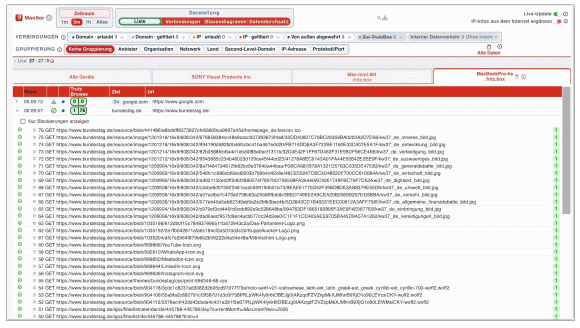
Ein aufgeklappter Seitenaufruf in der Liste: Unter www.bundestag.de stehen die 76 Einzelabrufe, die der Browser für diese Seite nachgeladen hat.
(© 2026 Comidio GmbH, TrutzBox-Bildschirmkopie)
Das farbige Oval in der Spalte „TrutzBrowse“ fasst jeden Seitenaufruf in zwei Zahlen zusammen.

Das Oval eines Seitenaufrufs: links die gesperrten, rechts alle Server-Kontakte.
(© 2026 Comidio GmbH, TrutzBox-Bildschirmkopie)
Die linke Zahl nennt die Server-Kontakte, die TrutzBrowse bei diesem Aufruf gesperrt hat.
Die rechte Zahl nennt alle Server-Kontakte, die der Aufruf ausgelöst hat. Im Beispiel oben hat die eine Seite 76 weitere Abrufe nach sich gezogen, von denen einer gesperrt wurde.
Die Farbe zeigt die Stufe des SecuritySliders für genau diese Seite, von hellgrün bei Stufe 1 über Gelb- und Orangetöne bis Rot bei Stufe 9.
Ein Klick auf das Oval öffnet den SecuritySlider für diese Domain, die Stufe lässt sich also direkt aus der Liste heraus ändern.
Ist TrutzBrowse für das Gerät ausgeschaltet, steht an dieser Stelle statt des Ovals ein grünes Schild-Symbol. Die Spalte selbst erscheint nur, wenn im gewählten Zeitraum überhaupt ein Aufruf mit eingeschaltetem TrutzBrowse aufgezeichnet wurde.
Im Folgenden werden die Bestandteile von TrutzBrowse näher beschrieben.
HTTP-Header korrigieren
Beim Aufruf einer Webseite sendet der Browser im HTTP-Header Daten an den Server. In der weiteren Kommunikation zwischen Web-Server und Browser, liefert der Server auch Daten an den Browser zurück und kann im HTTP-Header weitere Daten vom Browser abfragen5. Über diese Kommunikation kann ein Web-Server die einzigartigen Daten des Clients und des Umfelds des Clients einsammeln (z. B. Betriebssystem-Version des Rechners).
Damit kann der Server einen Client-basierten Fingerprint erstellen. Beim späteren Aufruf weiterer Webseiten kann ein Server den Internet-Nutzer nun wiedererkennen. Im Laufe der Zeit kann ein Tracking-Server auf diese Weise ein umfangreiches Nutzerprofil erstellen.
Einem Web-Server gar keine Header-Daten zu liefern ist manchmal keine gute Alternative, da diese Daten gelegentlich dazu verwendet werden, die einzelnen Elemente auf der angeforderten Webseite so aufzubereiten, dass sie optimal auf dem Endgerät angezeigt werden können. Außerdem könnte der Tracking-Server merken, dass ihm keine brauchbaren Fingerprints mehr geliefert werden und der Tracker-Betreiber könnte sein Fingerprinting daraufhin optimieren.
Manchmal ist es besser, dem Web-Server möglichst solche Informationen zu liefern, deren individuelle Zusammenstellung bei möglichst vielen anderen Internet-Benutzern ebenso auftritt. Somit ist der einzelne Nutzer nicht mehr von der Menge anderer Nutzer mit gleichem Nutzerprofil zu unterscheiden.
Manche Webseiten sind wiederum so programmiert, dass sie diese HTTP-Header Informationen für die richtige Funktionsweise der Webseite benötigen. Dann kann es vorkommen, dass solche Webseiten nicht mehr richtig funktionieren, wenn man diesen Webseiten nicht alle Informationen zurückgibt. Es kann also passieren, dass plötzlich einzelne Bereiche auf einer Webseite fehlen oder ein Login nicht funktioniert.
TrutzBrowse: die zusätzliche Tiefenfilterung
TrutzBrowse ist eine optionale Erweiterung, die zusätzlich zu TrutzContent eingeschaltet werden kann. Sie setzt eine Stufe tiefer an: Während TrutzContent nur den Verbindungsaufbau prüft, kontrolliert TrutzBrowse die Inhalte der erlaubten Verbindungen. Dazu werden verräterische HTTP-Header verschleiert, unerwünschte Cookies blockiert, Browser-Fingerprints reduziert und implizite Folgeaufrufe (Tracker auf eingebetteten Drittseiten) gegen separate, schärfere Listen abgeglichen.
TrutzBrowse: Vorteile
Selbst Verbindungen, die TrutzContent passieren lässt, werden inhaltlich entschärft. Damit erreicht TrutzBrowse einen Anonymisierungsgrad, der unabhängig vom verwendeten Browser greift. Ein Schwerpunkt ist die Erkennung impliziter Drittaufrufe, etwa eingebetteter Werbe- oder Statistik-Server, die eine Webseite im Hintergrund nachlädt; rein domain-basierte Filter setzen an dieser Stelle nicht an.
TrutzBrowse: Nachteile
TrutzBrowse muss verschlüsselte Verbindungen aufbrechen, um deren Inhalte analysieren und anonymisieren zu können. Daraus ergeben sich mehrere praktische Einschränkungen:
Stammzertifikat erforderlich: Auf jedem Gerät mit TrutzBrowse muss das TrutzBox-Stammzertifikat installiert sein; manche Apps und Smart-Home-Geräte lassen sich gar nicht oder nur eingeschränkt mit fremden Zertifikaten versorgen (Einzelheiten im Kapitel „Verschlüsselte (SSL/TLS)-Verbindungen“).
Höheres Risiko von Funktionsstörungen: Durch das Verändern von Headern, Cookies und Inhalten steigt die Wahrscheinlichkeit, dass Webseiten nicht mehr fehlerfrei funktionieren. Login-Vorgänge, Online-Banking, interaktive Web-Anwendungen oder bestimmte Streaming-Dienste reagieren empfindlich auf solche Eingriffe. Wenn solche Probleme im Browser auftreten, kann der Anwender durch den SecuritySlider das Problem meist selbst beheben. Ansonsten muss der TrutzBox-Administrator Einstellungen anpassen.
Konfigurations- und Pflegeaufwand: Wenn eine Seite Probleme macht, muss der Anwender den SecuritySlider für diese Seite anpassen oder TrutzBrowse für das betroffene Gerät zeitweise deaktivieren. Dieser laufende Anpassungsaufwand entfällt bei reiner TrutzContent-Nutzung.
Aus diesen Gründen empfiehlt Comidio, TrutzBrowse nur von erfahrenen TrutzBox-Nutzern aktivieren zu lassen, die mit dem SecuritySlider umgehen können und bereit sind, gelegentliche Funktionsstörungen einzelner Webseiten manuell zu beheben. Für Einsteiger und für Geräte, auf denen Stabilität wichtiger ist als maximaler Anonymisierungsgrad, ist TrutzContent allein bereits ein wirksamer Grundschutz.
Slider-Positionen
Für welche Server der Slider schon einmal von seiner Standard-Einstellung 1 verschoben wurde, kann der TrutzBox-Administrator im Menü „Slider-Positionen“ sehen und anpassen.
Menüpfad: Browseranonymität → Slider-Positionen
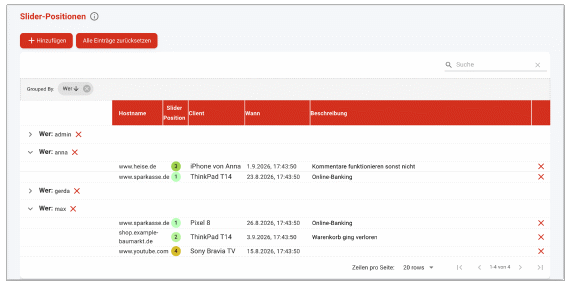
Das Menü „Slider-Positionen“: Server, für die der Slider verschoben wurde.
(© 2026 Comidio GmbH)
Durch Ziehen der Überschrift dieser Auflistung in den grauen Balken „Grouped by“ zeigt die Tabelle die Slider-Positionen gruppiert nach dieser Tabellen-Spalte an. So kann man mit der Gruppierung nach „wer“ mit einem Klick alle Einstellungen von einem „Verursacher“ löschen.
Comidio liefert in den Standardeinstellungen für ein paar wenige Web-Server ein paar oft benötigte Slider-Einstellungen aus. Des Weiteren kann der TrutzBox-Administrator Slider-Einstellungen vornehmen und der Benutzer der TrutzBox ist evtl. auch in der Lage über das eingeblendete TrutzBurg-Symbol im Browser des Anwenders die Position des Sliders zu verändern.
Die Slider-Positionen je Webseite gelten für alle Geräte und Benutzer der TrutzBox: Verstellt ein Anwender für eine Webseite den Security-Slider, wird diese Einstellung gespeichert und wirkt für alle TrutzBox-Anwender. Je Gerät lässt sich zusätzlich unter „Standardposition Slider“ in den Geräte-Detaileinstellungen eine feste Slider-Position für alle Server-Zugriffe dieses Geräts festlegen (siehe Kapitel „Geräte“).
Eine SecuritySlider-Einstellung für eine Domain kann auch unqualifiziert erfolgen, indem linksbündig vor dem „.“ ein „*“ angehängt wird. So kann man nicht nur die Domain „apple.com“, sondern mit „*.apple.com“ auch alle Subdomains wie z. B. „cdn.apple.com“ auf eine SecuritySlider-Position stellen.
Intelligenter SecuritySlider
Dank der TrutzBrowse-Technologie kann der Sicherheitsgrad einer jeden Webseite mit Hilfe des intelligenten Sicherheits-Schiebereglers (Security-Sliders) jederzeit individuell für einen Server angepasst werden. Falls der Server-Kontakt über einen Browser stattfindet, schleust der TrutzBox-Proxy extra Code in die HTML-Seite ein, sodass die TrutzBurg im Browser angezeigt wird.
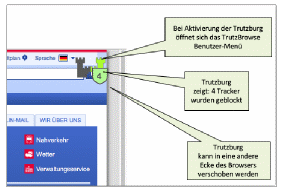
Die TrutzBurg im Browser nennt die Zahl geblockter Tracker und lässt sich in eine andere Ecke verschieben.
(© 2026 Comidio GmbH)
Wenn der Benutzer die TrutzBurg anklickt, wird ein Auswahl-Menü angezeigt, das es unter anderem auch erlaubt, den Sicherheits-Schieberegler (SecuritySlider) zu verschieben.
Mit diesem Sicherheits-Schieberegler kann der Nutzer die Sicherheitsstufe der gerade angesteuerten Webseite kontinuierlich reduzieren bzw. erhöhen. Je weniger Sicherheit er für diese Seite einstellt, umso weniger Daten werden von TrutzBrowse gefiltert, und im Gegenzug eventuelle Funktionsstörungen der Seite vermieden.
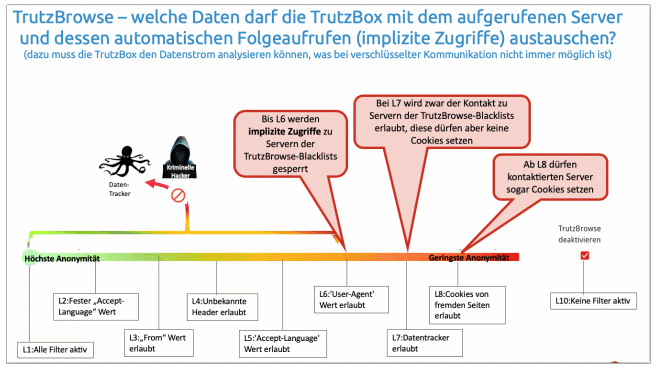
Die zehn Stufen des SecuritySliders und was auf jeder Stufe erlaubt oder blockiert wird.
(© 2026 Comidio GmbH)
Der SecuritySlider kann in neun Positionen (L1 bis L9) verschoben werden; hinzu kommt die Sonderstellung L10, die nicht durch Verschieben erreicht werden kann (siehe unten). Je weiter der SecuritySlider nach rechts verschoben wird, umso mehr „echte Daten“ werden mit dem Server ausgetauscht. Somit bietet die linke Position 1 höchste Anonymität und die rechte Position 9 die niedrigste durch Verschieben erreichbare Anonymität für eine Webseite (Position 10 schaltet alle Filter aus). Wichtig zum Verständnis: L10 schaltet nur die Entschlüsselung der HTTPS-Verbindung ab, nicht den Schutz insgesamt. Die TrutzBox prüft auch auf dieser Stufe den aufgerufenen Server gegen die Sperrlisten der Filtergruppe. Steht er darauf, wird die Verbindung abgewiesen, obwohl gar nicht in sie hineingesehen wird. Unsichtbar bleiben auf L10 nur die Folgeaufrufe innerhalb der verschlüsselten Verbindung, denn genau dafür wäre die Entschlüsselung nötig.
Die Position 10 lässt sich nicht durch Verschieben erreichen, denn auf ihr greift der Proxy nicht mehr in den Inhalt ein: Verschlüsselte Verbindungen werden nicht entschlüsselt, unverschlüsselte ohne TrutzBrowse-Filter durchgereicht, und das TrutzBurg-Symbol lässt sich nicht mehr in die Seite einsetzen. Gesetzt wird Position 10 nur über die entsprechende Option oder automatisch bei Verbindungen, die die TrutzBox nicht aufbrechen kann (Einzelheiten im Kapitel „Verschlüsselte (SSL/TLS)-Verbindungen“).
Was TrutzBrowse in jeder einzelnen Sliderstellung genau filtert, kann der TrutzBox-Administrator im Menü „Slider-Definition“ genau sehen und einstellen.
Die Slider-Definition ist als Matrix aufgebaut: In den Spalten stehen die zehn Stufen (1 bis 10), in den Zeilen die einzelnen Filter; je Zelle legt ein Häkchen fest, ob der Filter auf dieser Stufe aktiv ist. Im Bereich „Allgemeine Einstellungen“ lassen sich u. a. die Optionen „Zugriffe aus TrutzBrowse-Blacklists blockieren“, „Alle Cookies blockieren“ und „Cookies von fremden Seiten blockieren“ je Stufe schalten sowie feste Werte für „user-agent“ (getrennt für Desktop, iOS und Android) und „accept-language“ hinterlegen. Unter „Weitere Einstellungen“ können zusätzlich einzelne Request- und Response-Header pro Stufe freigegeben oder gefiltert werden. Über „Standardwerte“ lässt sich die gesamte Definition auf die Comidio-Voreinstellung zurücksetzen.
Unterhalb der Matrix liegt der Bereich „Weitere Einstellungen“ mit den beiden Abschnitten „Request Header“ und „Response Header“, also den Kopfzeilen der Anfrage an den Server und seiner Antwort. Dort ist je Kopfzeile hinterlegt, wie TrutzBrowse mit ihr verfährt; die Sammeleinträge „Restliche Header erlauben“ regeln alles, was nicht einzeln aufgeführt ist. Die Voreinstellungen ergeben bereits ein sicheres Surfen, Änderungen sind für Fachleute gedacht.
Menüpfad: Browseranonymität → Slider-Definition
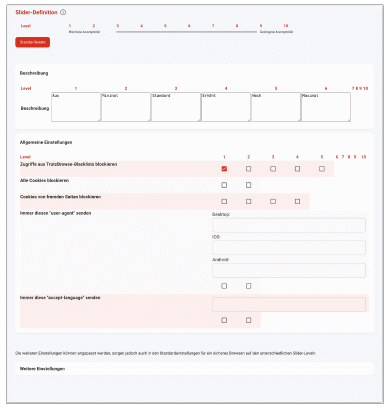
Die Slider-Definition als Matrix: Stufen in den Spalten, Filter in den Zeilen.
(© 2026 Comidio GmbH)
Comidio hat aus der Praxiserfahrung des Comidio-Teams eine Standard-Konfiguration festgelegt, die der Administrator der TrutzBox für seine Sicherheitsbedürfnisse verändern kann.
In diesem Standard wurden folgende 10 Sicherheitsstufen festgelegt:
L1: Alle Filter aktiv
L2: Fester „Accept-Language“ Wert
L3: „From“ Wert erlaubt
L4: Unbekannte Header erlaubt
L5: 'Accept-Language' Wert erlaubt
L6: 'User-Agent' Wert erlaubt
L7: Datentracker erlaubt
L8: Cookies von fremden Seiten erlaubt
L9: Derzeit ohne eigene Belegung (wirkt wie L8)
L10: keine TrutzBrowse-Filter aktiv (die TrutzContent-Sperrlisten greifen weiterhin)
In der Standard-Einstellung sind folgende Einstellungen eingestellt:
Daten-Tracker sind bis Slider-Position L6 geblockt
Cookies sind zunächst auf allen Stufen erlaubt, aber
Cookies von fremden Seiten (Third-Party-Cookies) bis einschließlich L7 geblockt. Dadurch können Webseiten, die ohne Tracker nicht funktionieren, auf L7 angezeigt werden. Die dann aktiven Tracker können allerdings keine Cookies setzen und sind somit meist recht unwirksam.
Der „user-agent“ Wert des HTTP-Protokolls, mit dem ein Server den Hardware- und Betriebssystem-Typ des Clients ermittelt, ist auf ein „Allerwelts-Profil“ der drei verschiedenen Geräte-Typen Desktop, iOS und Android voreingestellt.
Der „accept-language“ Wert des HTTP-Protokolls ist auf ein „Allerwelts-Profil“ eingestellt.
Der SecuritySlider gilt auch für alle TrutzBrowse Folgeaufrufe
TrutzBrowse kontrolliert und anonymisiert Server-Zugriffe in Abhängigkeit des SecuritySliders. Jedoch nicht nur die Daten des gerade abgerufenen Servers. Die Einstellungen des SecuritySliders gelten sowohl für den gerade abgerufenen Server, als auch immer für alle „Folgeaufrufe einer Webseite“ des ursprünglich aufgerufenen Servers. Die Bildschirmkopie zeigt die aufgeklappten Folgeaufrufe eines Server-Kontakts in der Monitor-Liste: Alle Folgeaufrufe tragen dasselbe Level wie der ursprüngliche Aufruf; als Tracker erkannte Folgeaufrufe darunter sind blockiert (rotes Symbol).
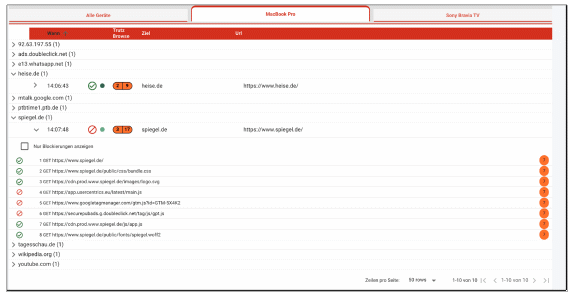
Der SecuritySlider wirkt auch auf alle Folgeaufrufe einer Seite.
(© 2026 Comidio GmbH)
Verschiedene Blockinglisten für TrutzBrowse und TrutzContent
Die Unterscheidung, ob ein Server-Kontakt zu TrutzBrowse oder TrutzContent gehört, ist ein zentrales Merkmal der TrutzBox-Architektur.
Somit ist es möglich, verschiedene Blockinglisten zu nutzen. So kann, wie beim facebook.com-Beispiel im Abschnitt „TrutzContent und TrutzBrowse: neben der Firewall zwei weitere Schutzebenen“, für bewusste Aufrufe (TrutzContent) eine andere Blockingliste gelten als für implizite Folgeaufrufe (TrutzBrowse). Die Blockinglisten für solche „impliziten Folgeaufrufe“ werden durch die TrutzBrowse-Blacklists bestimmt. Wie diese Folgeaufrufe dargestellt werden, zeigt die Bildschirmkopie im vorigen Abschnitt.
Da die TrutzBox jedoch in beiden Fällen lediglich den Aufruf des facebook.com Servers „sieht“, und nicht „wissen“ kann, ob dieser Aufruf durch einen Benutzer bewusst abgerufen wurde oder ein impliziter Aufruf ist, wurden für diese Unterscheidung im TrutzBox-Proxy einige komplexe Algorithmen implementiert.
Die TrutzBox nutzt mehrere Informationen, um zu erkennen, ob ein aufgerufener Server vom Anwender bewusst eingegeben oder angeklickt wurde (TrutzContent), oder ob es ein impliziter Aufruf einer Webseite ist (TrutzBrowse). Das wichtigste Kriterium für diese TrutzBrowse/ TrutzContent Unterscheidung ist der HTTP-Parameter „Referer“, aber auch das Timing zwischen zwei Server-Aufrufen spielt eine Rolle.
So kann es vorkommen, dass bei fehlendem Referer-Hinweis eine zu schnell angeklickte zweite Webseite irrtümlich als TrutzBrowse erkannt wird. In diesem Fall übernimmt die TrutzBox dann irrtümlicherweise den SecLevel der vorherigen Seite.
Die TrutzBox kann somit nicht immer mit 100 % Sicherheit feststellen, ob der Anwender die Seite bewusst aufgerufen hat oder ob sie implizit nachgeladen wurde. Wenn man z. B. zu schnell nach dem Laden einer Seite einen Link dieser Seite in einer Mail anklickt, dann kann es vorkommen, dass die TrutzBox diesen Server-Abruf als TrutzBrowse erkennt, obwohl es ein bewusster Aufruf des Anwenders war und somit unter TrutzContent fallen sollte. Da die TrutzBox dann „denkt“, dass dies jetzt ein impliziter Aufruf sei, kann es vorkommen, dass sie den SecuritySlider-Level der vorherigen Seite übernimmt.
Auch wenn ein bewusst aufgerufener Link auf eine weitere Webseite verweist, kann die TrutzBox evtl. nicht erkennen, dass der zweite Aufruf ein impliziter Aufruf des ersten Links ist. Das kommt z. B. dann vor, wenn man im Google-Suchergebnis einen Link anklickt. Suchmaschinen verlinken Suchergebnisse häufig über eine Weiterleitungsseite, sodass nicht der Ziel-Server direkt angeklickt wird, sondern zunächst eine Seite der Suchmaschine, die dann weiterleitet. So kann der Suchmaschinen-Betreiber nachvollziehen, welcher Eintrag in der Ergebnisliste angeklickt wurde.
Ist diese angeklickte Seite im TrutzBrowse-Filter aktiviert, kann es auch vorkommen, dass dadurch auf dem Bildschirm die TrutzContent Blockierungsmeldung erscheint, obwohl sie gar nicht im TrutzContent-Filter aktiviert ist. Dieser „Nebeneffekt“ kann manchmal durch ein Browser-Refresh umgangen werden.
TrutzBrowse-Blacklists
In den allgemeinen Einstellungen der Slider-Definition gibt es die Funktion „Zugriffe aus TrutzBrowse-Blacklists blockieren“. Standardmäßig werden bis Slider-Position 6 Datentracker blockiert. Welche Server hier blockiert werden sollen, kann im Menü TrutzBrowse-Blacklists eingestellt werden. Ähnlich wie auch bei den TrutzContent Filtergruppen Einstellung, werden dazu die zu blockierenden Filterlisten aus einer Liste von Content-Gruppen ausgewählt.
Menüpfad: Browseranonymität → TrutzBrowse-Blacklists
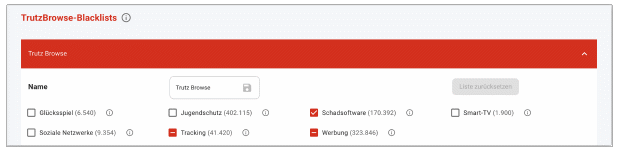
Das Menü „TrutzBrowse-Blacklists“ mit den Servern, die als Tracker blockiert werden.
(© 2026 Comidio GmbH)
TrutzBurg-Symbol im Browser
Immer wenn bei der Internet-Nutzung TrutzBrowse aktiviert ist und somit die TrutzBox Anonymitätsfunktionen genutzt wurden, zeigt der Browser oben rechts das TrutzBurg Symbol an. Des Weiteren wird auf dem TrutzBurg Symbol angezeigt, ob Tor aktiv ist (also auch die IP-Adresse anonymisiert wurde), wie viele indirekten weitere Server-Zugriffe der Browser benötigte um die Seite zu laden und wie viele Zugriffe dabei auf Tracker-Server komplett blockiert wurden. Die Farbe der SecuritySlider-Box entspricht dem aktuellen Security Level für diese Seite.
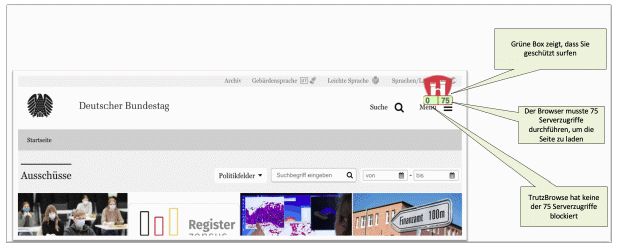
Das TrutzBurg-Symbol im Browser zeigt an, dass TrutzBrowse für diese Seite aktiv ist.
(© 2026 Comidio GmbH)
Falls sich Bedienelemente auf der Webseite befinden, die durch die TrutzBurg verdeckt werden und somit nicht mehr bedienbar sind, kann die TrutzBurg auf eine andere Ecke des Browser-Fensters verschoben werden. Bei Touch-Screens dazu einfach das Symbol länger als eine Sekunde berühren.
Eine veränderte TrutzBurg-Position wird pro Seite gespeichert, sodass die TrutzBurg-Position nur einmal angepasst werden muss.
Nach Anklicken der TrutzBurg stehen der SecuritySlider und weitere Funktionen zur Verfügung:
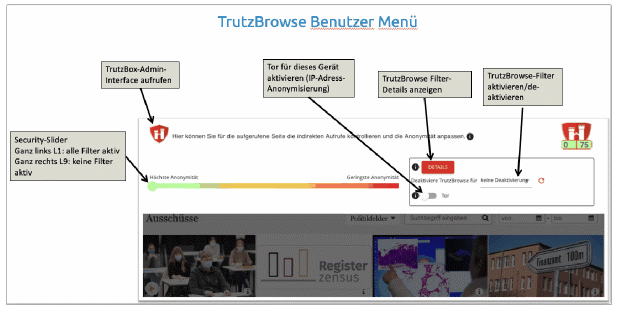
Nach dem Anklicken der TrutzBurg erscheinen SecuritySlider und weitere Funktionen.
(© 2026 Comidio GmbH)
Standardmäßig steht der SecuritySlider ganz links auf Stufe 1 (grün); auf dieser Stufe ist die größtmögliche Sicherheit eingestellt. D.h. alle Sicherheits- und Anonymisierungs-Möglichkeiten der TrutzBox sind aktiv. Falls die Webseite Funktionsstörungen zeigt, weil sie z. B. einen Cookie speichern möchte den TrutzBrowse verhindert, kann der Anwender durch Ziehen des SecuritySliders nach rechts (in Richtung rot) stufenweise einzelne Sicherheits- und Anonymisierungs-Vorkehrungen deaktivieren, um somit die Funktionsfähigkeit der Webseite wiederherzustellen.
Die Spalte „TrutzBrowse“ in der Liste des Monitors
Was das Zahlenpaar und die Farbe im Oval bedeuten, steht am Anfang dieses Kapitels im Abschnitt „Woran man TrutzBrowse im Monitor erkennt“. Für die Liste gilt darüber hinaus: Der Pfeil am Zeilenanfang öffnet die einzelnen Folgeaufrufe mit ihrer jeweiligen Bewertung. Neue Unterzugriffe einer bereits geöffneten Zeile erscheinen dort laufend, ohne dass die Ansicht neu geladen werden muss. Hat ein Gerät eine Verbindung zwar aufgebaut, aber nie benutzt, steht in der Zeile das Urteil der Sperrlisten, also ob das Ziel gesperrt gewesen wäre, wenn tatsächlich eine Anfrage gekommen wäre.
Menüpfad: Monitor
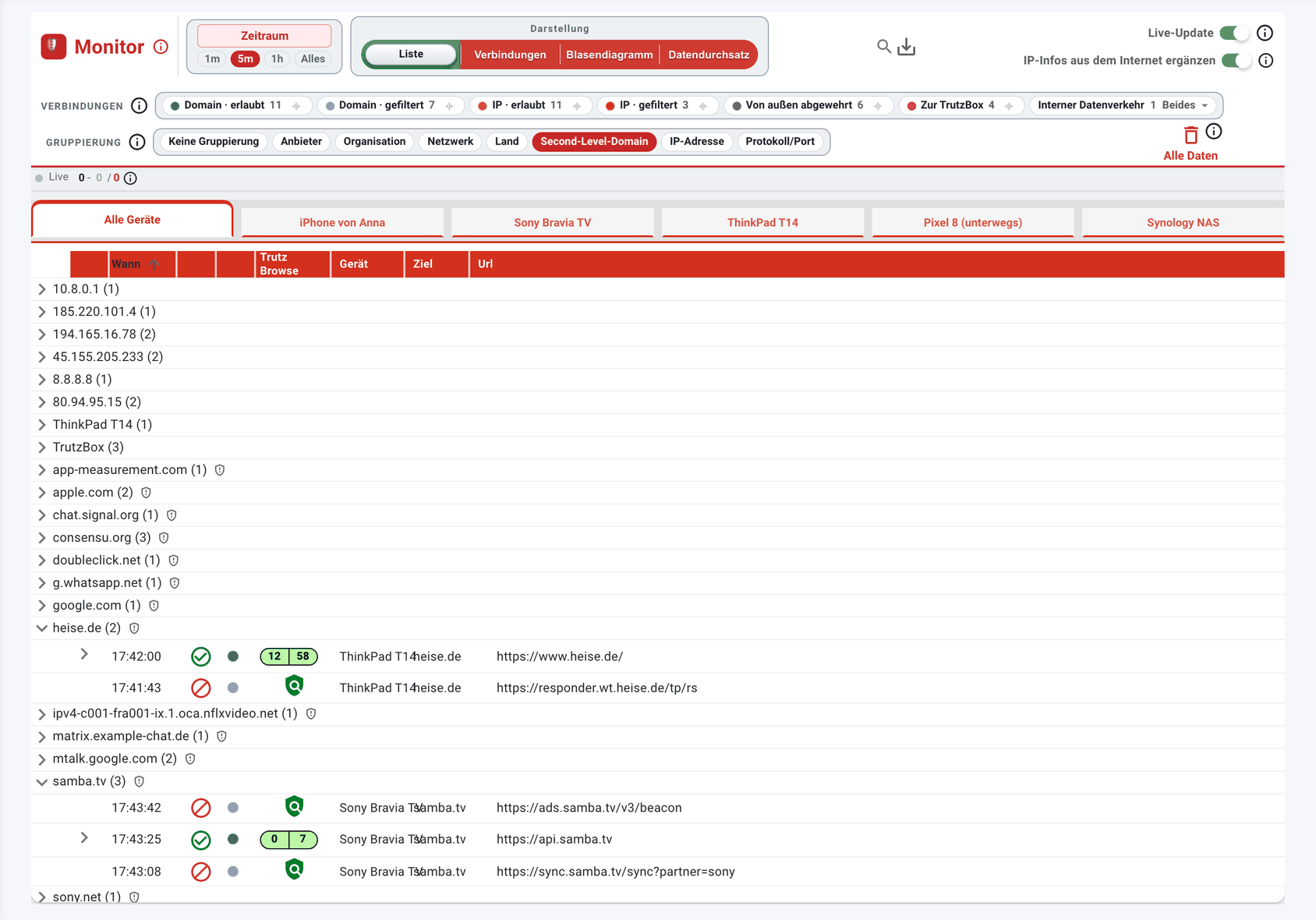
Die Spalte „TrutzBrowse“ mit Slider-Level als Farbe und dem Zahlenpaar der Folgeaufrufe.
(© 2026 Comidio GmbH)
TrutzBrowse HTTP-Header-Filter
Bei Aktivierung des Detail-Knopfes zeigt TrutzBrowse eine Liste aller von dieser Seite aufgerufenen Web-Zugriffe; hier am Beispiel eines Artikels der Webseite krone.de:
Menüpfad: Monitor
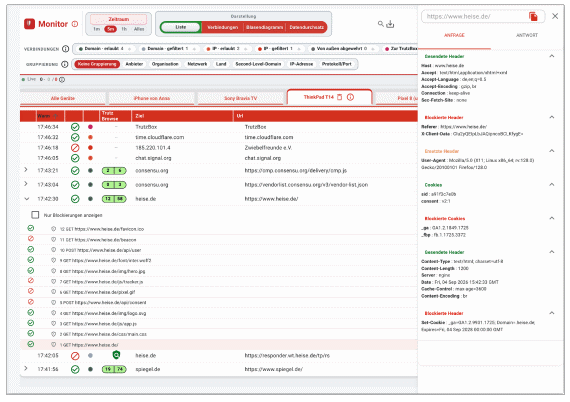
Die Liste aller Folgeaufrufe einer Webseite, aufgeklappt über den Detail-Knopf.
(© 2026 Comidio GmbH)
Geblockte HTTP-Aufrufe sind durch  gekennzeichnet.
Die Übersicht zeigt auch die HTTP-Aufrufe an, die nicht komplett geblockt wurden (durch  gekennzeichnet). Dadurch ist offensichtlich, welche Daten vom Browser an einen Web-Server übermittelt wurden (Tab Request) und welche Daten von einem Web-Server zum Browser gingen (Tab Response).
Für jeden http-Zugriff, werden auf der rechten Seite unter „Details“ die bei jedem Aufruf übertragenen „http-Query Parameter“ und „http-header“ angezeigt. Je nachdem, welche Position des Security-Sliders für diesen Zugriff gilt, werden bestimmte HTTP-Header-Daten gar nicht (Blocked Headers) oder verändert (Replaced Headers) an den Web-Server übermittelt:
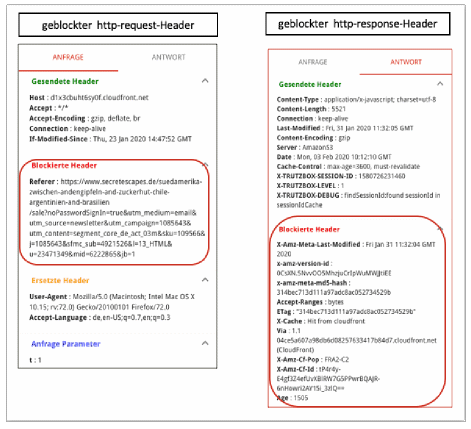
Details eines einzelnen Zugriffs mit Query-Parametern und HTTP-Kopfzeilen.
(© 2026 Comidio GmbH)
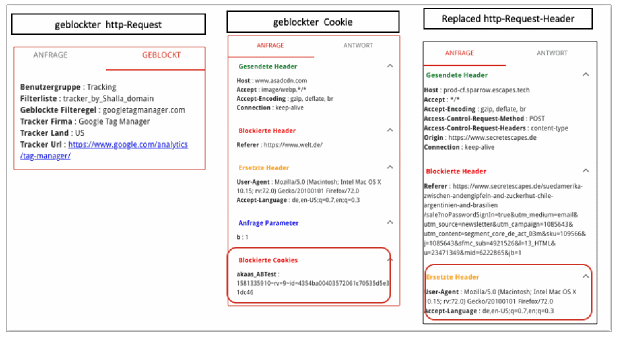
Blockierte und ersetzte Kopfzeilen sind eigens gekennzeichnet.
(© 2026 Comidio GmbH)
Rote Überschriften wie „Blocked request Headers“ oder „Cookies“ bedeuten, dass diese Daten komplett blockiert wurden, also nicht übertragen wurden.
Grüne Überschriften wie „Sent Headers“ bedeuten, dass diese Daten unverändert übertragen wurden.
Orange Überschriften wie „Replaced request Headers“ bedeuten, dass der Proxy diese Daten angepasst hat.
Blaue Überschriften wie „Query parameters“ stehen für die Query-Parameter; sie werden vom Proxy angezeigt, aber nicht verändert.
Bei jedem (erlaubten) Zugriff auf einen Web-Server werden vom Web-Browser über den HTTP-Header Informationen an den Web-Server gesandt (http-request-header). Ohne die TrutzBox würde der Browser diese angeforderten Daten dann unverändert an den Web-Server liefern. Das können sehr persönliche Daten sein, wie z. B. welche weiteren Seiten riefen Sie in der letzten Zeit auf, sind Sie gerade bei Facebook eingeloggt oder wie sieht Ihre PC/Browser Konfiguration genau aus, um Sie bei weiteren Aufrufen wiederzuerkennen. Mit dem HTTP-Header-Filter wird auch das Setzen und Abrufen von Cookies kontrolliert.
Die TrutzBox ist mit ihrer TrutzContent/TrutzBrowse-Funktion somit in der Lage, den über den Proxy laufenden HTTP-Datenaustausch zu kontrollieren und HTTP-Header-Daten zu blockieren bzw. zu ersetzen, soweit sie nicht unbedingt benötigt werden.
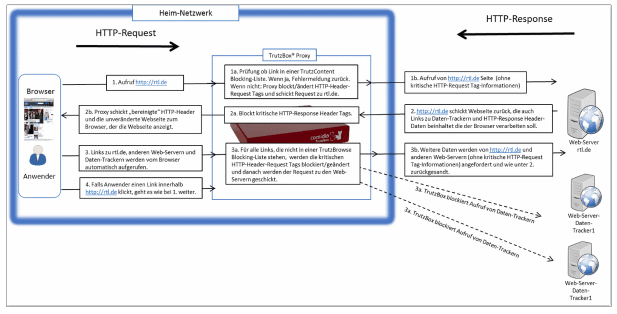
Der Weg einer Anfrage durch TrutzContent und TrutzBrowse, mit Prüfung von Anfrage und Antwort.
(© 2026 Comidio GmbH)
Verschlüsselte (SSL/TLS)-Verbindungen
Immer mehr Web-Server unterstützen eine verschlüsselte Verbindung mit dem Endgerät (SSL/TLS). Das ist gut so, damit niemand, der Daten zwischen Endgerät und Web-Server abfangen kann in der Lage ist, Daten mitzulesen oder sogar zu manipulieren. Dadurch wird das Surfen im Internet sicherer.
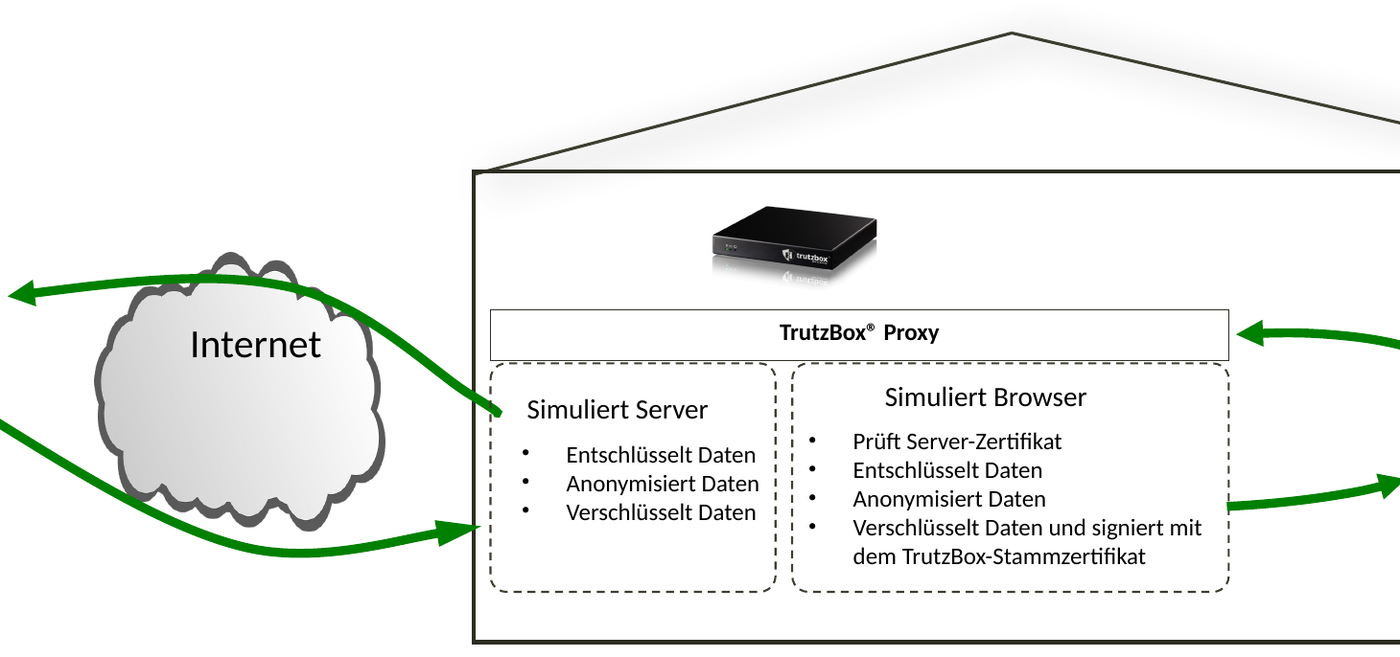
Warum das Stammzertifikat auf das Gerät muss: Der Proxy beendet die TLS-Verbindung zum Server und stellt dem Gerät ein von der TrutzBox signiertes Zertifikat aus.
(© 2026 Comidio GmbH)
Da die TrutzContent-Funktion lediglich prüft ob ein Link aufgerufen werden darf und dazu nicht in die übertragenden Daten hineinschauen muss, hat TrutzContent auch kein Problem mit verschlüsselten Daten.
Die TrutzBrowse-Funktion kann jedoch den Datenstrom zwischen Browser, App oder IoT-Gerät und einem Server im Internet analysieren und anonymisieren. Eigentlich wäre die TrutzBox nicht in der Lage, diese verschlüsselten Daten zu analysieren, da die Verschlüsselung Ende-zu-Ende stattfindet, also zwischen Web-Browser und Web-Server. Um eine Datenanalyse dennoch zu ermöglichen, verhält sich die TrutzBox zu dem Browser des Teilnehmers wie ein Server und baut in diesem Fall auf der einen Seite eine verschlüsselte Verbindung zum Browser (Proxy-Funktion) und auf der anderen Seite zum Web-Server auf.
Dies ist eigentlich typisch für einen „Man-in-the-Middle“ Angriff. Allerdings stellt ein der TrutzBox zugeordnetes Stammzertifikat sicher, dass die Verbindung vom Endgerät als sicher anerkannt wird.
Nur für Geräte bzw. Browser, bei denen es möglich ist das TrutzBox-Stammzertifikat zu importieren, kann die TrutzBrowse Analyse der ausgetauschten Daten durchgeführt werden. Für Geräte, bei denen kein Stammzertifikat importiert werden kann, sollte man TrutzBrowse in der Geräte-Verwaltung abschalten.
Wenn die TrutzBrowse Funktion aktiv ist, verhält sich die TrutzBox gegenüber dem Server wie ein Browser und akzeptiert alle ihr bekannten Zertifikate (genauer gesagt, sie akzeptiert alle Zertifikate, die mit einem ihr bekannten Root-Zertifikat signiert wurden). Die Liste der Root-Zertifikate, die die TrutzBox im Namen des Nutzers akzeptiert, ist in der TrutzBox fest hinterlegt und nicht durch den Benutzer veränderbar.
In der Grundeinstellung sind alle St-Zertifikate, die durch das Debian-Update automatisch verteilt werden geladen. Dadurch werden sie auch von der TrutzBox akzeptiert. Die Liste dieser Stamm-Zertifikate wird von der TrutzBox regelmäßig aus dem Debian „ca-certificates Paket“6 übernommen.
Falls die TrutzBox ein Server-Zertifikat nicht als vertrauenswürdig erkennt, wird der Anwender gefragt, ob er trotzdem diese Seite laden möchte. Solche Zertifikats-Fehler können mit badssl.com sehr gut simuliert werden.
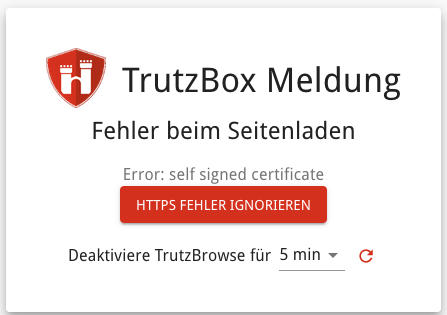
Fragt die TrutzBox bei einem nicht vertrauenswürdigen Server-Zertifikat nach.
(© 2026 Comidio GmbH)
Wenn ein solcher Fehler von einem Browser erkannt wird, kann man den Fehler ignorieren oder TrutzBrowse für eine ausgewählte Zeit ausschalten. Warnung: Wer einen Zertifikatsfehler ignoriert, verzichtet für diese Verbindung auf die Prüfung, ob der Server echt ist; das sollte nur bei bekannten und vertrauenswürdigen Servern geschehen. Warnung: Wer einen Zertifikatsfehler ignoriert, verzichtet für diese Verbindung auf die Prüfung, ob der Server echt ist; das sollte nur bei bekannten und vertrauenswürdigen Servern geschehen.
Was muss auf Client- bzw. auf Geräte-Seite sichergestellt werden, damit die TrutzBox verschlüsselten Datenverkehr analysieren kann (TrutzBrowse)?
Die TrutzBox generiert beim Setup der TrutzBox ein Root-Zertifikat (Stamm-Zertifikat), das über die TrutzBox Bedienoberfläche heruntergeladen werden kann. Jede von einem Gerät angesteuerte Webseite, wird von der TrutzBox (genau genommen vom Proxy der TrutzBox) mit diesem Root-Zertifikat signiert, bevor die Daten an den Client weitergeleitet werden. Dieses Root-Zertifikat sollte bei Nutzung von TrutzBrowse dem Client-Programm bekannt sein.
Wenn der Client dieses Stammzertifikat kennt wird verhindert, dass der Browser oder andere Programme wie z. B. ein E-Mail-Client bei jeder Verbindung zur TrutzBox nachfragen muss, ob diese Verbindung vertrauenswürdig ist.
Leider verwaltet jedes Betriebssystem und jedes Programm auf Client-Seite diese Stammzertifikate unterschiedlich. Somit ist es in manchen Fällen nicht nur notwendig, das TrutzBox-Stammzertifikat auf jedes Gerät zu laden, sondern abhängig davon, welcher Browser und welches Mail-Programm benutzt wird, muss das Zertifikat evtl. auch noch zusätzlich, einmalig in ein Programm importiert und bestätigt werden.
Glücklicherweise nutzen die meisten Programme den Zertifikatsspeicher des Betriebssystems. Dann muss es nur einmalig in den Zertifikatsspeicher des Betriebssystems geladen werden. Die Programme von Mozilla (Firefox, Thunderbird) führen einen eigenen Zertifikatsspeicher; je nach Version und Einstellung können sie zusätzlich den Speicher des Betriebssystems berücksichtigen.
Diese Übersicht zeigt, welche Programme die Zertifikate selbst verwalten und welche den zentralen Schlüsselbund des Betriebssystems nutzen:
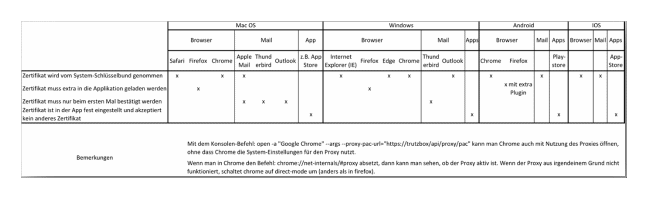
Übersicht, welche Programme eigene Zertifikatsspeicher führen und welche den des Betriebssystems nutzen.
(© 2026 Comidio GmbH)
Apps auf Smartphones (nicht Browser), die eine Verbindung immer zu ihrem gleichen Server aufbauen, haben das Zertifikat des Servers, mit dem sie kommunizieren, oft fest im Programm einprogrammiert. Das Zertifikat kann die TrutzBox nicht ändern und auch nicht mit dem TrutzBox-Stammzertifikat signieren und somit ist es für die TrutzBox technisch nicht möglich, die Daten zu entschlüsseln.
Die TrutzBox hat in diesem Fall zwei Möglichkeiten:
die Verbindung standardmäßig nicht erlauben, also sperren und es dem TrutzBox-Administrator freistellen, den angesteuerten Server freizuschalten
oder die Verbindung erst mal zu erlauben und es dem TrutzBox-Administrator freistellen, den angesteuerten Server zu sperren
Die TrutzBox geht hier standardmäßig den zweiten Weg: Kann sie eine verschlüsselte Verbindung nicht aufbrechen, setzt sie den aufgerufenen Server automatisch auf L10, sodass der Zugriff beim nächsten Versuch funktioniert; einen Schalter zur Umkehr dieses Verhaltens gibt es in der aktuellen TrutzBox-Version nicht mehr. So bleibt die Administration der TrutzBox einfach.
Das Stammzertifikat der TrutzBox bleibt über Neustarts und Software-Updates hinweg unverändert:
Neuerzeugung: Sie geschieht nur, wenn das Zertifikat auf der Box fehlt, also nach einer Neuinstallation des Images, nach einem Werksreset oder nach einer Wiederherstellung aus einer Sicherung, die das Zertifikat nicht enthält. Eine Wiederherstellung mit vollständiger Sicherung bringt das vorhandene Stammzertifikat zurück.
Neuer Schlüssel: Jedes neu erzeugte Stammzertifikat ist ein anderes Zertifikat mit neuem Schlüssel; sein Name trägt den Erzeugungszeitpunkt. Die Geräte müssen es dann erneut importieren.
Server-Zertifikat: Das Server-Zertifikat der Box (für https://trutzbox/, Mail und Chat) kann dagegen häufiger neu ausgestellt werden, etwa nach einer Umbenennung der Box. Es wird immer vom selben Stammzertifikat unterschrieben.
Ausnahme statt Import: Wer auf einem Gerät nur das Server-Zertifikat als Ausnahme bestätigt hat, verliert dieses Vertrauen bei jeder Neuausstellung.
Deshalb gehört auf die Geräte immer das Stammzertifikat, nie eine Ausnahme für das Server-Zertifikat.
Das Stammzertifikat trägt als Beginn der Gültigkeit bewusst das Jahr 1970 und läuft rund 30 Jahre. Eine frisch aufgesetzte Box hat oft noch keine gestellte Uhr; ein Zertifikat, das „ab jetzt“ gilt, könnte dann in der Zukunft beginnen und wäre ungültig. Der frühe Beginn hat einen Nebeneffekt: Die Grenze von Apple für die Laufzeit von Zertifikaten gilt nur für Zertifikate, die nach dem 1. Juli 2019 ausgestellt wurden; Safari und iOS akzeptieren die lange Laufzeit deshalb.
Nach einem Wechsel des Stammzertifikats sind auf den Geräten die alten TrutzBox-Stammzertifikate und alle einzeln bestätigten Ausnahmen zu entfernen, nicht nur das neue hinzuzufügen. Sammeln sich über Jahre alte Zertifikate und Ausnahmen im Schlüsselbund an, zeigt Safari die Bedienoberfläche der Box unter Umständen nur noch als leere Seite, ohne Fehlermeldung. Abhilfe schafft das Aufräumen im Schlüsselbund und der Import des aktuellen Stammzertifikats.
Die optimale TrutzBrowse- und TrutzContent-Einstellung
TrutzContent ist immer für alle Geräte aktiv, TrutzBrowse standardmäßig für alle Geräte aus; in den meisten Fällen genügt TrutzContent in den Standard-Einstellungen, TrutzBrowse ist die zusätzliche Anonymisierungsstufe mit gelegentlichem Nachjustier-Aufwand (Einzelheiten im Kapitel „TrutzContent und TrutzBrowse: neben der Firewall zwei weitere Schutzebenen“).
Die in der TrutzBrowse-Funktion per Default eingestellten Header-Filter basieren auf der Erfahrung des Comidio-Teams. Diese Filterwerte sind je nach SecuritySlider-Stellung ein guter Kompromiss zwischen möglichst wenig Funktionalitätseinschränkung bei typischen Webseiten einerseits und Schutz der Privatsphäre andererseits.
Um einen Browser wiedererkennen zu können, ist für einen Tracker besonders der Wert im Feld „user-agent“ wichtig. In diesem HTTP-Header teilt der Browser dem Tracker mit, welcher Browser und welches Betriebssystem gerade genutzt wird. Hier sollte möglichst ein Wert eingesetzt werden, der im Internet am häufigsten Verwendung findet. Im Blog „most-common-user-agents“7 findet man dazu gute Anregungen.
Weitere Hinweise auf HTTP-Header Anonymisierung sind bei der Beschreibung von Squid8, JonDo9 und bei Lutz Donnerhacke10 zu finden.
Auch die standardmäßig eingestellten TrutzBrowse- und TrutzContent-Filterlisten sind Erfahrungswerte, die einen Kompromiss zwischen möglichst hoher Bedienerfreundlichkeit (möglichst wenig den SecuritySlider verschieben müssen) und hoher Anonymität im Internet darstellen.
Wer noch mehr Anonymität und Schutz im Internet möchte, der kann folgende weitere Punkte „strenger“ einstellen:
Cookies auch für aufgerufene Seiten auf L1 sperren

in der Filtergruppe „Standard“ (TrutzContent) weitere Kategorien aktivieren, etwa zur Telemetrie von Betriebssystemen.
in der TrutzBrowse-Blacklist (TrutzBrowse) zusätzlich die Kategorie „Werbung“ und weitere Tracker-Kategorien aktivieren.
In der Monitor-Liste regelmäßig überprüfen, ob irgendwelche Geräte immer wieder auf Server des Herstellers zugreifen und diese Zugriffe sperren. Siehe auch Kapitel „TrutzBrowse: verräterische Daten aus der Internet-Kommunikation herausfiltern“.
Kann die TrutzBox auch zu viel filtern?
Es kann vorkommen, dass die TrutzBox mehr filtert, als der Anwender das wünscht oder so viel, dass eine Anwendung (App) oder der Seitenaufbau im Browser nicht mehr richtig funktioniert.
In diesem Fall kann der Anwender meist über den SecuritySlider im Browser, die an den Server gelieferten Daten so weit anpassen, dass das Problem gelöst wird. Wenn man den SecuritySlider allerdings auf Level 7 oder höher zieht, werden alle Tracker zugelassen. Es kann allerdings manchmal sinnvoll sein, dass man lediglich einen Tracker zulassen möchte.
Es kann aber auch vorkommen, dass weitere Anpassungen der TrutzBox-Filter notwendig sind, die ein Anwender nicht durchführen kann. Manche Filter-Anpassungen kann nur der TrutzBox-Administrator vornehmen.
Dazu hier ein Beispiel: in den Standard-Einstellungen werden evtl. auch Consent-Management-Links geblockt. Unter Consent-Management versteht man das Einverständnis des Benutzers, z. B. die Benutzung von Cookies einzuholen (also einen Konsens finden). Wenn der Entwickler der Webseite, diese Funktion an eine Firma ausgelagert hat, die evtl. den Benutzer tracken könnte, dann kann es vorkommen, dass der Link zu diesem Dienstleister von der TrutzBox blockiert wird.
Dann wird dem Benutzer evtl. nicht mehr die Frage nach der Benutzung von Cookies angezeigt. Das kann der TrutzBox-Administrator in der Monitor-Liste sehen. Wenn er möchte, kann er diese Blockierung aufheben und der Nutzer der Webseite würde die Consent-Anfrage wieder bekommen.
In diesem Beispiel nutzt berliner-zeitung.de den Dienstleister consensu.org für das Consent-Management; die TrutzBox blockiert den Aufruf von sourcepoint.mgr.consensu.org; im Monitor ist er als blockierte Verbindung markiert:
Menüpfad: Monitor
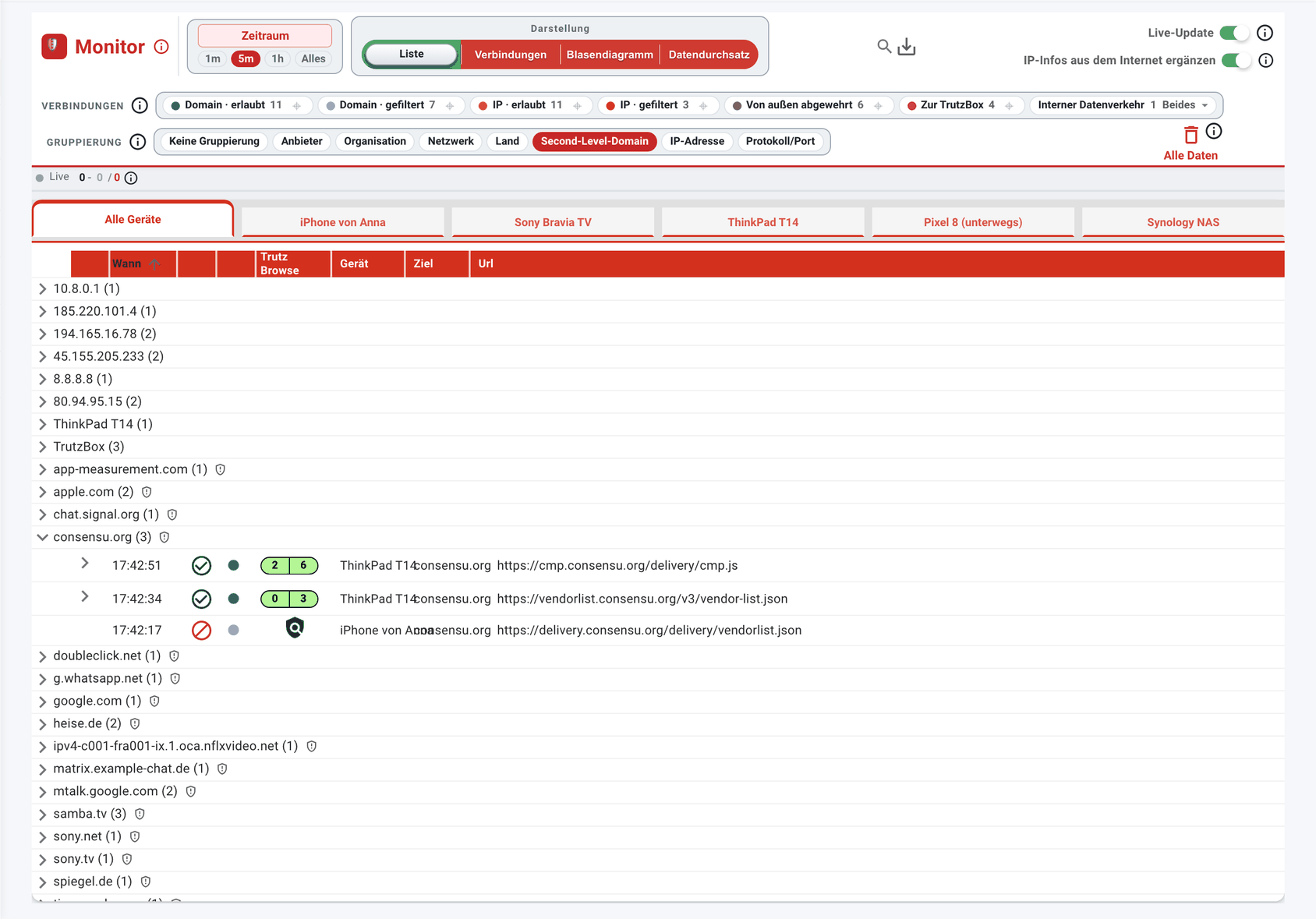
Ein blockierter Consent-Dienst im Monitor: Hier filtert die TrutzBox mehr, als die Seite verträgt.
(© 2026 Comidio GmbH)
Ein Klick auf die blockierte Verbindung öffnet den Detail-Dialog des Monitors; dort kann der TrutzBox-Administrator die Domain sourcepoint.mgr.consensu.org über „Domain erlauben“ direkt freigeben.
Vergleich auf einen Blick
TrutzContent | TrutzBrowse | |
Status | immer aktiv, sobald Verkehr durch die TrutzBox läuft | optional, zusätzlich zu TrutzContent zuschaltbar |
Greift auf Ebene | Verbindungsaufbau (Server-Adresse) | Inhalt der Kommunikation (HTTP/HTTPS) |
Schützt | alle Geräte im Netz | nur Geräte mit installiertem TrutzBox-Stammzertifikat |
Blockiert / verändert | Tracker-Server, Werbe-Domains, Malware-Verteiler | HTTP-Header, Cookies, Browser-Fingerprints, implizite Folgeaufrufe |
Voraussetzung am Gerät | keine | TrutzBox-Stammzertifikat installiert |
Aktivierung | Filtergruppen-Zuordnung in der TrutzBox | Schalter pro Gerät, Feinjustierung über SecuritySlider |
Empfohlen für | alle Anwender | erfahrene Anwender |
Risiko | Webseiten können fehlerhaft werden, laufender Anpassungsaufwand |
Die Trennung in zwei Ebenen ist ein Grundprinzip der TrutzBox: Sie kombiniert Domain-Sperren und Inhaltsfilterung und kann dadurch z. B. erlauben, dass facebook.com im Browser aufgerufen wird, gleichzeitig aber blockieren, dass eine Shop-Seite implizit Tracking-Daten an Facebook nachlädt.
Internet-Zugriffe gehen immer von einem Gerät im internen Netzwerk aus. Das kann irgendeine Anwendung, also eine App auf einem Smartphone oder IoT-Gerät, oder ein Browser sein. Wenn der Internet-Zugriff, der über Port 80 (http) oder verschlüsselt über Port 443 (https) über die TrutzBox geleitet wird, wird dieser vom TrutzBox-Proxy verarbeitet.
Proxy ist der englische Begriff für „Stellvertreter“. Dieser Proxy verhält sich gegenüber dem aufrufenden Programm wie ein Web-Server und führt dann den eigentlichen Zugriff auf den angeforderten Web-Server durch. Die Antwort vom Web-Server geht in umgekehrter Richtung auch wieder durch den TrutzBox-Proxy, der auch die Antwort des Servers kontrolliert.
Der TrutzBox-Proxy verarbeitet den angeforderten Zugriff in der TrutzBox in zwei Schritten:
1. TrutzContent prüft zunächst auf Basis der für dieses Gerät eingestellten Filtergruppe, ob der adressierte Server kontaktiert werden darf. Wenn nicht, wird der Zugriff von der TrutzBox blockiert. Welche Filterlisten für ein Gerät genutzt werden sollen, hängt davon ab, welcher Filtergruppe ein Gerät zugeordnet wurde.
2. Wenn ein Server im Internet kontaktiert werden darf, wird eine evtl. verschlüsselte Kommunikation entschlüsselt und TrutzBrowse filtert die ausgetauschten Daten mehr oder weniger, je nach Einstellung des SecuritySliders. Dieser zweite Schritt wird nur dann durchgeführt, wenn TrutzBrowse für das entsprechende Gerät aktiviert wurde.