TrutzContent
Um die Kontaktaufnahme von Geräten oder TrutzBox-Benutzern zu bestimmten Servern zu blockieren, kann ein Gerät oder einen TrutzBox-Benutzer einer Filtergruppe zugeordnet werden.
Hier ein paar sinnvolle Anwendungsmöglichkeiten des Zugriffsblockers:
Kinder und Kinder und Jugendliche vor ungeeigneten Internet-Seiten schützen (Inhaltsfilter; die TrutzBox ist kein anerkanntes Jugendschutzprogramm im Sinne des JMStV und ersetzt keine Aufsicht) (Inhaltsfilter; die TrutzBox ist kein anerkanntes Jugendschutzprogramm im Sinne des JMStV und ersetzt keine Aufsicht)
Schutz vor Kostenfallen und ungewollten Bestellungen in Web-Shops, etwa beim Einsatz in Seniorenheimen (rechtlichen Hinweis am Anfang dieses Dokuments beachten)
IoT-Geräte (Video-Kamera, Heizung, Fernseher usw.) daran hindern, dass diese Geräte zu unerwünschten Servern Kontakt aufnehmen
Apps auf Smartphones oder das Smartphone selbst daran hindern, dass es zu unerwünschten Servern Kontakt aufnimmt. Z.B. Kontakt zum Hersteller oder einer Tracking-Firma
Da viele Betriebssysteme regelmäßig Kontakt zum Hersteller aufnehmen (Telemetrie, Updates), kann man diesen Datenaustausch hiermit kontrollieren und einschränken.
Wenn ein Gerät von der TrutzBox neu erkannt wird, dann gehört dieses Gerät zunächst automatisch zur Filtergruppe „Standard“. Danach kann man z. B. den PC und das iPhone der zwölfjährigen Tochter der Gruppe „Jugendliche 11-13 Jahre“ zuordnen, oder den Fernseher der selbst definierten Gruppe „TV“.
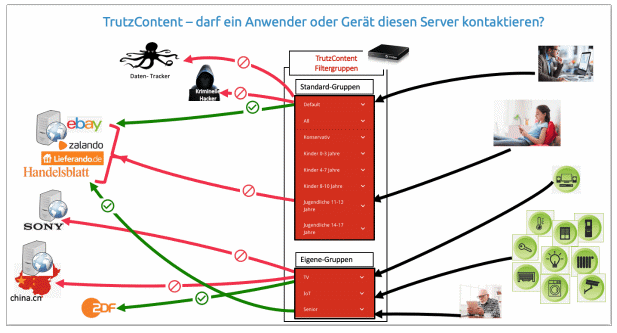
TrutzContent entscheidet je Gerät und Filtergruppe, welcher Server überhaupt kontaktiert werden darf.
(© 2026 Comidio GmbH)
Filterlisten sind nach Themengebieten wie „Tracker“ oder „Werbung“ zusammengefasst; je Themengebiet kann es mehrere Listen geben, von Comidio mitgelieferte und automatisch aktualisierte ebenso wie selbst angelegte. Einzelheiten im Kapitel „TrutzBox Filterlisten“.
Eine Filtergruppe besteht aus selbst angelegten Filterlisten und Themengebieten. Somit gibt es diese drei Hierarchien:
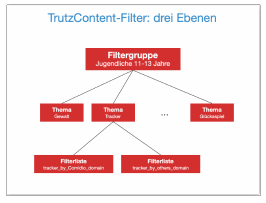
Die drei Ebenen: Filtergruppe, Filterliste und Themengebiet.
(© 2026 Comidio GmbH)
Filtergruppen
Über das TrutzBox-Menü Filtergruppen können vorhandene Filtergruppen editiert und neue Filtergruppen angelegt werden. Über „Alle Gruppen zurücksetzen“ in der Kopfzeile lassen sich sämtliche Vorgabegruppen auf den Auslieferungszustand zurücksetzen; selbst angelegte Gruppen bleiben dabei erhalten. Je Gruppe steht dafür der Knopf „Liste zurücksetzen“ bereit; bei unveränderten Gruppen ist er ausgegraut. Klappt man eine Gruppe auf, erscheint die Auswahl der Kategorien mit einem Ankreuzfeld je Kategorie. Hinter jedem Namen steht die Summe der Einträge aller Listen dieser Kategorie, etwa „Chat (18.610)“ oder „Drogen (13.892)“ (Beispielwerte). Das ist die Zahl, die zählt: Sie zeigt auf einen Blick, wie schwer eine Kategorie wiegt, bevor man sie einschaltet. Wie sich diese Summe auf die einzelnen Listen verteilt, zeigt das Info-Symbol hinter der Kategorie. Selbst hinzugefügte Listen sind an ihrem roten Namen zu erkennen.
Menüpfad: Verwaltung → Filtergruppen
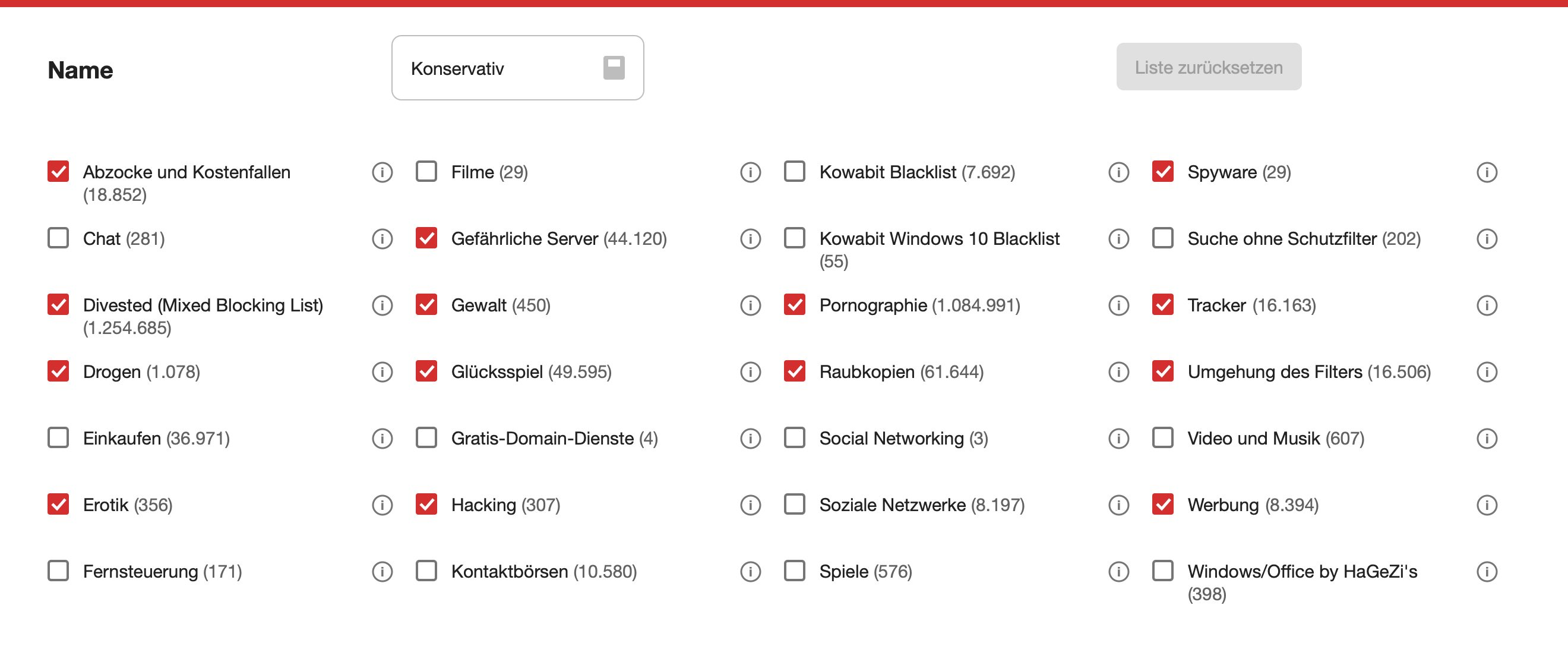
Das Menü „Filtergruppen“ mit den Themengebieten einer Gruppe.
(© 2026 Comidio GmbH)
Menüpfad: Verwaltung → Filtergruppen
Filtergruppe „Standard“ mit den aktivierten Themengebieten und ihren Eintragszahlen.
(© 2026 Comidio GmbH)
Eine Filtergruppe speichert, welche einzelnen Listen zu ihr gehören. Weil der Katalog der mitgelieferten Listen mit den täglichen Updates wächst und eine Kategorie dabei neue Listen erhalten kann, gleicht die TrutzBox die Gruppen beim Laden mit dem Katalog ab, damit eine Gruppe nicht weniger filtert, als ihr Häkchen verspricht:
Genutzte Kategorien: Nutzt eine Gruppe eine Kategorie (also mindestens eine ihrer Listen), erhält sie automatisch alle Listen dieser Kategorie.
Abgewählte Kategorien: Vollständig abgewählte Kategorien bleiben abgewählt, alle anderen Einstellungen der Gruppe bleiben unverändert.
Verschwundene Listen: Verweise auf Listen, die es nicht mehr gibt, werden entfernt. Listen, die Comidio aus dem Katalog zurückzieht, verschwinden aus den Gruppen. Ersetzt Comidio eine Liste durch Nachfolger, trägt die TrutzBox beim Abgleich die Nachfolger in jede Gruppe ein, die die alte Liste nutzte, auch in selbst angelegte und veränderte Gruppen. Der Webfilter übernimmt das sofort, ohne Neustart.
Eigene Listen: Selbst importierte Listen bilden keine Kategorie und werden nie automatisch ergänzt. Sie bleiben genau so in der Gruppe, wie sie eingetragen wurden.
In der Kategorie-Auswahl einer Gruppe zeigt ein Strich statt eines Häkchens an, dass nur ein Teil der Listen dieser Kategorie aktiv ist. Ein Klick auf das Feld ergänzt die fehlenden Listen; das Info-Symbol hinter der Kategorie nennt je Liste, ob sie aktiv ist oder fehlt. Die Gruppe „All“ steht für alle Listen einschließlich der selbst importierten und wird bei der Anzeige entsprechend aufgelöst.
Wie die Altersgruppen eingeteilt sind
Die vier Altersgruppen sperren, was für das jeweilige Alter nicht passt. Jede jüngere Gruppe sperrt alles, was die ältere sperrt, und mehr. Grundlage sind die Empfehlungen der Kinder- und Jugendärzte und der Nationalen Akademie der Wissenschaften Leopoldina, die Altersgrenzen der Anbieter und das Gesetz. Die Themen heißen hier so wie im Menü „Filtergruppen“.
Alle vier Altersgruppen: Pornographie, Erotik, Glücksspiel, Drogen, Gewalt, Kontaktbörsen, Raubkopien, Fernsteuerung, Abzocke und Kostenfallen, Gefährliche Server, Umgehung des Filters (VPN, Proxy). Diese Inhalte sind Erwachsenen vorbehalten oder gefährden Kinder. Ohne Sperre der Umwege ließe sich der Filter umgehen.
11-13 Jahre zusätzlich: Soziale Netzwerke, Video und Musik (etwa YouTube, Netflix, Spotify), Filme, Hacking, Suche ohne Schutzfilter. Ein eigenes Konto in sozialen Netzwerken empfehlen Fachleute und Anbieter erst ab 13 Jahren.
8-10 Jahre zusätzlich: Chat. Kinderärzte empfehlen das Internet bis 16 Jahre nur unter Aufsicht. In Chats knüpfen Fremde Kontakt.
bis 7 Jahre zusätzlich: Einkaufen und Spiele (etwa Roblox, Fortnite, Steam, Spielkonsolen). Unter 7 Jahren kann ein Kind nach dem Gesetz nichts kaufen. Eine eigene Spielkonsole empfehlen Kinderärzte nicht vor 9 Jahren.
Unter 3 Jahren: keine eigene Gruppe, Kinderärzte empfehlen in diesem Alter keinen Bildschirm. Für ein Gerät, das nur ausgewählte Seiten öffnen soll, gibt es „Nur Ausnahmen erlauben“.
Ab 14 Jahren sind soziale Netzwerke, Video und Musik frei. Für 14- und 15-Jährige empfiehlt die Leopoldina die Zustimmung der Eltern. Die Eltern geben sie, indem sie das Gerät in die Gruppe „Jugendliche 14-17 Jahre“ stellen. Keine Sperrliste ist vollständig. Für ein Gerät, das nur ausgewählte Seiten öffnen soll, eignet sich „Nur Ausnahmen erlauben“ in den Geräteeinstellungen.
Die Themen der Altersgruppen beruhen auf Listen von HaGeZi, der Université Toulouse Capitole (UT1) und v2fly. Das Thema „Pornographie“ verbindet die Liste von UT1 mit der von HaGeZi; aus HaGeZi kommt nur, was bei UT1 fehlt. Namen, die Geräte für Updates, Anmeldung und Konto brauchen (etwa bei Apple, Microsoft und Google), nimmt Comidio aus den Themenlisten heraus, damit die Geräte in jeder Altersgruppe weiter funktionieren. Mit allen Listen (Gruppe „All“) belegen die Listen im Webfilter rund 20 Prozent weniger Speicher als die vorher ausgelieferten.
Filterlisten
Beim Anlegen einer eigenen Filterliste wird festgelegt, ob sie als Whitelist (Ausnahmen von den TrutzContent- und TrutzBrowse-Filtern, in der Geräte-Einstellung zuweisbar) oder als Blacklist (zusätzliche Sperren über die vorgegebenen Listen hinaus) wirkt. Einzelheiten im Kapitel „TrutzBox Filterlisten“.
Menüpfad: Verwaltung → Filterlisten
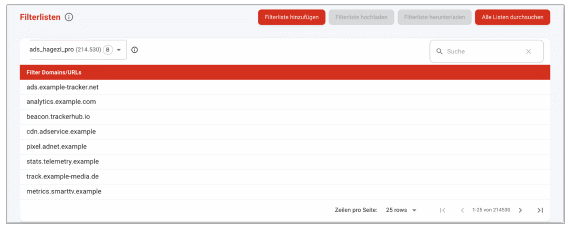
Das Menü „Filterlisten“ mit den mitgelieferten und den selbst angelegten Listen.
(© 2026 Comidio GmbH)
TrutzBox Filterlisten
Unter dem Menüpunkt „Verwaltung“ → „Filterlisten“ kann der TrutzBox Administrator einzelne Filterlisten, die Internet-Domains oder Internet-URLs beinhalten, verwalten. Die von Comidio ausgelieferten Filterlisten sind nach Internet-Themengebieten gegliedert; die aktuelle Zahl der Kategorien und Listen zeigt das Menü „Filtergruppen“. Diese Filterlisten bezieht Comidio von Listen-Anbietern, ergänzt sie um eigene Listen und überspielt sie täglich auf die TrutzBoxen. Der Administrator ist mit diesem Menüpunkt in der Lage, diese von Comidio ausgelieferten Standardlisten einzusehen, sie zu durchsuchen oder eigene, neue Black- und Whitelisten zu erstellen. Die Themenlisten stammen von HaGeZi (Lizenz GPL-3.0), der Université Toulouse Capitole (UT1, Lizenz CC BY-SA 4.0) und dem Projekt v2fly domain-list-community (Lizenz MIT); die Quellenangaben stehen im Menü „Rechtliche Hinweise“.
Die von der TrutzBox verwalteten Filterlisten finden sowohl bei TrutzBrowse als auch bei TrutzContent Verwendung: Welche Listen eine Filtergruppe verwendet, wird in der Gruppe selbst ausgewählt (siehe „Filtergruppen“). Defekte Einträge im Listenkatalog, etwa nach einem abgebrochenen Import, repariert die Box beim Start selbstständig.
Menüpfad: Verwaltung → Filterlisten
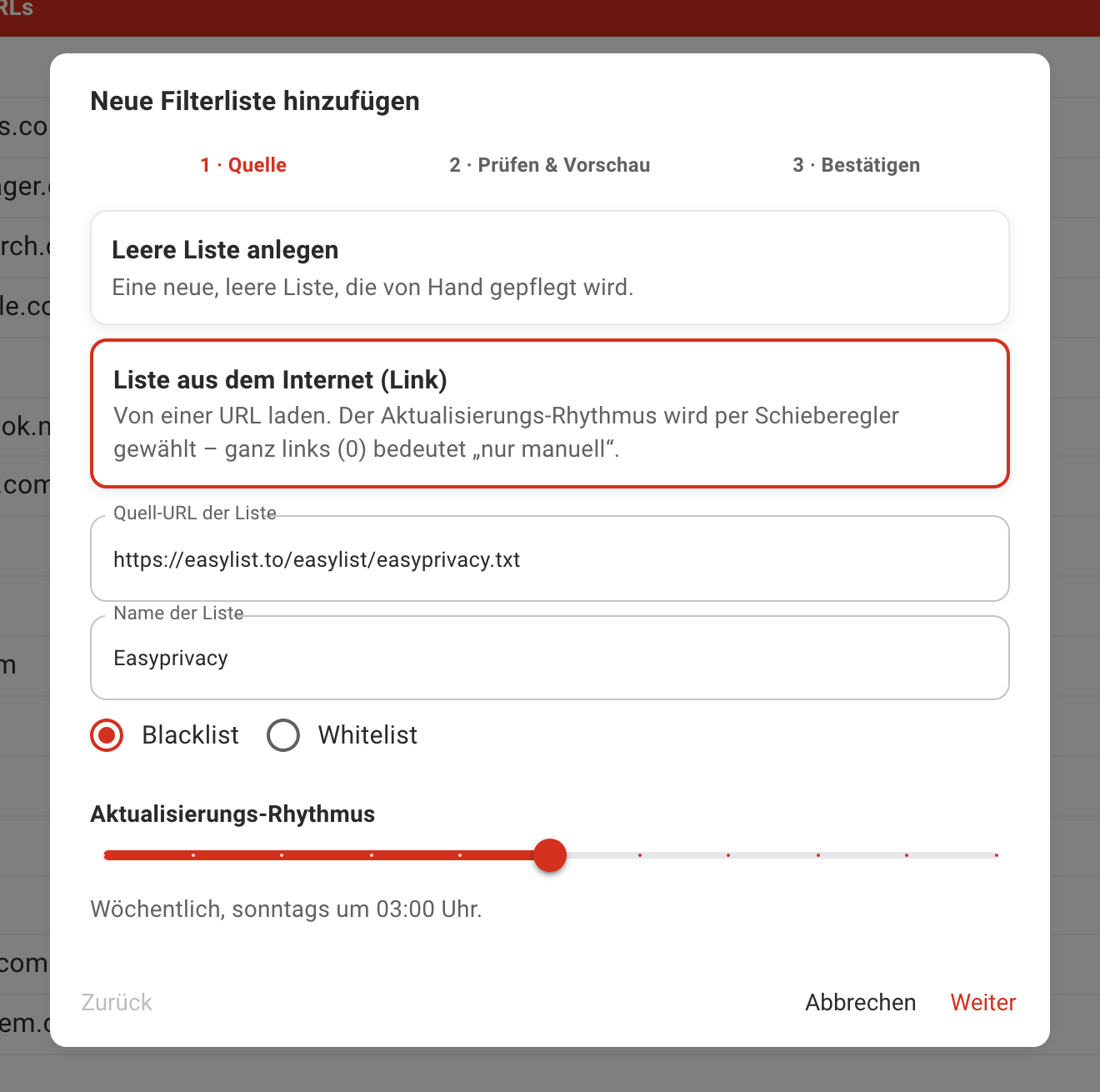
Der Assistent „Neue Filterliste hinzufügen“ mit Quelle, Name und Aktualisierungs-Rhythmus.
(© 2026 Comidio GmbH)
Filterlisten, die als Whitelist gekennzeichnet sind, können in den Geräteeinstellungen als Whitelist einem Gerät zugeordnet werden.
Bei den täglichen automatischen Systemupdates durch Comidio werden nur Standard-TrutzBox Blacklists angepasst, die selbst verwalteten Listen werden dadurch nicht verändert. Zu den mitgelieferten Listen gehört auch „Freehoster von comidio“. Sie erfasst Anbieter kostenloser Domains, die nach Beobachtung des Comidio-Teams häufig für Betrugs- und Werbeseiten genutzt werden.
Bei selbsterstellten Filterlisten können sowohl Einträge manuell editiert als auch Listen komplett gelöscht, oder durch Upload einer Datei mit vielen Einträgen ergänzt werden.
Über „Liste umbenennen“ lässt sich der angezeigte Name einer Liste ändern. Quelle, Aktualisierungs-Rhythmus und Einträge bleiben dabei unverändert.
Einträge in den Black- und Whitelists dürfen keine unqualifizierten Angaben beinhalten, da hier lediglich ein Stringvergleich durchgeführt wird. Sollen z. B. alle Domains gesperrt werden, die mit facebook.com enden, dann nur facebook.com eintragen. Bitte auch nicht „http“ vor die Domain schreiben, da der Vergleich nur auf die Domain wirkt. Ebenso wenig gehören IP-Adressen in eine Filterliste: Filterlisten prüfen ausschließlich Namen, niemals Adressen. Ein solcher Eintrag wird deshalb mit einem Verweis auf die IP-Blocklisten-Verwaltung abgelehnt. Beim Hochladen oder Importieren einer ganzen Liste nennt die TrutzBox, wie viele Zeilen daraus wirkungslose IP-Adressen enthalten.
Filterlisten aus dem Internet importieren (automatische Aktualisierung)
Über die Schaltfläche „Neue Filterliste hinzufügen“ lässt sich neben einer leeren, von Hand gepflegten Liste auch eine fertige Filterliste direkt aus dem Internet übernehmen, etwa eine der vielen öffentlich gepflegten Tracker- oder Werbeblock-Listen. Ein Assistent führt in drei Schritten durch den Import:
Quelle: Auswahl zwischen „Leere Liste anlegen“ und „Liste aus dem Internet (Link)“. Beim Import per Link werden die Quell-Adresse (URL), der Name der neuen Liste und der Aktualisierungs-Rhythmus festgelegt. Der Rhythmus wird per Schieberegler gewählt, von „nur manuell“ (ganz links) über monatlich, wöchentlich oder täglich bis hin zu „alle 6 Stunden“. So hält die TrutzBox die Liste ohne weiteres Zutun aktuell.
Prüfen & Vorschau: Die TrutzBox lädt die Liste herunter und prüft sie streng. Gängige Formate (reine Domain-Listen, URL-Listen, Hosts-Dateien, dnsmasq-Listen und einfache Adblock-Domain-Regeln) werden erkannt und automatisch in das TrutzBox-Format umgewandelt. Angezeigt werden das Prüfergebnis, die Zahl der verwertbaren Domains, verworfene Kommentare sowie der zu erwartende Platz- und Speicherbedarf; eine Vorschau stellt die Original-Zeilen der umgewandelten Fassung gegenüber. Enthält die Liste auch nur einen nicht umwandelbaren Eintrag, wird sie komplett abgelehnt; so kann keine fehlerhafte Liste den Filter beschädigen.
Überschneidung mit vorhandenen Listen: Zusätzlich gleicht die TrutzBox die neuen Einträge mit den bereits aktiven Filter-Gruppen ab und zeigt, welcher Anteil davon schon abgedeckt ist (z. B. „320 neu · 78 % schon abgedeckt“) sowie die Listen mit den größten Überschneidungen. Das dient nur der Einordnung; importiert wird immer die komplette Liste.
Bestätigen: Vor dem Anlegen weist der Assistent darauf hin, dass die automatische Aktualisierung manuelle Änderungen an der importierten Liste überschreibt. Eigene Ausnahmen gehören deshalb in eine eigene Whitelist, denn diese hat im Filter Vorrang.
Bei einer importierten Liste zeigt eine Quell-Karte das erkannte Format, den Zeitpunkt der letzten Aktualisierung und den Status („aktuell“ bzw. „veraltet, Update überfällig“). Über „Jetzt aktualisieren“ lässt sich die Liste sofort neu laden, über „Rhythmus ändern“ der Aktualisierungs-Rhythmus anpassen. Die automatischen Updates laufen nachts (ab 03:00 Uhr); schlägt ein Update fehl, bleibt die zuletzt funktionierende Fassung der Liste aktiv. Während Download und Speichern zeigt die Box den Fortschritt an. Die Quell-Karte nennt außerdem die nächste geplante Aktualisierung und stellt über einen Download-Link die aktuell gespeicherte Fassung der Liste bereit.
Aus Sicherheitsgründen akzeptiert die TrutzBox nur http/https-Quellen mit Größen- und Zeitbegrenzung (maximal 50 MB) und lehnt Adressen ab, die auf interne Netzwerkbereiche zeigen.
Der Aktualisierungs-Rhythmus hat elf Stufen: nur manuell, alle 6 Monate, alle 3 Monate, monatlich, alle 14 Tage, wöchentlich, alle 3 Tage, alle 2 Tage, täglich, alle 12 Stunden und alle 6 Stunden. Die Läufe finden zu festen Uhrzeiten statt. Alle Stufen bis „täglich“ laufen um 03:00 Uhr, wöchentliche Listen sonntags, monatliche und seltenere am Ersten des Monats. „Alle 12 Stunden“ läuft um 03:00 und 15:00 Uhr, „alle 6 Stunden“ um 00:00, 06:00, 12:00 und 18:00 Uhr. Fällig ist eine Liste, sobald seit dem letzten Laden der nächste planmäßige Termin verstrichen ist. Eine tägliche Liste, die um 14:00 Uhr importiert oder von Hand aktualisiert wurde, läuft deshalb schon in der folgenden Nacht.
War die TrutzBox zum geplanten Termin ausgeschaltet, holt sie den Lauf nach: ab zwei Stunden nach dem verpassten Termin beim nächsten Prüfdurchgang (die Box prüft alle zehn Minuten). Ist der letzte Versuch gescheitert, wartet die Liste auf das nächste reguläre Zeitfenster, damit eine nicht erreichbare Quelle nicht dauernd angefragt wird; zwischen zwei Versuchen derselben Liste liegen mindestens 50 Minuten. Ein fehlgeschlagener Lauf behält die vorhandene Fassung der Liste und zählt den Fehler; nach zwei Fehlschlägen in Folge warnt die Kachel „Filterlisten“ auf der Seite „TrutzBox-Betriebszustand“. Ein Erfolg setzt den Zähler zurück. Eine defekte Liste hält die anderen nicht auf.
Die Vorprüfung im Assistenten nennt neben dem Prüfergebnis auch den Bedarf: die Größe des Downloads, den Platz auf der Festplatte, den Bedarf im Hauptspeicher (der Proxy hält aktive Listen im Arbeitsspeicher, dort wiegt eine Liste rund das Vierfache ihrer Dateigröße), den Spitzenbedarf auf der Festplatte während des Imports und den freien Platz auf der Datenpartition. Übersteigt der Spitzenbedarf den freien Platz, lehnt die Box den Import ab.
Drei Standard TrutzBox Filterlisten
Es gibt drei Filterlisten mit besonderen Eigenschaften, die vom TrutzBox-Administrator angepasst werden können. Alle drei Filterlisten beginnen mit dem Namen „Standard“: Diese Standardlisten sind geschützt: Sie lassen sich weder umbenennen noch löschen; eigene Einträge können ihnen aber jederzeit hinzugefügt oder daraus entfernt werden. Diese drei Listen gelten immer und auf jedem Gerät, unabhängig davon, welche Filtergruppe dem Gerät zugeordnet ist. Die mitgelieferten Schutzlisten arbeiten ebenso fest im Hintergrund für alle Geräte und lassen sich nicht versehentlich abwählen.
Standard-TrutzBrowse-BL: diese Liste ist als „TrutzBrowse-Blacklist“ aktiviert. Wenn die TrutzBox einen impliziten Zugriff auf einen Server anzeigt, kann man diesen Server direkt mit einem Klick sperren, indem die URL/Domain in diese Liste übernommen wird.
Standard-TrutzContent-BL: diese Liste gilt für alle Geräte. Wenn die TrutzBox einen Zugriff auf einen Server anzeigt, kann man diesen Server direkt mit einem Klick sperren, indem die URL/Domain in diese Liste übernommen wird.
Standard-TrutzContent-WL: diese Liste ist bei allen Geräten und Benutzern als Ausnahme aktiviert (Whitelist). Wenn die TrutzBox einen impliziten oder direkten Zugriff auf einen Server blockiert, kann man diesen Server direkt mit einem Klick freigeben (entsperren), indem die URL/Domain in diese Liste übernommen wird.
Der TrutzBox-Administrator kann diese Listen im Menü „Filterlisten“ verwalten oder in der Monitor-Liste ist es einfacher möglich, in die richtige Liste einen Eintrag vorzunehmen. Dazu können einzelne TrutzBrowse/TrutzContent-Symbole direkt angeklickt werden. Die mitgelieferte Filtergruppe heißt auf allen TrutzBoxen einheitlich „Standard“. Die internen Systemlisten erscheinen nicht in der Gruppenauswahl, weil sie ohnehin immer wirken.
Menüpfad: Verwaltung → Filterlisten
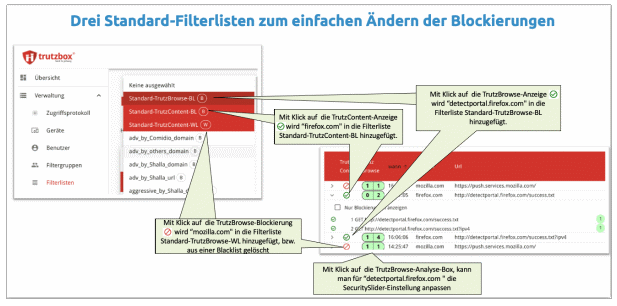
Die drei geschützten Standardlisten der TrutzBox.
(© 2026 Comidio GmbH)
Eigene Sperren und Ausnahmen
Ob eine Adresse auf Ebene des Web-Filters oder der Firewall gesperrt wird, hängt von ihrer Art ab: Ein Name gehört in eine Filterliste des Web-Filters, eine IP-Adresse in die Firewall. Die Seite „Eigene Sperren und Ausnahmen“ unter „Verwalten“ nimmt dem Administrator diese Entscheidung ab.
Ein einziges Eingabefeld genügt. Die TrutzBox erkennt selbst, was eingegeben wurde: Eine Domain landet in der Ausnahmeliste des Web-Filters, eine IP-Adresse oder ein Adressbereich in den Firewall-Ausnahmen. Die Rückmeldung nennt ausdrücklich, wo der Eintrag gelandet ist, damit die Wirkung nachvollziehbar bleibt.
Ein Umschalter über dem Eingabefeld legt fest, ob der Eintrag eine Sperre oder eine Freigabe werden soll; ein Kommentarfeld nimmt die Begründung auf. Darunter stehen zwei Tabellen, „Eigene Sperren“ und „Ausnahmen“, jeweils mit der Ebene, auf der ein Eintrag wirkt (etwa „Proxy-Web-Filter (Standard-TrutzContent-WL)“), der Adresse, der Herkunft und dem Anlegedatum; bei den Ausnahmen kommt eine Spalte mit der Trefferzahl hinzu. Ein Suchfeld findet einen Eintrag über Domain oder IP-Adresse. Am Fuß der Seite steht zusätzlich die Ignorierliste des Angriffsschutzes mit den Adressbereichen, die nie gesperrt werden. Damit gibt es eine einzige Stelle, an der sich beantworten lässt, warum eine bestimmte Adresse erreichbar ist oder eben nicht.
Ein Sonderfall verdient Beachtung, weil er in der Praxis oft für Verwirrung sorgt: Eine Domain freizuschalten genügt nicht immer. Manche Dienste werden zusätzlich auf Netzwerkebene über die IP-Blockliste gesperrt, weil ihre Server-Adressen in einer eingebundenen IP-Blockliste stehen. Die Freigabe des Namens läuft dann ins Leere, weil die Verbindung schon vorher an der Firewall endet. Nach dem Freischalten einer Domain zeigt die Seite deshalb, welche ihrer Adressen die IP-Blockliste noch sperrt, und bietet mit einem Knopf die passende Firewall-Ausnahme an.
Am Fuß der Seite steht außerdem die Übersicht „Geräte mit eigenen Ausnahmen“. Sie führt die Geräte auf, denen unter „Verwalten“ → „Geräte“ eine eigene Ausnahmeliste zugewiesen wurde, und kennzeichnet die Geräte, bei denen „Nur Ausnahmen erlauben“ eingeschaltet ist. Die Übersicht ist nur lesend; geändert wird die Zuordnung beim Gerät selbst.
Menüpfad: Verwaltung → Eigene Sperren und Ausnahmen
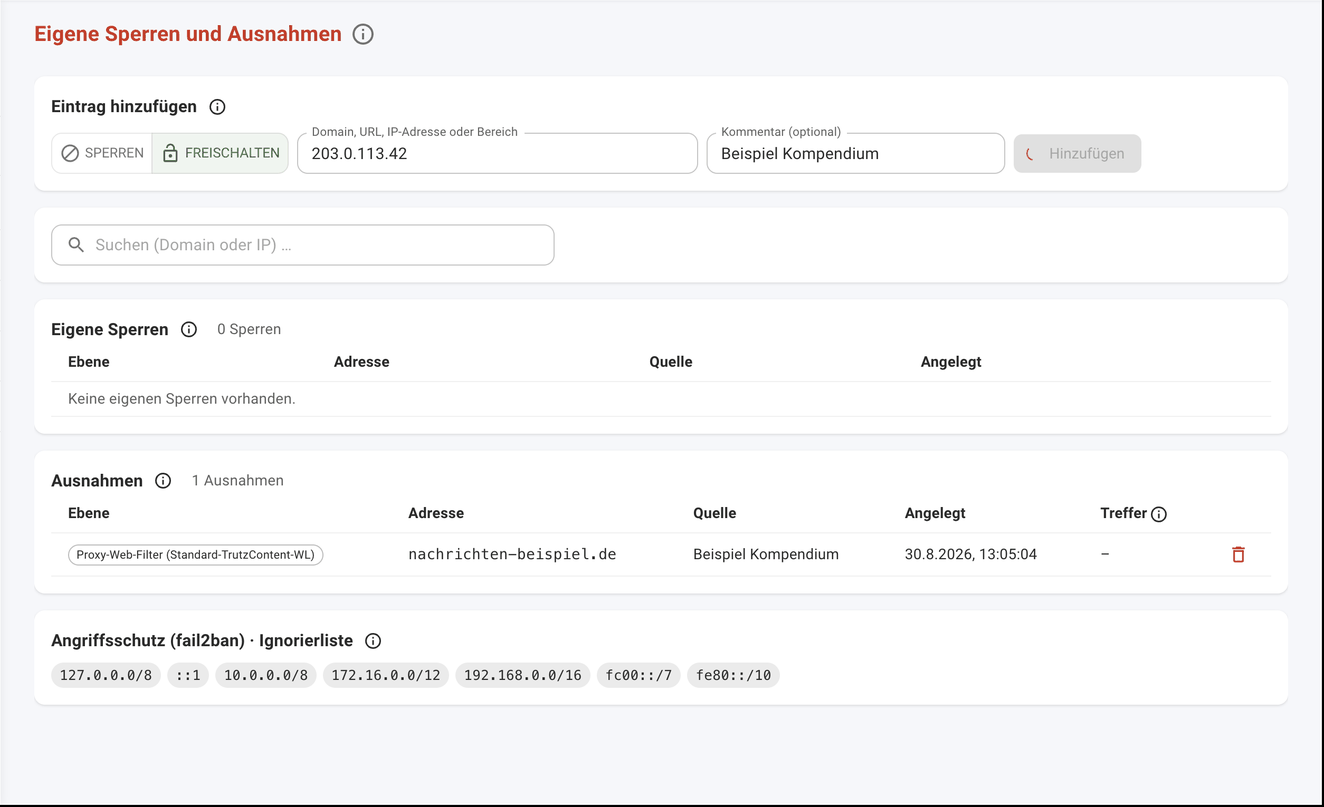
Die Seite „Eigene Sperren und Ausnahmen“ mit Eingabefeld, eigenen Sperren und Freigaben.
(© 2026 Comidio GmbH)
Was der Anwender bei einer gesperrten Seite sieht
Blockiert die TrutzBox einen Aufruf, beantwortet der Proxy die Anfrage selbst mit dem Statuscode 450 und einer eigenen Hinweisseite im Layout des TrutzBox-Handbuchs. Die Seite nennt die gestoppte Adresse und den Grund: den Namen der Filterliste, die Filtergruppe und die konkrete Regel, die gegriffen hat. Ist die Adresse als Tracker eingestuft, steht das ausdrücklich dabei. Am Fuß der Seite steht der Hinweis, sich an die Administratorin oder den Administrator der TrutzBox zu wenden, falls die Sperre unberechtigt erscheint. Bei einem Gerät im Betrieb „Nur Ausnahmen erlauben“ erscheint stattdessen die Meldung, dass nur freigegebene Ausnahmen erreichbar sind.
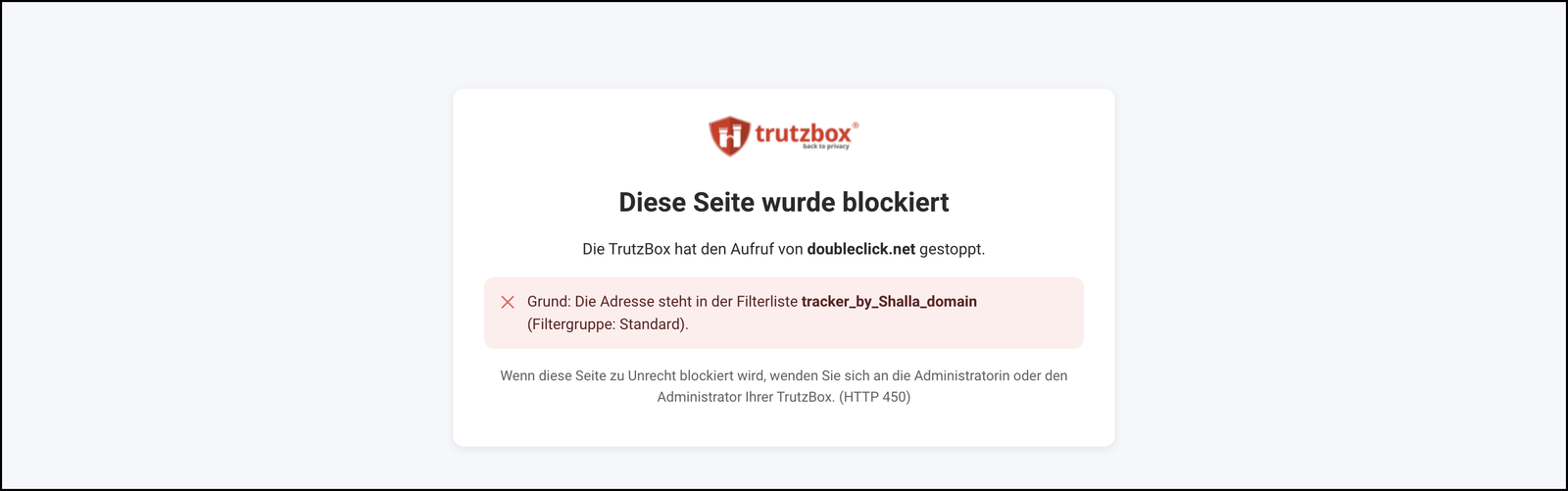
Die Sperrseite, die der Anwender bei einem blockierten Aufruf im Browser sieht.
(© 2026 Comidio GmbH)
Diese Hinweisseite kann die TrutzBox nur dort ausliefern, wo sie den Inhalt der Verbindung überhaupt erzeugen darf:
Möglich: bei unverschlüsselten Aufrufen und bei HTTPS-Verbindungen, die mit aktivem TrutzBrowse entschlüsselt werden.
Nicht möglich: Wird schon der Verbindungsaufbau einer verschlüsselten Verbindung abgewiesen (etwa auf Stufe 10 oder bei abgeschaltetem TrutzBrowse), gibt es keinen Kanal für eine HTML-Seite.
Antwort der Box: Die TrutzBox antwortet dann mit der reinen Statuszeile 450 und stellt den Sperrgrund zusätzlich in eine Kopfzeile, die sich im Zweifelsfall vom betroffenen Gerät aus auslesen lässt.
Anzeige am Gerät: Der Browser meldet in diesem Fall nur einen allgemeinen Verbindungsfehler, Apps oft gar nichts.
Das ist keine Fehlfunktion, sondern die Folge davon, dass eine verschlüsselte Verbindung ohne Entschlüsselung nicht beschrieben werden kann.
Die Hinweisseite erscheint in der Sprache, die der Browser des Geräts anfordert (Deutsch, Englisch oder Niederländisch). Sie wird mit der Anweisung ausgeliefert, sie nicht zwischenzuspeichern. Sonst zeigte ein Browser die gespeicherte Sperrseite auch dann noch an, wenn die Adresse längst freigegeben ist.
Auch auf Stufe 10 des SecuritySliders, auf der die TrutzBox verschlüsselte Verbindungen nicht öffnet, prüft der Proxy den ersten Aufruf: Der angesteuerte Server wird beim Verbindungsaufbau gegen die Sperrlisten der Filtergruppe geprüft und bei einem Treffer abgewiesen. Alles, was danach innerhalb der verschlüsselten Verbindung geladen wird, bleibt auf Stufe 10 unsichtbar und wird nicht geprüft. Wird eine solche Verbindung abgewiesen, antwortet der Proxy mit dem Statuscode 450 und der Kopfzeile „X-TRUTZBOX-BLOCKED“, die Filtergruppe, Filterliste und Regel als Text enthält. Browser zeigen diese Kopfzeile nicht an; der Support kann sie vom betroffenen Gerät aus mit einem Kommandozeilen-Werkzeug (etwa „curl -v“) auslesen, um den Sperrgrund zu ermitteln.