Anhang: Telefon-Programm einrichten (SIP-Programm)
Dieser Anhang beschreibt, wie ein SIP-Programm auf Computer, Smartphone oder Tablet zum Telefon der TrutzBox wird. Die Beispiele zeigen Linphone, weil es den Einmal-QR-Code der TrutzBox liest und kein Konto bei einem Dienst braucht. Jedes andere SIP-Programm funktioniert mit den Werten aus dem letzten Abschnitt ebenso. Die Bezeichnungen der Menüs können je nach Fassung des Programms leicht abweichen.
Vorbereitung in der TrutzBox
Im Menü „Telefon“, Reiter „Telefone“, mit „Telefon hinzufügen“ ein Telefon anlegen: „Interne Nummer“ (etwa 201), „Name“ (etwa Laptop), „Passwort erzeugen“, „Speichern“. Danach in der Zeile des Telefons „QR-Code“ wählen. Das Fenster „SIP-Programm einrichten“ zeigt:
QR-Code zur Einrichtung: für Programme mit Scanner, gültig bis zur angezeigten Uhrzeit, einmal verwendbar. „Neuen Code erzeugen“ liefert einen frischen.
Linphone ohne Kamera: dieselbe Adresse als Text, unter „Adresse zur Einrichtung“.
Einrichtung ohne QR-Code: Server, Port, Transport und Benutzername. Das Passwort steht dort nicht; es wurde beim Anlegen einmal angezeigt.
Das Gerät mit dem SIP-Programm muss dabei im Netz der TrutzBox sein, per Kabel oder im WLAN der TrutzBox, oder über TrutzVPN mit ihr verbunden.
Linphone auf Windows-PC und Mac
Linphone für Windows oder macOS von der Seite linphone.org laden und installieren.
Beim ersten Start bietet der Assistent mehrere Wege an. Den Weg zur Fernkonfiguration wählen („Remote provisioning“ bzw. Konfiguration von einer Adresse abrufen).
Die Adresse aus „Linphone ohne Kamera“ einfügen und bestätigen. Linphone holt Server, Benutzername und Passwort von der TrutzBox und meldet sich an.
Alternativ im Assistenten den Weg für ein SIP-Konto wählen und die Werte von Hand eintragen (letzter Abschnitt).
Zur Probe eine andere interne Nummer anrufen, etwa die eines Tischtelefons.
Linphone auf Android
Linphone aus Google Play oder F-Droid installieren und öffnen. Im seitlichen Menü „Konto hinzufügen“ wählen und die Berechtigungen für Benachrichtigungen, Kontakte, Mikrofon und Kamera mit „OK“ erteilen; die Kamera braucht der Scanner.
„QR-Code scannen“ wählen und den Code aus dem Fenster „SIP-Programm einrichten“ einlesen. Die Kamera-App des Telefons eignet sich dafür nicht. Linphone übernimmt Server, Benutzername und Passwort.
Ohne Kamera nimmt Linphone dieselbe Adresse unter „Einstellungen → Erweiterte Einstellungen → Remotebereitstellung URL“ an; danach „Download & anwenden“.
Von Hand: „Drittanbieter-SIP-Konto verwenden“, die Bedingungen von Linphone bestätigen, den Hinweis mit „Ich verstehe“ schließen. Dann „Benutzername“ (die interne Nummer), „Passwort“, „Domäne“ (die Adresse der TrutzBox) und bei „Transport“ UDP oder TCP wählen; ab Werk steht dort TLS. „Login“ meldet das Konto an.
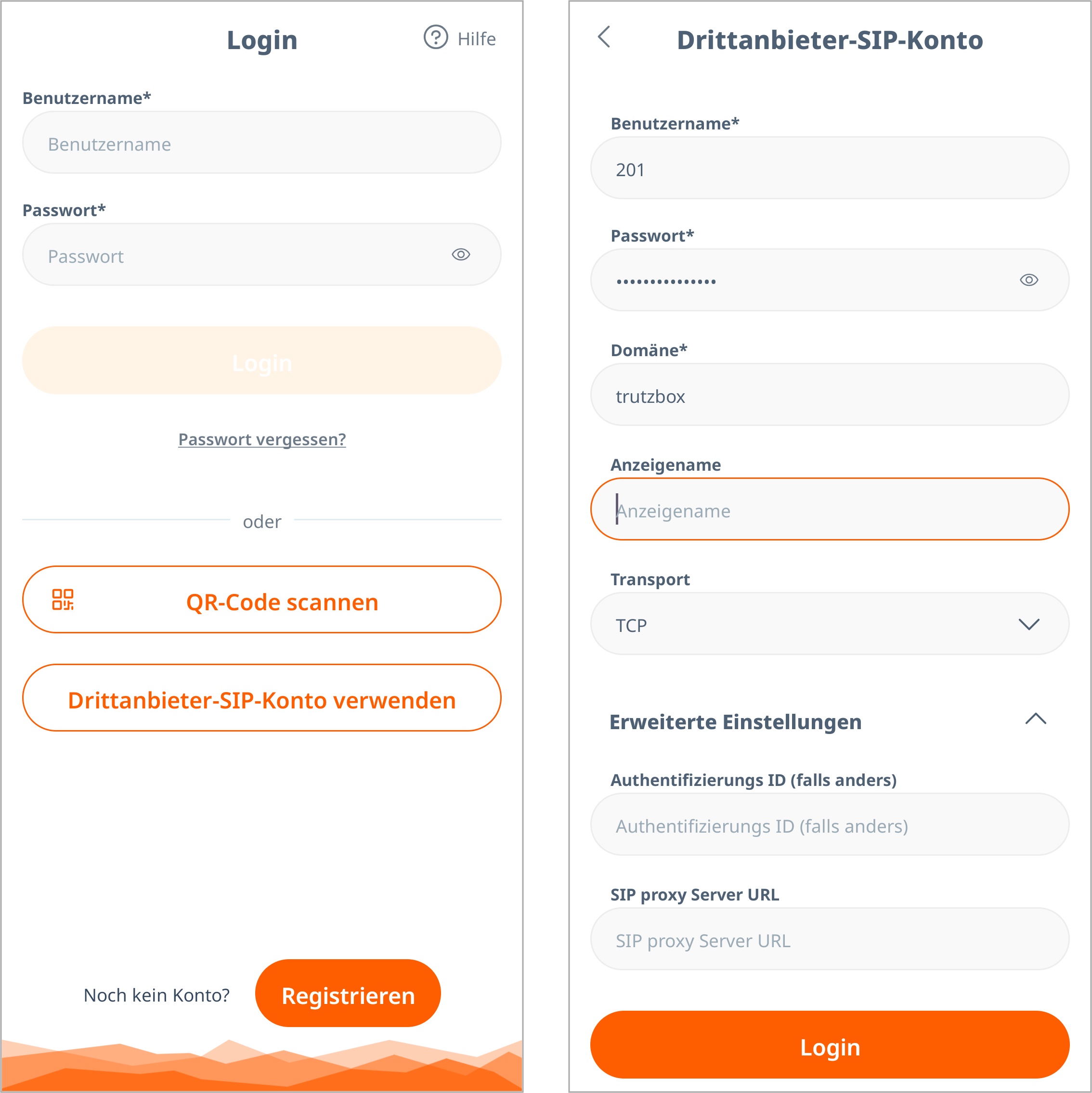
Linphone auf Android: links die Auswahl nach „Konto hinzufügen“, rechts das Formular für ein Drittanbieter-SIP-Konto mit Telefon 201.
(© 2026 Comidio GmbH)
Für ein solches Konto hält Linphone ab Werk einen Dienst im Hintergrund am Laufen. Die Schalter dafür stehen unter „Einstellungen → Erweiterte Einstellungen“: „App mit Service lebendig halten“ und „Beim Booten des Geräts starten“, beide ab Werk an. So bleibt das Telefon angemeldet und klingelt auch bei dunklem Bildschirm.
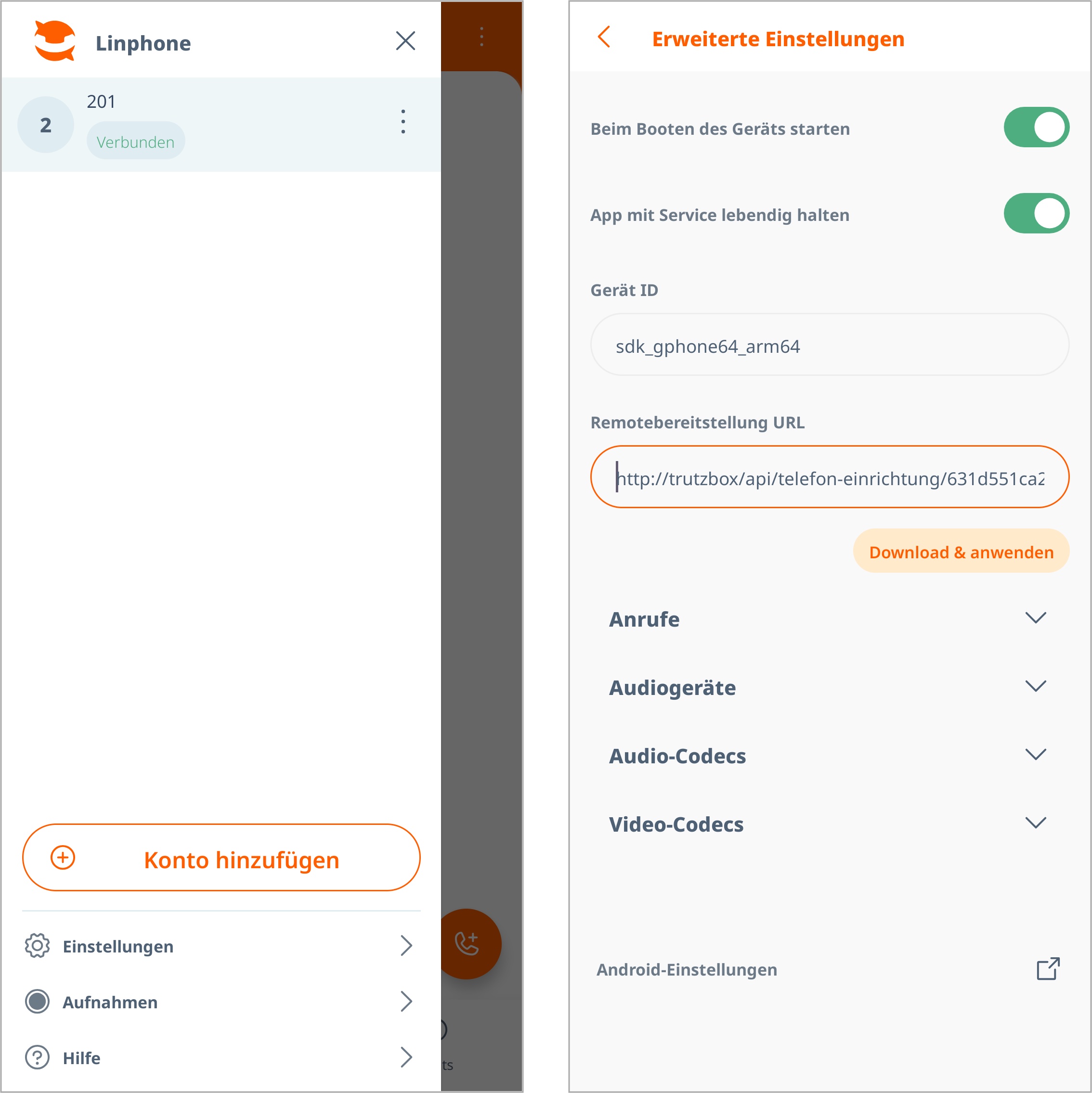
Links das angemeldete Konto 201 („Verbunden“), rechts „Erweiterte Einstellungen“ mit den Schaltern für den Hintergrund und dem Feld „Remotebereitstellung URL“.
(© 2026 Comidio GmbH)
Zur Probe eine andere interne Nummer anrufen.
Linphone auf iPhone und iPad
Linphone aus dem App Store installieren und öffnen. Den Zugriff auf Mikrofon, Kamera und das lokale Netzwerk erlauben.
Im Assistenten „QR-Code scannen“ wählen und den Code aus dem Fenster „SIP-Programm einrichten“ einlesen. Die Kamera-App eignet sich dafür nicht.
Linphone übernimmt Server, Benutzername und Passwort und meldet sich an. Zur Probe eine andere interne Nummer anrufen.
Andere SIP-Programme und Tischtelefone: Werte von Hand
Die Menüs heißen bei jedem Hersteller etwas anders, meist „SIP-Konto“, „Identität“ oder „Account“. Gebraucht werden immer dieselben Werte:
Feld im Programm oder Telefon | Wert |
Server, Registrar, Domain oder Proxy | Adresse der TrutzBox im eigenen Netz: 192.168.195.200 oder ihr Name, etwa trutzbox |
Port | 5060 |
Transport | UDP (manche Geräte auch TCP) |
Benutzername, Benutzer-ID, Authentifizierungsname | die interne Nummer, etwa 201 |
Passwort | das Passwort des Telefons aus der TrutzBox |
Adressbuch (CardDAV), falls vorhanden | http://trutzbox/telefonbuch/ mit interner Nummer und Passwort |
(© 2026 Comidio GmbH)
Nach dem Speichern meldet sich das Programm an; im Reiter „Telefone“ steht in seiner Zeile „verbunden“. Meldet es sich nicht an, zeigt der Reiter „Protokoll“ den Grund, etwa eine abgelehnte Anmeldung mit falschem Passwort.