TrutzBox zurücksetzen
Um bei Betriebsstörungen, die nicht mehr behebbar sind, die TrutzBox dennoch wieder in einen betriebsbereiten Zustand zu versetzen, hat der Administrator unter dem Menüpunkt „Systemeinstellungen“ → „Sichern und Wiederherstellen“ die Möglichkeit, die TrutzBox in einen definierten Zustand zu versetzen. Hier ist es auch möglich, alle Einstellungen der TrutzBox zu speichern (Sicherung aller Einstellungen) und eine vorherige Sicherung aufzuspielen.
Dazu gibt es drei Möglichkeiten.
Menüpfad: Systemeinstellungen → Sichern und Wiederherstellen
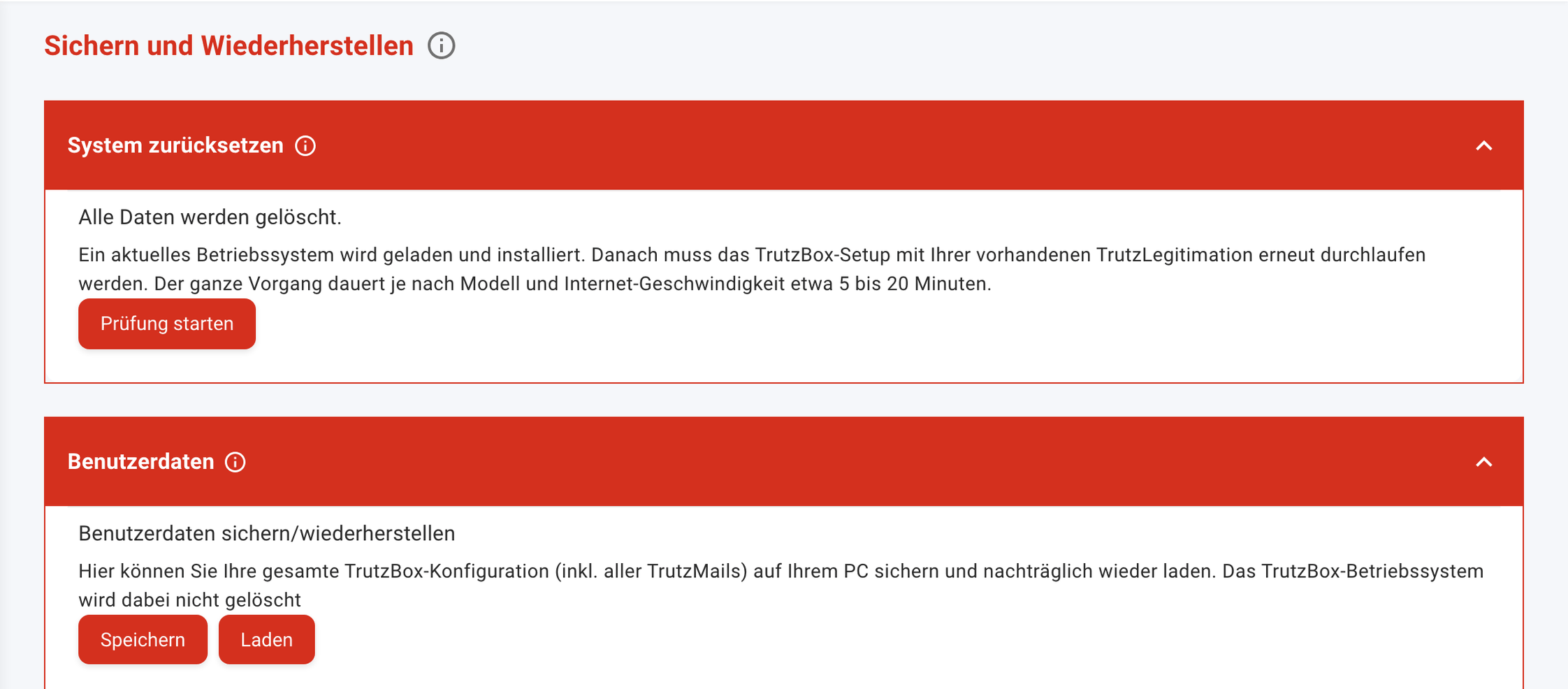
Die Seite „Sichern und Wiederherstellen“ mit Zurücksetzen und Benutzerdaten-Sicherung.
(© 2026 Comidio GmbH)
System zurücksetzen
Alle Daten auf der TrutzBox werden gelöscht. Ein aktuelles Betriebssystem wird geladen und installiert. Danach muss das TrutzBox-Setup mit Ihrer vorhandenen TrutzLegitimation erneut durchlaufen werden. Der Vorgang wird über die Schaltfläche „Prüfung starten“ angestoßen; die TrutzBox prüft dabei zunächst die Voraussetzungen, bevor das eigentliche Zurücksetzen beginnt. Wie lange es dauert, hängt von der Internet-Geschwindigkeit ab und liegt bei rund fünf Minuten.
Bei dieser Prüfung geht die TrutzBox sieben Punkte durch: Internetverbindung, ein gültiges Betriebssystem-Abbild auf dem Update-Server, Vorhandensein des Wiederherstellungsbereichs, dessen Startfähigkeit, dessen Vollständigkeit, die Konfiguration des Bootloaders mit dem Eintrag für diesen Bereich und schließlich, ob das angebotene Abbild überhaupt auf die Systempartition passt. Zum Punkt für das Abbild zeigt die Oberfläche zusätzlich an, was der Update-Server für genau diese Box bereithält: Version und Bau-Nummer, die entpackte Größe und die enthaltenen Kernel, alles aus der Beschreibungsdatei des Abbilds. Erst wenn alle Punkte erfüllt sind, lässt sich das Zurücksetzen auslösen; danach wird der Fortschritt laufend angezeigt, und am Ende meldet sich die TrutzBox automatisch wieder zurück.
Jedes Betriebssystem-Abbild trägt den Netzwerknamen trutzbox. Eine Box, die vorher anders hieß, meldet sich nach dem Zurücksetzen wieder unter diesem Namen; ein selbst vergebener Netzwerkname ist damit weg. Der Einrichtungsassistent ist dann unter http://trutzbox/setup/ erreichbar, an einer Fritzbox auch unter http://trutzbox.fritz.box/setup/.
Das Browserfenster bleibt während des Vorgangs offen und zeigt die vergangene Zeit. Es wartet zunächst, bis das alte System nicht mehr antwortet, und sucht die Box danach alle fünf Sekunden unter ihrem Namen und unter ihren bisherigen Adressen. Antwortet sie wieder, springt die Seite von selbst in den Einrichtungsassistenten. Nach 45 Minuten ohne Antwort nennt sie stattdessen die Adresse zum Eintippen und bietet eine erneute Suche an. Diese Suche setzt voraus, dass die Verwaltung über http geöffnet ist: Aus einer https-Seite heraus darf der Browser keine http-Adressen abfragen, dann bleibt nur der Sprung von Hand.
Die TrutzBox sollte vor einem Besitzerwechsel mit diesem Menüpunkt auf die Werkseinstellung zurückgesetzt werden. Was dabei sonst noch zu beachten ist, steht im Abschnitt „Was vor einem Besitzerwechsel zu tun ist“.
Bitte beachten Sie, dass dabei alle Einstellungen und Daten auf der TrutzBox gelöscht werden. Also auch evtl. noch gespeicherte E-Mails werden dabei gelöscht. Danach lädt die TrutzBox ein aktuelles Betriebssystem-Abbild und spielt es über die aktive Partition ein. Das kann je nach Internet-Geschwindigkeit längere Zeit dauern.
Dann kann die TrutzBox erneut mit der ursprünglich ausgelieferten TrutzLegitimation in Betrieb genommen werden. Weil dabei ein neues Stammzertifikat entsteht, muss es auf allen Geräten neu installiert und das alte entfernt werden (Einzelheiten im Kapitel „Allgemeine Einstellungen“).
Technischer Hintergrund: Der Wiederherstellungsbereich steckt in jeder 64-Bit-TrutzBox, seit es das erste 64-Bit-Abbild gibt. Für ältere Auslieferungen ist deshalb kein neues Abbild auf dem Speichermedium nötig; die Rescue-Software kommt über den gewöhnlichen Update-Weg. Bei diesen Boxen war die Einhänge-Tabelle des Wartungssystems noch unvollständig, seit der Fassung 1.0.1~28 hängt der Updater die benötigten Partitionen selbst ein. Geprüft am 6. September 2026 an einem Stand vom August: Paket eingespielt, Vorprüfung durchweg grün, Zurücksetzen in sechs Minuten durch, danach meldete sich die Box mit dem aktuellen Abbild zurück.
Drei Wege, das Zurücksetzen auszulösen
Das Zurücksetzen lässt sich auf drei Wegen starten. Alle drei führen in dasselbe Wartungssystem und laufen von dort an gleich ab.
Über die Bedienoberfläche: Menüpunkt „Sichern und Wiederherstellen“, Schaltfläche „Prüfung starten“. Erst nach bestandener Vorprüfung lässt sich der Vorgang auslösen. Das ist der empfohlene Weg.
Über die Taste am Gehäuse: Die TrutzBox einschalten. Der Start wartet nicht auf die Taste. Innerhalb der ersten 2 Minuten nach dem Einschalten die Taste 3 Sekunden lang gedrückt halten. Solange sie gedrückt ist, blinken die drei grünen Leuchtdioden gemeinsam, zweimal je Sekunde. Nach 3 Sekunden leuchten sie dauerhaft, dann loslassen. Erst das Loslassen löst den Vorgang aus. Vom Loslassen bis zum Neustart in das Wartungssystem leuchten die drei Leuchtdioden weiter dauerhaft. Wer vor Ablauf der 3 Sekunden loslässt, löst nichts aus und kann es innerhalb der 2 Minuten noch einmal versuchen. Eine Taste, die nach dem dauerhaften Leuchten länger als 30 Sekunden gedrückt bleibt, gilt als klemmend und löst ebenfalls nichts aus. Nach den 2 Minuten bewirkt die Taste nichts. Wer die Taste schon beim Einschalten hält, sieht das Blinken erst, sobald das Betriebssystem die Taste liest: auf der TrutzBox klassisch etwa 40 Sekunden nach dem Einschalten, auf der TrutzBox-2 nach etwa 10 Sekunden. Die 2 Minuten zählt die TrutzBox ab dem Start des Betriebssystemkerns. Auf der TrutzBox klassisch ist es die Taste an der Gerätefront, auf der TrutzBox-2 die Taste „reset“ neben der Strombuchse; sie schaltet die TrutzBox nicht hart ab. Vor dem Auslösen wartet die TrutzBox bis zu drei Minuten auf ihre Internetverbindung, dann läuft dieselbe Vorprüfung wie in der Oberfläche. Schlägt sie fehl, blitzen die drei grünen Leuchtdioden fünfmal gemeinsam auf, und die TrutzBox arbeitet normal weiter. Die TrutzBox beobachtet die Taste nur in diesen 2 Minuten. Danach kostet sie keine Rechenzeit.
Über das Startmenü der Box: Die TrutzBox klassisch zeigt beim Einschalten fünf Sekunden lang ein Menü, auf dem Bildschirm und auf der seriellen Konsole; dort den Eintrag für das Wartungssystem wählen. Dieser Weg ist für Wartung und Notfälle gedacht: Es gibt dort weder Rückfrage noch Vorprüfung, der Werksreset läuft sofort an.
Leuchtdioden bei der Taste. Auf der TrutzBox klassisch sind es die drei grünen Leuchtdioden an der Front, auf der TrutzBox-2 die drei grünen Leuchtdioden WAN, LAN und WLAN (von links nach rechts).
Die drei grünen Leuchtdioden | Bedeutung |
blinken gemeinsam, 250 ms an, 250 ms aus | Die Taste ist gedrückt, noch keine 3 Sekunden. Loslassen jetzt löst nichts aus, danach zeigen die Leuchtdioden wieder ihre gewohnte Anzeige. |
leuchten dauerhaft | Die Taste ist 3 Sekunden gehalten: jetzt loslassen. Nach dem Loslassen bleibt die Anzeige so, bis die TrutzBox in das Wartungssystem neu startet. Für Netz und Vorprüfung hat sie bis zu 3 Minuten, eine nicht bestandene Vorprüfung wiederholt sie nach 10 Sekunden. |
blitzen fünfmal schnell auf, 150 ms an, 150 ms aus | Netz oder Vorprüfung nicht rechtzeitig bestanden. Es wird nichts zurückgesetzt, die TrutzBox arbeitet normal weiter. Der Grund steht in /home/trutzbox-update.log. |
zeigen nach dem dauerhaften Leuchten wieder die gewohnte Anzeige | Die Taste blieb länger als 30 Sekunden gedrückt und gilt als klemmend. Es wird nichts zurückgesetzt. |
Was die Leuchtdioden während des Zurücksetzens anzeigen
Im laufenden Betriebssystem zeigt der Vorgang selbst nichts an, die Box startet einfach neu. Sobald das Wartungssystem läuft, zeigen die drei grünen Leuchtdioden den Fortschritt: Erledigte Schritte leuchten dauerhaft, der laufende Schritt blinkt. In den folgenden Bildern steht ein grauer Kreis für eine dunkle Leuchtdiode, ein grüner für eine leuchtende und ein grüner mit gestricheltem Ring für eine blinkende.
Die drei Leuchtdioden | Was gerade passiert |
| Die Box wartet auf Netzwerk und Namensauflösung und holt die Beschreibungsdatei vom Update-Server. Das dauert nur wenige Sekunden. |
| Das Abbild wird geladen, auf die Systempartition geschrieben und die Prüfsumme kontrolliert. Das dauert rund vier Minuten. |
| Nacharbeit: Der Startbereich wird erneuert und das Datenverzeichnis auf den Werkszustand gebracht. Das geht schnell. |
| Alles ist geschrieben. Die Anzeige bleibt zehn Sekunden stehen, dann startet die Box neu. |




Die Anzeige gibt es seit der Rescue-Fassung 1.0.1~29, die eigene Stufe für die Nacharbeit und die zehn Sekunden am Ende seit ~30. Ältere Boxen lassen die Leuchtdioden im Wartungssystem unverändert, weil das Wartungssystem den Treiber dafür noch nicht mitbekam; die Box arbeitet trotzdem.
Bleibt das Wartungssystem mit dauerhaftem Blinken stehen, ist ein Fehler aufgetreten, und die Box muss von Hand neu gestartet werden. Das Blinkmuster nennt die Ursache; dabei bedeutet „schnell“ ein Takt von 0,1 Sekunden und „mittel“ ein Takt von 0,25 Sekunden. Ein Protokoll des Vorgangs liegt anschließend als Datei /home/trutzbox-update.log auf der Datenpartition, sofern diese erreichbar war.
Die drei Leuchtdioden | Takt | Fehler | Mögliche Ursache |
| schnell | Netzwerk | Kein Kabel, kein DHCP, keine Namensauflösung |
| schnell | Beschreibungsdatei | Server erreichbar, aber Beschreibungsdatei fehlt oder unlesbar |
| mittel | Server | Update-Server antwortet nicht |
| schnell | Download | Abbild ließ sich nicht laden |
| mittel | Prüfsumme | Abbild beschädigt oder unvollständig |
| mittel | Schreiben | Schreiben auf die Systempartition fehlgeschlagen |
| schnell | Werksreinigung | Datenverzeichnis ließ sich nicht bereinigen |
| schnell | Gerät | Systempartition oder Datenpartition nicht gefunden |
| mittel | Bootloader | Bootloader ließ sich nicht umstellen |
| schnell | Sonstiges | Unbekannter Fehler, Protokoll prüfen |







Nach dem Neustart in das frische System gilt wieder die gewohnte Anzeige: Die drei grünen Leuchtdioden gehen aus, kurz darauf leuchtet die linke dauerhaft, dann werden alle drei für einen Moment dunkel, weil der Kernel die Leuchtdioden übernimmt, danach leuchtet die linke wieder, bis das System läuft; es folgt langsames Blinken und schließlich der Herzschlag, sobald die Bedienoberfläche antwortet. Das kurze Dunkel dazwischen ist kein Fehler.
Vom Einschalten bis zum Setup. Die beiden Tabellen zeigen die Anzeige nach jedem Einschalten, bis das Setup oder die Bedienoberfläche erreichbar ist. Die Zeiten sind ungefähre Werte. Beim allerersten Start und nach Updates der TrutzBox-Software dauern die letzten Stufen länger. Ist die Herzschlag-Leuchte abgeschaltet, bleibt die Betriebs-Leuchtdiode auch beim Start dunkel.
TrutzBox klassisch: drei grüne Leuchtdioden an der Front, die linke zeigt den Start.
Nach dem Einschalten | Leuchtdioden | Bedeutung |
sofort | links dauerhaft an | Die Hardware startet (BIOS). |
nach einigen Sekunden | alle drei kurz dunkel | Der Kernel übernimmt die Leuchtdioden. Kein Fehler. |
danach | links wieder dauerhaft an | Das Betriebssystem startet. Ab etwa 40 Sekunden nach dem Einschalten liest die TrutzBox die Taste. Bis 2 Minuten nach dem Start des Kernels löst sie dort das Zurücksetzen aus. |
etwa 1 bis 2 Minuten | links langsam, gleichmäßig blinkend | Das Betriebssystem läuft, die Bedienoberfläche startet noch. Bleibt es dabei, konnte die Bedienoberfläche nicht starten. |
etwa 2 bis 3 Minuten | links Herzschlag (Doppelpuls) | Die Bedienoberfläche antwortet. Das Setup unter http://trutzbox/setup/ oder die Bedienoberfläche ist erreichbar. |
TrutzBox-2: eine rote Leuchtdiode für den Betrieb und drei grüne Leuchtdioden WAN, LAN und WLAN. Die rote zeigt den Start in denselben Stufen wie die linke Leuchtdiode der TrutzBox klassisch. Jede grüne zeigt die Auslastung des Anschlusses, neben dem sie steht: aus ohne Verbindung, seltenes kurzes Aufblitzen in Ruhe, schnelleres Blinken bei mehr Verkehr, Dauerlicht bei voller Auslastung.
Nach dem Einschalten | Leuchtdioden | Bedeutung |
sofort | rot an, kurz auch blinkend, grün aus | Startprogramm und Kernel laden. Das kurze Blinken ist das Lebenszeichen des Kernels. |
nach wenigen Sekunden | rot dauerhaft an, grün aus | Das Betriebssystem startet. Ab etwa 10 Sekunden nach dem Einschalten liest die TrutzBox die Taste „reset“. Bis 2 Minuten nach dem Start des Kernels löst sie dort das Zurücksetzen aus. |
etwa 1 bis 2 Minuten | rot langsam, gleichmäßig blinkend, grün je nach Anschluss | Das Betriebssystem läuft, die Bedienoberfläche startet noch. Die grünen Leuchtdioden zeigen ihre Anschlüsse. |
etwa 2 bis 3 Minuten | rot Herzschlag, grün je nach Anschluss | Die Bedienoberfläche antwortet. Das Setup unter http://trutzbox/setup/ oder die Bedienoberfläche ist erreichbar. |
Technischer Hintergrund: Das Wartungssystem liegt auf einer eigenen Partition und enthält einen einzigen Dienst. Beim Auslösen stellt die TrutzBox den Bootloader auf diese Partition um, legt die Plattform-Konfiguration dorthin und startet neu. Der Dienst holt das Betriebssystem-Abbild vom Update-Server, schreibt es unmittelbar auf die Systempartition, rechnet dabei die Prüfsumme mit und vergleicht sie mit der Beschreibungsdatei, erneuert anschließend den Startbereich mit Kernel und Startdateien, setzt das Datenverzeichnis auf den Werkszustand und startet neu.
Der Bootloader der TrutzBox klassisch kennt einen einmaligen Start: Der Eintrag gilt genau für den nächsten Start und fällt danach von selbst weg.
Benutzerdaten sichern/wiederherstellen
Hier können Sie Ihre gesamte TrutzBox-Konfiguration (inkl. aller TrutzMails) auf Ihrem PC sichern und nachträglich wieder laden. Das TrutzBox-Betriebssystem wird dabei nicht gelöscht und auch nicht erneuert.
Speichern: erzeugt eine vollständige Sicherungskopie der TrutzBox-Konfiguration und lädt sie als verschlüsselte Datei auf Ihren PC herunter. Enthalten sind unter anderem die allgemeinen Einstellungen, die Filter- und Sicherheitsstufen sowie die Sperrlisten und, besonders wichtig, sämtliche TrutzMail-Konten mit ihren persönlichen Schlüsseln und .onion-Adressen sowie die TrutzChat-Daten (Verläufe, Gruppen) und die Tor-Kennungen der Postfächer. Die Sicherungsdatei ist mit einer Passphrase verschlüsselt; sie sollte dennoch an einem geschützten Ort aufbewahrt werden, und die Passphrase darf nicht verloren gehen.
Laden: spielt eine zuvor gespeicherte Sicherungsdatei wieder ein. Die TrutzBox-Dienste werden dabei kurz neu gestartet, das Betriebssystem bleibt unangetastet. So lässt sich die TrutzBox auf einen früheren Stand zurücksetzen oder, mit derselben TrutzLegitimation, auf eine ausgetauschte TrutzBox-Hardware übertragen.
Eine regelmäßige Sicherung ist besonders ratsam, weil die je TrutzMail-Adresse erzeugten Schlüssel und die daran gebundenen .onion-Adressen bei Verlust nicht wiederhergestellt werden können. Empfehlenswert ist eine Sicherung vor größeren Änderungen sowie in regelmäßigen Abständen.
Sicherungskopie der Filter-Einstellungen
Unabhängig davon lässt sich eine reine Sicherungskopie der Filter-Konfiguration erstellen („Sicherungskopie erstellen“): Sie wird als Datei „TrutzBox-Konfiguration-Backup-[Datum].zip“ auf den PC heruntergeladen und enthält nur die Filtereinstellungen, keine TrutzMails und keine Schlüssel. Über „Sicherungskopie wiederherstellen“ wird eine solche Datei wieder eingespielt. Für eine vollständige Sicherung inklusive der TrutzMail-Konten ist die oben beschriebene Benutzerdaten-Sicherung zuständig.
TrutzMail-Adressen bleiben reserviert nach Zurücksetzen der TrutzBox
Beim Reset auf Werkseinstellungen werden alle Mail-Accounts auf der TrutzBox gelöscht. Die zuvor angelegten TrutzMail Adressen bleiben jedoch für die TrutzLegitimation reserviert, mit der sie eingerichtet wurden, und lassen sich nur mit ihr wieder anlegen; so kann niemand eine fremde Adresse übernehmen. Unter „Benutzer verwalten“ erscheinen sie als reaktivierbare Benutzer mit dem Knopf „Reaktivieren“. Einzelheiten im Kapitel „Die TrutzLegitimation aus Anwendungssicht“.
Was vor einem Besitzerwechsel zu tun ist
Wird die TrutzBox verkauft, verschenkt oder anderweitig weitergegeben, gehört sie danach jemand anderem, die darauf gespeicherten Postfächer, Schlüssel und Verläufe aber nicht. Die folgende Reihenfolge hat sich bewährt.
Zuerst eine vollständige Sicherung anlegen und auf den eigenen Rechner laden. Sie enthält die TrutzMail-Konten mit ihren privaten Schlüsseln und den zugehörigen .onion-Adressen. Ohne sie sind diese Schlüssel nach dem Zurücksetzen unwiederbringlich verloren, auch Comidio hat keine Kopie davon.
Danach die TrutzBox über „Systemeinstellungen“ → „Sichern und Wiederherstellen“ auf die Werkseinstellung zurücksetzen. Das löscht alle Einstellungen, Benutzer, E-Mails, Chatverläufe, Gerätenamen und das WLAN-Passwort. Ein Zurücksetzen der Filtergruppen allein genügt dafür nicht. Wer sich nicht mehr anmelden kann, löst denselben Vorgang aus, indem er in den ersten 2 Minuten nach dem Einschalten die Taste am Gehäuse 3 Sekunden lang gedrückt hält und loslässt, sobald die Leuchtdioden dauerhaft leuchten; dafür ist kein Passwort nötig.
Die TrutzLegitimation behalten und keinesfalls mitgeben, weder das mitgelieferte Blatt noch eine Abschrift von TrutzKennung und TrutzSchlüssel. Wer sie besitzt, kann die damit registrierten TrutzMail-Adressen auf einer beliebigen TrutzBox neu anlegen und damit die Mail-Identität des Vorbesitzers annehmen. Der neue Besitzer braucht eine eigene TrutzLegitimation von Comidio; Einzelheiten im Kapitel „Die TrutzLegitimation aus Anwendungssicht“.
Die Registrierung bei Comidio klären. Die Box hängt an der TrutzLegitimation und am Konto des bisherigen Besitzers; dort sind der Name unter mytrutzbox.de und die TrutzMail-Adressen hinterlegt. Ohne eigene Registrierung kommt der neue Besitzer im Einrichtungsassistenten nicht durch.
Zeigt eine eigene Mail-Domain auf die Box, deren MX- und übrige DNS-Einträge umstellen oder entfernen.
Auch die Sicherungsdatei und ihre Passphrase bleiben beim bisherigen Besitzer. Beides zusammen öffnet die Postfächer und Schlüssel unabhängig von der Hardware.
Auf den eigenen Geräten das Root-Zertifikat dieser TrutzBox entfernen, in Firefox und Thunderbird zusätzlich im jeweils eigenen Zertifikatsspeicher. Ebenso die VPN-Profile und die Mail-Konten löschen, die auf diese Box zeigen. Sonst vertrauen diese Geräte weiterhin einem Zertifikat, dessen zugehörigen Schlüssel jemand anderes besitzt.
Am Internet-Router die Freigaben zurücknehmen, die für diese TrutzBox eingerichtet wurden, insbesondere die Weiterleitung für TrutzVPN und die für die Videokonferenz, ebenso etwaige DynDNS-Einträge für diese Box. Sie zeigen sonst weiter auf ein Gerät, das nicht mehr zum eigenen Haushalt gehört.
Den bisherigen TrutzDynDNS-Namen als erledigt betrachten. Die Box aktualisiert ihn nach dem Zurücksetzen nicht mehr; ausgegebene Konferenz-Einladungen und Chat-Adressen unter diesem Namen führen ins Leere.
Die zurückgesetzte TrutzBox nicht noch einmal selbst einrichten, sondern ausgeschaltet weitergeben. Der Einrichtungsassistent gehört dem neuen Besitzer, der ihn mit seiner eigenen TrutzLegitimation durchläuft.
Die eigenen TrutzMail-Adressen gehen dabei nicht an den neuen Besitzer über. Sie bleiben für die TrutzLegitimation reserviert, mit der sie eingerichtet wurden, und lassen sich auf einer neuen TrutzBox mit derselben TrutzLegitimation wieder anlegen; der Abschnitt davor beschreibt das im Einzelnen. Geht die TrutzLegitimation dagegen verloren, stellt Comidio einen neuen TrutzSchlüssel für dieselbe TrutzKennung aus; die TrutzMail-Adressen bleiben nutzbar.
Technischer Hintergrund: Der Werksreset überschreibt die Systempartition vollständig mit dem frischen Abbild, erneuert den Startbereich, leert das Datenverzeichnis und überschreibt anschließend dessen freien Platz. E-Mails, Schlüsselbunde, Chat-Konten, Sicherungen, eigene Filterlisten, VPN-Profile und WLAN-Passwörter sind damit weg und mit Bordmitteln nicht wiederherstellbar. Beim ersten Start entstehen ein neues Root-Zertifikat des Proxys und neue Host-Schlüssel für den Fernzugang, die Box heißt wieder trutzbox, und das Administrator-Passwort wird im Einrichtungsassistenten neu vergeben. Der Wiederherstellungsbereich bleibt bestehen; er enthält nichts Persönliches.
Bei hohem Schutzbedarf ist eine Einschränkung zu bedenken: Das Überschreiben des freien Platzes ist kein zertifiziertes Löschverfahren. Ein Flash-Speicher verteilt Schreibzugriffe intern, Reste können auf ausgetauschten Blöcken liegen bleiben. Wer das ausschließen will, tauscht das Speichermedium oder löscht es mit dem eingebauten Löschbefehl des Laufwerks und spielt danach ein frisches Abbild auf. Vor einer Weitergabe ist deshalb zu prüfen, wie schutzbedürftig die zuletzt gespeicherten Daten waren; bei sensiblen Beständen sind ein gesondertes Löschverfahren oder der Austausch des Speichermediums vorzuziehen.