Videokonferenz und Chat (TrutzRTC)
Videokonferenz und Chat sind Bestandteil der TrutzBox-2.
Die TrutzBox wurde entwickelt, um dem Anwender einen zusätzlichen Schutz vor Angriffen und mehr Anonymität im Internet zu bieten. Aber was nutzt es, wenn man anonym surft und E-Mails verschlüsselt, aber dann Skype, WhatsApp oder ähnliche Services für Audio- und Video-Konferenzen und Messaging (Chat) nutzt? Selbst kostenpflichtige, als sicher beworbene Video-Konferenz-Systeme, die vor allem von Firmen genutzt werden, benötigen einen zentralen Kommunikations-Server, der vom Anbieter betrieben wird und somit zumindest die Möglichkeit einer Überwachung bietet.
Firmen oder auch Privat-Anwender nutzen gerne kostenlose Dienste wie WhatsApp, bei denen sie laut Datenschutzerklärung des Anbieters der Verarbeitung von Verbindungs- und Metadaten zustimmen. Somit war von Anfang an klar, dass die TrutzBox auch für Echtzeit Kommunikation eine sichere und anonyme Alternative anbieten muss.
Es gibt eine Vielzahl von Messenger-Programmen auf dem Markt. Für Comidio waren bei der Auswahl einer Lösung drei Eigenschaften entscheidend:21
wie einfach ist das Tool zu installieren und zu bedienen,
ob es auf allen gängigen Betriebssystemen/User-HW verfügbar ist und
ob es auch Metadaten verschlüsselt.
Die TrutzMail-Technologie bildet die Grundlage für einen Messenger, der diese drei Eigenschaften berücksichtigt.
Comidio hat dazu auf der TrutzBox zwei Funktionen implementiert:
XMPP-Server: für Messaging und je nach verwendetem Client auch weitere Funktionen wie Audio-, Videokonferenzen, File-Transfer, Screen-Sharing...
Und einen Audio- und Video-Konferenz-Server, auf dem man sich mit einem Browser, der den WebRTC-Standard unterstützt, verbinden kann und der in der Lage ist, sehr effizient mehrere Audio- bzw. Video-Konferenz-Teilnehmer zu verbinden.
Weiterführende Informationen zu XMPP sind https://de.wikibooks.org/wiki/XMPP-Kompendium und http://xmpp.org/ zu entnehmen.
Videokonferenz einrichten und starten
Die Seite „Videokonferenz und Chat“ beginnt mit dem gemeinsamen Schritt „1. Domain-Namen festlegen“ (TrutzDynDNS und Zertifikat, Voraussetzung für die Videokonferenz) und teilt sich darunter in zwei Karteikarten: „Videokonferenz“ und „TrutzChat“. Die Karteikarte „Videokonferenz“ führt durch drei weitere Schritte (die technischen Hintergründe beschreibt der Abschnitt „TrutzRTC Videokonferenz Server“ im Detail):
Menüpfad: Videokonferenz und Chat
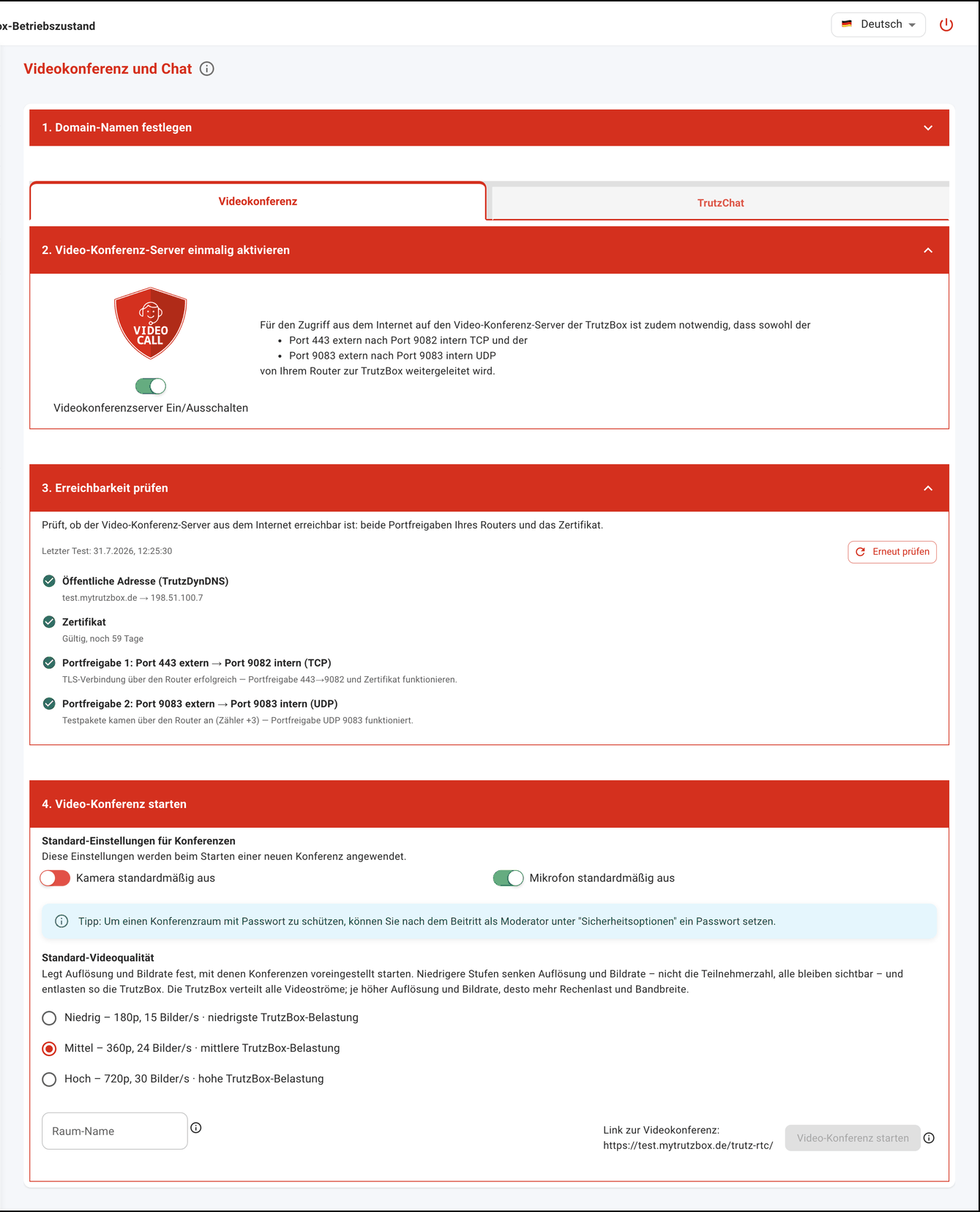
Die Seite „Videokonferenz und Chat“ mit den Karteikarten Videokonferenz und TrutzChat.
(© 2026 Comidio GmbH)
1. Domain-Namen festlegen: Damit externe Teilnehmer aus dem Internet einem Videokonferenz-Raum beitreten können, muss die TrutzBox über einen öffentlichen Domain-Namen erreichbar sein. Hierzu wird TrutzDynDNS aktiviert, das der TrutzBox einen festen Domainnamen unter *.mytrutzbox.de zuweist. Zusätzlich sollte ein allgemein anerkanntes Let’s Encrypt-Zertifikat für diesen öffentlichen Namen aktiviert werden, damit Browser der Teilnehmer keine Zertifikatswarnung anzeigen. Schlägt die Zertifikats-Erstellung fehl, nennt die Fehlermeldung die konkrete Ursache (etwa den Prüf-Fehler von Let’s Encrypt). Statt des TrutzDynDNS-Namens kann auch ein eigener Name mit hochgeladenem Zertifikat dienen (Abschnitt „Eigener Name neben TrutzDynDNS“ im Kapitel „TrutzDynDNS: Erreichbarkeit aus dem Internet“).
2. Videokonferenz-Server einmalig aktivieren: Der Videokonferenz-Server muss einmalig eingeschaltet werden. Für den Zugriff aus dem Internet müssen am Router folgende Ports weitergeleitet werden: Port 443 extern → Port 9082 intern (TCP) und Port 9083 extern → Port 9083 intern (UDP). Das Einschalten läuft im Hintergrund weiter, auch wenn es länger dauert. Besonders der allererste Start nach der Einrichtung braucht Zeit; die Oberfläche zeigt währenddessen den Fortschritt und wartet bis zu vier Minuten, statt vorschnell einen Fehler zu melden, obwohl der Dienst sauber hochkommt. Solange TrutzDynDNS und Zertifikat noch nicht eingerichtet sind, bleibt der Schalter auf der Übersichtsseite gesperrt, mit einem Hinweis auf den Menüpunkt, an dem das nachzuholen ist.
3. Erreichbarkeit prüfen: Auf Knopfdruck prüft die TrutzBox selbst, ob der Konferenz-Server aus dem Internet erreichbar ist, in vier Stationen: „Öffentliche Adresse (TrutzDynDNS)“, „Zertifikat“ sowie die beiden Portfreigaben (443 extern → 9082 intern TCP und 9083 UDP). Jede Station meldet ihr Ergebnis in Klartext, etwa „TLS-Verbindung über den Router erfolgreich, Portfreigabe 443→9082 und Zertifikat funktionieren.“ oder „Keine Verbindung, Portfreigabe fehlt oder der Router unterstützt kein Hairpin-NAT.“
4. Videokonferenz starten: Hier werden Standard-Einstellungen für neue Konferenzen festgelegt (Kamera und Mikrofon standardmäßig an/aus). Durch Eingabe eines Raumnamens und Klick auf „Videokonferenz starten“ wird direkt eine neue Konferenz geöffnet. Der generierte Link (https://[name].mytrutzbox.de/trutz-rtc/[raum]) kann an Teilnehmer weitergegeben werden, diese benötigen keinen eigenen TrutzBox-Account. Tipp: Ein Konferenzraum kann per Passwort geschützt werden; das Passwort wird nach dem Beitritt als Moderator unter „Sicherheitsoptionen“ gesetzt. Neben dem Einladungslink steht ein Kopier-Symbol, das den Link mit einem Klick in die Zwischenablage legt. Ob Teilnehmer stumm beitreten, entscheidet ausschließlich diese Vorgabe aus der Verwaltung; der Browser-Speicher eines Teilnehmers überdeckt sie nicht. Der Schalter ist eindeutig beschriftet: grün bedeutet eingeschaltet.
Darüber hinaus lässt sich hier die Standard-Videoqualität für neue Konferenzen festlegen. Zur Wahl stehen drei Stufen: Niedrig (180p, 15 Bilder/s), Mittel (360p, 24 Bilder/s) und Hoch (720p, 30 Bilder/s). Sie sind jeweils mit ihrer Auswirkung auf die TrutzBox-Belastung beschriftet. Niedrigere Stufen verringern Auflösung und Bildrate (nicht die Zahl der gezeigten Teilnehmer, alle bleiben sichtbar) und entlasten so die TrutzBox bei Konferenzen mit mehreren Kameras. Voreingestellt ist die Stufe Niedrig.
TrutzRTC: Messaging/Chat-Verbindungen (XMPP-Server)
Die Karteikarte „TrutzChat“
Die zweite Karteikarte verwaltet TrutzChat, die verschlüsselte Textnachricht der TrutzBox. Sie zeigt die Adresse des Chat-Zugangs im Browser im eigenen Netz (https://trutzbox/chat/) und verweist für den Zugriff von unterwegs auf TrutzVPN. Wichtig: Im eigenen Netz und zwischen TrutzBoxen kommt TrutzChat ohne TrutzDynDNS aus; von unterwegs führt der Weg über den Fernzugriff (TrutzVPN), eine eigene Chat-Adresse im Internet gibt es nicht mehr.
Die Karte gliedert sich in vier aufklappbare Bereiche:
„Prüfung“: Der Chat-Selbsttest prüft auf Knopfdruck den Nachrichtenweg auf der Box. Zwei Testteilnehmer verbinden sich und tauschen eine Nachricht aus (Dauer etwa zehn Sekunden); das Ergebnis erscheint in Klartext.
„Speicherplatz und Aufbewahrung“: Unter „Verwaltung“ legt der Administrator fest, wie viele Tage Chat-Verläufe aufbewahrt werden (wirksam ab dem nächsten Start des Servers; Älteres löscht die Box selbsttätig), sieht den Platzbedarf der Verläufe und der Anhänge und kann die Verläufe gesammelt löschen („Alle Verläufe löschen“).
„Gruppen auf dieser TrutzBox“: Die Karte listet die auf dieser TrutzBox angelegten Gruppen mit Teilnehmerzahl. Gruppen lassen sich hier zentral anlegen und löschen und ihre Mitglieder verwalten.
„Gerade angemeldet“: Hier stehen die gerade angemeldeten Chat-Sitzungen.
Die Übersichtskarte nennt zu jedem Gespräch und jeder Gruppe, wann es angelegt wurde und wann zuletzt etwas geschah, dazu die angemeldeten Sitzungen sowie den Speicherplatz, den die Anhänge belegen, samt einer Funktion zum Aufräumen.
Menüpfad: Videokonferenz und Chat
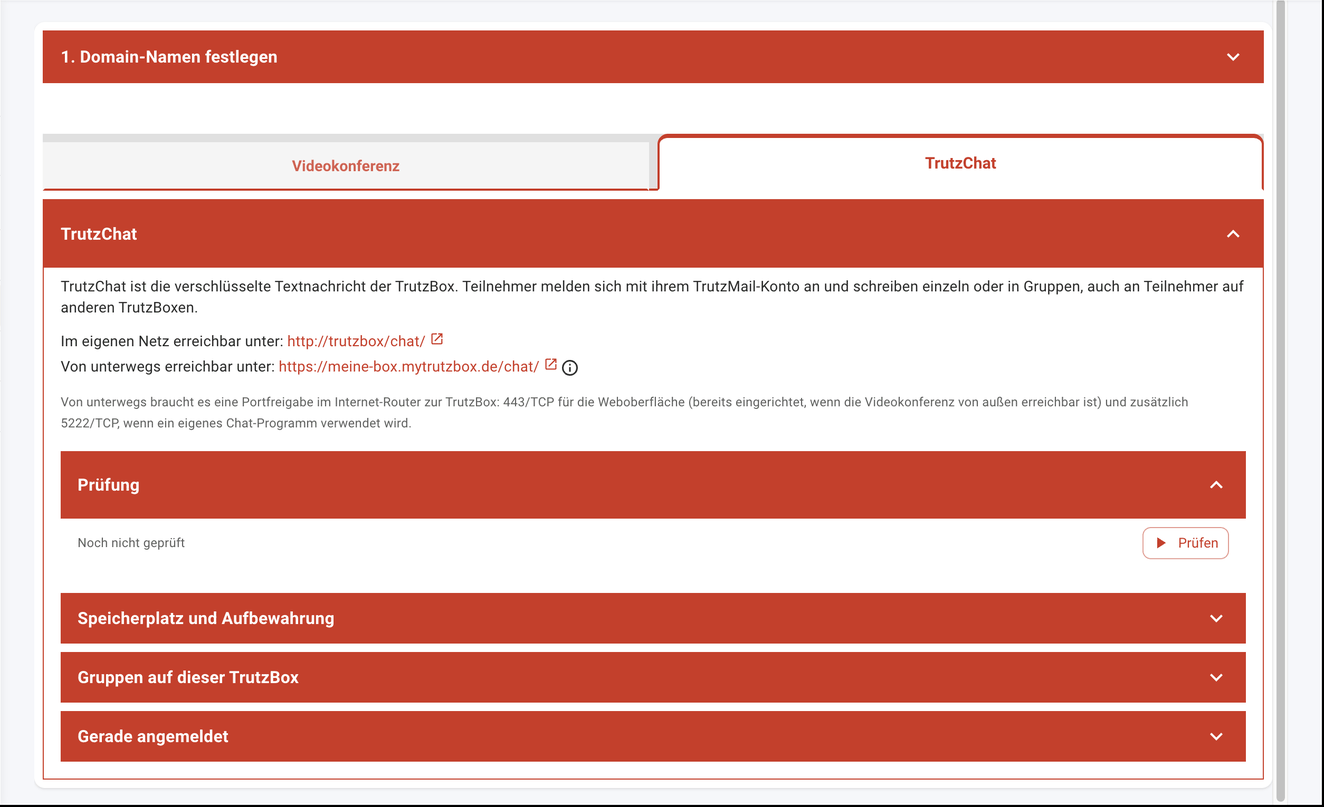
Die Karteikarte „TrutzChat“ mit ihren vier aufklappbaren Bereichen.
(© 2026 Comidio GmbH)
Der Bereich „Gruppen auf dieser TrutzBox“ macht die Chat-Gruppen der Box sichtbar und verwaltbar. Zu jeder Gruppe stehen die Zahl der gerade verbundenen Teilnehmer, die Zahl der Mitglieder und der Zeitpunkt der Gruppengründung in einer Zeile. Aufgeklappt zeigt die Karte jedes Mitglied mit dem Zeitpunkt seiner Aufnahme und der letzten Anmeldung. Das ist besonders bei ausstehenden Einladungen hilfreich: Man sieht sofort, seit wann eine Einladung unbeantwortet ist.
Über das Papierkorb-Symbol lassen sich Gruppen und einzelne Mitglieder entfernen. Unter „Teilnehmer aufnehmen“ wird ein weiteres TrutzMail-Konto Mitglied und erhält sofort eine Einladung in seinem Chat-Programm. Mit „Neue Gruppe anlegen“ entsteht eine Gruppe samt Ersteller, ganz ohne Chat-Programm. Der Eigentümer einer Gruppe legt außerdem fest, ob auch die Mitglieder weitere Teilnehmer einladen dürfen; ohne diese Berechtigung erscheint das Einladen-Feld bei ihnen gar nicht erst. Eine Einladung an eine Chat-Adresse, die nicht erreichbar ist, wird mit einer klaren Fehlermeldung abgewiesen statt still verworfen: Schon beim Anlegen eines Kontakts und beim Aufnehmen in eine Gruppe prüft die TrutzBox, ob die Gegenstelle überhaupt antwortet.
Menüpfad: Videokonferenz und Chat
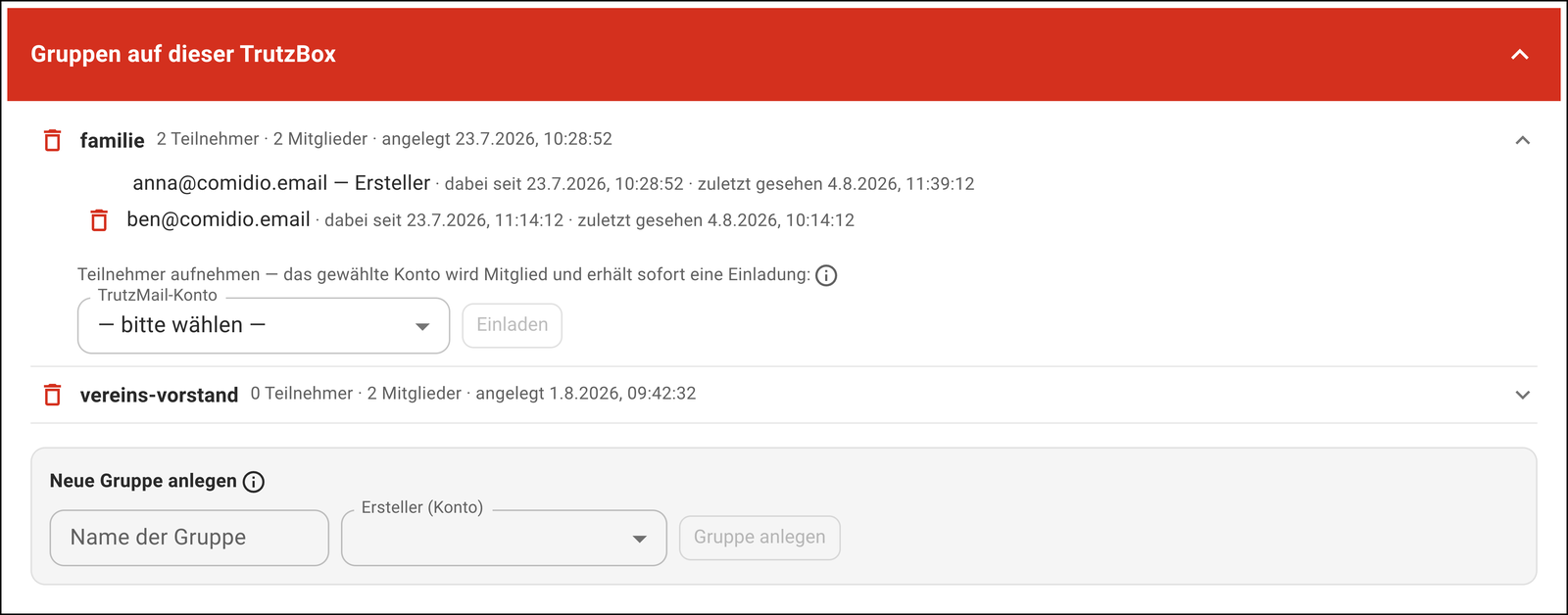
Verwaltung einer Chat-Gruppe: Mitglieder aufnehmen, entfernen oder Gruppe neu anlegen.
(© 2026 Comidio GmbH)
Die Aufbewahrungsfrist unter „Speicherplatz und Aufbewahrung“ gilt für Einzelgespräche und Gruppen gleichermaßen. Nach Ablauf löscht die TrutzBox die Verläufe selbsttätig; Anhänge räumt sie bereits nach 30 Tagen ab.
Auch bei Ende-zu-Ende verschlüsselten Messenger-Diensten fallen beim Betreiber Metadaten an (wer wann mit wem kommuniziert), soweit die Architektur des Dienstes sie nicht vermeidet. Eine Untersuchung von drei beliebten mobilen Messengern (WhatsApp, Signal und Telegram; Hagen et al., TU Darmstadt/Universität Würzburg, NDSS 2021) hat außerdem gezeigt, dass entgegen den Erwartungen groß angelegte Crawling-Angriffe auch auf vermeintlich sicheren Messenger-Diensten möglich sind.22
Es liegt also nahe, selbst einen Messenger-Dienst zu betreiben. Damit ist kein dritter Dienstleister eingebunden, der die Metadaten sehen könnte. Dieser sollte natürlich auf einem Standard basieren, also auf dem XMPP-Standard.
Das XMPP (Extensible Messaging and Presence Protocol), auf Deutsch „erweiterbares Nachrichten- und Anwesenheits-Protokoll“, ist ein Internet-Standard zum Austausch von Nachrichten (Chat). Es basiert auf der vor vielen Jahren entwickelten Jabber-Software und funktioniert ähnlich wie E-Mail. Ein XMPP-Server verwaltet Benutzer, den Online-Status der Benutzer und Nachrichten: http://www.einfachjabber.de/
Falls eine Nachricht an einen Teilnehmer verschickt werden soll, der sich nicht auf dem gleichen Server wie der Absender befindet, wird der Ziel-Server (TrutzBox des Kommunikationspartners) ermittelt, Kontakt aufgenommen und die Nachricht zu diesem XMPP-Server ausgeliefert. Das gleiche gilt nicht nur für Nachrichten sondern auch für andere Funktionen, wie z. B. Anwesenheitsstatus. Eine gute deutsche Einführung in die Welt der XMPP-Kommunikation bietet die Webseite einfachjabber.de (http://www.einfachjabber.de).
Es gibt viele öffentlich verfügbare XMPP(Jabber)-Server, die aber alle den Nachteil haben, dass bei jeder Chat-Kommunikation, die durch diese Server vermittelt wird, zumindest die Metadaten sichtbar sind. Deshalb läuft der eigene XMPP-Server direkt auf der TrutzBox.
Comidio hat den XMPP-Server auf der TrutzBox so erweitert, dass er in der Lage ist, die gleichen Sicherheitsfunktionen zu nutzen, die auch bei TrutzMail verwendet werden. Das bedeutet:
Kommunikationspartner werden mit der TrutzMail-Adresse adressiert.
Der Verbindungsaufbau und die Nachrichtenübermittlung mit Nutzern auf einer anderen TrutzBox finden über Tor-Hidden-Services statt.
Für die Verschlüsselung der Messages und Authentisierung der TrutzBox des Kommunikationspartners, werden die gleichen Zertifikate und Schlüssel wie bei TrutzMail verwendet.
Somit werden einfache Bedienbarkeit und ein hohes Sicherheitsniveau auch bei TrutzBox-übergreifender Kommunikation erreicht. Einmal angelegte TrutzMail-Adressen können direkt auch für Chat/Messaging verwendet werden. Dazu ist keinerlei Konfiguration auf der TrutzBox notwendig.
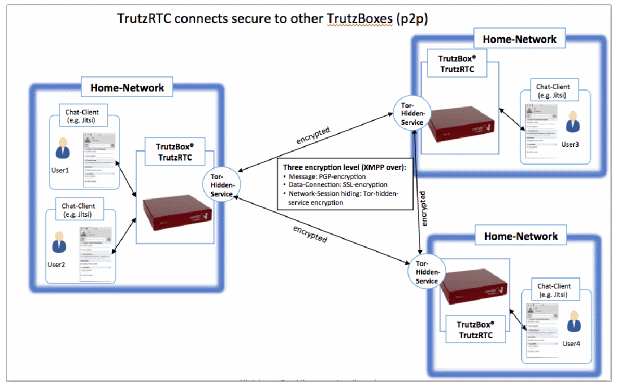
TrutzRTC verbindet TrutzBoxen unmittelbar über Tor-Hidden-Services, mit drei Verschlüsselungsebenen.
(© 2026 Comidio GmbH)
TrutzChat im Browser
Am einfachsten geht der Einstieg ohne jede Installation, denn TrutzChat läuft im Browser unter der Adresse der TrutzBox mit dem Zusatz /chat/:
Anmeldung: Angemeldet wird mit der TrutzMail-Adresse und dem zugehörigen Passwort.
Erreichbarkeit: Im eigenen Netz unter https://trutzbox/chat/, außerdem aus dem Netz vor der TrutzBox über deren Adresse in diesem Netz. Von unterwegs ist der Web-Chat nur über den Fernzugriff (TrutzVPN) erreichbar. Über den TrutzDynDNS-Namen und die Portfreigabe der Videokonferenz ist er seit September 2026 nicht mehr aufrufbar, damit an seiner Anmeldeseite niemand aus dem Internet TrutzMail-Passwörter durchprobieren kann.
Kontakte: Sie werden über ihre TrutzMail-Adresse aufgenommen. Die Gegenseite bestätigt die Aufnahme, danach sehen beide Seiten gegenseitig die Anwesenheit (farbiger Punkt: erreichbar/nicht erreichbar).
Verlauf: Der Gesprächsverlauf kommt aus dem Archiv der Box und steht damit auch nach einem Browserwechsel bereit. Beim Entfernen eines Kontakts oder einer Gruppe kann auf Wunsch der gespeicherte Verlauf gleich mitgelöscht werden.
Fenster: Der Chat öffnet sich in einem eigenen Fenster, und es lassen sich mehrere Chat-Fenster nebeneinander offen halten.
Verbindungsabbruch: Bricht die Verbindung ab, etwa durch Standby des Rechners oder einen Netzwechsel, bleibt die Oberfläche nicht stumm. Sie prüft die Verbindung laufend, baut sie selbsttätig neu auf und betritt die Gruppenräume erneut, auch nach einem Rauswurf aus einem Raum.
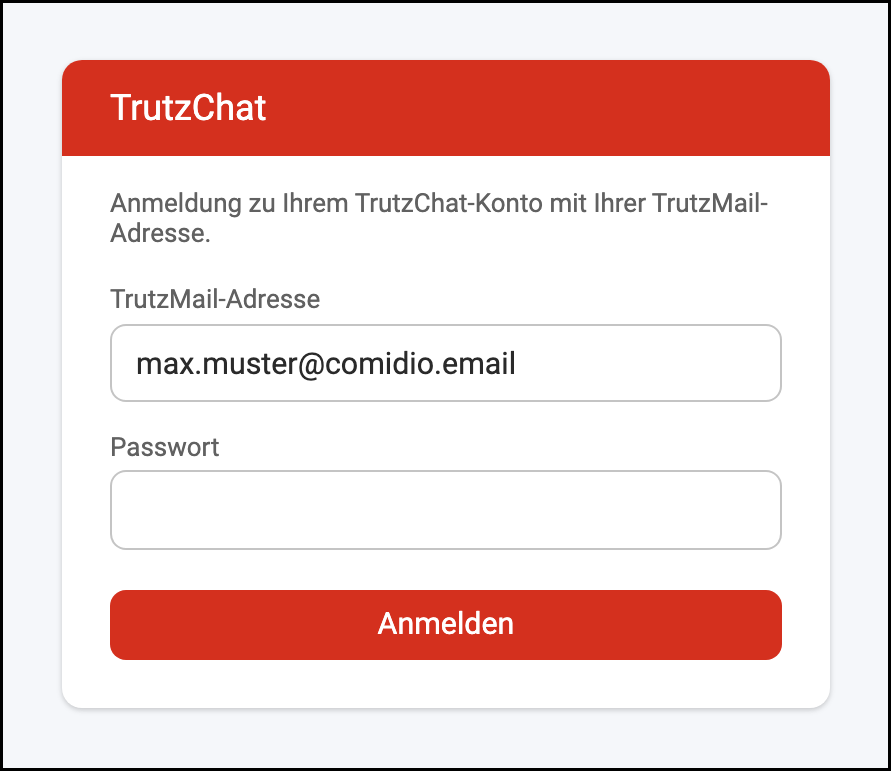
Die Anmeldung zu TrutzChat im Browser mit der TrutzMail-Adresse.
(© 2026 Comidio GmbH)
Gruppen lassen sich direkt im Browser anlegen (Name plus Mitglieder als TrutzMail-Adressen); die Mitglieder werden automatisch eingeladen. Das Stift-Symbol am Gruppeneintrag zeigt, wer gerade in der Gruppe ist (Ersteller und Abwesende sind gekennzeichnet); dort lassen sich weitere Teilnehmer einladen, und der Ersteller kann Mitglieder entfernen oder die Gruppe „Für alle löschen“ (wahlweise auch nur bei sich selbst entfernen). Das alles funktioniert auch TrutzBox-übergreifend: Adressiert wird immer die TrutzMail-Adresse, die verschlüsselte Tor-Route zwischen den Boxen setzt die TrutzBox im Hintergrund selbst ein.
Menüpfad: TrutzChat im Browser: https://trutzbox/chat/
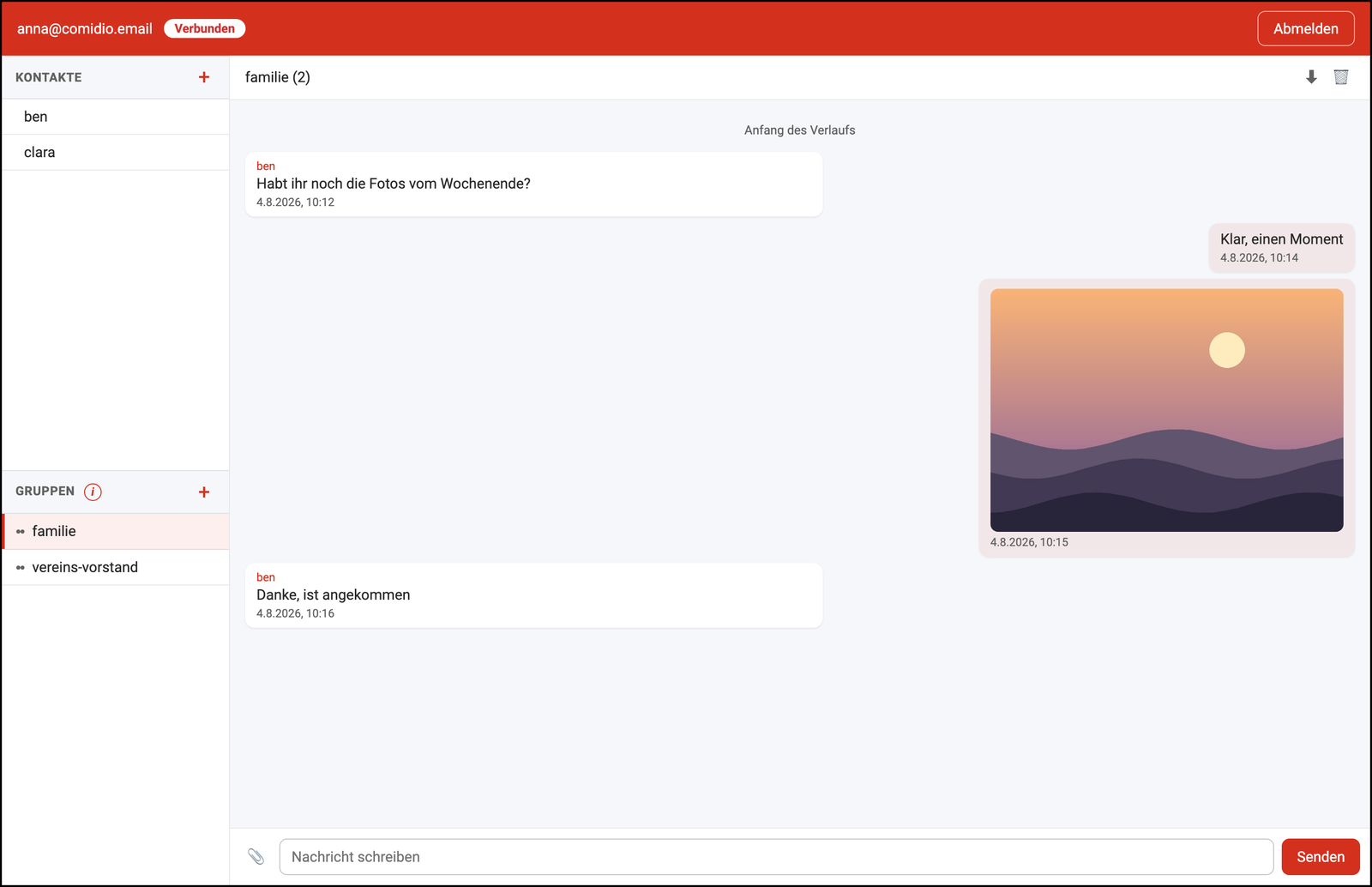
TrutzChat im Browser: links Kontakte und Gruppen, rechts das Gespräch samt Anhängen.
(© 2026 Comidio GmbH)
Dateien und Bilder verschickt man über das Büroklammer-Symbol oder zieht sie einfach mit der Maus in das Chat-Fenster. Bilder erscheinen als Vorschau direkt im Gespräch, andere Dateien als anklickbarer Verweis. Die Gegenseite lädt den Anhang von der TrutzBox, sobald sie ihn öffnet; nach 30 Tagen löscht die Box Anhänge selbsttätig.
Die Gruppenliste führt die TrutzBox selbst. Wer in eine Gruppe aufgenommen wird, sieht sie automatisch in jedem seiner Chat-Programme, auch in Apps wie Monal oder Siskin; eine gelöschte Gruppe verschwindet überall von selbst. Nachrichten, die während einer Abwesenheit eintreffen, liefert die Box beim nächsten Öffnen nach. Es spielt also keine Rolle, an welchem Gerät man gerade sitzt.
Mit den beiden Symbolen rechts oben im Gespräch lässt sich der Verlauf sichern oder löschen. Beim Sichern holt TrutzChat den vollständigen Verlauf von der TrutzBox und stellt ihn als Datei bereit. Enthält das Gespräch Anhänge, entsteht ein ZIP-Archiv mit dem Text des Verlaufs und allen Dateien, jeweils in der Reihenfolge des Gesprächs nummeriert. Das Löschen entfernt den Verlauf nach einer Rückfrage endgültig aus dem Archiv der Box. Bei einer Gruppe lässt sich der Verlauf vollständig vom Server löschen; einzelne Beiträge lassen sich gezielt entfernen.
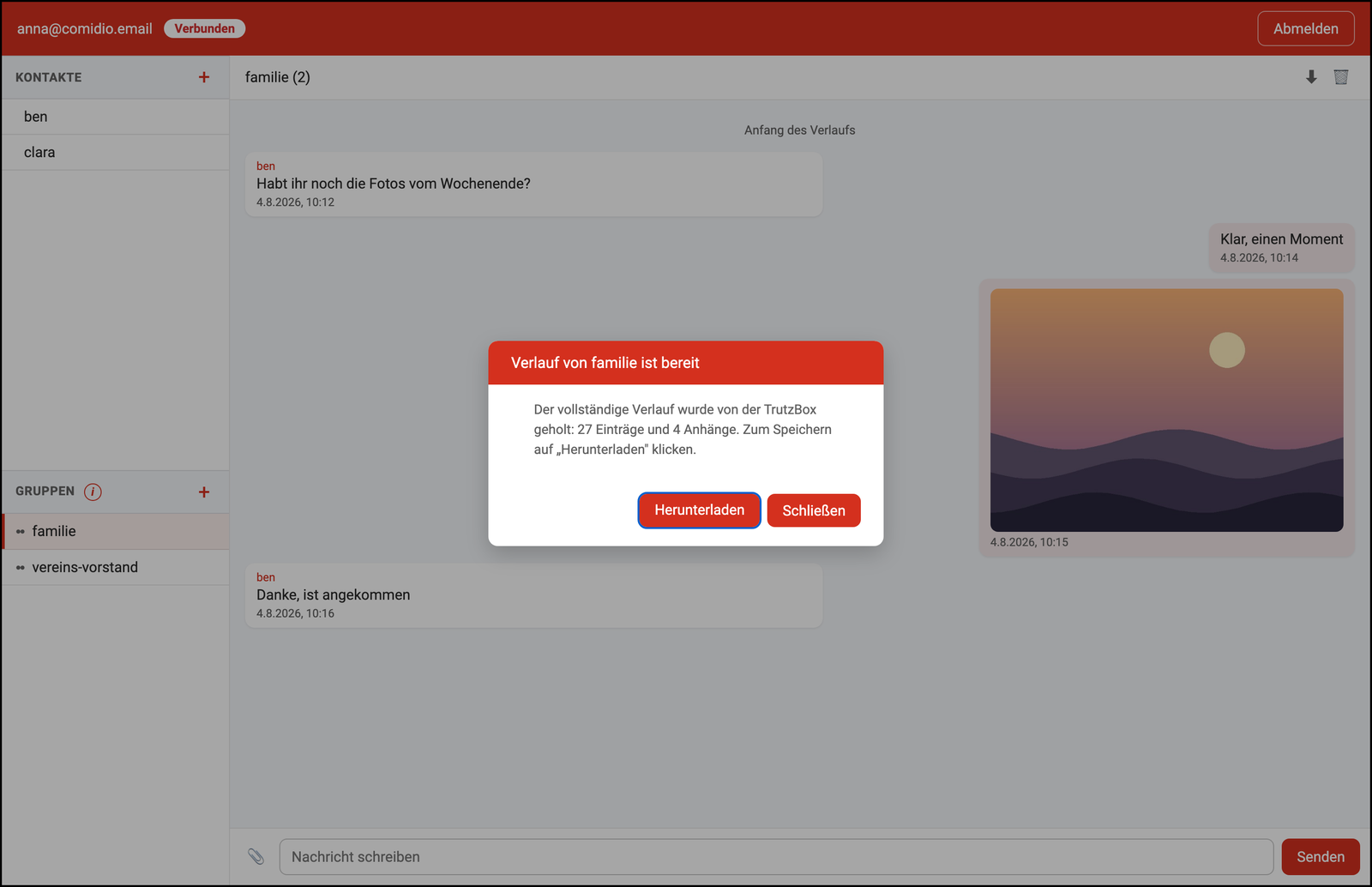
Verlauf eines Gesprächs sichern oder löschen, Anhänge kommen als ZIP-Archiv.
(© 2026 Comidio GmbH)
Technische Umsetzung: Der Chat-Server trägt jede Gruppe in die Kontodaten ihrer Mitglieder ein (XMPP-Lesezeichen, in beiden gebräuchlichen Formaten) und führt für Gruppen ein eigenes Nachrichtenarchiv auf der Box. Liste und Verlauf entstehen dadurch auf jedem Gerät identisch aus den Daten der TrutzBox, ohne dass ein Chat-Programm selbst etwas speichern muss.
Wer statt des Browsers lieber eine eigene App nutzt, benötigt auf dem Endgerät ein XMPP-fähiges Programm. Chat-Programme, die das XMPP-Protokoll unterstützen, sind für alle gängigen Betriebssysteme mit unterschiedlichem Funktionsumfang verfügbar. Diese Links geben einen guten Überblick über verfügbare XMPP-Clients:
https://de.wikipedia.org/wiki/Liste_von_XMPP-Clients
https://de.wikibooks.org/wiki/XMPP-Kompendium:_Einrichtung
Comidio empfiehlt folgende Chat-Programme für das jeweilige Betriebssystem:
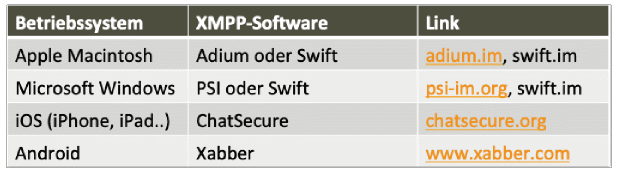
Nach der Installation einer solchen App genügt die Anmeldung mit der TrutzMail-Adresse und dem zugehörigen Passwort. Den Server findet die App selbst: Die TrutzBox veröffentlicht im eigenen Netz einen DNS-Eintrag (SRV-Eintrag), der für die Domäne comidio.email auf die Box und den XMPP-Standard-Port 5222 zeigt. Ein Servername muss nicht von Hand eingetragen werden. Das Zertifikat der Box ist auf comidio.email ausgestellt, sodass die Prüfung in der App ohne Warnung durchläuft. Bewährt haben sich BeagleIM (macOS), Monal (iOS und macOS), Conversations (Android) und Gajim (Windows und Linux). Der Port 5222 ist nur im eigenen Netz erreichbar (LAN, WLAN und TrutzVPN); am Internet-Router wird er nicht freigegeben. Von unterwegs verbinden sich App und Web-Chat gleichermaßen über den Fernzugriff (TrutzVPN); eine Chat-Adresse über den TrutzDynDNS-Namen gibt es nicht mehr.
Es können in einem Client auch mehrere TrutzMail-Adressen konfiguriert werden.
Hier ein Beispiel mit dem Chat-Programm Adium (macOS); andere XMPP-Programme sind ähnlich aufgebaut, die Bezeichnungen der Felder können abweichen:
Danach können durch Eingabe der TrutzMail-Adressen beliebig viele Kontakte zugefügt werden.
Je nach Funktionsumfang des Messaging-Clients unterstützt der XMPP-Server auf der TrutzBox diese XMPP-Standard Funktionen:
Instant-Messaging: Text-Nachrichten inkl. Formatierung und Emoticons,
Kommunikations-Gruppen anlegen und verwalten, Gruppen-Chats (Multi-User-Chat, MUC23), auch TrutzBox übergreifend.
Audio-/Video-Kommunikation: Telefongespräche (Jingle RTP Sessions, optional mit ZRTP Verschlüsselung24),
Datei-Transfer: Dateien an den/die Kommunikationspartner schicken
Screen-Sharing: seinen eigenen Bildschirm für andere sichtbar machen
Remote-Desktop: der Kommunikations-Partner kann meinen PC bedienen
OTR (Off-the-Record Messaging)25: inoffizielle; vertrauliche, nicht für die Öffentlichkeit bestimmte Nachrichtenübermittlung. Im Gegensatz zur normalen PGP-Verschlüsselung, ist mit OTR später nicht mehr feststellbar, ob ein bestimmter Schlüssel von einer bestimmten Person genutzt wurde. Dadurch lässt sich nach Beenden der Unterhaltung von niemandem (auch keinem der beiden Kommunikationspartner) beweisen, dass einer der Kommunikationspartner eine bestimmte Aussage gemacht hat (glaubhafte Abstreitbarkeit).
Online-Status, Last-Seen: ist der Kommunikationspartner online, gesprächsbereit... oder wann war er das letzte Mal online
Da die meisten dieser Sonderfunktionen nur dann unterstützt werden, wenn beide Kommunikationspartner den gleichen XMPP-Client benutzen, raten wir dazu, für erweiterte Funktionen besser den Videokonferenz-Service der TrutzBox zu nutzen.
Externe Verbindungen zu TrutzRTC
Solange die TrutzBox mit dem Host-Namen „trutzbox“ erreichbar ist, kann sich der Messaging-Client direkt mit dem XMPP-Server auf der TrutzBox verbinden. Das funktioniert allerdings nur aus dem lokalen Netz, wenn der Client mit dem Internet-Router (Proxy-Modus) oder dem sicheren Netzwerk der TrutzBox (Transparent-Modus) verbunden ist.
Um sich auch von unterwegs mit dem XMPP-Server auf der TrutzBox zu verbinden, empfiehlt Comidio ausschließlich den Fernzugriff (VPN): Der Chat-Zugang bleibt hinter der Verschlüsselung des VPN, am Router muss kein zusätzlicher Port geöffnet werden, und das Messaging-Programm arbeitet dann wie im lokalen Netz. Die Einrichtung beschreibt das Kapitel „Fernzugriff: VPN (Virtual Private Network)“.
Vom direkten Weiterleiten des XMPP-Ports 5222 TCP am Internet-Router rät Comidio ab, weil der Anmeldedienst damit dauerhaft offen im Internet stünde.
Einrichtung und Nutzung von Chat-Räumen
Geschlossene Nutzergruppen wie Vereine, Freundeskreise, Schulen oder Projektteams kommunizieren über Chat-Räume (Multi User Chat, MUC). Ein Raum liegt auf der TrutzBox des Mitglieds, das ihn anlegt, und nimmt per Einladung beliebig viele Teilnehmer auf, auch von anderen TrutzBoxen; angelegt und verwaltet wird er im Web-Client, Einzelheiten im Kapitel „TrutzChat im Browser“.
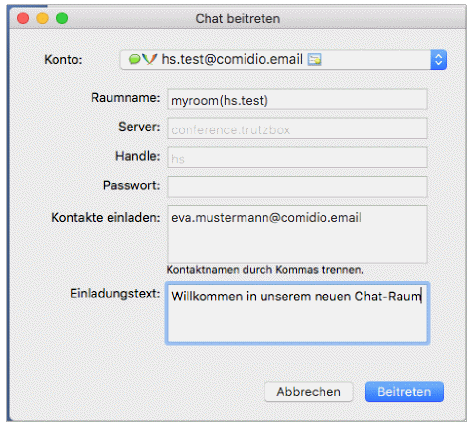
Sicherheit und Anonymität bei der Nutzung des XMPP-Servers
Um Sicherheit und Anonymität zu erhöhen, verbinden sich die TrutzRTC-Server bei TrutzBox-übergreifender Kommunikation über das Tor-Netzwerk.
Dadurch wird die Kommunikation zwischen den TrutzBoxen dreifach geschützt und es werden sogar die Metadaten verschlüsselt:
Die XMPP-Message ist PGP-verschlüsselt.
Die Datenverbindung zwischen den TrutzBoxen ist SSL-verschlüsselt.
Die Netzwerk-Verbindung wird durch Tor-Hidden-Service verschlüsselt und „versteckt“.
Bei der XMPP-Kommunikation wird kein zentraler Server außerhalb der TrutzBox verwendet. Wer den Internet-Verkehr abhört, kann die Daten nach heutigem Stand der Technik praktisch nicht entschlüsseln und auch kaum erkennen, dass es sich überhaupt um eine XMPP-Kommunikation handelt oder welche IP-Adressen Absender und Empfänger haben. Restrisiken bleiben, etwa kompromittierte Endgeräte oder aufwendige Verkehrsanalysen.
Die Sicherheit der Verbindung zwischen einem XMPP-Client und dem Server oder auch zwischen den XMPP-Clients bei Jingle-Verbindungen, hängt von den Sicherheits-Funktionalitäten des Clients ab und welche davon aktiviert sind. Somit können zusätzliche Client-Verschlüsselungen wie PGP (nur die eigentliche Message wird verschlüsselt), OTR (Off-the-Record Messaging) oder ZRTP26 (Voice-over-IP-Verschlüsselung) aktiviert werden, falls die genutzten Messaging-Clients diese Funktionen unterstützen.
TrutzRTC Videokonferenz Server
Um effektiv mit einem Gesprächspartner oder einer ganzen Gruppe von Meeting-Teilnehmern kommunizieren zu können, bieten sich Telefon- oder Videokonferenzen an. Konferenz-Lösungen werden häufig als Dienst eines Anbieters gemietet.
Bei kostenlosen wie bei bezahlten Angeboten läuft die Kommunikation über einen zentralen Server des Anbieters, der den Verbindungsaufbau regelt und die Streaming-Daten bündelt; welche Meta- und Nutzungsdaten dort verarbeitet werden, ergibt sich aus der jeweiligen Datenschutzerklärung.
Aufsichtsbehörden für den Datenschutz, etwa die Berliner Beauftragte für Datenschutz und Informationsfreiheit, veröffentlichen Hinweise zu den datenschutzrechtlichen Anforderungen an Video-Konferenz-Systeme.2728
Mit Hilfe des XMPP-Servers und dem richtigen Messaging-Client ist es zwar möglich, eine Audio-/Video-Verbindung aufzubauen, allerdings nur mit einem weiteren Teilnehmer, und es ist notwendig, dass alle Teilnehmer den gleichen XMPP-Client im Einsatz haben, der den gleichen Audio-/Video-Codec unterstützt. Somit sind Standard-XMPP Clients keine optimale Lösung für Telefon- oder Videokonferenzen.
Um dem TrutzBox Anwender auch eine sichere Lösung für Telefon- oder Video-Konferenzen mit mehreren Teilnehmern zu ermöglichen, bietet die TrutzBox einen WebRTC-fähigen Konferenz-Server an. WebRTC ist ein recht neuer Internet-Standard, der ursprünglich von Google entwickelt wurde und Audio-/Video-Konferenzen direkt mit einem Standard-Internet-Browser, also ohne zusätzliche Software, ermöglicht. Der Standard wurde zwar von Google entwickelt, allerdings ist bei der TrutzBox-Lösung weder Google, noch irgend eine anderes Unternehmen bei einer Video-Konferenz eingebunden.29
Die Einrichtung (TrutzDynDNS-Domain, Portweiterleitung am Internet-Router und Let’s Encrypt-Zertifikat) ist im Abschnitt „Videokonferenz einrichten und starten“ beschrieben.
Menüpfad: Videokonferenz und Chat
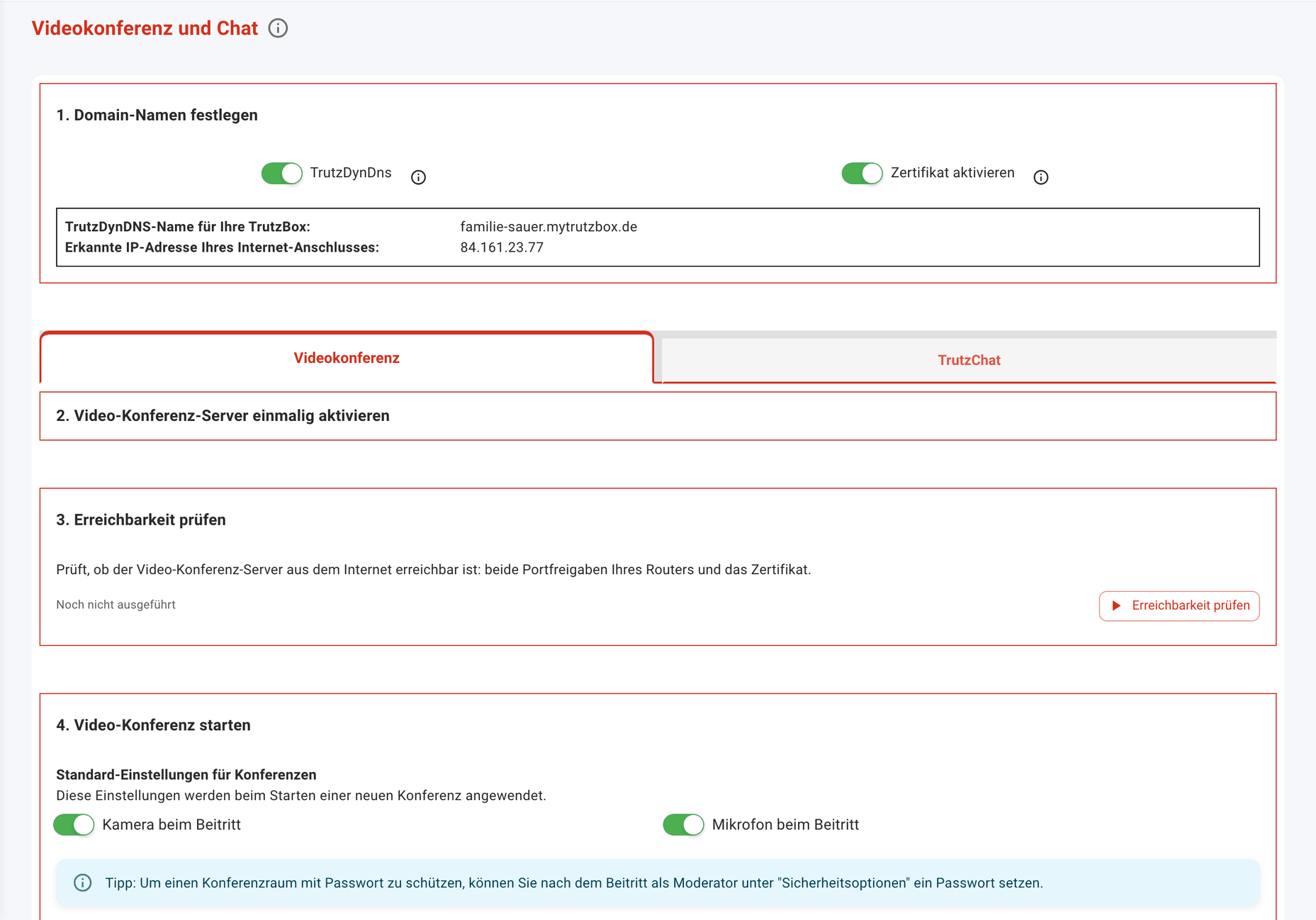
Die Karteikarte „Videokonferenz“ mit Domain-Namen, Server-Schalter und Erreichbarkeitstest.
(© 2026 Comidio GmbH)
Das LetsEncrypt-Zertifikat für den TrutzDynDNS-Namen erzeugt die TrutzBox automatisch über letsencrypt.org (Einzelheiten im Kapitel „Videokonferenz einrichten und starten“). Da LetsEncrypt nur fünf Zertifikate pro Woche erlaubt, sollte der Schalter nicht öfter als fünfmal pro Woche eingeschaltet werden (https://letsencrypt.org/docs/rate-limits/).https://letsencrypt.org/docs/rate-limits/
Falls die TrutzBox schon mit einer anderen öffentlich nutzbaren Domain erreichbar ist (z. B. mit einer vorhandenen Firmendomain), kann auch diese für die Verbindung zu einem Videokonferenz-Server genutzt werden. In diesem Fall würde der Videokonferenz-Teilnehmer aber eine Zertifikats-Sicherheits-Warnung bekommen, da der Videokonferenz-Server lediglich das Let’s Encrypt-Zertifikat der TrutzDynDNS-Adresse an den Browser übermittelt. Ein evtl. vorhandenes Zertifikat einer anderen vorhandenen Domain kennt der Videokonferenz-Server auf der TrutzBox nicht.
Um eine Videokonferenz zu starten, muss lediglich aus dem internen Netzwerk oder aus dem Internet mit einem WebRTC-fähigen Browser die TrutzBox mit
https://xxxxxx.mytrutzbox.de/trutz-rtc/raumname
aufgerufen werden, wobei
xxxxxx.mytrutzbox.de der TrutzDynDNS-Name ist und
raumname einfach ein selbst vergebener Raum-Name ist. Beim gewählten Raumnamen dürfen keine Sonderzeichen verwendet werden!
Dabei sind zwei Fälle zu unterscheiden:
Der Raum existiert noch nicht: Somit ist man jetzt der Erste, der diesen Raum anlegen möchte, und man ist der „Raum-Administrator“ für diesen Raum:
Anmeldung: Zunächst ist es notwendig, sich mit seiner TrutzMail-Adresse und dem TrutzMail-Passwort an dem Konferenz-Server anzumelden.
Wer eröffnen darf: Somit können nur TrutzBox-Benutzer, die ein TrutzMail-Konto auf dieser TrutzBox haben, einen neuen Raum eröffnen.
Raum-Optionen: Nach Anlegen und Verbinden mit dem Raum kann der Raum-Administrator wahlweise noch ein Passwort für diesen Raum festlegen und weitere Raum-Optionen festlegen.
Der Raum existiert schon: Dann verbindet sich der Browser mit dem Raum:
Passwort: Falls der Raum-Administrator ein Passwort auf den Raum gelegt hat, muss dieses jetzt eingegeben werden.
Teilnahme: Falls der Raum schon angelegt ist, kann sich jeder zu dem Raum verbinden.
Voraussetzungen: Dazu muss er weder eine eigene TrutzBox besitzen, noch als Benutzer auf der TrutzBox eingetragen sein, noch eine TrutzMail-Adresse besitzen.
Sobald der Browser mit dem Raum verbunden ist, sollte man durch Anklicken des eigenen Verbindungs-Fensters unten seinen „Anzeigenamen“ angeben.
Durch Positionierung der Maus am oberen Bildschirmrand wird ein Bedien-Menü geöffnet. In diesem
Menü werden folgende Funktionen angeboten:
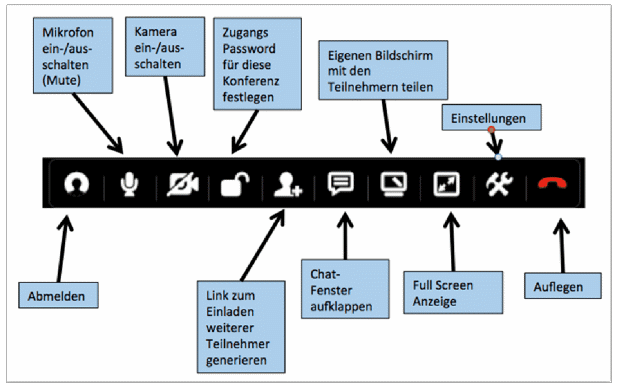
Die Bedienleiste einer laufenden Videokonferenz mit ihren Funktionen.
(© 2026 Comidio GmbH)
Sicherheit und Anonymität bei der Nutzung des Videokonferenz-Servers
Der Videokonferenz-Server befindet sich auf der TrutzBox und nimmt keinerlei Verbindung zu einem anderen Server im Internet auf. Per Browser verbindet man sich mit dem Konferenz-Server und benötigt auch keine andere Verbindung außer zur TrutzBox. Da die Browser-Verbindung zur TrutzBox DTLS-verschlüsselt ist (TLS für UDP), bietet die Lösung Vertraulichkeit und Abhörschutz nach Stand der Technik.
Leistungsgrenzen des Konferenz-Servers
Der TrutzRTC Konferenz-Server basiert auf der Open-Source Software Jitsi-Video-Bridge. 3031 Die Zahl der möglichen Teilnehmer ist begrenzt. Die Anzahl der Teilnehmer ist in erster Linie abhängig von der Geschwindigkeit der Internet-Anbindung jedes einzelnen Teilnehmers und des TrutzBox Besitzers.
Für die Sprachübertragung genügt ca. 40 kBit/s Upload- und Download-Geschwindigkeit pro Teilnehmer. Für Kamera oder Screen-Sharing sollten ca. 800 kBit/s jeweils zur Verfügung stehen (abhängig von der Bildschirmauflösung und wie oft sich das Bild ändert). Somit werden wahrscheinlich bei normalen DSL/VDSL Internet-Anbindungen zunächst Engpässe bei der Internet-Anbindung entstehen, bevor die TrutzBox Hardware zum Engpass wird. Solche Internet-Engpässe lassen sich am besten auf dem Internet-Router analysieren.
Nach Erfahrung des Comidio-Teams liegt die Leistungsgrenze bei etwa 15 Teilnehmern, wenn nur ein Teilnehmer seinen Bildschirm teilt oder eine Kamera an ist.
Die Jitsi-Meet-Software selbst skaliert ziemlich gut, was dieser Benchmark auf einem großen Server mit sehr schneller Internet-Anbindung zeigt: https://jitsi.org/Projects/JitsiVideobridgePerformance.
Reicht die Leistung bei vielen Teilnehmern mit Kamera nicht aus, lässt sich die Last der TrutzBox über die Standard-Videoqualität (siehe „Videokonferenz einrichten und starten“) gezielt senken, indem Auflösung und Bildrate reduziert werden.
Externe Verbindungen zum TrutzRTC-Konferenz-Server
Um sich extern, also über Internet mit dem Konferenz-Server der TrutzBox zu verbinden, wird bei den Teilnehmern keine TrutzBox benötigt. Wer den Link kennt (und das evtl. vergebene Passwort), kann an der Konferenz teilnehmen. Das erleichtert vor allem die Nutzung von Webinaren oder spontanen Konferenzen.
Damit der Videokonferenzserver über das Internet erreichbar ist, müssen allerdings auf dem Internet-Router, an dem die TrutzBox angeschlossen ist, diese zwei Ports an die TrutzBox weitergeleitet werden (TrutzRTC Portfreigabe)
Mit dem Link „https://xxxxxx.mytrutzbox.de/trutz-rtc/raumname „kann dann über das Internet dem Raum beigetreten werden.
Falls im Netzwerk in dem die TrutzBox hängt der externe Port 443 schon für andere Anwendungen belegt ist und diese Anwendung auch aus dem Internet erreichbar sein soll, kann auch ein beliebiger anderer externer Port genutzt werden. Dann muss von den Teilnehmern der Videokonferenz jedoch im Aufruf nach dem Domain-Namen dieser Port mit angegeben werden.
Z.B. bei Weiterleitung des Ports 4443 anstatt 443:
„https://xxxxxx.mytrutzbox.de:4443/trutz-rtc/raumname „
Verfügt der Internet-Anschluss über IPv6, ist der Konferenz-Server zusätzlich direkt über die globale IPv6-Adresse der TrutzBox erreichbar, ohne Portweiterleitung, da IPv6 kein NAT kennt. Es genügt dann, am Internet-Router die IPv6-Firewall für die TrutzBox auf den Ports 443 (TCP) und 9083 (UDP) zu öffnen, ohne Umleitung auf Port 9082 wie unter IPv4. Teilnehmer, die selbst nur über IPv6 erreichbar sind (etwa in modernen Mobilfunknetzen), erhalten darüber auch die Medienströme. Näheres unter „IPv6 Unterstützung“.
Die Portfreigabe macht neben den Konferenzräumen auch die Anmeldung am XMPP-Server der TrutzBox aus dem Internet erreichbar (Pfade /xmpp-websocket und /http-bind). Die Videokonferenz braucht diese Anmeldung, denn wer einen Raum eröffnet, meldet sich dort mit TrutzMail-Adresse und TrutzMail-Passwort an. Über die Freigabe lässt sich das TrutzMail-Passwort damit von außen ausprobieren. Der Angriffsschutz bewacht diese Anmeldung deshalb mit dem Wächter „prosody-auth“: Nach fünf Fehlversuchen innerhalb von 30 Minuten sperrt er die Absenderadresse für sechs Stunden, bei Wiederholung jeweils doppelt so lang bis höchstens eine Woche (Einzelheiten im Kapitel „Angriffsschutz“). Ein starkes Passwort bleibt trotzdem nötig; neue und geänderte Passwörter prüft die TrutzBox deshalb nach einer festen Regel (Abschnitt „Benutzer hinzufügen“). Die Chat-Oberfläche /chat/ gibt die Freigabe dagegen nicht frei, sie ist von unterwegs nur über TrutzVPN erreichbar.
Interne TrutzRTC Architektur
Zum tieferen Verständnis hier eine Beschreibung der internen TrutzRTC Architektur.
Das Web-Interface der Videokonferenz wird über einen Apache2-Server bedient. Dessen Konfiguration liegt hier (sollte nicht verändert werden): /usr/share/comidio/trutzrtc/comidio/trutzrtc.apache2.conf
Abweichend vom Original-Jitsi wird von der TrutzBox das jitsi-Konfigurationsdatei dynamisch bei jedem neuen Konferenz-Teilnehmer für den Teilnehmer neu generiert.
Das cgi-Script /usr/share/comidio/trutzrtc/comidio/cgi/rtc-config.cgi
generiert bei jedem neuen Konferenz-Teilnehmer dynamisch das Konfigurationsdatei trutzbox-config.js (das Konfigurationsdatei geht an jeden Teilnehmer-Browser). Bei der Generierung des Konfigurationsdateis wird unter anderem auch dynamisch der TrutzDynDNS-Name eingesetzt. Welche Konfiguration ein Teilnehmer genau bekommt, kann man mit diesem Link abrufen:
https://xxxxxx.mytrutzbox.de/trutz-rtc/config.js
Die Parameter des Konfigurationsdateis sind hier beschrieben: https://community.jitsi.org/t/how-to-how-to-customize-meeting-options/.
Für den Verbindungsaufbau einer Videokonferenz und für die Chat-Funktion von TrutzRTC wird der XMPP-Server „prosody“32,33 genutzt. Prosody ist ein weit verbreiteter Open-Source XMPP-Server, der sich vor allem durch ressourcenschonenden Betrieb und umfangreiche Erweiterbarkeit auszeichnet.
Um beim Chatten über die TrutzMail-Adresse den XMPP-Server (also die TrutzBox) des Kommunikationspartners zu finden, wurde dieser von Comidio um ein spezielles TrutzRTC Onion-Routing erweitert. Somit ist die TrutzRTC Implementierung in der Lage, sich über Tor-Hidden-Services mit anderen TrutzRTC Servern verschlüsselt und anonym zu verbinden.
Beim Verbindungsaufbau mit der TrutzBox des Kommunikationspartners wird die entsprechende Signatur der TrutzMail-Adresse überprüft. Dadurch wird verhindert, dass es einem Angreifer gelingen könnte, mit Hilfe einer „gefakten“ TrutzMail-Adresse, die Identität eines anderen zu übernehmen.
Damit sich ein TrutzRTC Raum-Administrator mit Hilfe seiner TrutzMail-Adresse authentisieren kann, wird für die XMPP-User-Authentisierung die IMAP-Server-Authentifikation genutzt.
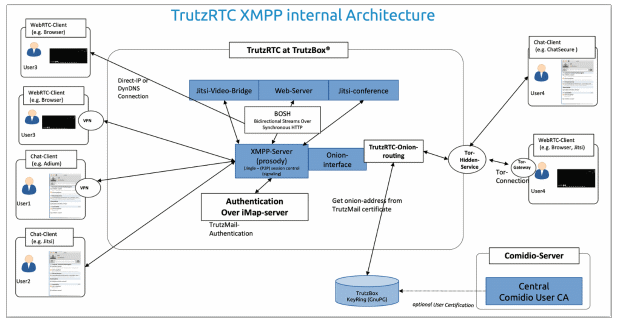
Interne Architektur von TrutzRTC mit XMPP-Server, Konferenz-Server und Anmeldung.
(© 2026 Comidio GmbH)